
























7
5
把Win10带在身上,ChipFancier固态U盘+WindowsToGo
2019-03-28 11:06:28
31点赞
185收藏
37评论
购买理由
还能有啥理由啊,MacBook买了,那肯定不能只用MacOS啊,平时下个棋,弄个手机,装个插件什么的,肯定还是Windows方便啊 。然后分盘这件事,又被我否决了,这么好的固态我决定不能分开用!!!
 然后我发现了WindowsToGo这个神器。然后在开始找设备。条件有这么几个
1.固态U盘,因为运动系统,所以速度已经要快快快块块。
2.Type-C接口,不能白瞎了我是个雷电3,插一个转换器=瞎两个接口
3.4k读写稳定,跑系统嘛毕竟
4.个头要小,颜值要高。颜控!
然后淘宝晃悠了几天,发现了这个牌子,有点长,我就不打出来了。
外观展示

 一起买了一个USB3.1转TypeC的头,玩意哪天需要插电脑上呢
 本体非常非常非常非常小,全金属的,摸起来手感也特别nice
 真的非常小,这个体积插MacBook上不挡旁边的接口。

这个东西没啥好说的,有点很多,缺点两个,一个是贵,一个是上面的字太多课,扣不掉。
哦,对了

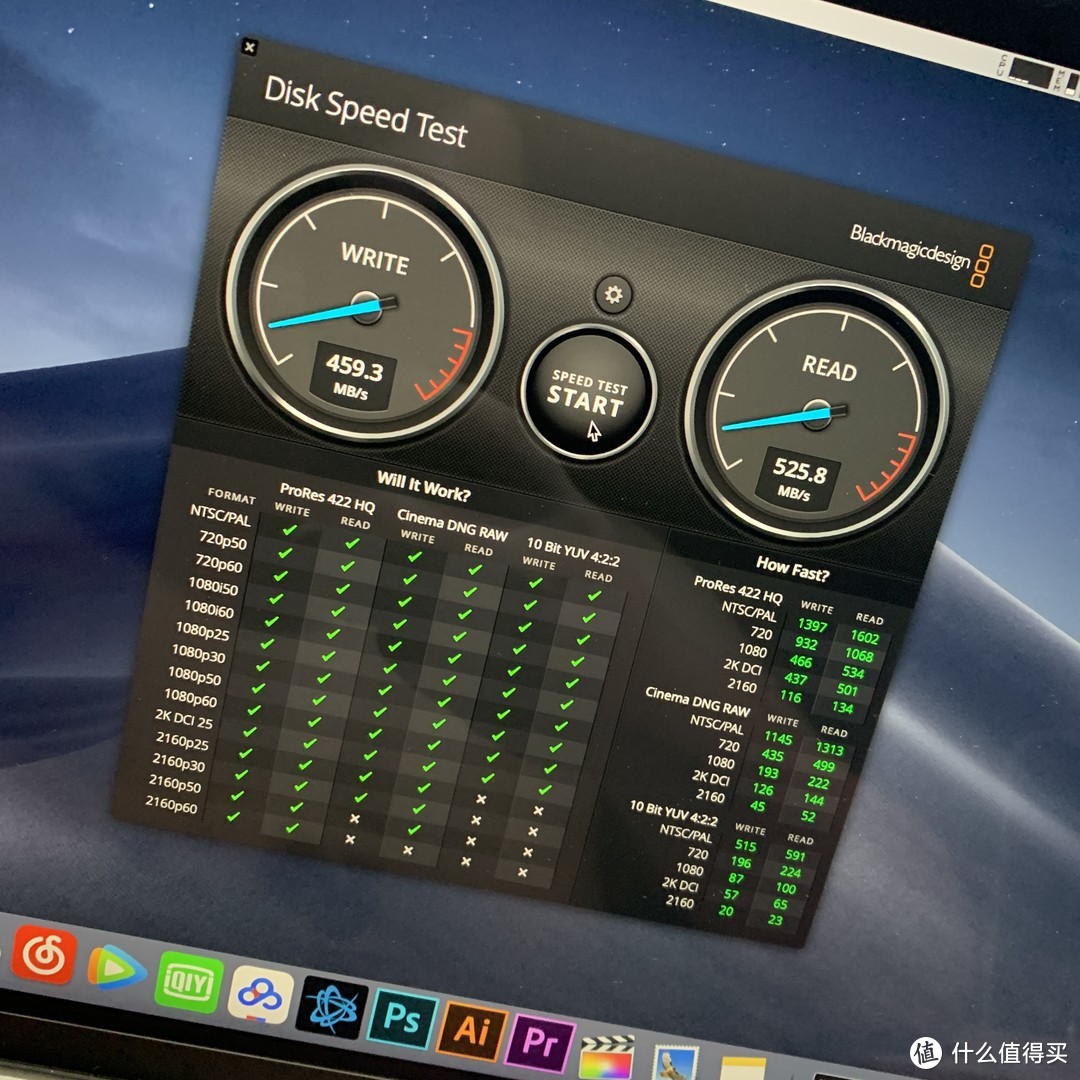
测试了一下速度
WindowsToGo
讲道理这才是今天的重头戏,插U盘就是win10系统,拔掉U盘就是MacOS,狂拽酷炫。
准备环节
打开你的MacBook上的这个软件 启动转换助理


上边栏有个下载Windows支持软件,这个下的是驱动包,找个空U盘,放到U盘里备用。
然后吧你要做WTG的U盘插到一台最新系统的win10电脑上,然后去微软官网下一个最新下载一个最新的Windows企业版的镜像,双击一下,加载这个镜像
 搜索 WindowsToGo
 打开之后会让你选择外置储存设备
 选完在选一下你要装的版本,只能选企业版,其他版本不能继续。
 让你设置个密码,你觉得需要你就设,反正我跳过了


读条结束之后会让你选择是不是要重启电脑,并且以这个U盘当做启动区,选否就行了,我忘了截图了
然后把你的Mac关机,插上U盘。
开机的时候按住Option,然后你会发现启动方式多了一个EFIBoot.这个就是你U盘上的WTG系统。
然后

进入系统,跟win10一样,完成一系列的初步设置之后,进入桌面,打开你刚才放到别的U盘里的 WindowsSupport 文件夹里的 BootCamp.exe 文件安装驱动。然后你的键盘,鼠标,蓝牙,网卡就都好了。系统也就算完事了。
总结
WindowsToGO这个系统真的很大程度上方便了我们这些不需要大存储空间的Mac用户,然后又最大程度兼顾到了方便和便携。确实对我来说是很合适的一个解决方案。不插系统U盘的时候就是一部单纯的MacOS笔记本。要说唯一的缺点,也就是要一直占用一个接口了吧。
但是WindowsToGO带来的便利性确实是史无前例的。如果你平日里经常有点工作要带回家,又不喜欢带着笔记本上下班的人。或者跟我一样,是一个偶尔一次需要用到windows的Mac用户的话。WTG确实是一个很棒的解决方案。






校验提示文案
校验提示文案
校验提示文案
校验提示文案
校验提示文案
校验提示文案
校验提示文案
校验提示文案
校验提示文案
校验提示文案
校验提示文案
校验提示文案
校验提示文案
校验提示文案
校验提示文案
校验提示文案
校验提示文案
校验提示文案
校验提示文案
校验提示文案
校验提示文案
校验提示文案
校验提示文案
校验提示文案
校验提示文案
校验提示文案