









“零成本”修复罗技MX-master鼠标滚轮无阻尼问题

2019-09-13 21:58:34 36点赞 119收藏 41评论

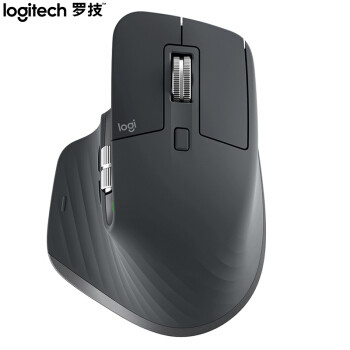
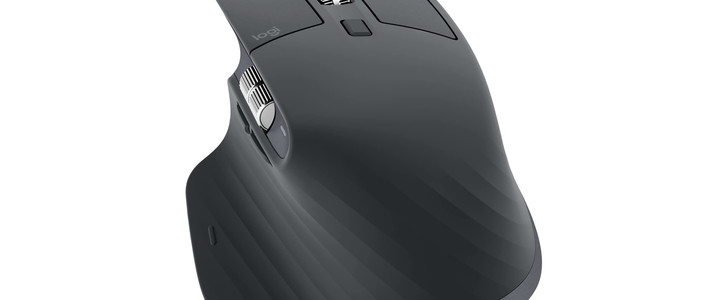
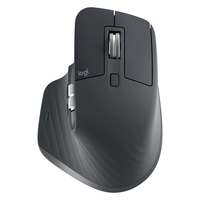
9月初,针对办公用户的罗技MX master3正式发布。第三代产品外观进行了调整,线条更加硬朗,更符合其高端办公产品的定位。
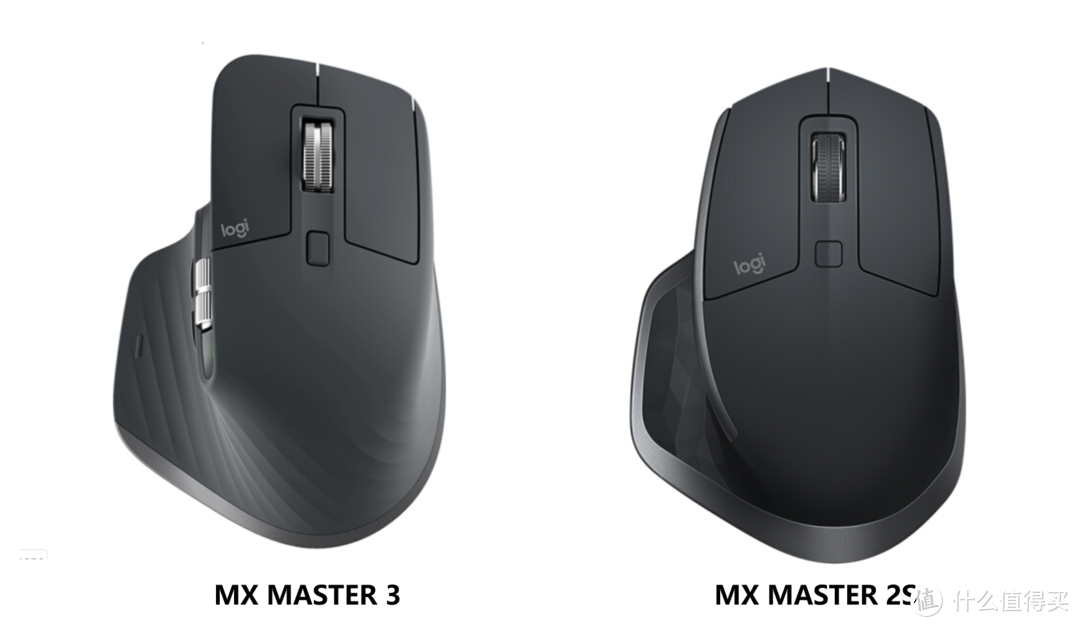
左侧为3代,右侧为2代左侧为3代,右侧为2代

一直被用户诟病的滚轮问题也得到了解决,滚轮材质由橡胶涂层(一二代上的橡胶涂层时间久了老化严重,且非常难清理)升级为不锈钢材质,并采用了罗技官方称作为“MagSpeed”的技术,即超快,超安静。
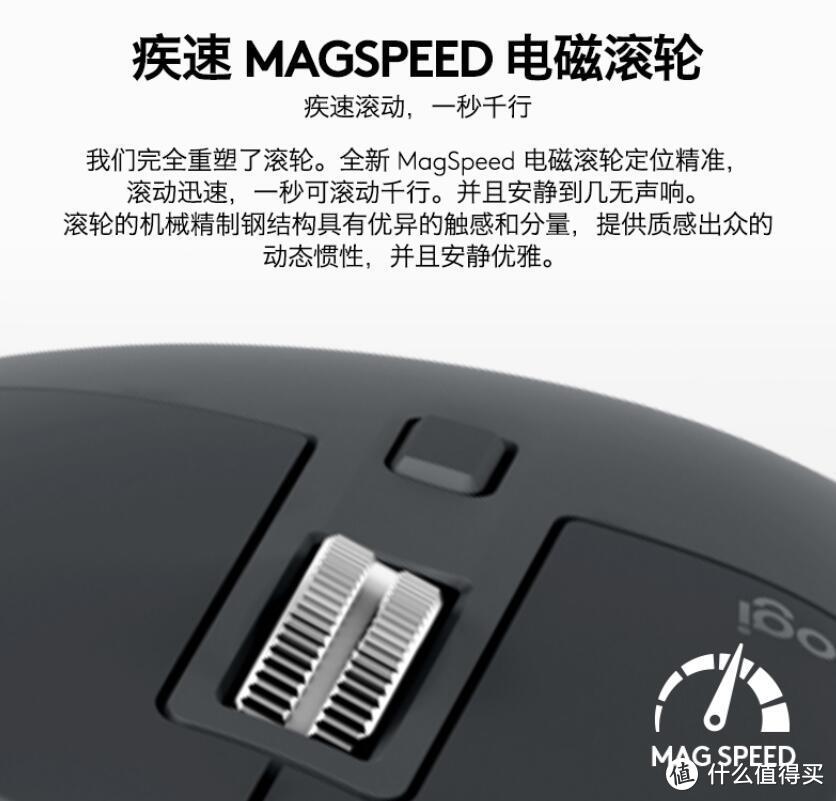
不锈钢材质不易磨损,清理方便不锈钢材质不易磨损,清理方便

抚摸着手中用了接近3年,前一段时间滚轮模式切换失效,无阻尼的的一代产品,竟不由的幻想起使用三代产品时的场景。。。。。。。直到京东预售页面一棍子敲醒了我:“零成本”修复罗技MX-master鼠标滚轮无阻尼问题

罗技(Logitech)MXMaster3鼠标无线蓝牙鼠标办公鼠标右手鼠标双模优联石墨黑带无线2.4G接收器899元京东去购买

我还是作一名安静的“等等党”吧。“零成本”修复罗技MX-master鼠标滚轮无阻尼问题

如果一代的鼠标仅仅是无法切换倒也罢了,无阻尼也不是不能用,关键是在无阻尼的状态下,定位非常不准,上下刷网页或者拉word、excel等软件时会有回滚的情况出现,这让人很恼火。到网上搜了搜关于1代鼠标滚轮失效的问题,发现类似这样的情况很普遍。翻了几篇拆解修复的文章发现维修很简单,运气好(非电子故障)甚至不用花任何成本,于是我就决定拆开鼠标尝试修一修,大不了修不好就做成标本“零成本”修复罗技MX-master鼠标滚轮无阻尼问题 ..........没想到最后还修好了,省下了几百块,下面是修理的方法:

第一步:拆掉底部螺丝,上下分离
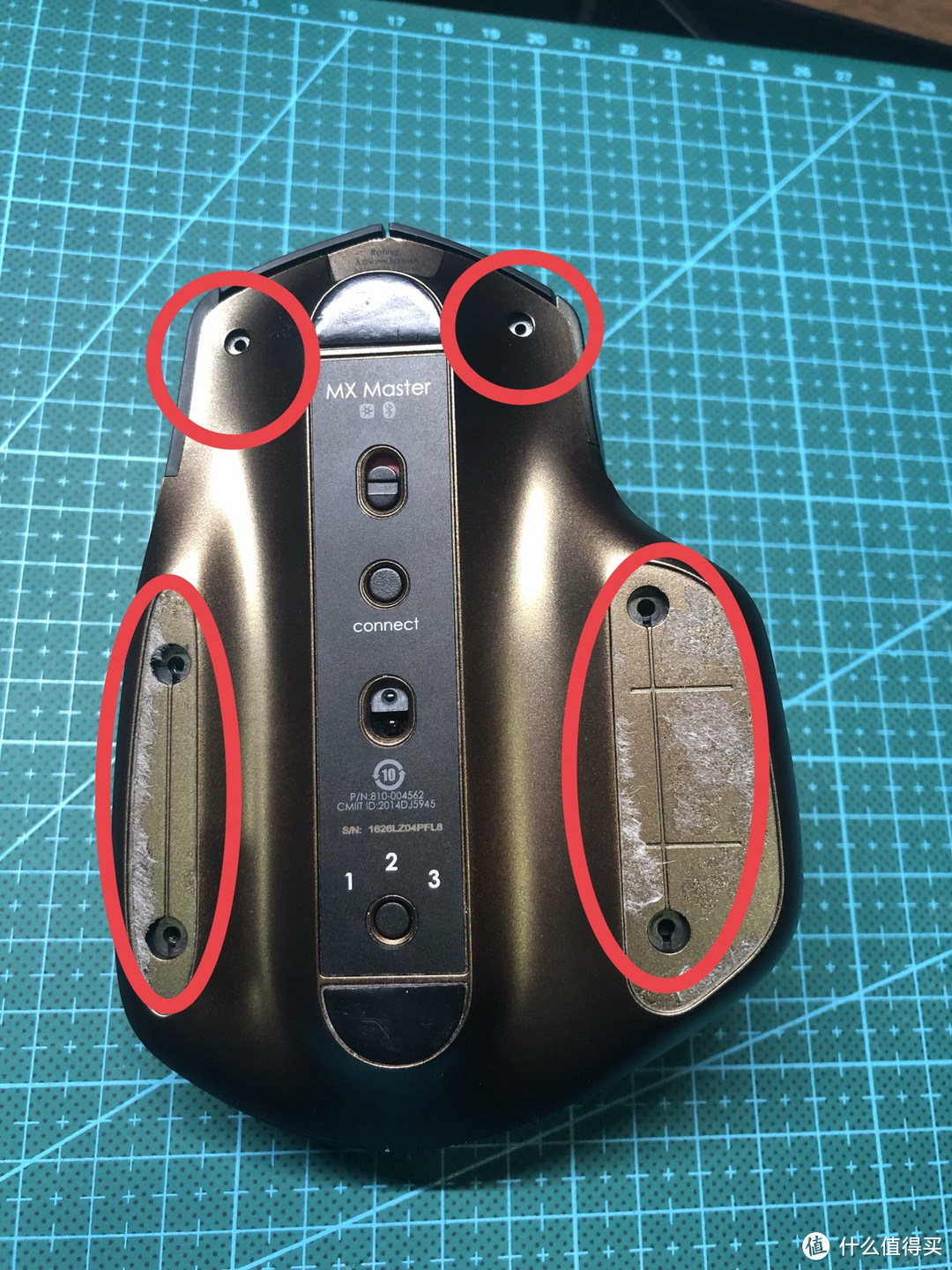
其中左右两侧的4个螺丝需要撕掉脚贴才能看到其中左右两侧的4个螺丝需要撕掉脚贴才能看到

关闭电源,拆掉鼠标底部的螺丝:4颗十字螺丝,2颗内六角螺丝,总共6颗螺丝。
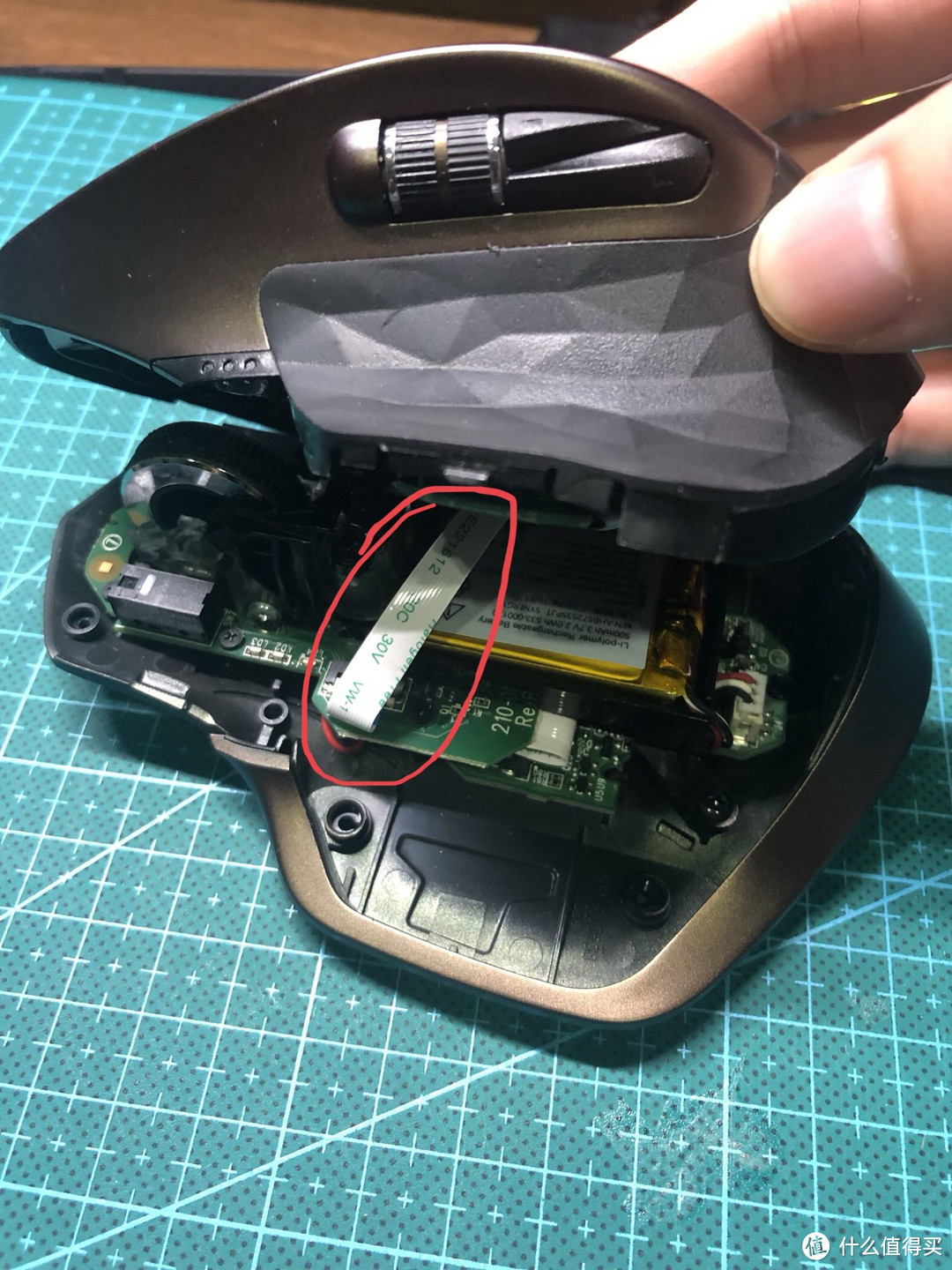
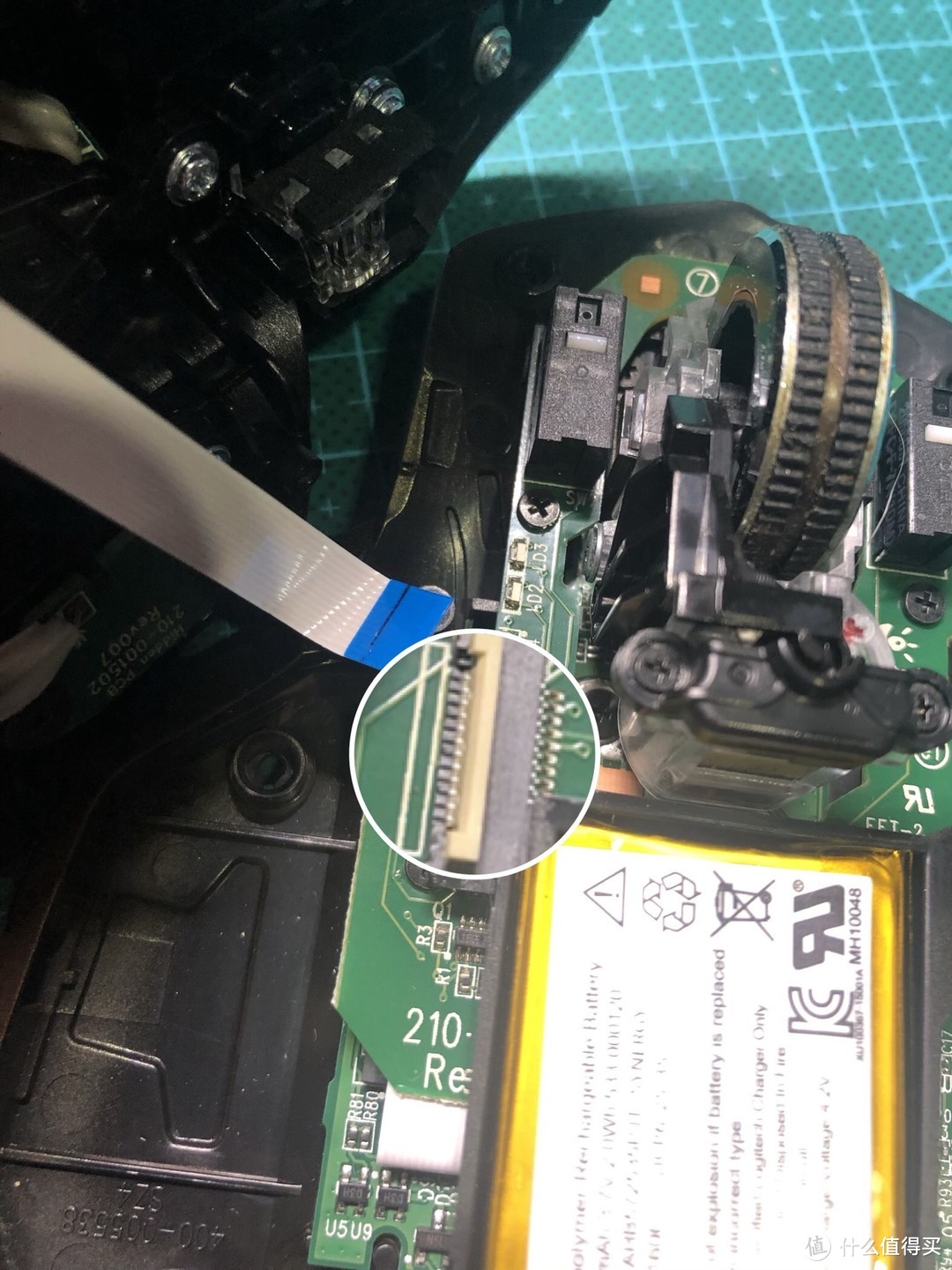
拆下螺丝后,从拇指按压部分就能分离上下壳,拆的时候要注意红色圈的排线拆下螺丝后,从拇指按压部分就能分离上下壳,拆的时候要注意红色圈的排线

排线先不拆,打开电源开关,按动滚轮切换按钮,可以观察两种模式切换时候的状态,明显可以看出来半圆形的部件活动不到位,卡住了。
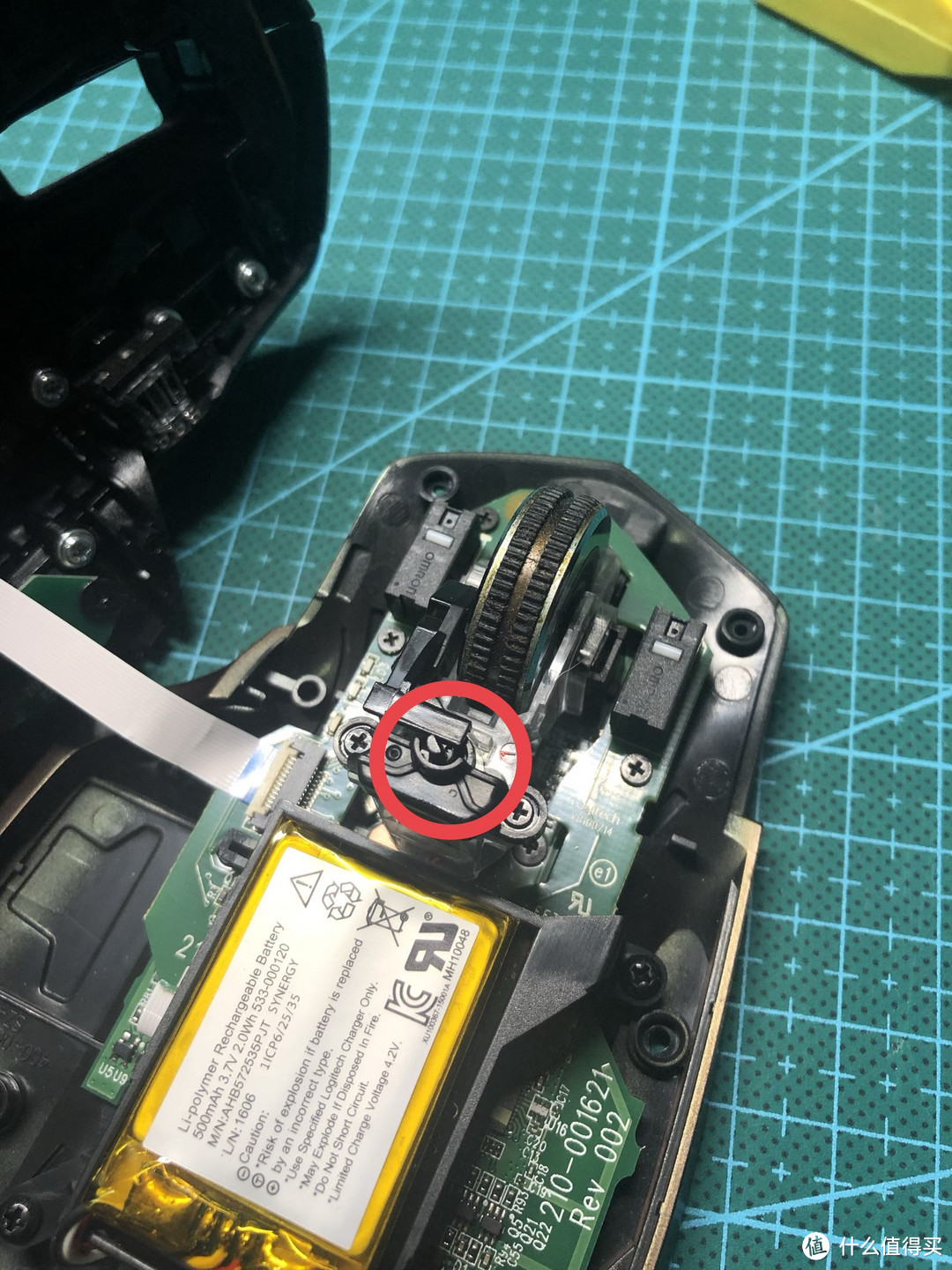
半圆形不部件卡住了半圆形不部件卡住了

而正常的两种模式应该如下图这样:

正常的有阻尼模式正常的有阻尼模式

正常的无阻尼模式正常的无阻尼模式

接下来关掉电源开关,然后将白色部分向上抬起就能将排线取下来

“零成本”修复罗技MX-master鼠标滚轮无阻尼问题

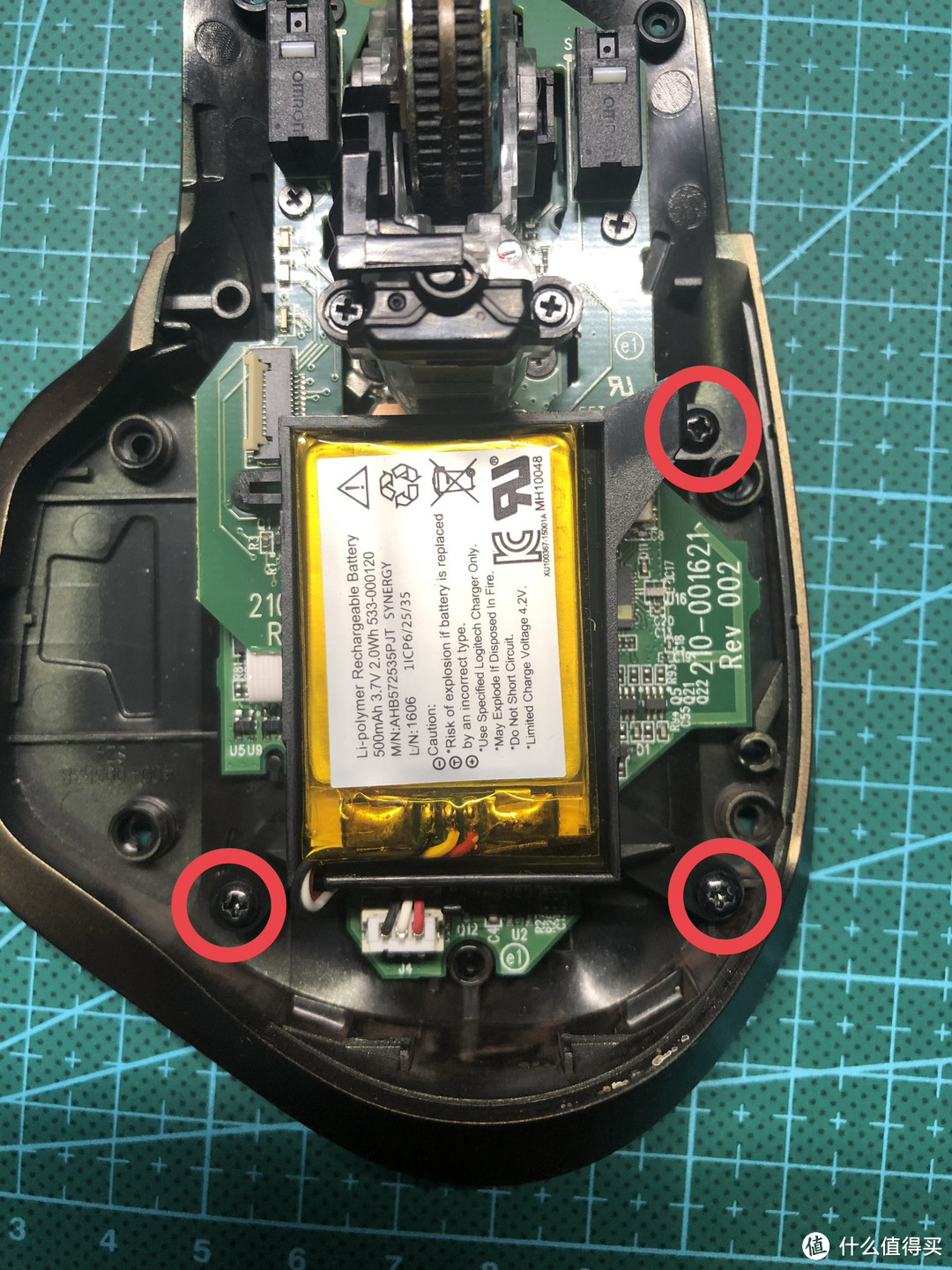
第二步:取下电池

电池底座一共3颗螺丝,拧下即可电池底座一共3颗螺丝,拧下即可

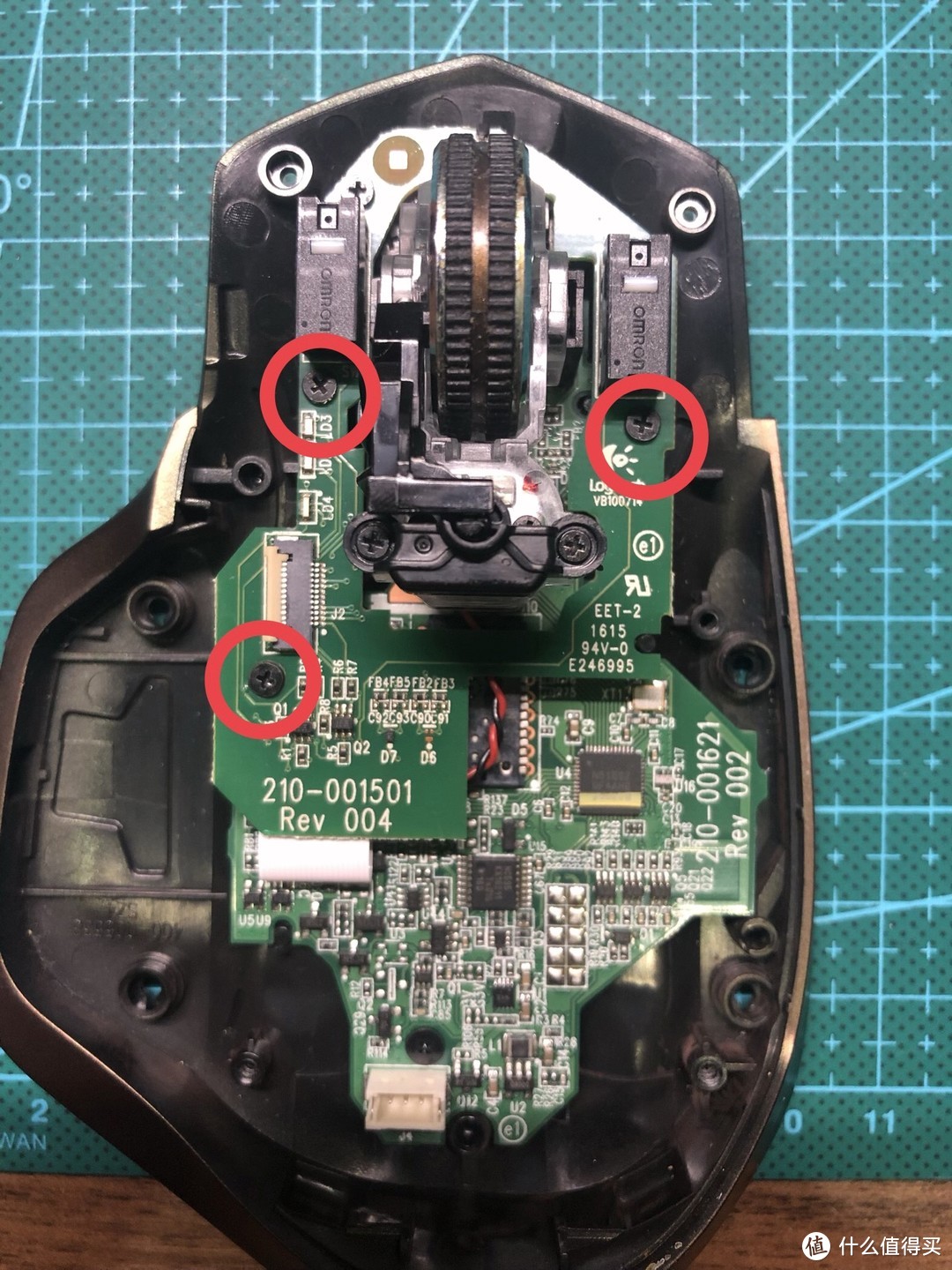
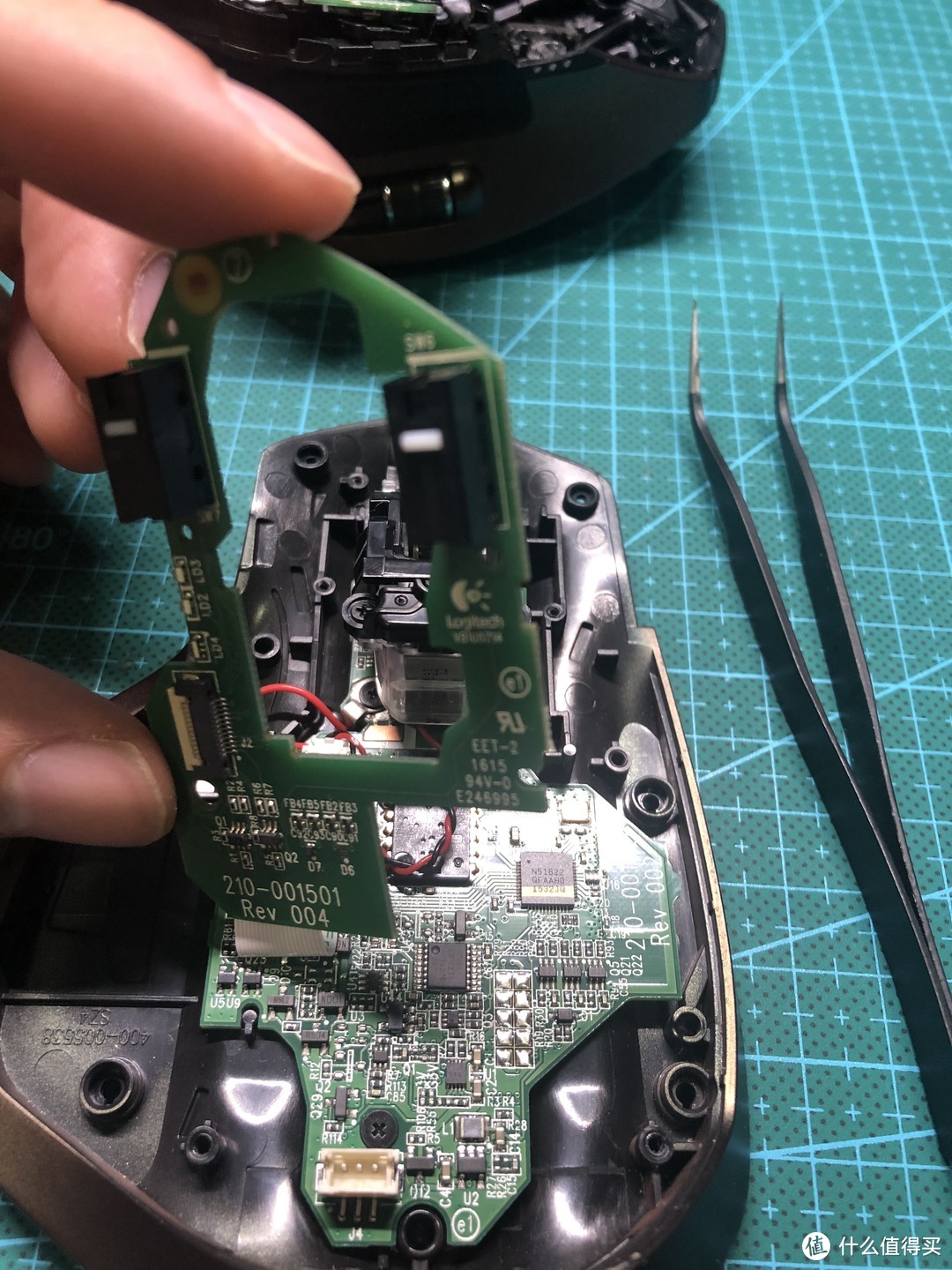
第三步:拆下上层电路板

同样也是3颗螺丝同样也是3颗螺丝

“零成本”修复罗技MX-master鼠标滚轮无阻尼问题

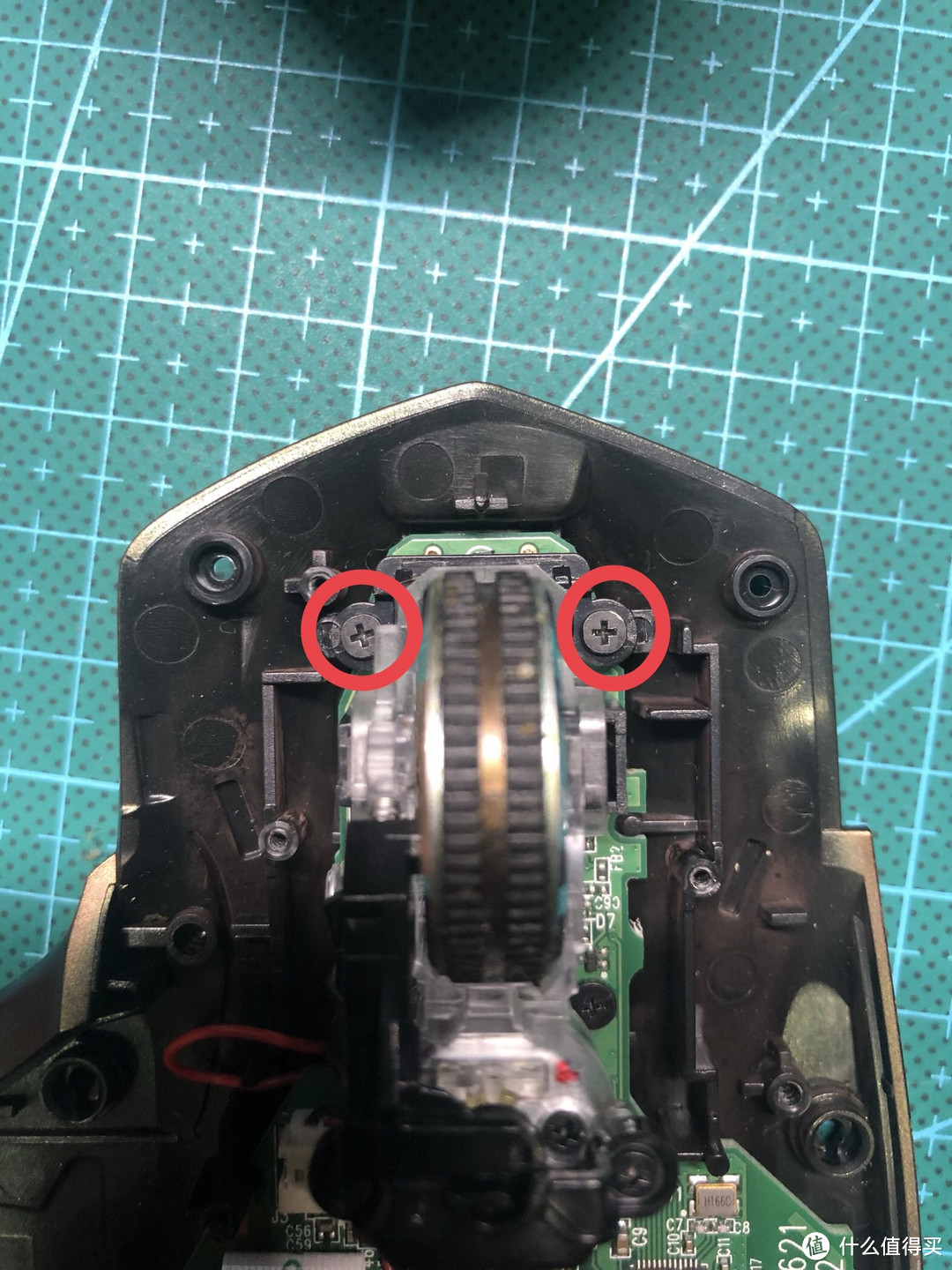
第四步:拆下滚轮组件

红圈内2颗螺丝红圈内2颗螺丝

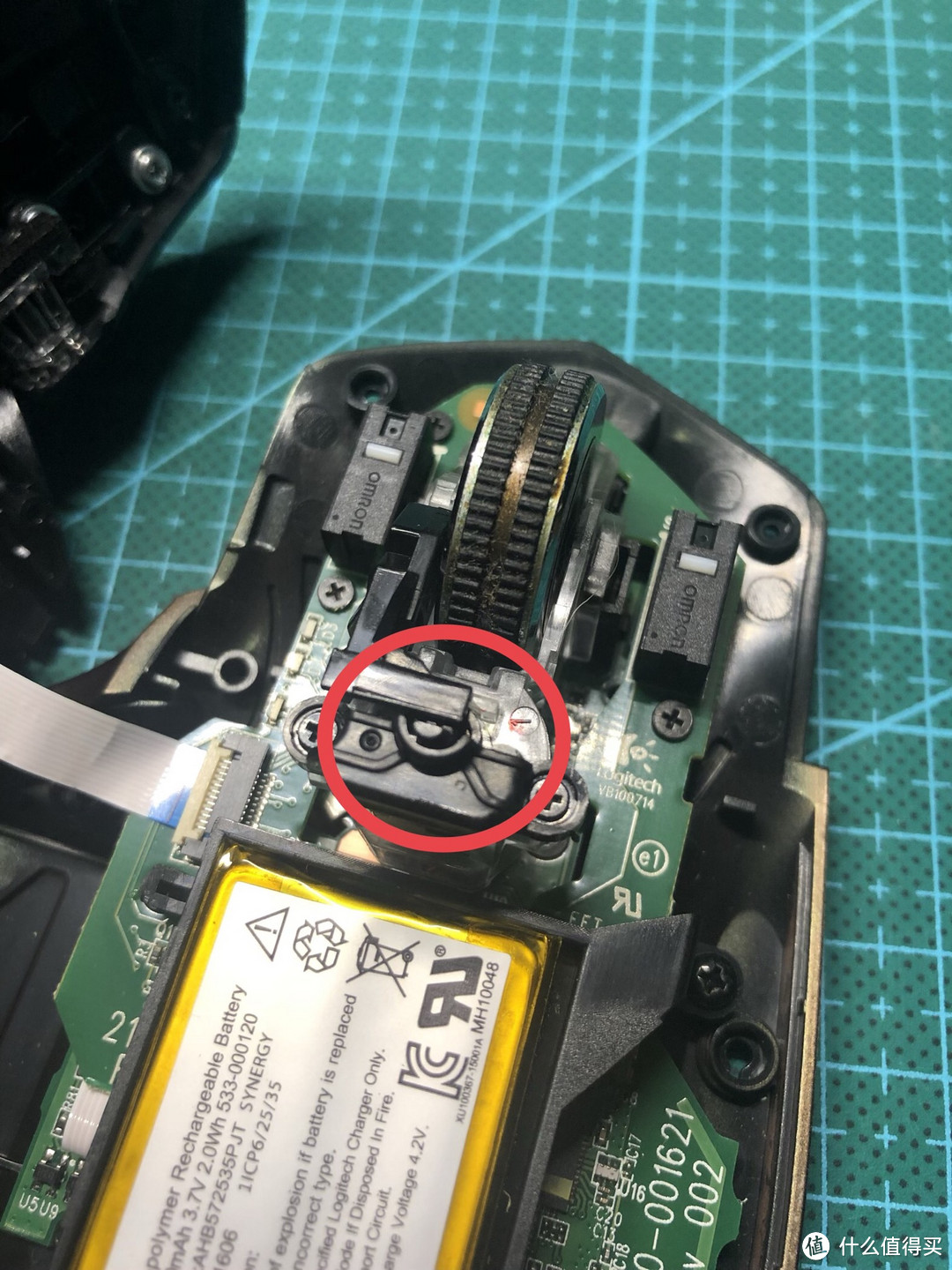
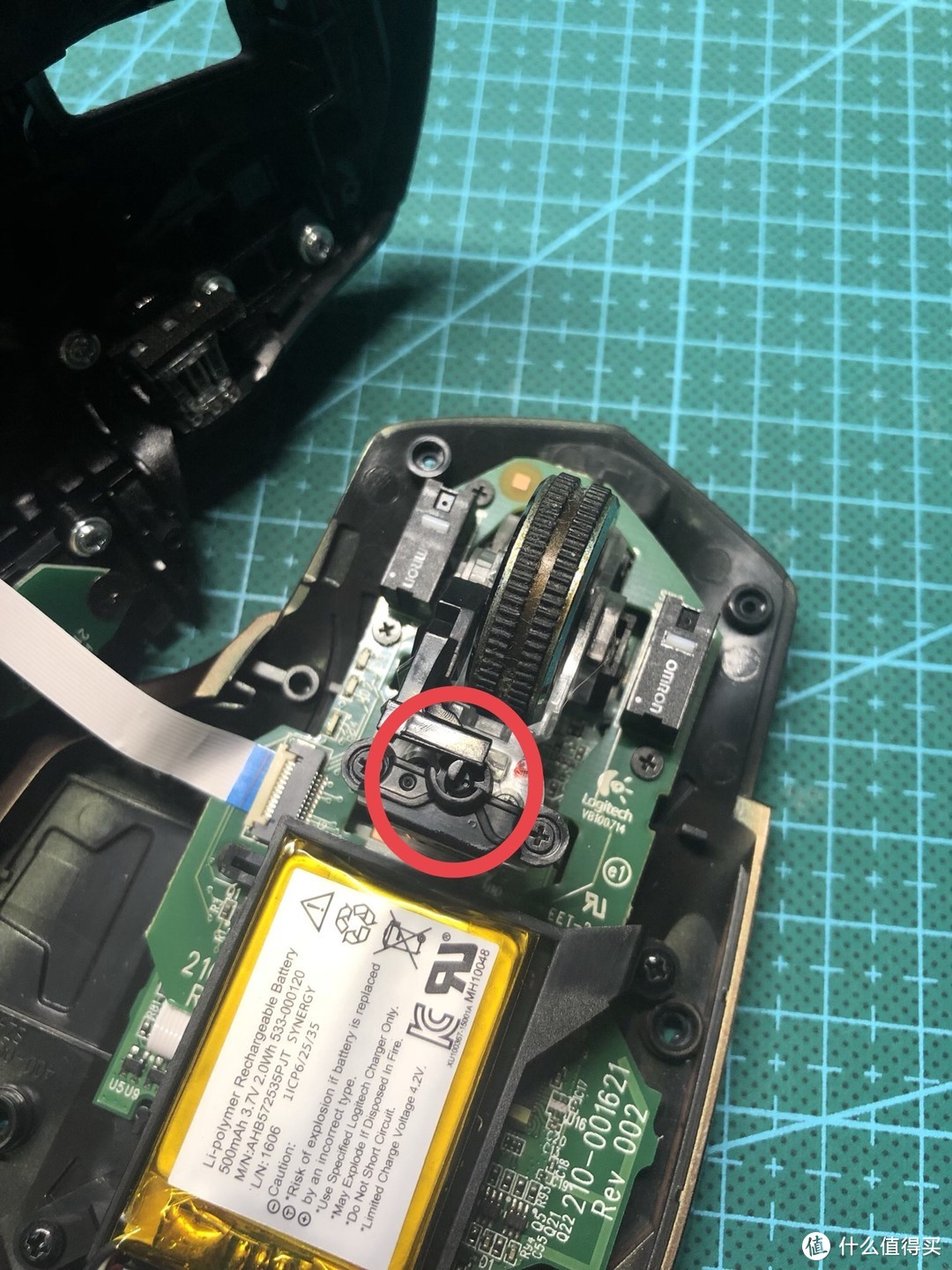
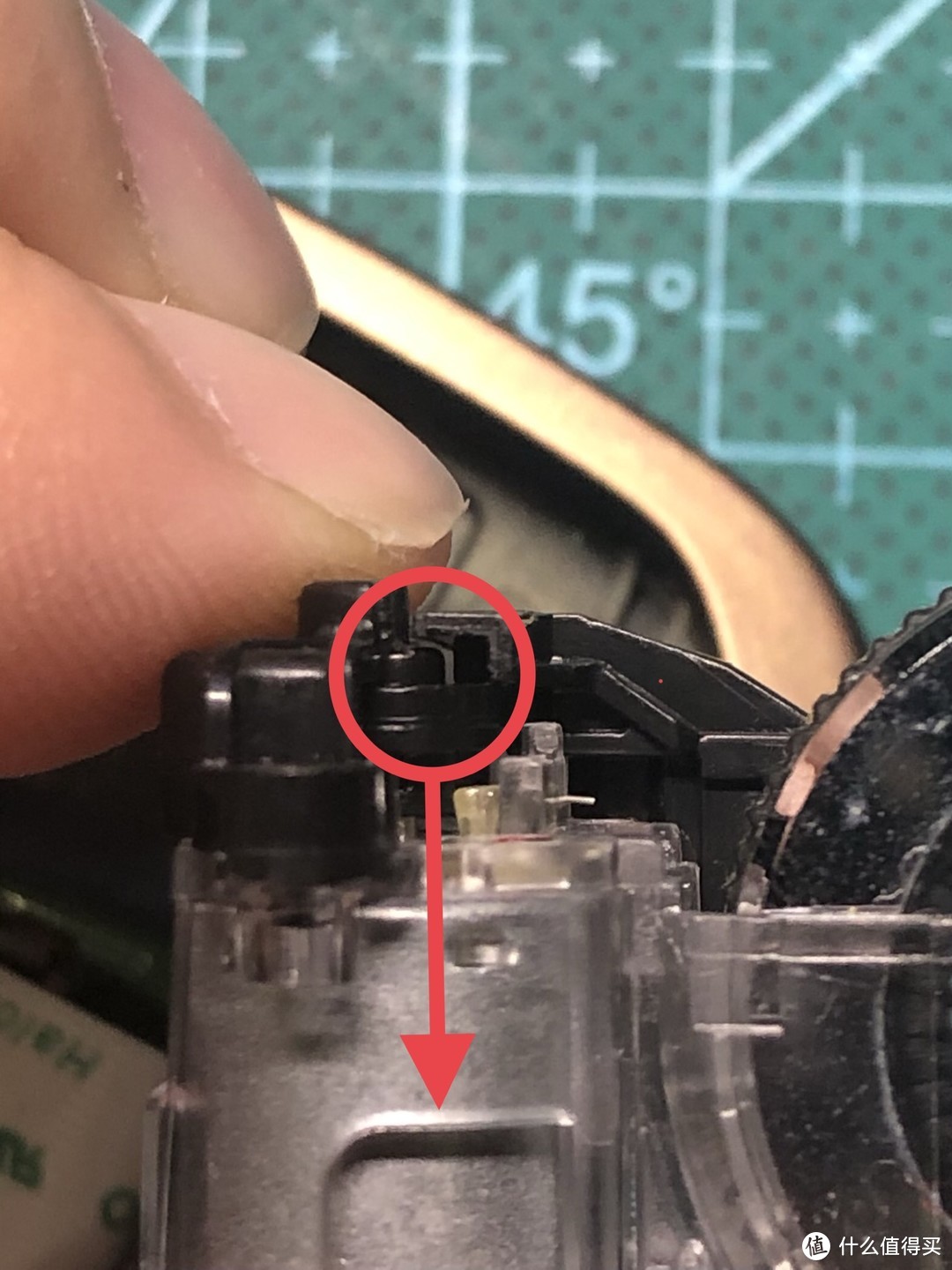
最重要的一步:向下压紧图中的零件

“零成本”修复罗技MX-master鼠标滚轮无阻尼问题

最后一步:还原鼠标

鼠标滚轮切换自如,某宝再来套脚贴,又能愉快的玩耍了。

淘宝网-淘!我喜欢s.taobao.com去看看

最后吐槽下,鼠标出故障的时候我还被家里领导鄙视了:几百块的鼠标还不如我公司几十块的耐用呢,买的啥玩意儿?以后初代产品坚决不能买啊,至少等到2-3代再下手。

发达
展开 收起
41评论

  • 精彩
  • 最新
  • 认真研究了这个帖子,然后在某乎上找到一个帖子,提醒了我,
    去看看
    其中 “爱唱歌的女娲奇乐”的回答,让我打开了 Logitech Options 然后把切换模式的键设置为None,这样就不会触发切换了,当前前提是先切换到阻尼模式,这样就可以一劳永逸了,一致保持在阻尼模式,差点都下决心买3S了,省去五百多啊!

    校验提示文案

    提交
  • 前2天滚轮出现无法切换的问题,网上没找到维修教程,试着在值得买搜一下,结果还真找到相同问题的,由于之前自己更换过滚轮,结果比较熟悉了,这次半小时解决问题,鼠标已经用了7年,前年滚轮受不了,自己更换了,这次修好又可以再用好几年了 [赞一个]

    校验提示文案

    提交
  • 我的2S也坏了,同样的问题。最搞笑的是,在我的3到手的前两个小时坏的,当时我点开京东,看着我的鼠标派送中,小哥离我越来越近了,然后滚轮就不好使了。我买3是冲着C口买的。我买它纯粹是这个外壳用着顺手。经过5秒的思考,果断把3代退了(没拆封直接退,没有制造二手),买了个国产同外观支持无线充电的山寨货(其实也是个挺大的外设品牌,我就在想外观专利它是怎么绕过去的)

    校验提示文案

    提交
    国内的专利保护法律还是比较欠缺的,看某车就知道了,而且专利打官司一般都要很长时间,耗时费力

    校验提示文案

    提交
    但是很奇怪的是我刚买的国文R7据说因为外观专利问题,停产了(官方公告是物料涨价,但是小道消息是外观专利)。我就这么莫名其妙买了个限量版(还不是因为kindle oasis3死活不上C口,不然我也不会买国文。。。。)

    校验提示文案

    提交
    还有5条回复
    收起所有回复
  • 最后一步可以直接在鼠标上压,前面几步的意义在哪?你这个办法治标不治本,过一段时间问题会重现。罗技已经知道那是设计的失误,可是对老客户没有召回更换部件。罗技再见。

    校验提示文案

    提交
    就是拆下来看看啥情况啊

    校验提示文案

    提交
    我现在维修后这个毛病又犯了,有好的解决办法吗?

    校验提示文案

    提交
    收起所有回复
  • 话说鼠标滚轮的橡胶老化哪里能搞到配件换啊 我嫌恶心全拆下来了

    校验提示文案

    提交
    升级3代吧,滚轮换成金属的了,手感相当好。

    校验提示文案

    提交
    2S可以换3带的滚轮吗?

    校验提示文案

    提交
    还有2条回复
    收起所有回复
  • 我有点被楼主折服了,按楼主的文章拆了一遍,才发现原理罗技还可以通过按滚轮后边的按钮切换阻尼和无阻尼模式的,根本不用拆开鼠标!

    校验提示文案

    提交
    我看了你的评论才想起来这个 差点把鼠标拆了

    校验提示文案

    提交
    我的切换按钮失效了

    校验提示文案

    提交
    还有2条回复
    收起所有回复
  • [皱眉] 同遇到这个问题,我简单粗暴, 直接把马达连着那根电源线给扯掉(这样就不会切换模式了),把模式调成有阻尼,就不用另外一个模式了 [大囧]

    校验提示文案

    提交
  • 我的MX Master正好坏了,对,没错,就是滚轮切换按钮,这个点有点准 [喜极而泣]

    校验提示文案

    提交
  • 2代滚轮手感不是一般的差

    校验提示文案

    提交
  • 我可以问问你说的外观相同的鼠标的型号吗??

    校验提示文案

    提交
  • 谢谢分享~!

    校验提示文案

    提交
  • 罗技售后服务很好的啊

    校验提示文案

    提交
    2016年买的 还可以找售后么

    校验提示文案

    提交
    16年买的还能修吗?

    校验提示文案

    提交
    收起所有回复
  • 其实应该说是被罗技的这个设计给折服了,太厉害了!

    校验提示文案

    提交
  • 我的是master 2s

    校验提示文案

    提交
  • 跟着弄搞定了 谢谢楼主 捎带说下第三步下面的主板是四颗螺丝 上面还有一个楼主忘记标记了

    校验提示文案

    提交
  • 还真的是这样子就修好了~打赏100个碎银子! [棒棒哒] [棒棒哒] [棒棒哒]

    校验提示文案

    提交
  • 如果是mx2s,拆开鼠标直接到“最重要的一步:向下压紧图中的零件”那里就行,不需要拆电路板啥的。拧开半圆形的部件上面的两个螺丝,把部件正位就差不多可以了。付出成本就是要换新脚贴。。。 [喜极而泣]

    校验提示文案

    提交
    你也发现了

    校验提示文案

    提交
    收起所有回复
  • 楼主,我告诉你一下,不用拆下滚轮也可以直接按下去😁

    校验提示文案

    提交
  • 很棒! 但注意拆滚轮的时候整个滚轮单元的底下会有一个小弹簧托住,可千万别丢了。我拆的时候冒出来一个弹簧,各种寻思最后才找到它的归宿是在底下。。。
    不过话说这用久了以后,这个头是想要起飞?怎么会上浮呢有意思,难道说是离心力一点一点拱起来了?

    校验提示文案

    提交
    我也多出来这个弹簧,但是不知道安装到哪里,好像不用这个弹簧也能正常用?

    校验提示文案

    提交
    收起所有回复
  • 跟着修好了,赞

    校验提示文案

    提交
提示信息

取消
确认
评论举报

相关文章推荐

更多精彩文章
更多精彩文章
最新文章 热门文章
119
扫一下,分享更方便,购买更轻松