






























15
12
重复文件怎么清?免费工具 3 步清出空间
2026-10-17 11:27:35
0点赞
0收藏
0评论
硬盘红了才想起来清理的时候,最难的不是删,是判断哪些能删:同一个视频存了三份、同一张照片存了五个体积、聊天里存的和原图看着一样却是两个文件。这篇按「重复的类型」分开处理,主例是一个压缩工具,查重只用系统自带的一条命令,不装全家桶。一、先分清三种重复
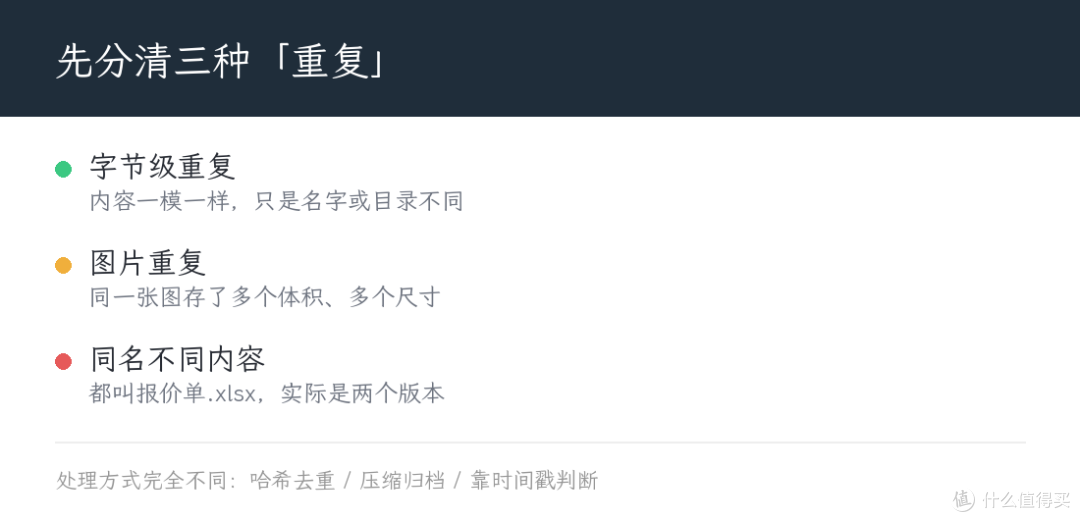
第一种是字节级重复:两份文件内容一模一样,只是名字不同、目录不同。同一个安装包在「下载」里有一份、「软件」文件夹里又有一份,属于这种。
第二种是图片重复:同一张图存了多个版本——聊天里存的、网页另存的、后来截屏再存一次的。看上去一样,文件不一样,体积可能差十倍。
第三种最坑:名字相同、内容不同。都叫「报价单.xlsx」,一份是上个月的,一份是今天的。
三种的处理方式完全不同:第一种靠哈希比对,第二种靠相似度和压缩,第三种只能靠时间戳和目录结构自己判断,工具帮不上忙。
二、字节级重复:按内容比对,不用装东西
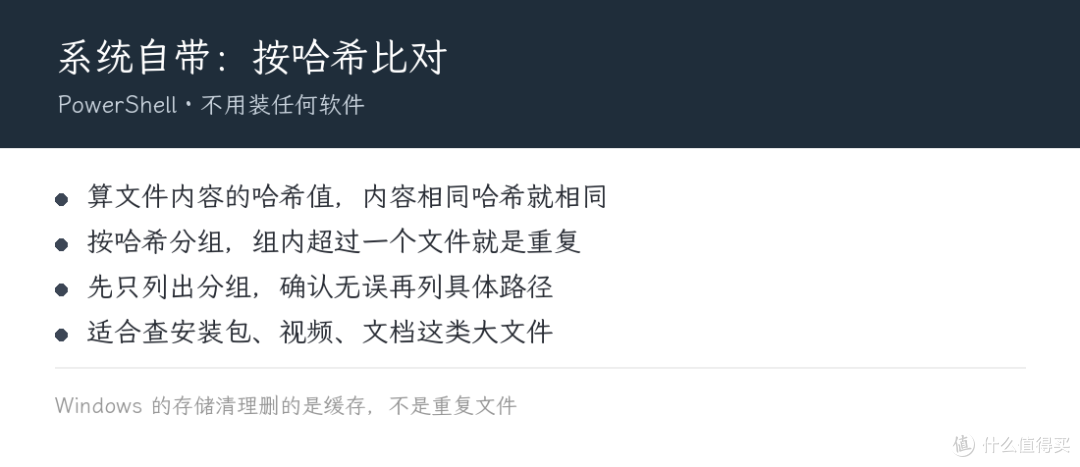
Windows 没有专门的去重功能。「设置→系统→存储」里那个清理删的是临时文件和更新缓存,不碰重复文件;数据去重那一套是服务器版系统才有的功能。
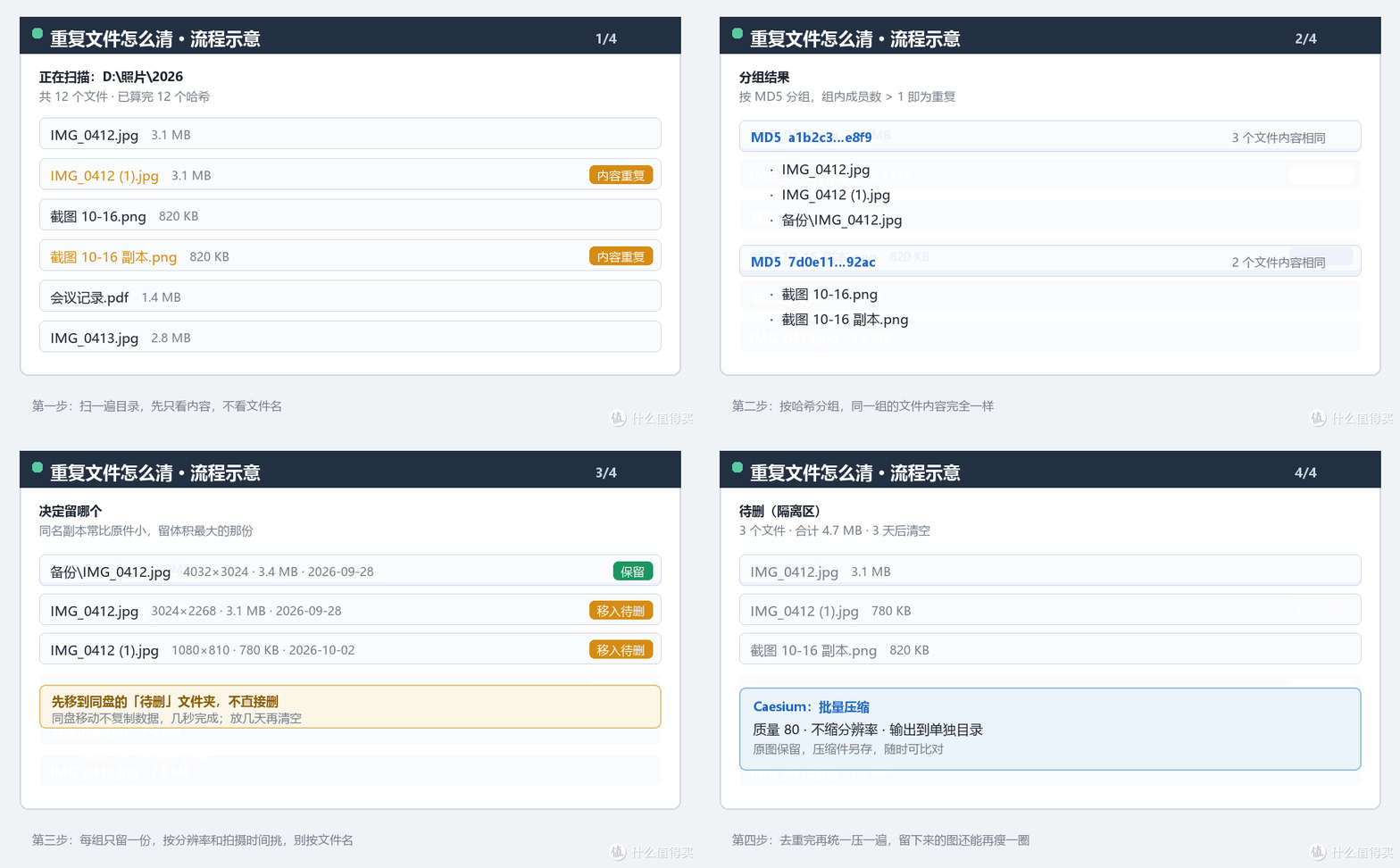
系统自带的 PowerShell 就够用:对每个文件算一次哈希,内容相同哈希必然相同,跟文件名无关。按哈希分组,组里超过一个文件的,就是重复。
Get-ChildItem -Recurse -File | Get-FileHash -Algorithm MD5 | Group-Object Hash | Where-Object Count -gt 1
确认分组结果没问题,再接一段把具体路径打出来:
... | ForEach-Object { $_.Group | Select-Object -ExpandProperty Path }
我在一个测试目录里跑过:两个内容相同、名字不同的文件被正确归到同一组,同名的那个如果内容不同就不会混进来。要注意的只有两点:扫描范围别一上来就给整块盘,先指定目录再逐层扩大;哈希计算是只读操作,跑的时候不动文件,真正删是后面的事。三、图片重复:先用 Caesium 把体积拉到一个标准
图片这一类最麻烦。判断「这张是不是重复」,体积和分辨率是最直观的线索,但手上往往是一堆体积参差的图:同一张照片,聊天里存的是 780KB,原图 3.4MB,中间还被人转发过。
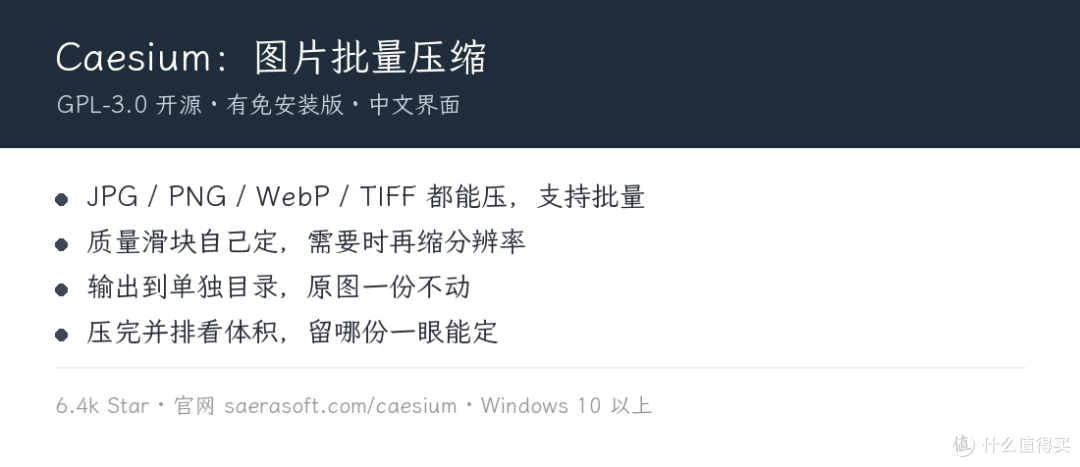
Caesium(Caesium Image Compressor)是个专门做图片压缩的开源工具,GPL-3.0,GitHub 上 6.4k 星。我用它干两件事。
一是去重前的比对基准:把整个目录的图拖进去,它能列出每张图压缩前后的体积,谁是真原图、谁是被反复压过的副本,看体积就清楚。
二是去重后的瘦身:留下来的那份还能再压一轮。质量给到 80、不缩分辨率,一般照片肉眼几乎看不出差别,体积能到原来的两三成——具体多少它界面里直接给百分比,不用自己估。
用法没什么门槛:JPG、PNG、WebP、TIFF 都支持,整批拖入,输出指到单独一个目录,原图一份不动,压完不满意就把输出目录删掉。Windows 10(1809 以上)能用,官方同时提供安装版和免安装版;有完整中文界面,不用对着英文菜单猜。
边界要说清楚:Caesium 本身不是去重工具。它不负责判断哪张该删,只负责把体积拉到一个标准上。真正的「哪张是副本」还得靠哈希和相似度比对。四、相似图去重:工具能给到哪一步
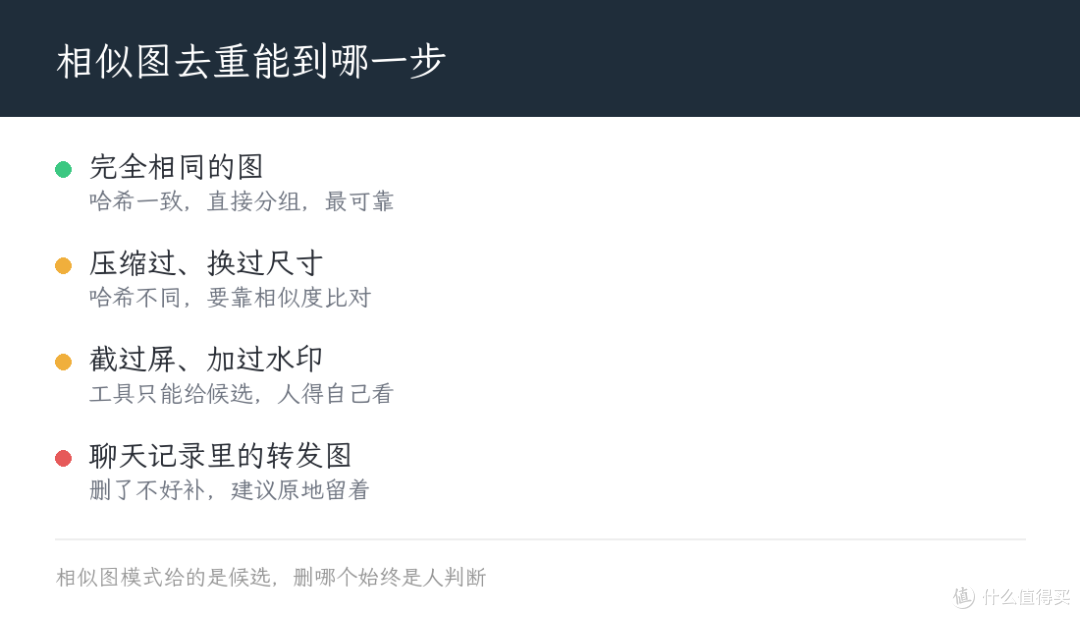
完全相同的图,哈希一致,直接分组,最可靠。
换了尺寸、被压过的同一张图,哈希就对不上,得用相似度比对。这类工具有现成的,比如 Czkawka 的相似图片模式能按感知哈希扫,容差自己调;同类还有 dupeGuru 的照片模式。它们的输出都是「候选组」,不是「结论」——同一组里留哪张,要看分辨率、看拍摄时间、看有没有被裁过。
截过屏、加过水印的,工具只能给个候选,人得自己看一眼。至于聊天记录里转发的图,我建议原地留着,删了不好补。五、动手前的四条纪律
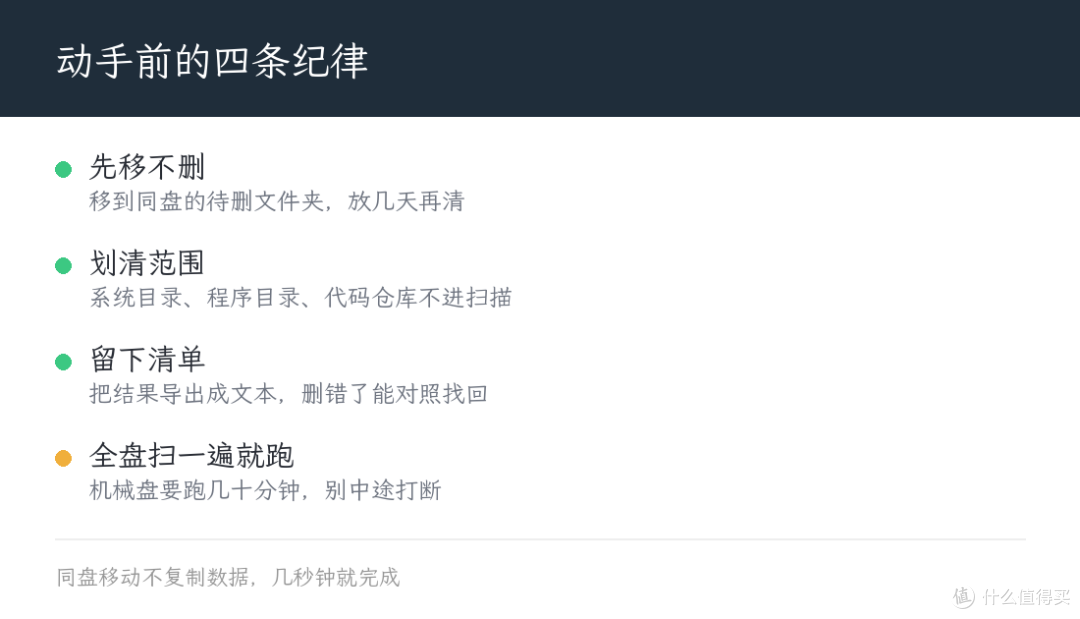
第一,先移不删。选中的文件不要直接删,移到同一个盘里新建的「待删」文件夹——同盘移动不复制数据,几秒就完成,放几天确认没事再清空。
第二,划清范围。系统目录、程序安装目录、代码仓库都别进扫描范围,这些「重复」删了会出事。
第三,留下清单。把命令结果导出成文本存好,删错了还能对照着找回来。
第四,整盘扫描放到晚上跑。机械盘扫一遍要几十分钟,中途别打断。六、这套流程适合谁
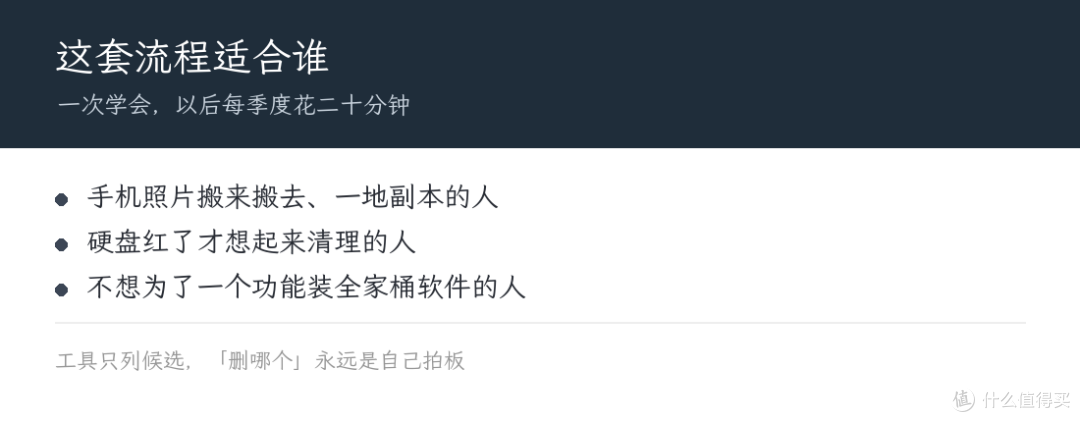
搬过手机照片的人、硬盘红了才想起来清理的人、不想为了一个功能装全家桶的人。一次学会,以后每季度花二十分钟扫一遍就够。
工具只负责把候选列出来,「删哪个」永远是自己拍板。这条线守住了,去重就不是危险操作。
最后一张动图把四步串起来:扫描目录、按哈希分组、每组留一份、其余进隔离区再统一压缩。是按真实操作顺序画的流程示意,不是软件截图。