



















17
21
618总结:618小总结——蒲公英旁路组VPN组网实战
2019-06-11 18:22:02
0点赞
1收藏
0评论
前言
公网访问家中的路由器内网一直是各位玩家一个比较头疼的问题,内网穿透、反向代理、VPN隧道等等方法真的是八仙过海各显神通,然而可行性和稳定性又是个问题。蒲公英VPN通过路由器的硬件转发,设置为旁路模式后,无需更换家中主路由器,一个蒲公英x1+一根网线即可轻松访问内网环境。
实战
略过路由器的开箱及基础设置功能,这里我已经将x1的无线功能关闭,仅作为VPN终端使用。
 登录蒲公英后台,可以看到现在还没有设置网络,点击创建网络
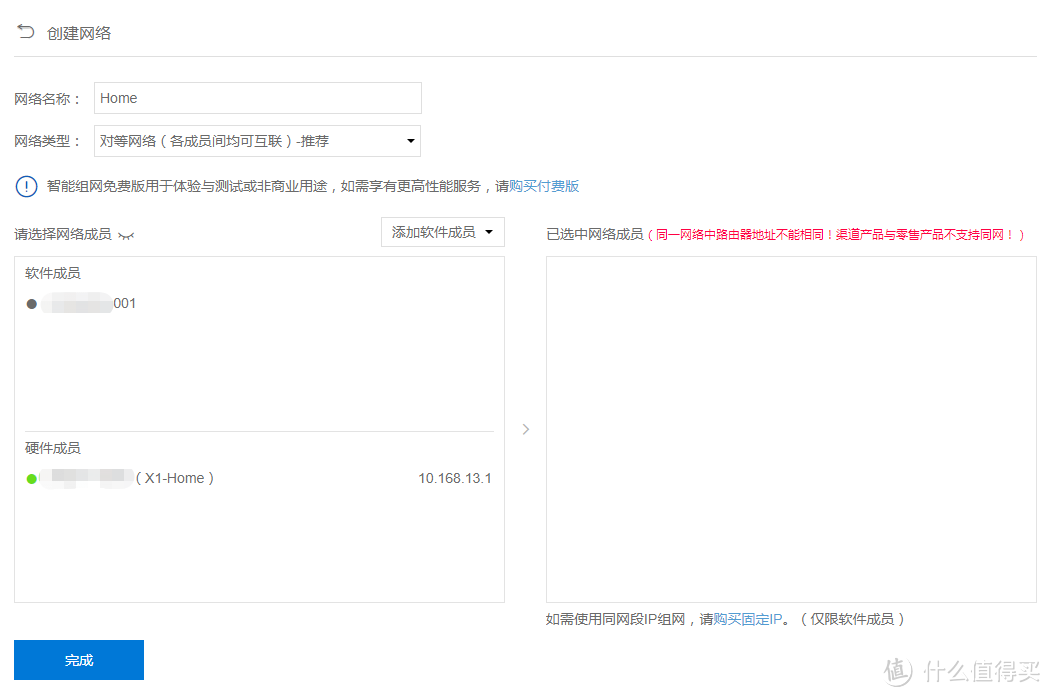 将x1路由器和自己创建的VPN账户添加至右侧进行组网
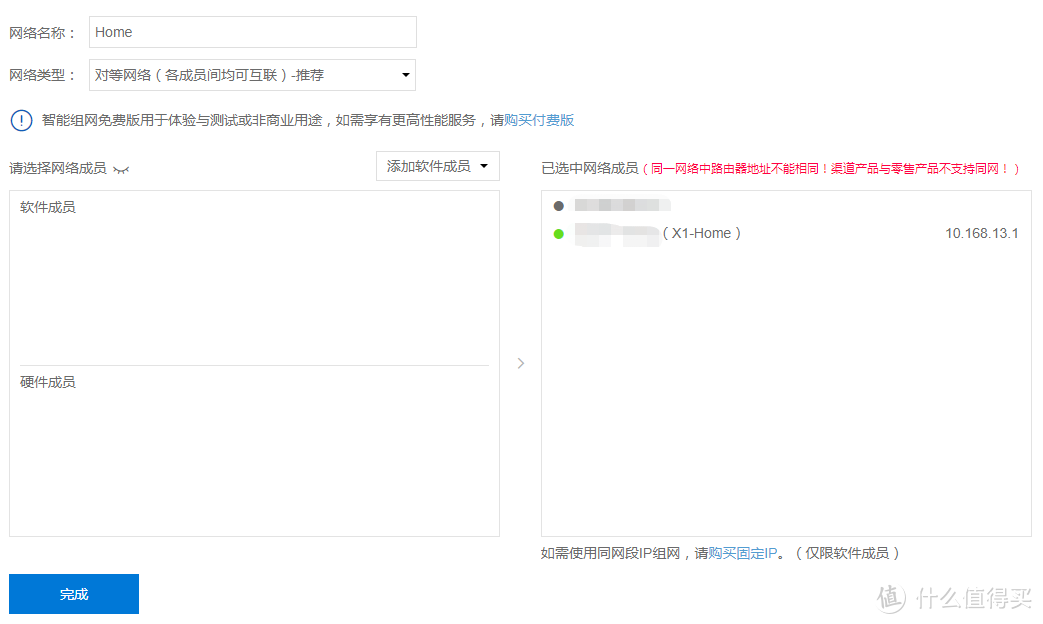 添加完成后点击确定
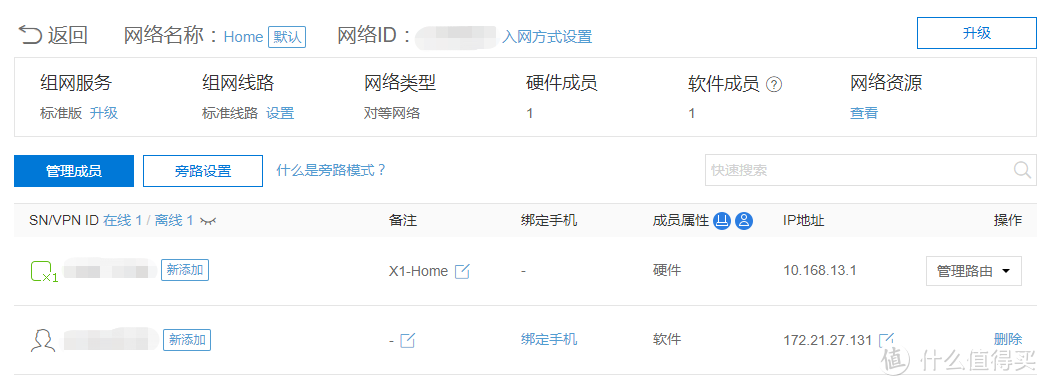 这里可以看到网络的详细信息,点击“旁路设置”进入旁路管理页面
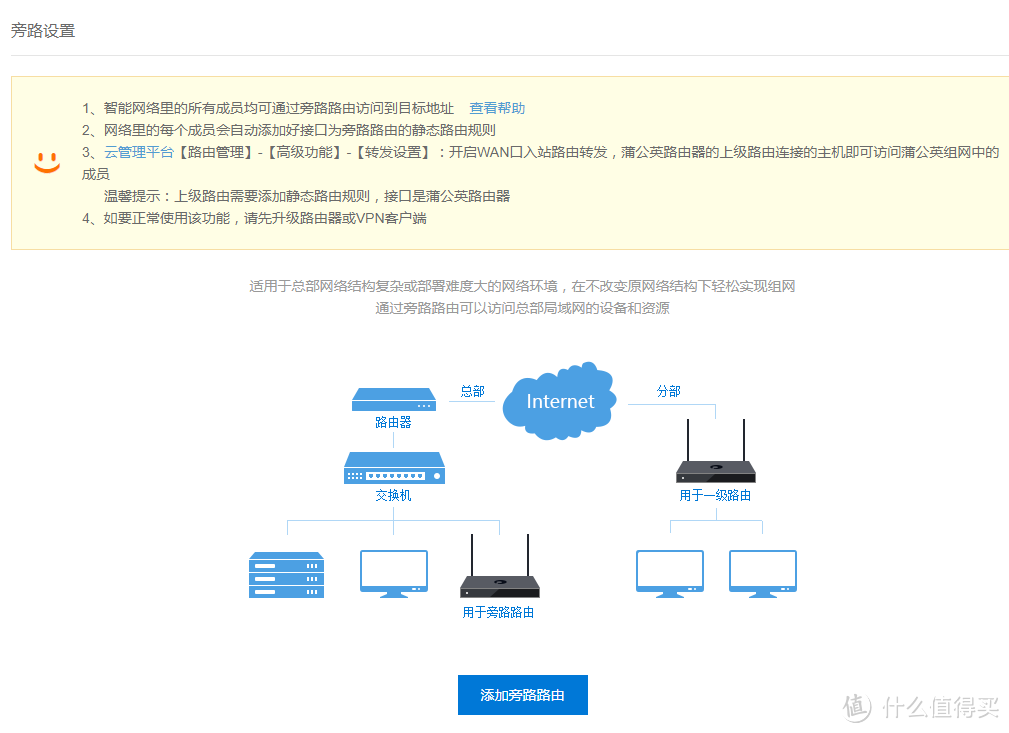 目前还没有设置旁路参数,点击“添加”按钮
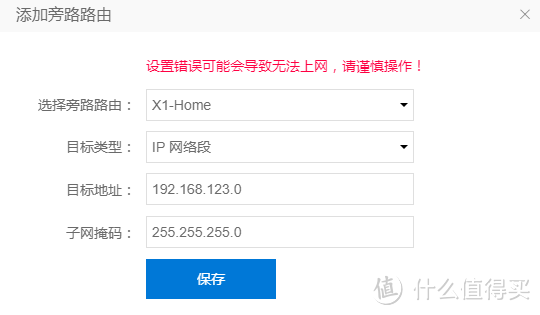 这里系统会自动添加路由器所在的网段,如果没有需要手工输入
 可以看到新增的旁路设置已经生效
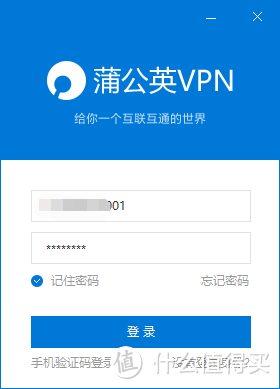 下载并安装蒲公英客户端,登录之前设置的VPN账号
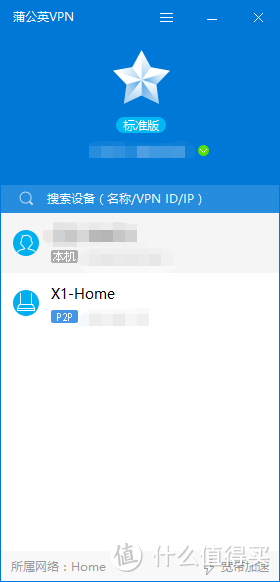 可以看到已经组网成功,P2P模式可以充分发挥宽带的上传带宽
 登陆一下家中的路由器,页面访问速度还不错
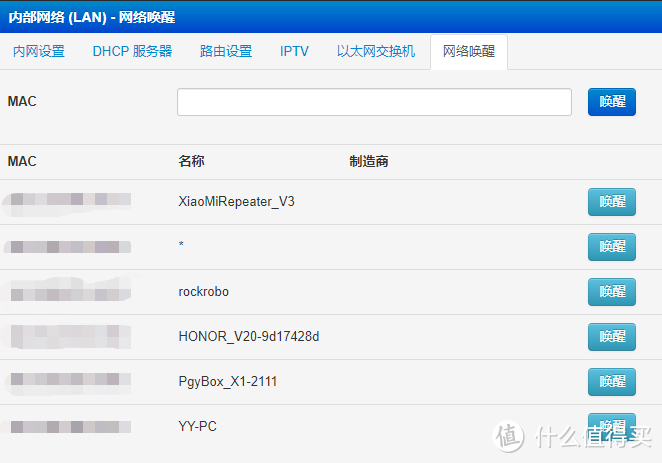 转到网络唤醒页面,设置好网络唤醒后可以在这里启动电脑
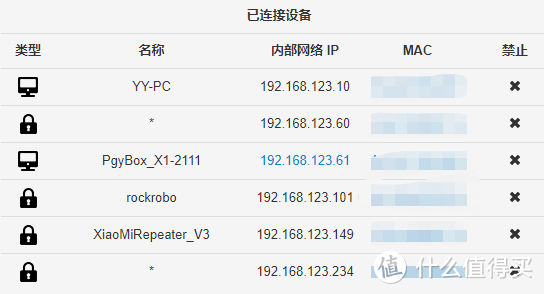 等待两分钟后,电脑在路由器中出现,证明启动成功
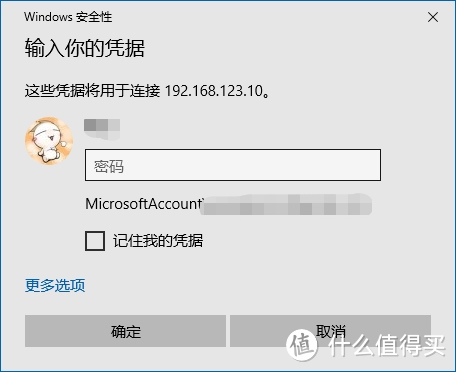 远程桌面连接一下试试
 复制一个文件,速度还不错
总结
蒲公英路由器的连接功能胜在简单稳定,P2P模式下连接速度也有较好的保证,可以很好的满足工作时需要访问家中网络的情况,个人建议可以配合“Wifi智能插座”一起使用,需要远程连接的时候通电然后启动电脑,使用完成后关机再断开电源即可。
本文商品由什么值得买提供,并邀请用户撰写评测报告。更多新奇好物请关注众测活动~








