








































2
4
ONLYOFFICE 协作空间 企业版使用秘籍-12.二次开发详细指南
2025-07-23 10:07:19
0点赞
0收藏
0评论

在远程办公浪潮之下,越来越多的自由职业者与小型团队正在寻找更专业、更安全的在线协作方式。无论你是设计师、文案、开发者,还是平台创业者,您都可能面临这样的问题:
客户如何提交与确认需求?
多人如何在线编辑、审阅与交付文档?
项目如何“封闭运行”,避免信息外泄?
如何用极少成本快速上线一套“文档协作平台”?
现在,这一切您都可以通过 ONLYOFFICE 来实现。
什么是协作空间
ONLYOFFICE 协作空间 是一个协同办公平台,能够帮助用户更好地与客户、业务合作伙伴、承包商及第三方,进行文档、表格、幻灯片、PDF 和表单的在线编辑与协作。其开发者版就是我们开源解决方案的商业版本,主要用途是集成至您自有的商业软件和服务器。
为什么自由职业者需要协作空间
对于一个自由职业项目流程来说,文档贯穿着工作流程的始终,不论是内容创作、设计合同、报价单、项目计划书,还是客户审阅反馈、团队异步协作、版本管理等,都需要多方协作完成。然而,在现有的许多平台中,这些流程常常依赖第三方工具和聊天软件,带来割裂、混乱和数据安全隐患。
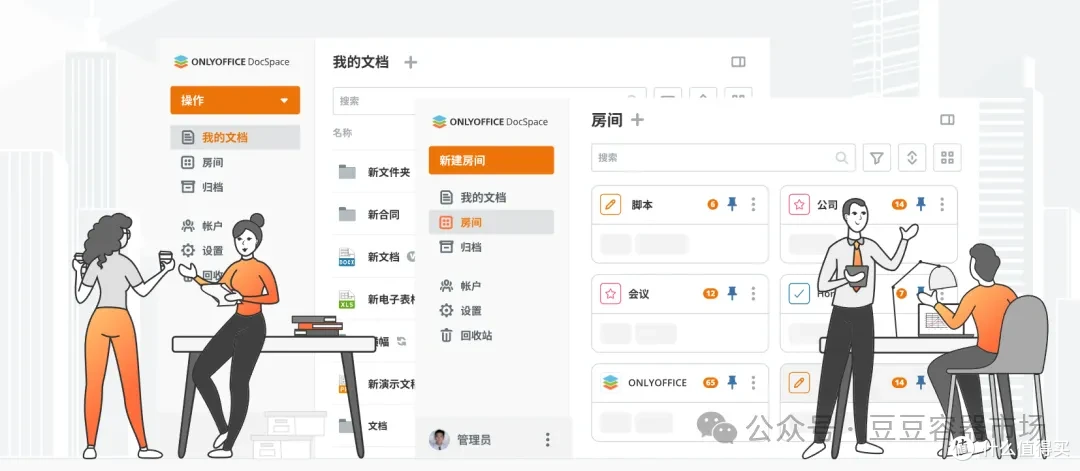
此时,一个安全便捷的文档协作空间便十分必要。 ONLYOFFICE 通过创建项目房间的方式,为特定项目房间分配工作人员,管理相关文件,并在结束后将房间归档。这一流程,很好地提升文档管理与项目沟通的效率,让办公协作更加轻松。
 图片
图片接下来,我们将以示例展示如何用 ONLYOFFICE 协作空间 SDK ,为自由职业者们搭建高效的协作项目工作流程。
技术准备
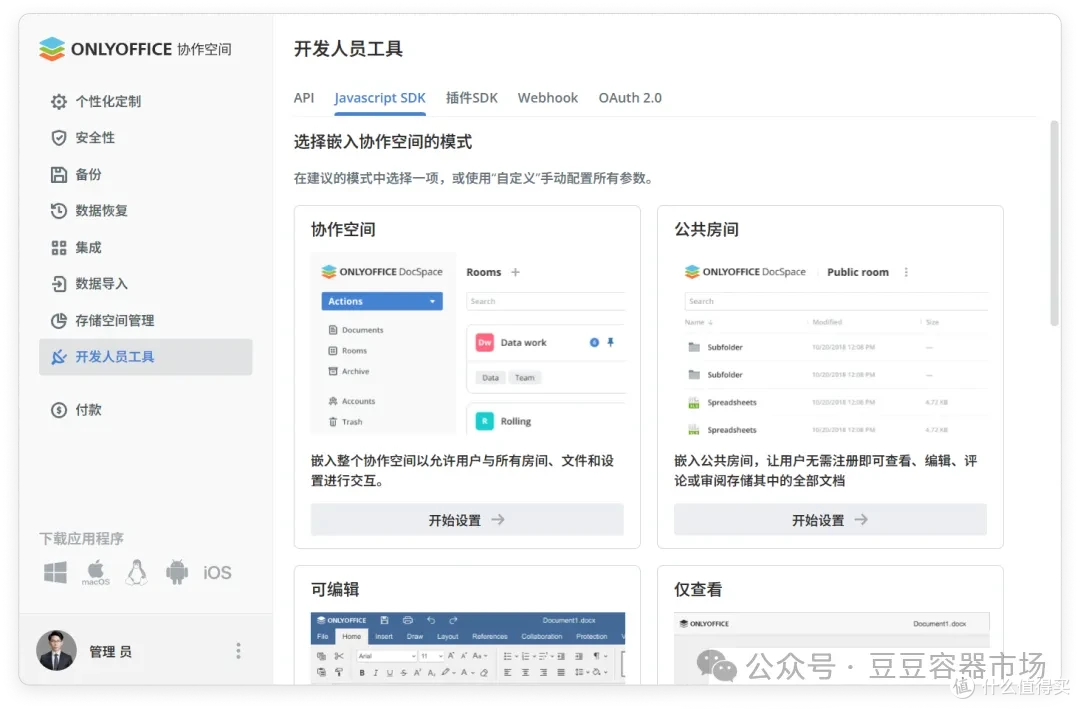
在开始前,请确保使用服务器环境运行 HTML 文件,因为 JavaScript SDK 必须在服务器上启动。 您需要将服务器根目录的 URL 添加到协作空间的 "开发工具 "部分。
示例:https://api.onlyoffice.com/docspace/javascript-sdk/samples/advanced-samples/freelance-platform-docspace/
 图片
图片步骤详解
接下来,我们将使用样例来展示如何使用 JavaScript SDK 构建一个模拟的 Freelance 平台项目空间,集成 ONLYOFFICE 的协作能力。
1. 初始化协作空间
首先,配置 SDK 的服务器地址和访问权限。需要对当前用户进行身份验证,以及初始化协作空间文件管理器(只读模式),准备开始工作。
document.addEventListener("DOMContentLoaded", function() { fetch("{PORTAL_SRC}api/2.0/authentication", { method: "POST", headers: { "Content-Type": "application/json", "Accept": "application/json" }, body: JSON.stringify({ userName: "{LOGIN}", password: "{PASSWORD}" }) }) .then(response => response.json()) .then(data => { token = data.response.token }); initDocSpace();});
2. 设置文件管理器
这一步,要设置您的文件管理器,如果已经创建了项目房间( rootPath),就显示房间里的文件;若没有,则打开为项目创建页面。
function initDocSpace(rootPath = null, filter = null) { const config = { frameId: "ds-frame", events: { onAppReady: rootPath ? onWorkspaceReady : onInitialReady } } if (rootPath) { config.rootPath = rootPath; config.filter = filter; config.showHeader = false; } docSpace = DocSpace.SDK.initManager(config);}
3. 创建项目
页面准备好后,启用“创建订单”按钮并加载用户列表。您可以直接点击按钮开始创建新的项目。
function onInitialReady() { fetchUsers(); // Load available freelancers const button = document.getElementById("createOrderBtn") button.addEventListener("click", createOrder) button.disabled = false}
4. 创建项目房间
每个自由职业项目都可以用一个“协作空间”来封装。空间内的所有文件、成员都是隔离的,确保不同项目之间数据不互相干扰。
async function createOrder() { document.getElementById("createOrderBtn").disabled = true const title = document.getElementById("title").value if (!title) return alert("Please enter a project title") const room = await docSpace.createRoom(title, 2) if (room.status && room.status !== 200) return alert("Error creating room") roomId = room.id initDocSpace("/rooms/shared/" + roomId, { folder: roomId });}
5. 显示文件管理界面
创建项目后显示文件工作区,准备分配自由职业者。
function onWorkspaceReady() { document.getElementById("ds-frame").style.display = "block" document.getElementById("orderForm").classList.add("hidden") document.getElementById("workspace").classList.remove("hidden") document.getElementById("confirmUserBtn").addEventListener("click", confirmUser)}
6. 选择和邀请自由职业者
您可以从列表中选择合适的协作者加入房间,点击确认后,这位自由职业者自动进入房间,上传和修改房间内的文档。在项目结束后,点击“完成订单”按钮即可。
function confirmUser() { if (!selectedUserId) return alert("Please select a freelancer") document.getElementById("usersList").style.display = "none" document.getElementById("confirmUserBtn").textContent = "Complete Order" document.getElementById("confirmUserBtn").removeEventListener("click", confirmUser) document.getElementById("completeOrderBtn").style.display = "block" document.getElementById("completeOrderBtn").addEventListener("click", completeOrder) setRoomAccessRights("ContentCreator")}
7. 加载自由职业者名单
页面加载时,自动从系统里获取所有自由职业者的名单;然后显示成列表,方便您可以自由选择。
async function fetchUsers() { try { const response = await fetch(`{PORTAL_SRC}/api/2.0/people`, { headers: { "Authorization": `Bearer ${token}` } }) const data = await response.json() if (data.response && data.response.length > 0) { const usersContainer = document.getElementById("usersContainer") usersContainer.innerHTML = "" data.response.forEach(user => { const userDiv = document.createElement("div") userDiv.className = "user-item" userDiv.dataset.userId = user.id userDiv.textContent = `${user.firstName} ${user.lastName}` userDiv.addEventListener("click", function() { document.querySelectorAll(".user-item").forEach(item => item.classList.remove("selected")) this.classList.add("selected") selectedUserId = user.id selectedUserEmail = user.email selectedUserName = `${user.firstName} ${user.lastName}` }); usersContainer.appendChild(userDiv) }); } } catch (error) { console.error("Error fetching users:", error) }}
8. 项目结束,归档房间
项目完成后,当您点击“完成订单”,系统会把自由职业者的权限收回,并把房间归档,归档后,房间就不能再修改了,项目正式结束。
function completeOrder() { setRoomAccessRights(0) // remove access fetch(`{PORTAL_SRC}api/2.0/files/rooms/${roomId}/archive`, { method: "PUT", headers: { "Authorization": `Bearer ${token}`, "Content-Type": "application/json", "Accept": "application/json" }, body: JSON.stringify({ deleteAfter: true }) })}
福利推荐-软件获取方法
豆容器市场专注提供优质Docker应用服务,集成一键式容器安装功能,助力用户快速部署OnlyOffice、协作空间、Nextcloud、可道云等办公应用。平台新增IPv6内网直连技术,搭配自动化SSL证书配置及智能域名解析功能,为家庭云服务提供完整技术方案,简化私有云搭建与运维流程,轻松实现高效云端协作管理。
onlyoffice已经支持ARM和x86双模式安装,其他软件同步支持中。
地址: https://ds.sendtokindle.net.cn/
 图片
图片










