






 深耕数码、游戏兴趣领域















3
4
NAS用户必学:Qfiling+Qsirch=懒人整理神器+效率搜索王!
2025-03-27 10:36:35
13点赞
98收藏
3评论
日常生活中使用NAS,各种文件、图片、照片都在存储备份,所以我们的文件都是呈现正增长,越来越多,所面临的问题就是文件混乱或者搜索效率低下的问题,所以需要通过工具来提高效率,高效整理归纳,高效的查找文件。在使用过程中我找到了威联通自带的两个软件,Qfiling可以根据规则自动分类整理文件,Qsirch可以快速搜索支,持多种形式检索,两个互补,结合使用可以有效优化工作流程。
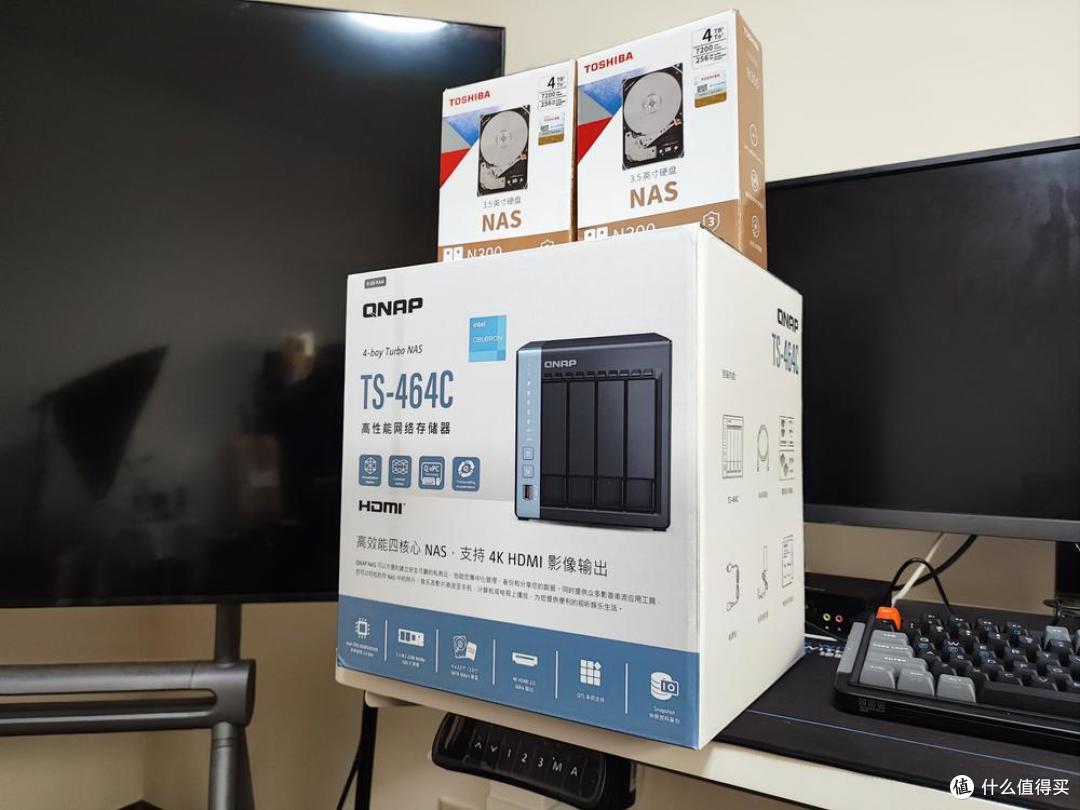
Qfiling是什么
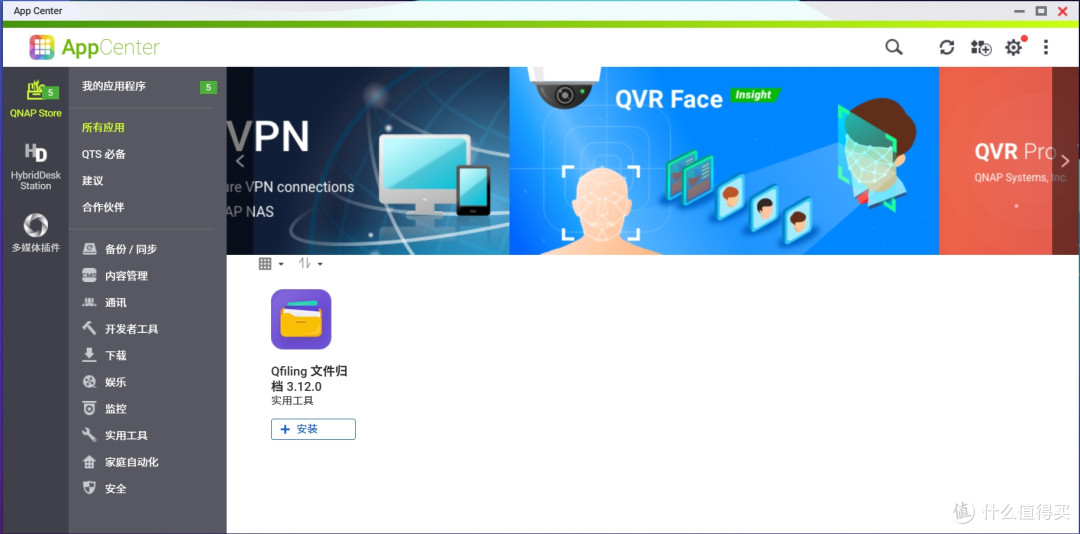
Qfiling 是一款归档工具,能帮助管理 NAS 上的文件。有了 Qfiling,只需五个步骤,便可将散落在 NAS 各处的文件组织得井然有序。全方位的自动归档实用工具能让使用者免除手动归档大量文件的繁琐步骤,并且大幅简化归档流程,助您提升工作效率。依据项目的需求建立最合适的文件夹层次结构,还可以为归档任务排程,定期将新文件移入指定文件夹中。
如何使用Qfiling
Qfiling 是 QNAP 威联通推出的一款自动化文件工具,专为 NAS 用户设计,目标是让文件分类、整理和后期处理变得更简单、更效率。随着文件数量不断增加,手动归档往往费时费力,Qfiling 可以根据设置好的规则,自动将指定类型的文件移动到对应的文件夹中,并可定时运行任务,无需人工干预。
不仅如此,Qfiling 还支持多种附加处理操作,例如图片加水印、视频转码、格式转换、压缩加密等,特别适合图文博主、自媒体用户、家庭相册整理等场景。通过任务计划与规则,用户只需“设置一次”,NAS 就能自动完成分类归档任务,让数字生活从杂乱走向有序。
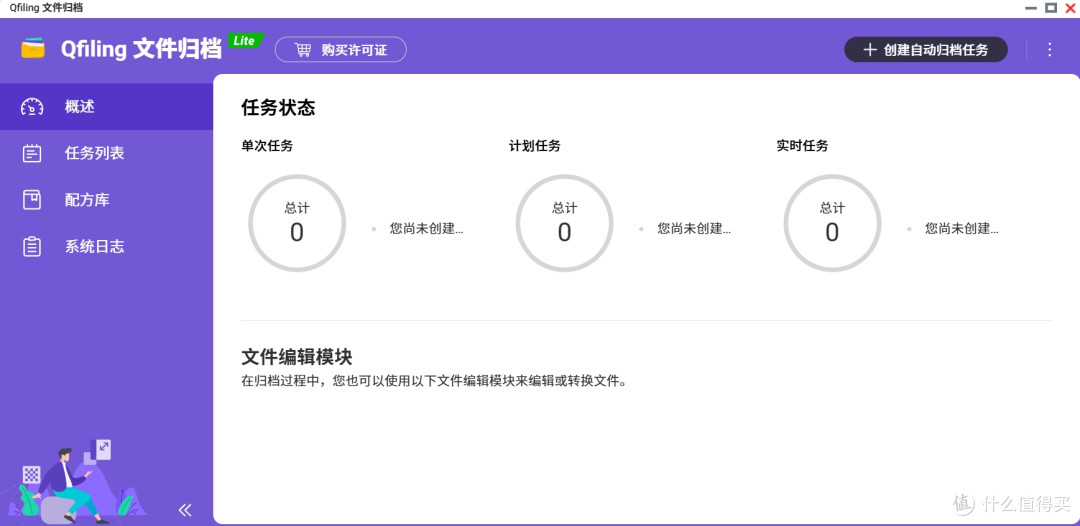
Qfiling界面非常简洁,操作简单,弄清楚每一个界面,每一个选项的含义,就能实现Qfiling的操作。
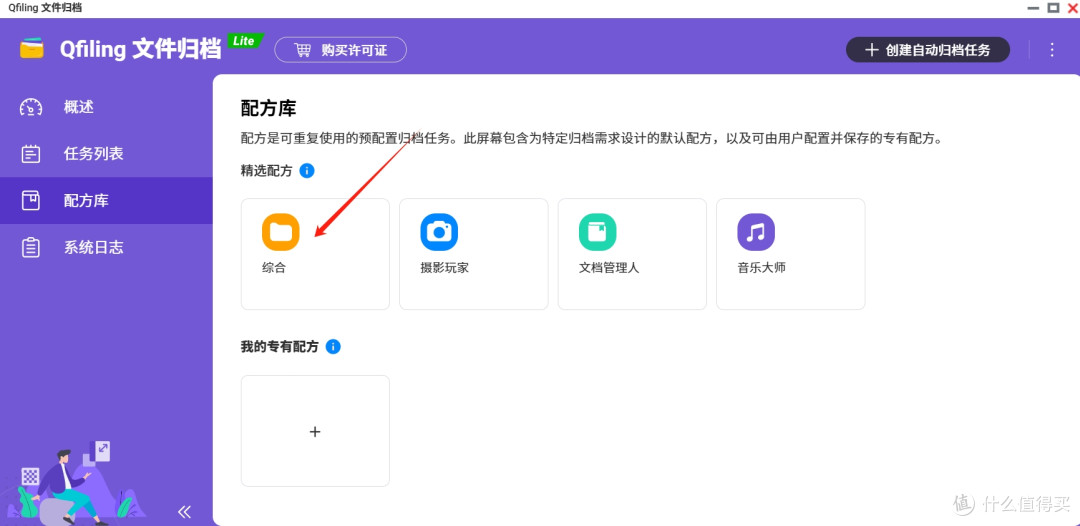
如果没有特殊要求,也可以通过Qfiling中现成的配方库进行设置,这是根据一般使用习惯,已经预设好的规则,比如综合、摄影玩家、文档管理人、音乐大师,这样使用更加简单。
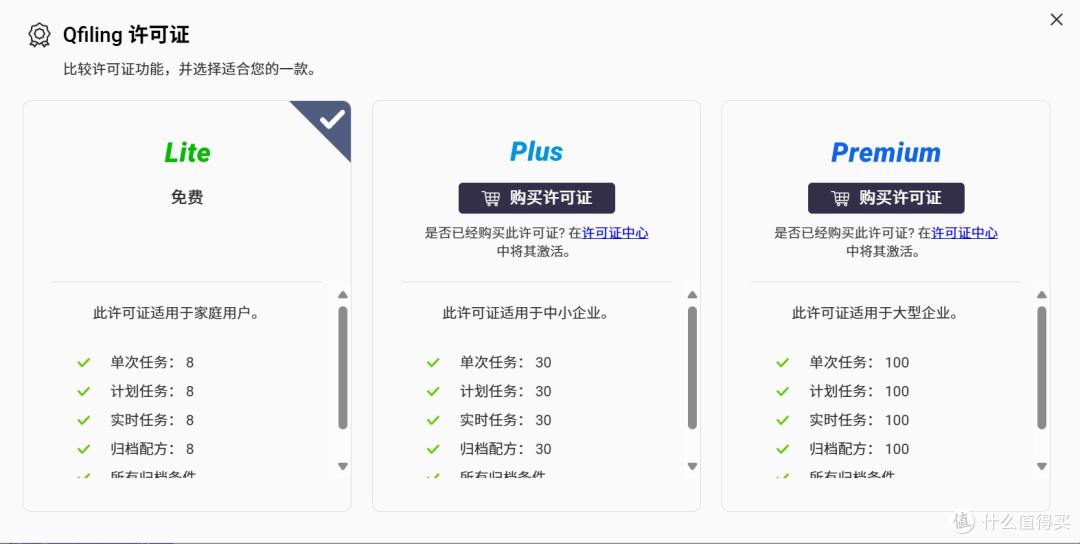
提供免费版(Lite)和付费版(Plus/Premium),免费版支持8个任务,对于一般的个人使用者来说,满足基础需求;付费版解锁有着更多任务数和高级功能,适合各种企业的多人员使用
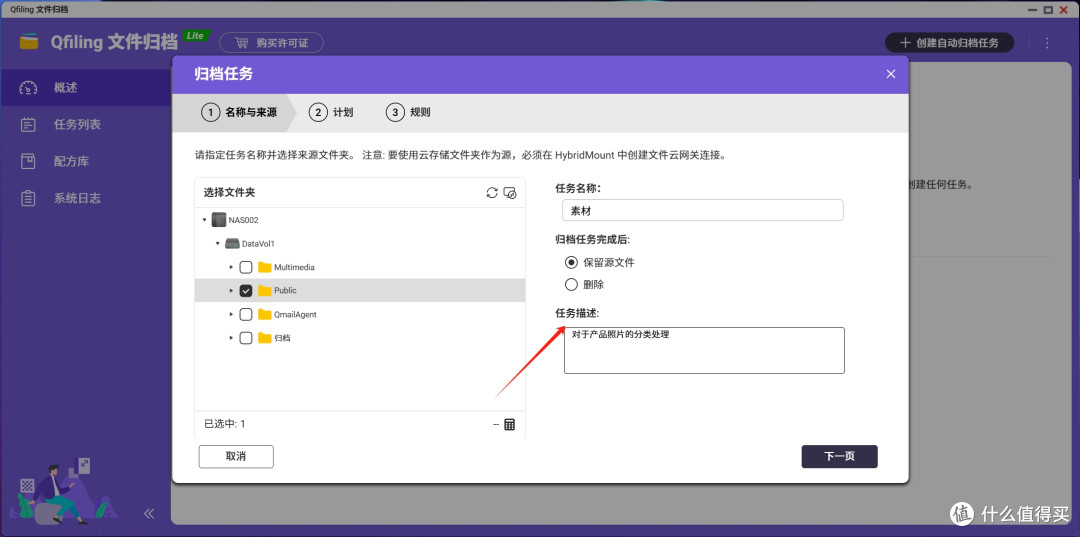
点击右上角的创建自动归档任务,进行任务创建。勾选源文件夹进行,也就是原来存储的文件所在位置。可以对任务名称进行设定,同时可以在下面选择是否保留源文件或者删除,对所创建的任务进行简单描述。
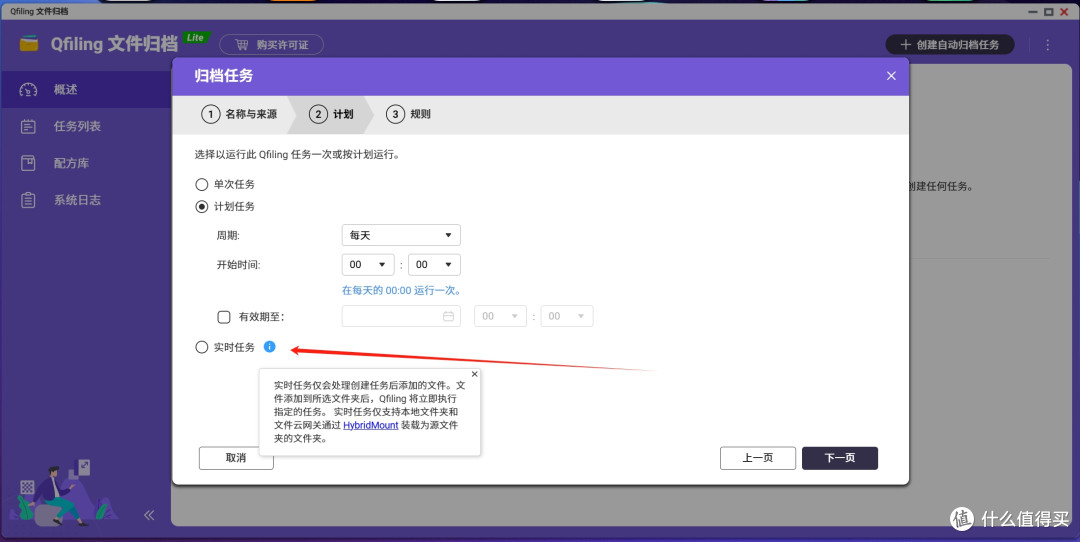
计划很好理解,就是怎么执行这个任务,可以分为单次、计划、实时三个。个人建议选择计划任务,普通使用者,一个月一次就可以。
● 单次任务:仅执行一次性存档任务。
● 计划任务:可自定义计划任务,按时、日、周、月等时程,在设定好的基础上自动运行。
● 实时任务:Qfiling 自动侦测,一旦源数据夹中出现新文件,便立即将新文件存档。
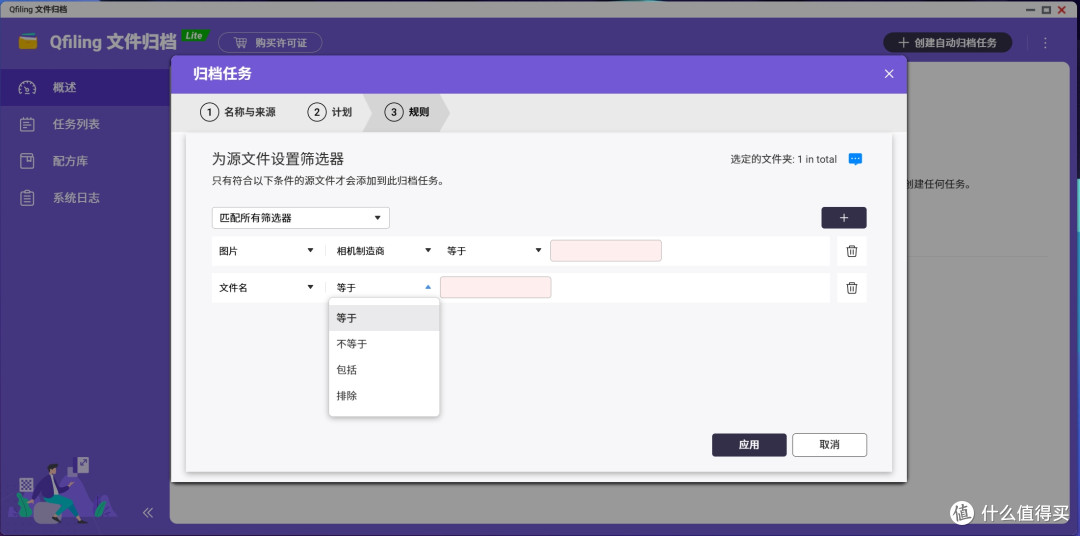
点击下一页就是规则,简单理解就是满足设定条件,才能进行归档,可以在筛选器上进行设定,比如图片,可以选择相机制造商之类,佳能、sony都可以。还可以进行更多的条件,比如文件名、日期的选择。
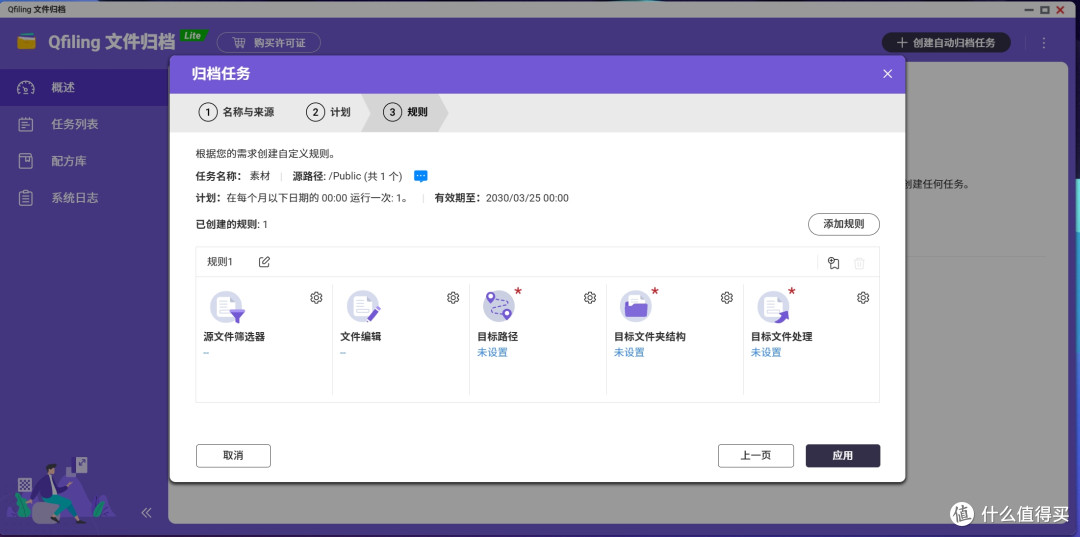
进行完上面的设定就进入到这个界面,根据自己的需求进行自定义规则。可以对规则名称进行重新命名。
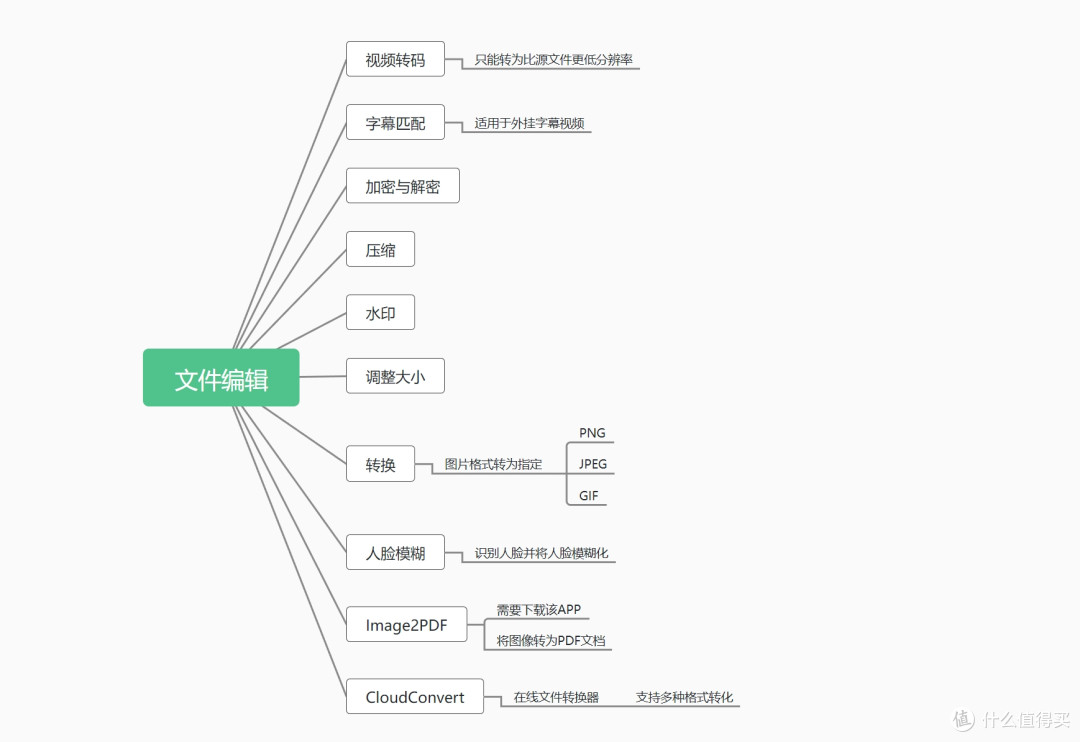
这里最重要的就是文件编辑功能设定,可以在归档时候进行相关操作。转换过程中视频和图片能够实现多种工作一起进行,比如水印、压缩、加密、调整大小、转换格式、转化为PDF。
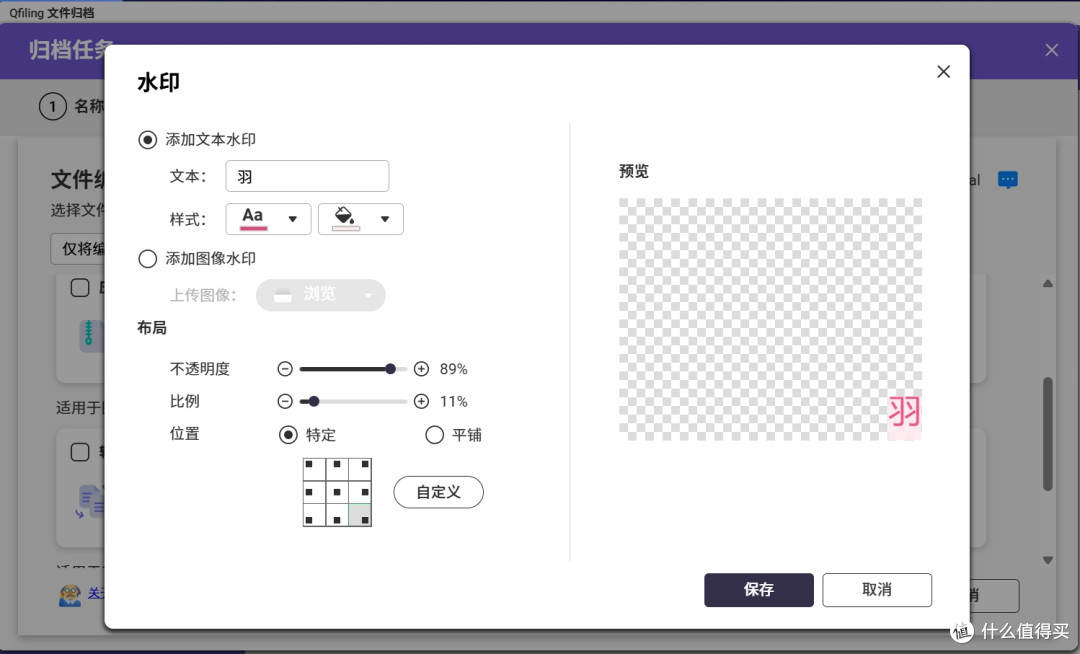
作为一个图文博主,最重要的功能就是水印,文件编辑实现对归档图片视频进行水印标记。可以看到设置有很多选项,根据自己需要加进行。水印内容、样式、颜色、透明度、位置等要素都可以调节。
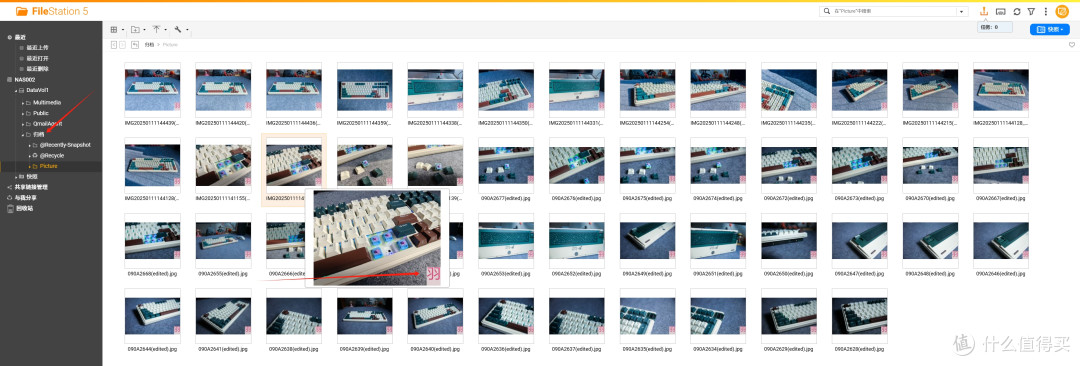
归档完成的文件,都是已经打好水印的图片,可以看到效果非常不错,主要是归档整理省事。
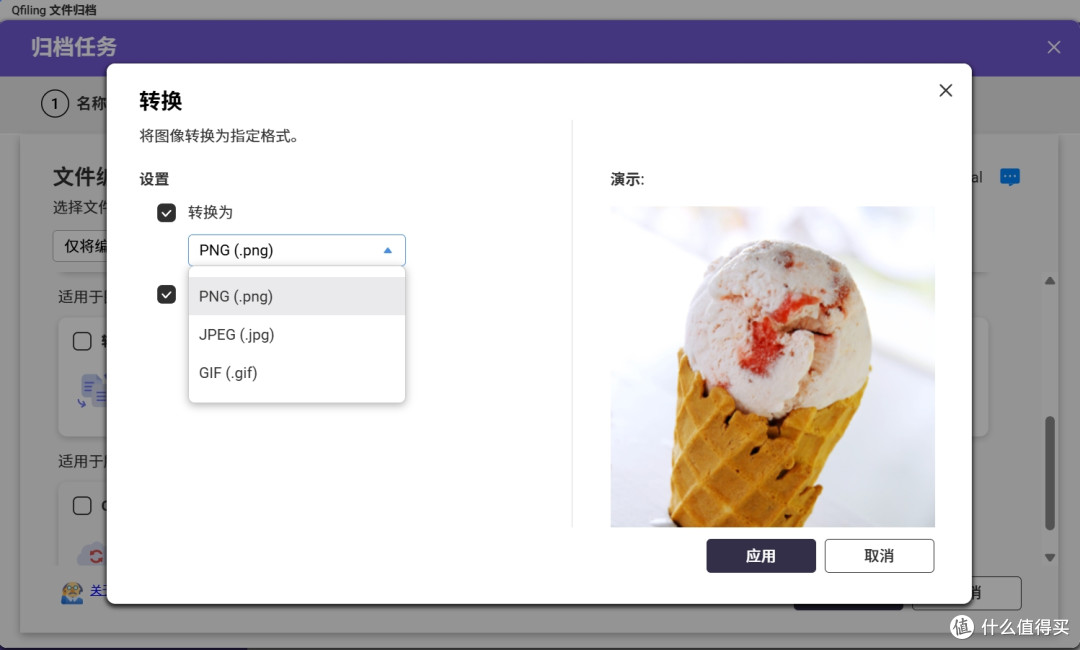
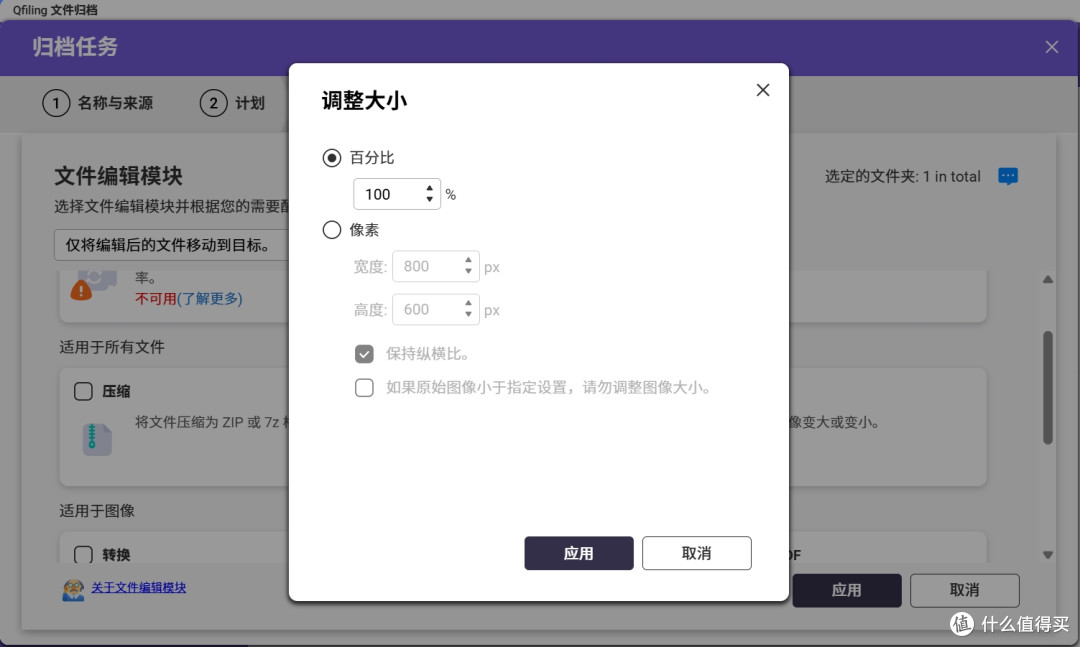
常用的功能还有图片格式转化,比如PNG、JPEG、GIF格式。也能对图片大小进行调节,不过都是往小调节。
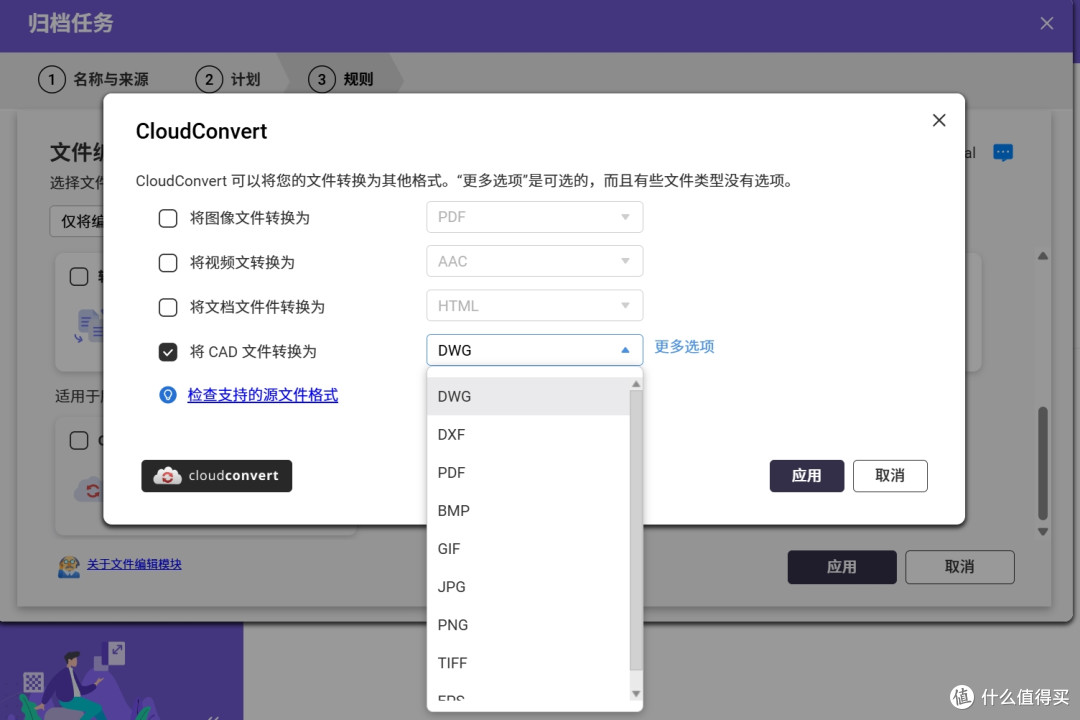
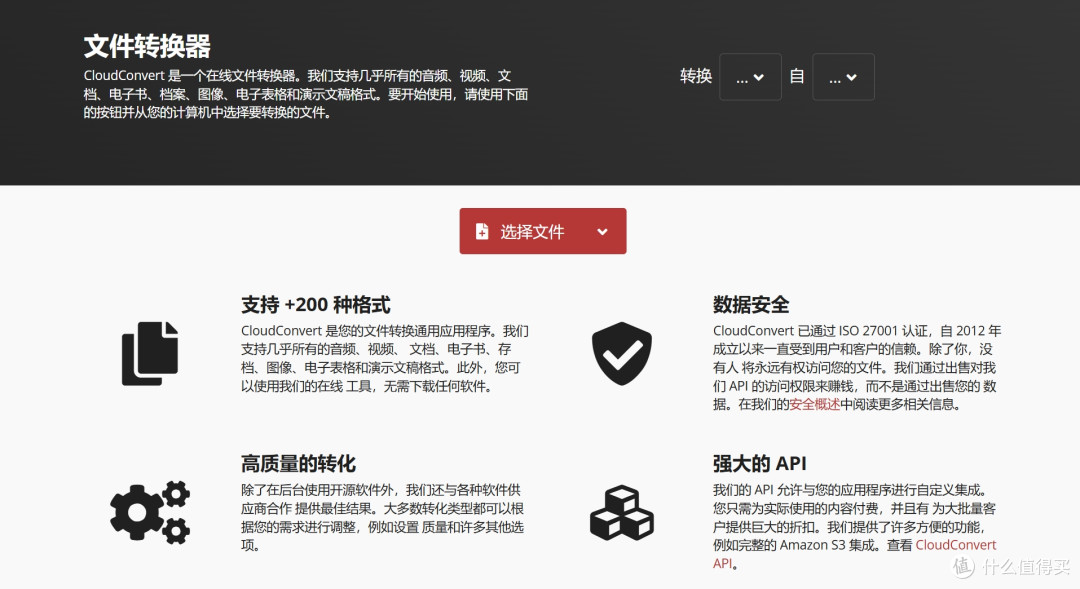
最强大的就是CloudConvert下的格式转化,属于在线文件转换器,覆盖音频、视频、文档、电子书、档案、图像、电子表格和演示文稿格式。可以说这个功能给你能够实现绝大部分的使用。
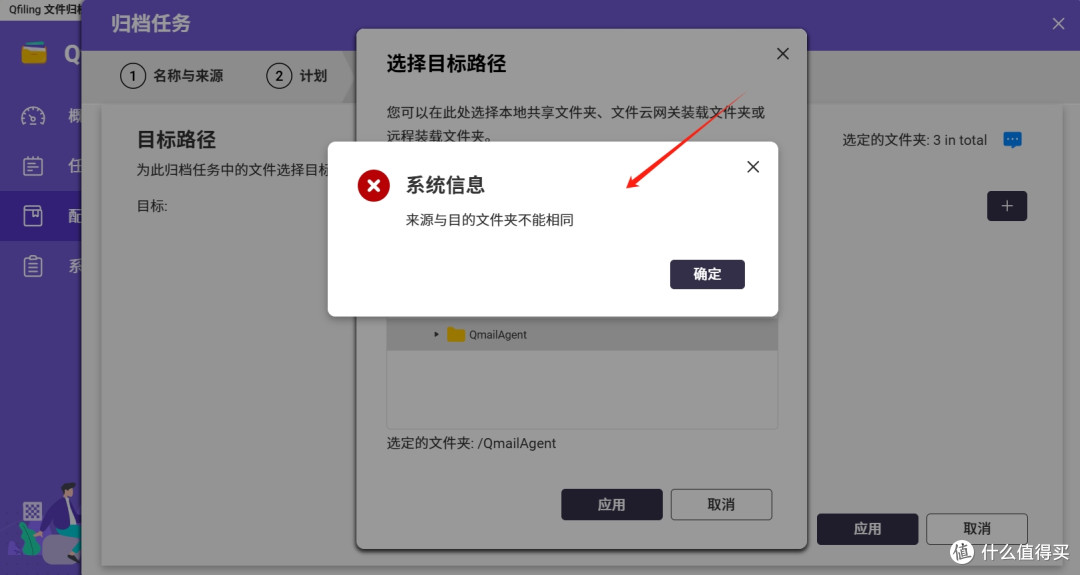
经过上面的一番操作设定,关于文件编辑已经完成。下一步就是选择目标路径,也就是归档后的文件存放在哪里。这里需要注意的就是来源与目的文件夹不能相同。
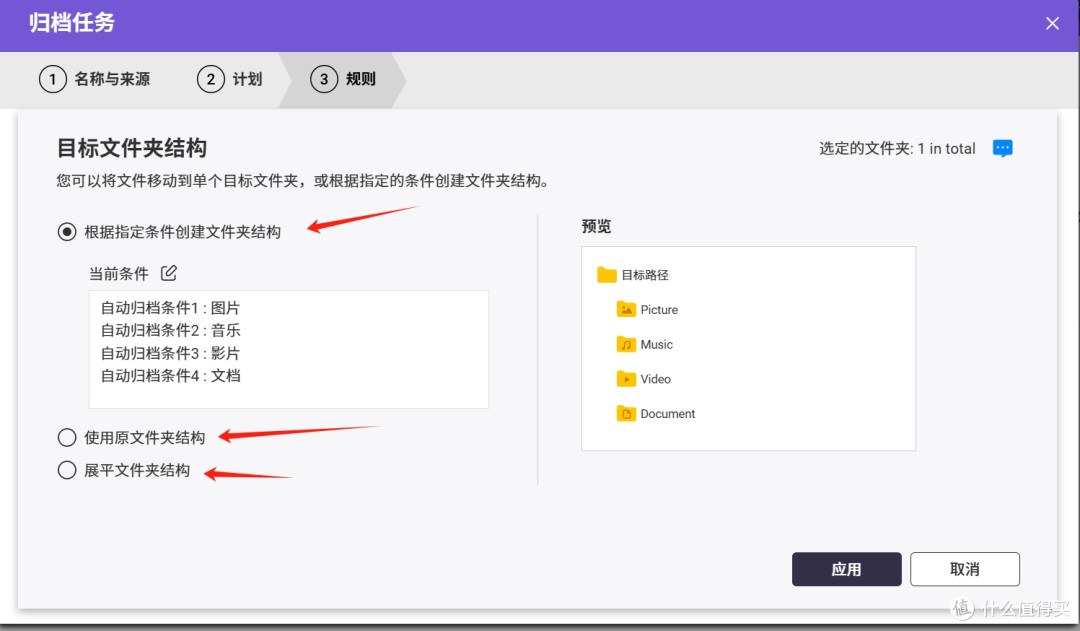
下一步就是目标文件夹结构,也就是生成的归档文件夹是什么样的,可以在这个界面进行选择,主要分为三类,这个就是按需要进行选择。个人建议就是已经在归档文件,就选择指定条件创建文件夹结构。
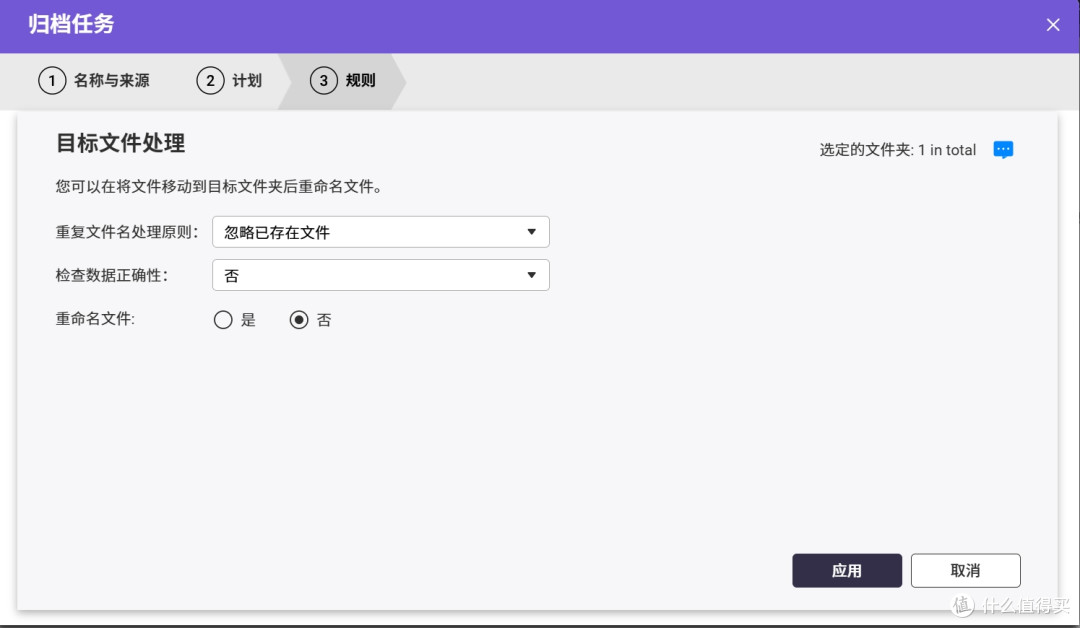
最后一个设定就是选择目标文件处理,可以进行归档后文件夹的重命名,主要是针对重复文件名的处理。
最后点击应用就得到一个属于自己的归档任务,点击操作运行,当然设定的规则越复杂,运行完成的时间也就越长。不过NAS的优点就是设置后,自己默默运行,睡一觉后就好了。这个过程中,还可以对已经制定好的规则,进行编辑修改,这个功能很方便。
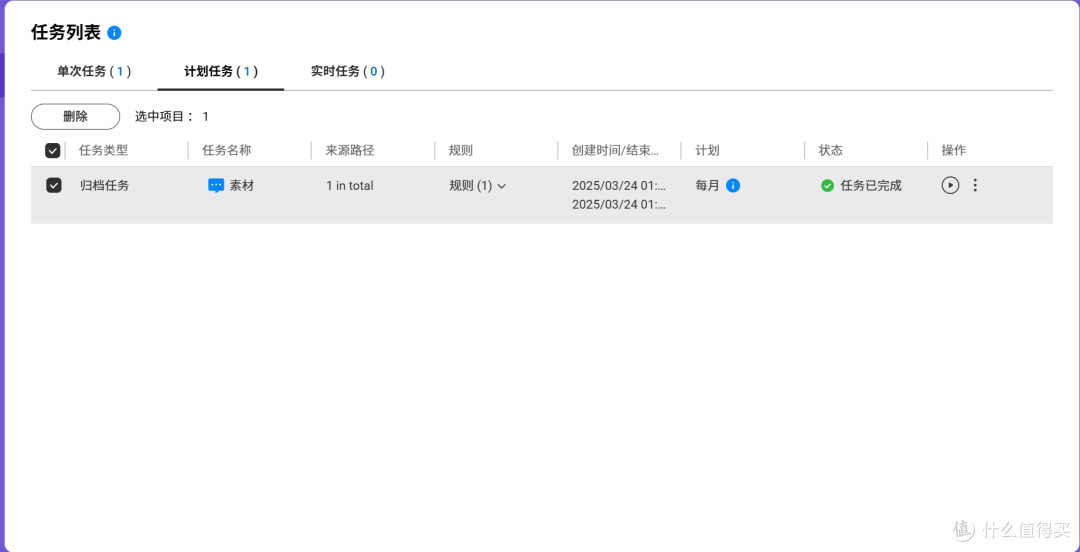
Qfiling 虽然功能强大,学习门槛不低,但一旦掌握,将极大提升文件管理效率。让数据存储变的高效整洁。自动化处理减少手动操作,例如自媒体用户可自动为图片加水印、转码视频,节省后期处理时间。能够将日常生活中手机自动备份的杂乱照片按日期、设备或地点分类,生成结构化存储目录。同时NAS作为低功耗设备可7×24小时运行任务,避免占用PC资源。例如视频转码时CPU满载运行,充分利用硬件性能。
Qsirch是什么
有了Qfiling的高效整理归档文件,这里还需要的就是如何快速找到,搭配威联通的Qsirch,就能实现高效查找功能。
Qsirch 是威联通(QNAP)推出的一款高效文件搜索工具,专为NAS用户设计。它能够快速索引和搜索存储在NAS中的文件,帮助用户快速找到所需的文档、图片、视频、音乐等文件。
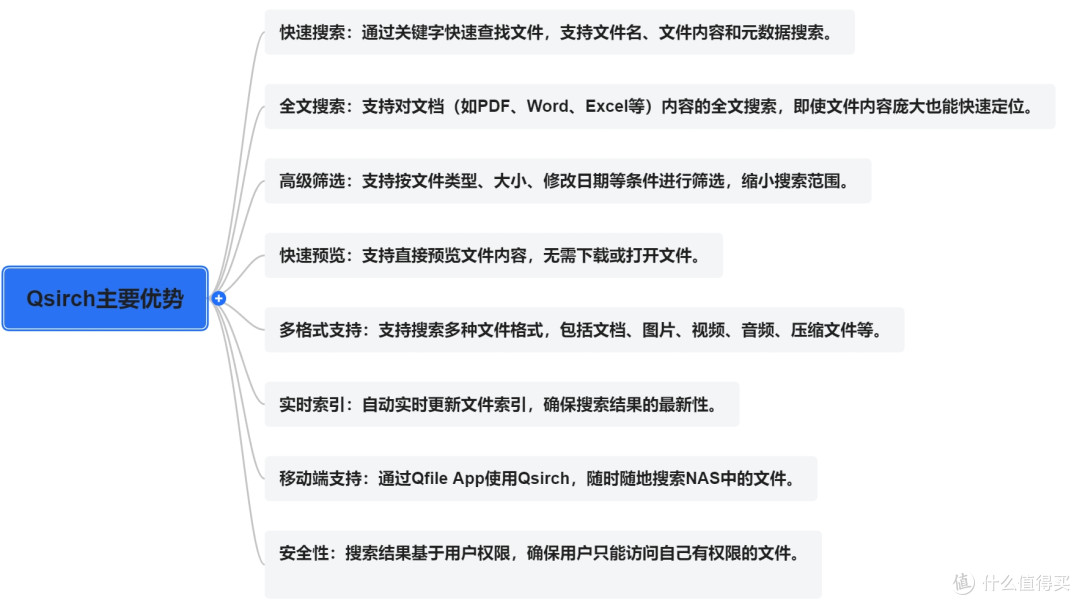
Qsirch支持全文搜索、高级筛选和快速预览功能,极大地提升了文件管理的效率。随着AI的普及,进一步达到了能够进行语意搜索,你只需要输入关键词,甚至是一句“自然语言”的描述,它就能迅速从几万个文件中找出你想要的那一份。哪怕你忘了文件名、日期,只记得“2023年某次出差的发票”,它也能帮你锁定目标。Qsirch的使用,能够让我们在日常使用过程中,大大的提升效率,快速找到所需要的文件;对于繁多的文件能够轻松管理,让文件变得简单。
如何操作Qsirch?
进入“App Center”,搜索并安装“Qsirch”应用。Premium版本有一个限免,可以直接激活Premium功能,激活后可以进行人像搜索。
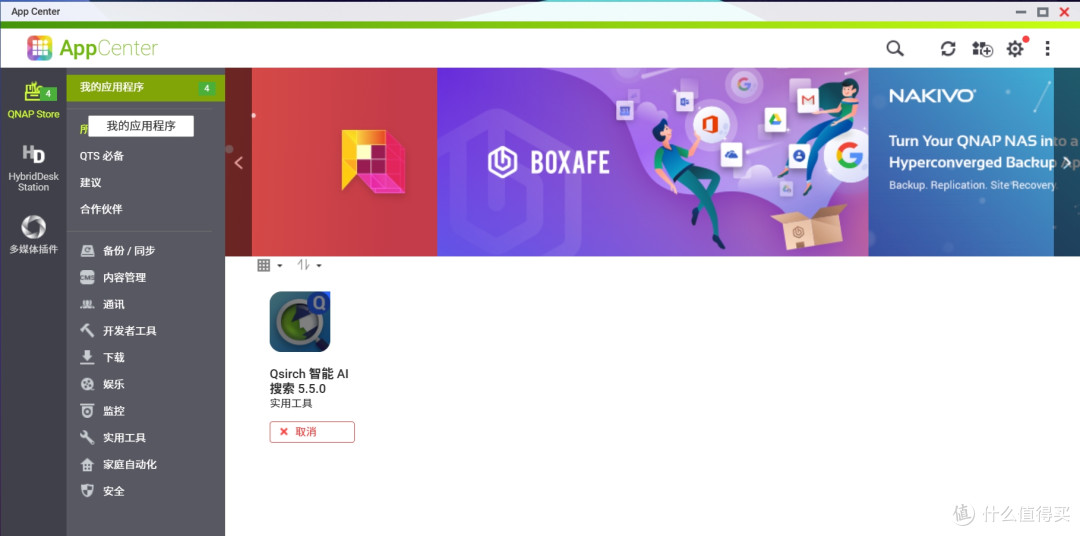
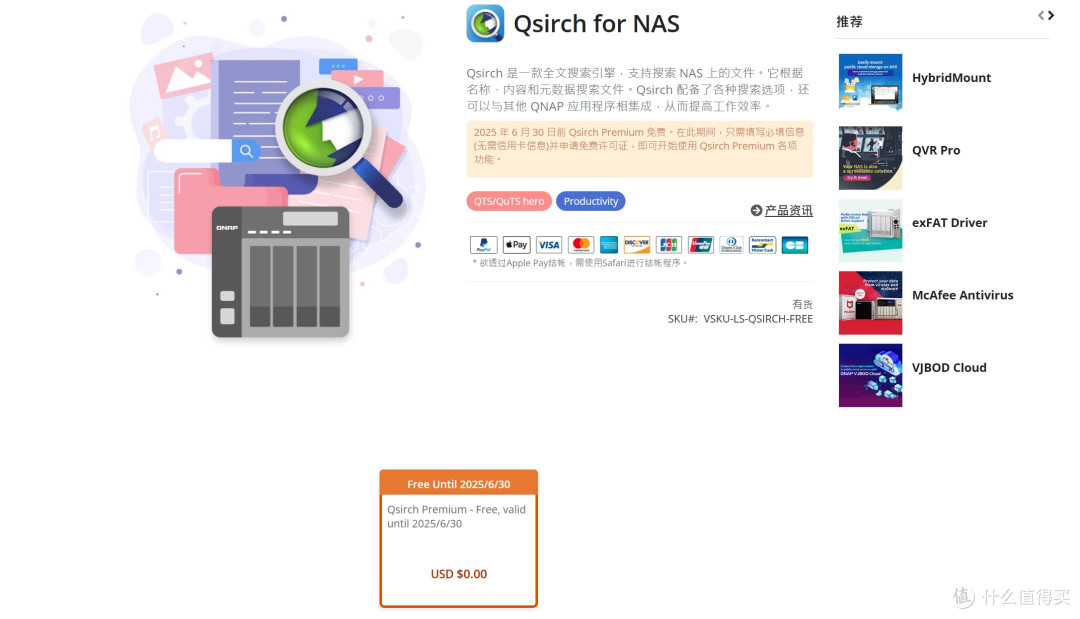
这里需要注意的就是目前Qsirch的Premium功能是限免,不要钱的肯定选择Premium版本。
安装完成后,启动Qsirch。最新的版本能进行语意搜索、对象搜索、地图搜索、图片内文字搜索、颜色搜索、人物搜索。不过语意搜索对设备有一定要求,需要安装QNAP AI Core3.4.0版本应用,最小内存8GB。
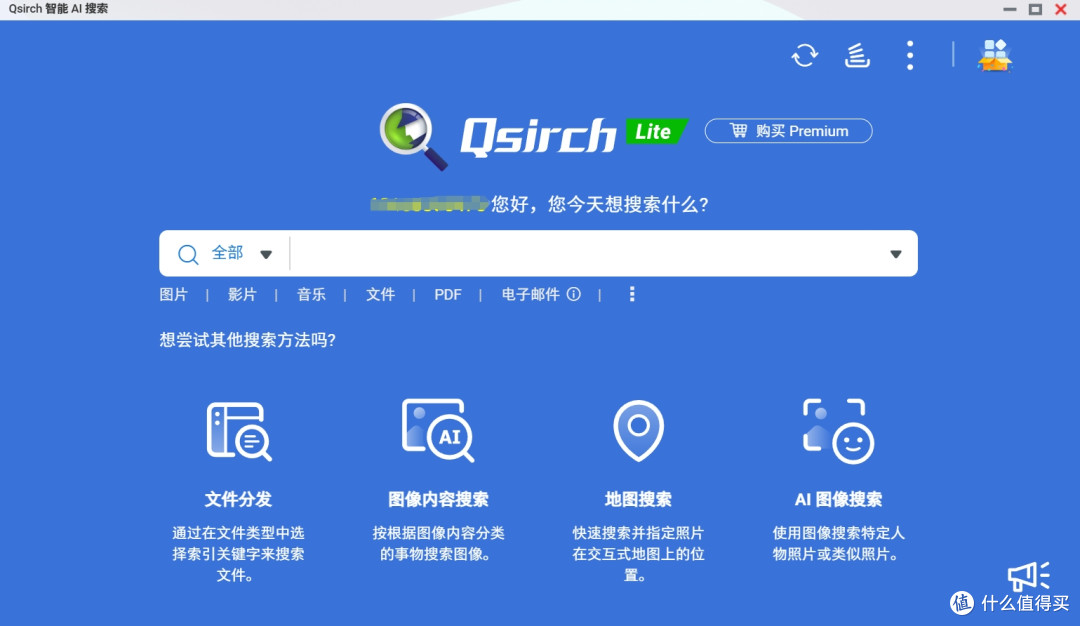
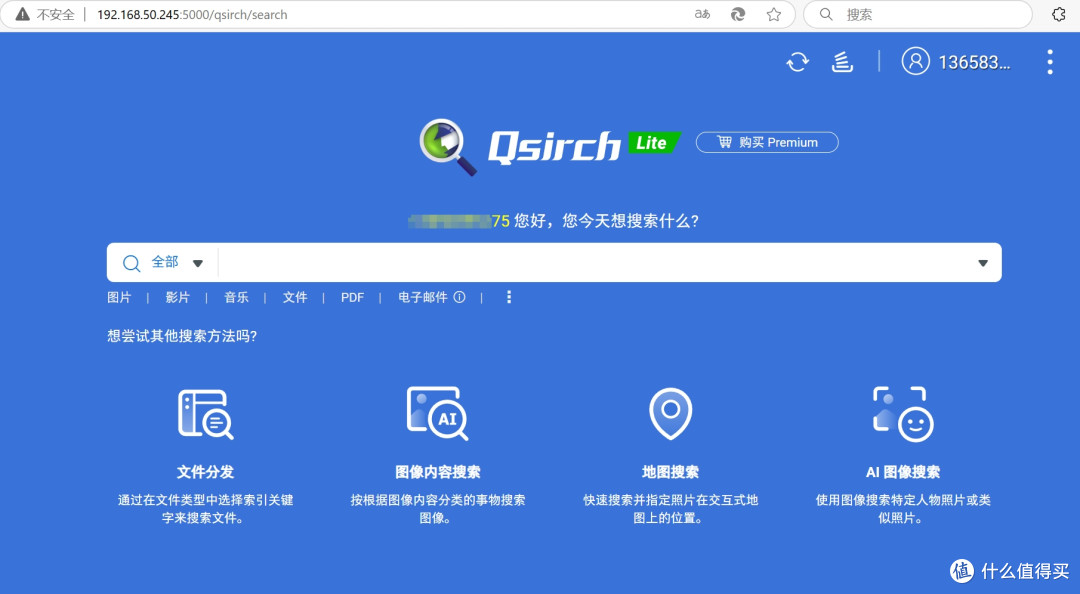
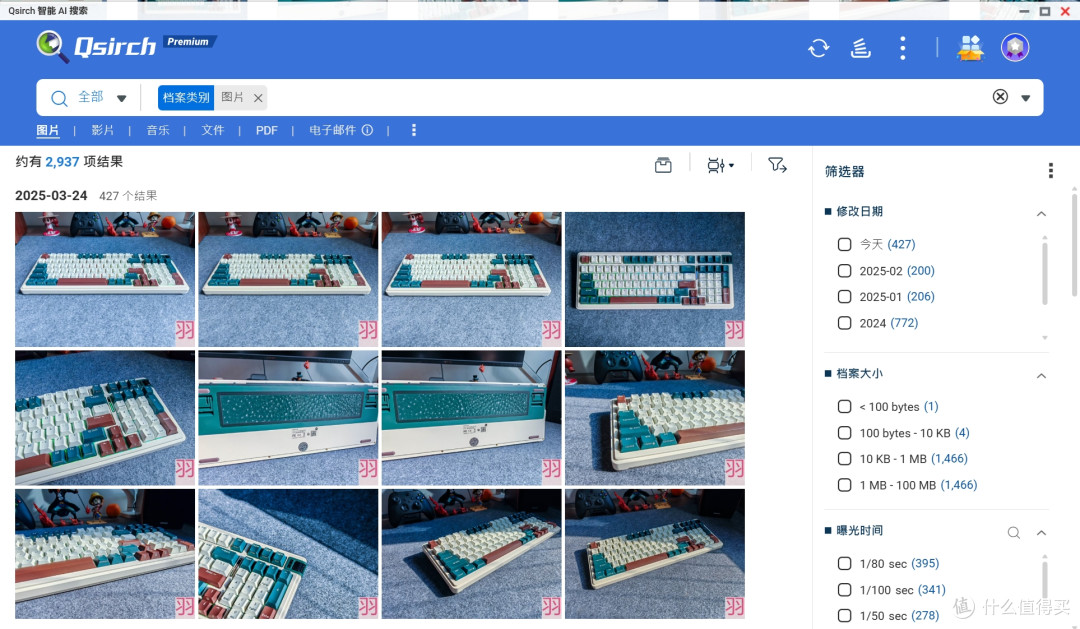
第一次使用需要建立索引,具体时间根据NAS中存储的文件多少决定。通过浏览器访问Qsirch,输入NAS的IP地址或域名,加上Qsirch的路径(如http://192.168.50.245:5000/qsirch/searc),就能通过浏览器进行访问使用。可以对图片、影片、音乐、文件、PDF、电子邮件进行搜索。
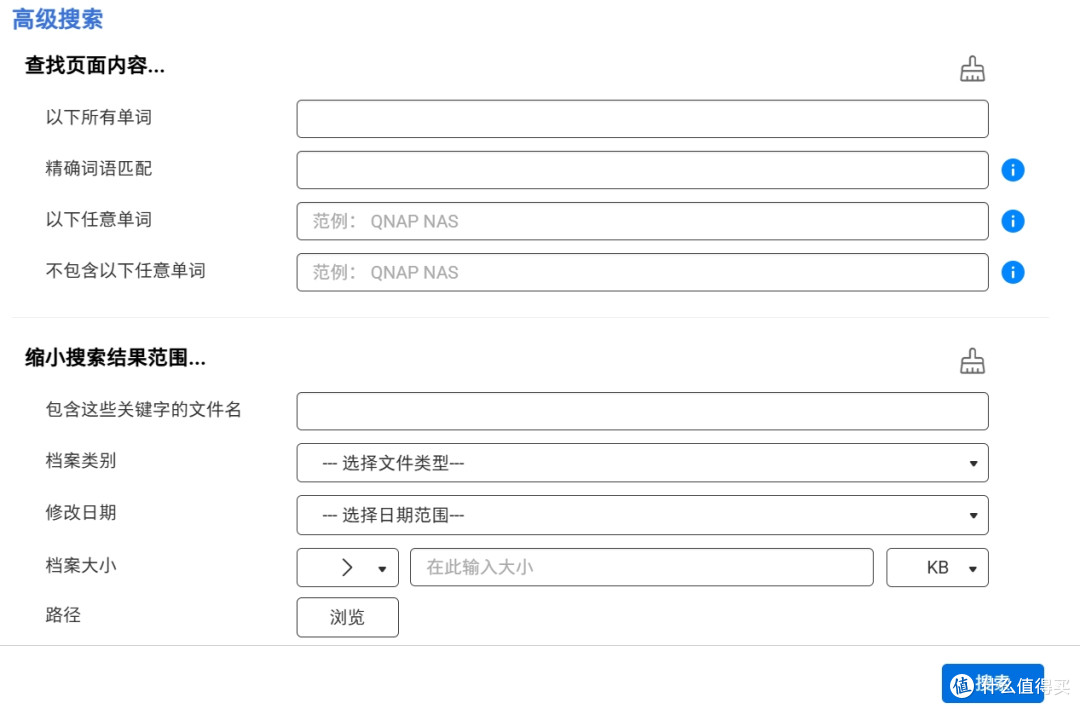
高级筛选,使用筛选条件(如文件类型、大小、修改日期)缩小搜索范围。结合关键字和筛选条件,精准定位文件。
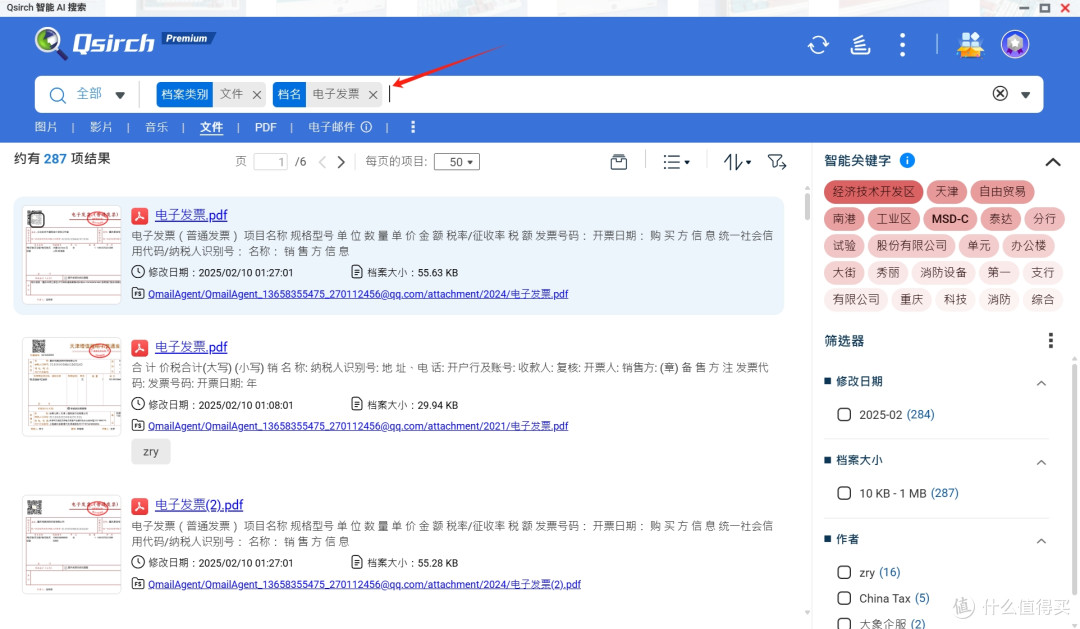
我选择文件加上关键词电子发票,可以看到搜索出来的就是NAS中的电子发票,这个关键词还可以进一步缩小,比如加上高德搜索出来的就是打车电子发票,进一步加上大概日期,还有地址,就能找到需要的内容。
最新的版本还能进行语意搜索、对象搜索、地图搜索、图片内文字搜索、颜色搜索、人物搜索。
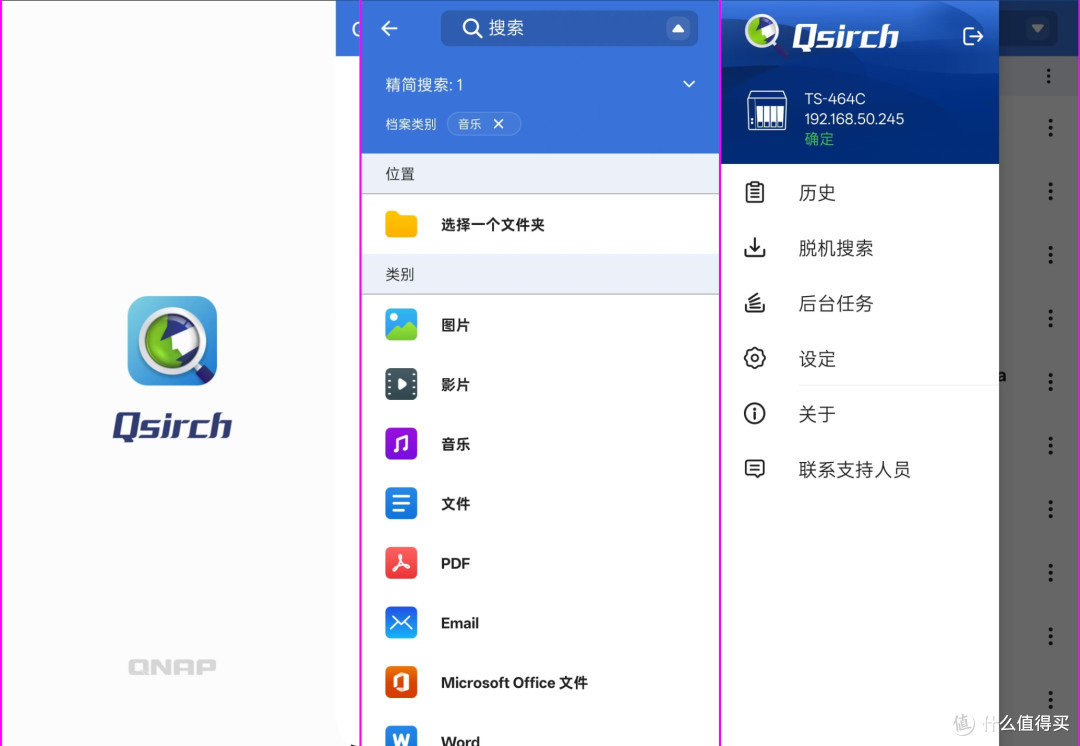
通过手机应用商城搜索并安装Qfile App,在Qfile App中登录NAS,进入Qsirch模块。
Qfiling × Qsirch:一动一静,效率翻倍
Qfiling 和 Qsirch 就像是一对完美搭档:一个负责“收拾屋子”,一个负责“找东西”。
Qfiling 是整理大师,它根据你设置的规则,把文件自动分类、转格式、加水印、移动位置——你不用动手,它就能悄悄把NAS打理得井井有条。
Qsirch 则是搜索专家,你只需要输入关键词,甚至是一句“自然语言”的描述,它就能迅速从几万个文件中找出你想要的那一份。哪怕你忘了文件名、日期,只记得“2023年某次出差的发票”,它也能帮你锁定目标。
两个工具,一个自动归档,一个快速搜索,一静一动,解决了文件管理中“整理难”和“找不到”的双重痛点。用得好,真的能把 NAS 变成你生活和工作的数字管家。
作者声明本文无利益相关,欢迎值友理性交流,和谐讨论~






校验提示文案
校验提示文案
校验提示文案
校验提示文案