






























 深耕数码、汽车兴趣领域















12
11
Win11年度25H2正式升级,如何下载和尝鲜升级?
2025-10-12 23:52:45
0点赞
1收藏
1评论
就在最近,被期待很久的 Windows 11 25H2 正式版升级终于来了,也就是 Win 11 系统的 2025 年度更新,此时距离上一个大版本升级 24H2 发布已经过去了整整一年,现在系统 iSO 镜像也已上线。

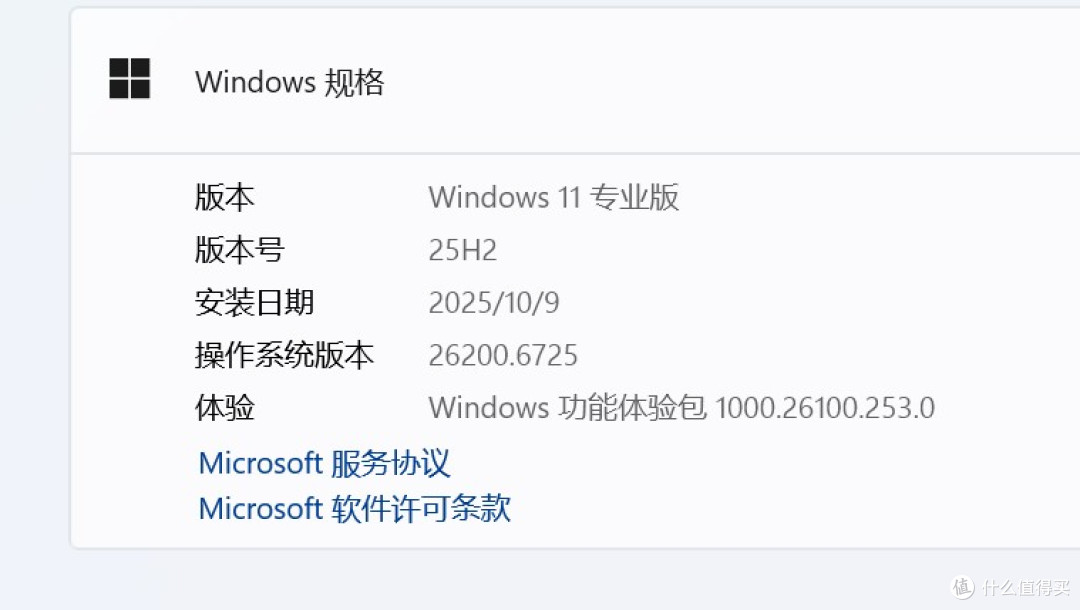
不过一个变化是 25H2 并没有同步面向 Win 11 消费者用户启动逐步推送,而是需要等到 10 月中旬,届时你可以打开「Windows 更新」页面检查更新看看是否收到推送,升级之后系统内部版本号将变为 26200,作为对比,24H2 则是 26100。

极客君收集到了 Win 11 最新 25H2 正式版四大版本分支的官方原版系统镜像下载,主要包括:
Windows 11 25H2 家庭版
Windows 11 25H2 专业版
Windows 11 25H2 消费者版(多版本)
Windows 11 25H2 商业版(多版本)

对于绝大多数用户建议下载消费者版(多版本)即可,其包含家庭版、专业版、教育版和企业版等等分支版本。同样,按照文末评论区置顶所示方法即可获取下载。
按照惯例,Windows 11 每年下半年都会有一次功能更新,而这也往往让不少 Windows PC 用户所期待,那么这次的 25H2 正式版憋了那么久,到底带来了哪些升级变化?
遗憾的是,Win 11 25H2 正式版并不是一次重大版本升级,没有带来功能更新,官方称“此新版本包含 Windows 11 24H2 中最近宣布的所有功能,两个版本都使用共享代码库和服务分支”,那么也就是说刚发布的 25H2 包含了过去 24H2 版本中的所有功能更新和修复内容。

所以或许可以说,25H2 版本相比过去最大的变化,就是没有变化...
功能变化非常有限,而主要带来了一些错误修复和稳定性提升,同时也更新了 Windows 的维护支持,对 Win 11 24H2 版本的维护支持将持续到明年 10 月 13 日,25H2 则是到 2027 年 10 月 12 日结束支持,也就是说都是两年的维护周期。

如何升级 Windows 11 最新 25H2 正式版?
首先 25H2 即将在「Windows 更新」中逐步开启分批推送升级,这也是最简单的方法,不同以往,由于 25H2 正式版采用「启用包(eKB)」的推送方式,所以升级速度很快,一次重启即可完成升级过程。
对于受支持的 Windows 24H2 设备,用户可能会收到微软的升级推送,前提是需要把“在最新更新可用后立即获取”的选项打开。
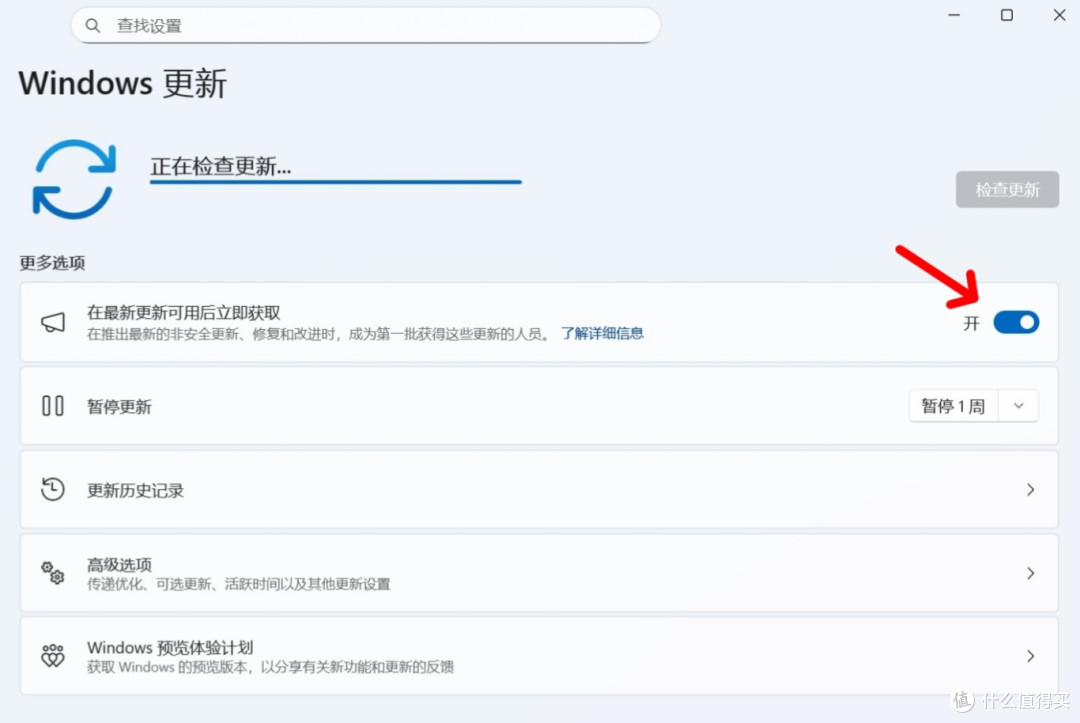
如果你和我一样想尝鲜体验 Windows 11 25H2 的话,可以通过下载系统镜像的方式手动安装,比如我正是通过这种方法从 Win 11 24H2 升级到 25H2 的,而方法也很简单,而且不会影响到电脑现有数据。
那么下面就来手把手教你通过安装系统镜像的方式升级 Windows 11 25H2 正式版,电脑小白也能轻松自己动手升级!
首先按照文章开篇的方法下载 Win 11 25H2 的系统 iSO 镜像文件,比如极客君下载的是 25H2 消费者版。

接着双击该文件,此时会生成一个包含多文件的虚拟光驱,只需要双击文件夹中的“setup.exe”可执行文件,即可进入 Win 11 25H2 正式版的安装界面。

就像下图这样。

这里可以修改获取更新的时机,以加快系统安装速度。

后面有一项关键步骤是选择系统版本分支和是否保留个人文件等数据,这里 Win 11 会自动匹配当前系统版本,比如我的电脑系统是专业版,同时会默认保留个人文件和应用。

当然,你也可以选择不保留,就能得到一个纯净的初始电脑系统,相当于重装系统。
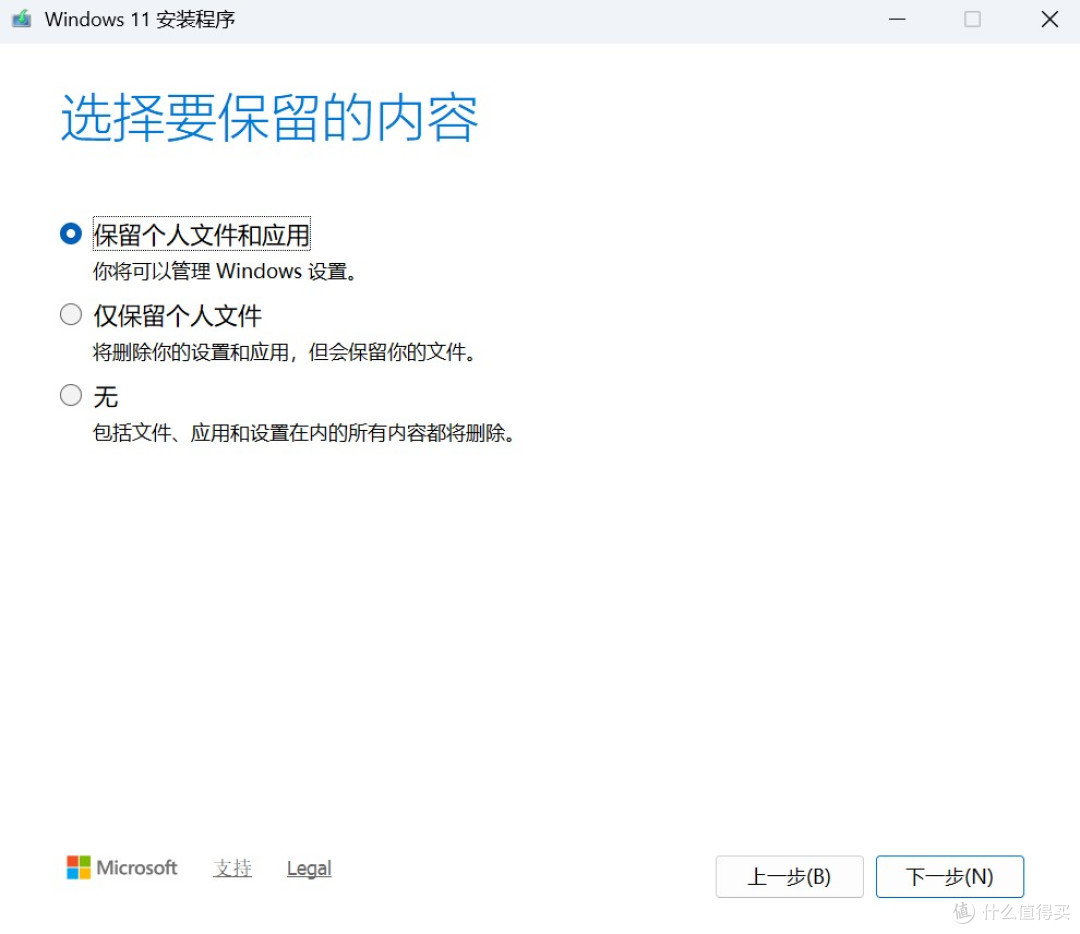
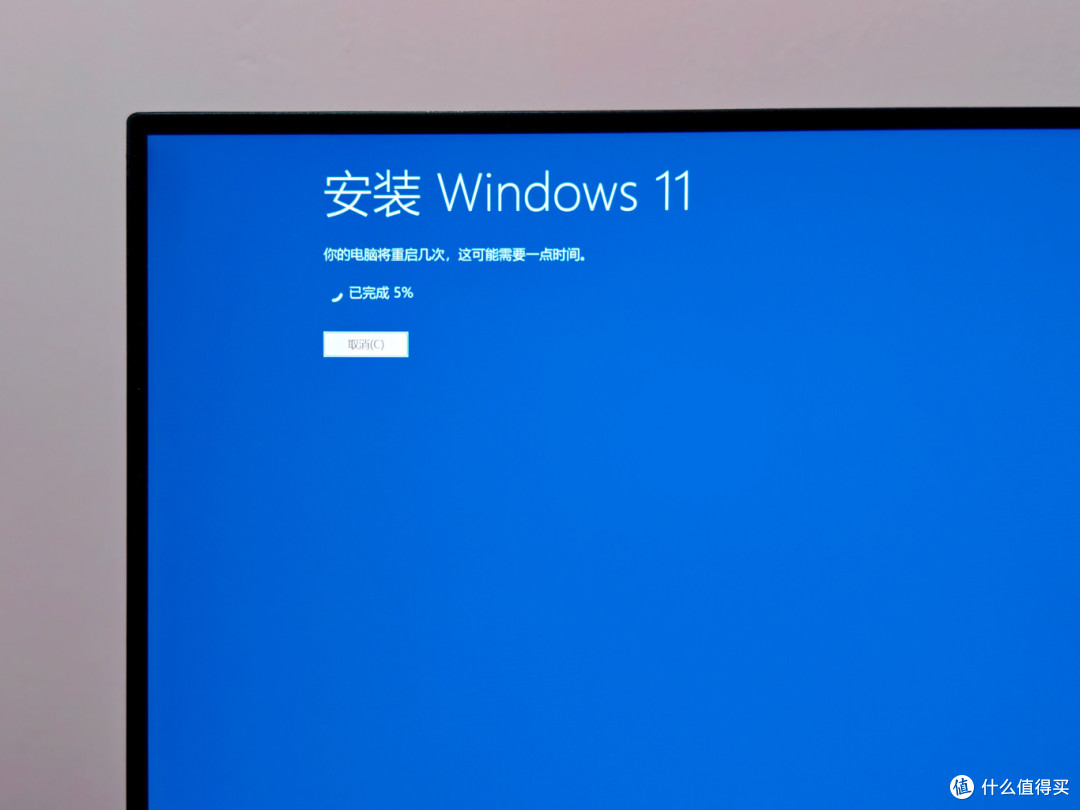
再点击安装,此时会正式开启系统安装流程,无需干预,中途电脑会重启几次。

直到最终重新开机,那么现在恭喜你,已经成功把电脑 Win 11 系统升级到最新的 25H2 正式版了。
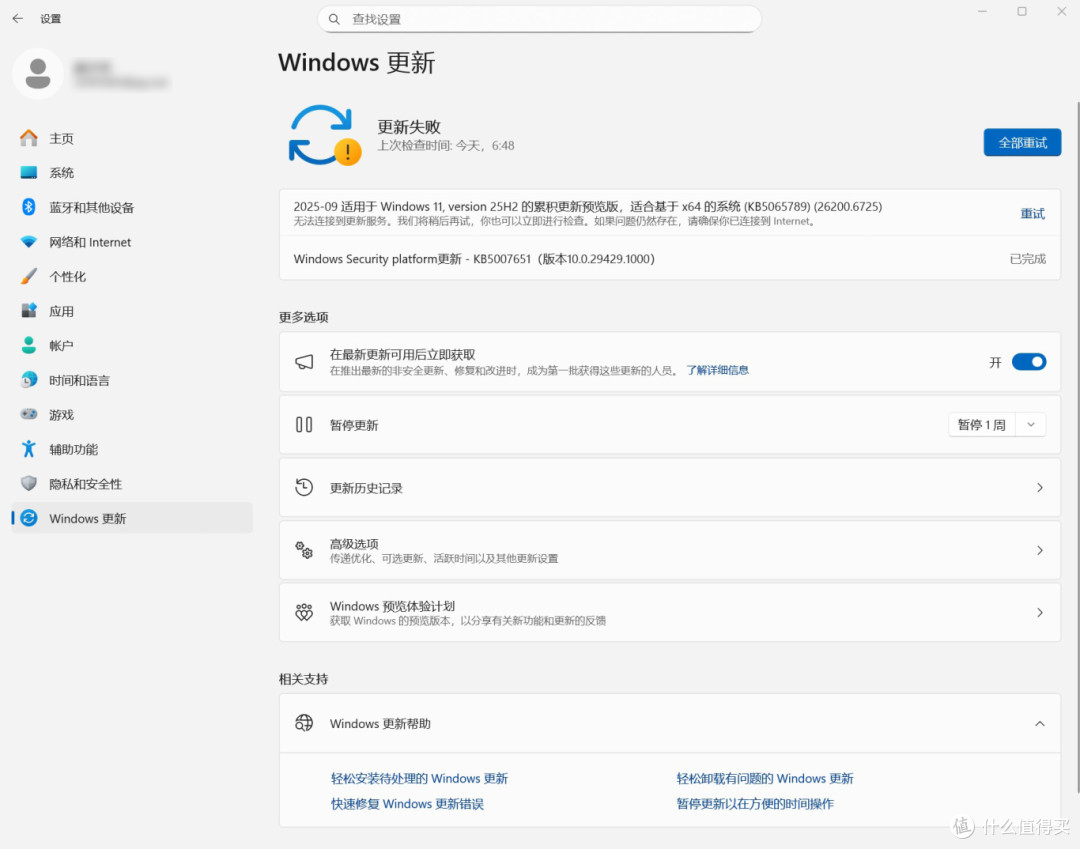
升级到 25H2 正式版后再打开「Windows 更新」点击“检查更新”,会发现已经有新的累积更新可下载。
极客君升级到 25H2 正式版之后,电脑用着似乎更流畅了一些,其它方面,目前还没有发现感知明显的变化。

最后重复一下 Windows 11 25H2 正式版的多版本官方原版系统镜像下载,按照文末评论区置顶所示方法即可获取下载。
作者声明本文无利益相关,欢迎值友理性交流,和谐讨论~











老冰棍2019
校验提示文案
老冰棍2019
校验提示文案