






















































17
25
手把手教你搭建NAS系统:旧电脑0元改造成NAS的步骤
2022-08-25 22:46:35
227点赞
943收藏
83评论
如何用旧电脑来搭建NAS?如何安装NAS系统实现NAS的功能(BT、手机相册备份、存影视剧等)?看本文就够了!
自建的NAS能做什么?(1)BT下载,(2)手机相册备份,(3)存影视剧。还有外网穿透、移动办公等功能。有些朋友买个200-300元的NUC或N1盒子来做NAS,或者做软路由。其实家里的闲置电脑可以直接改成NAS来使用。万一哪一天NAS玩厌了,还可以装个Windows系统再把旧电脑变回原样。本文用的方案不是黑群。自己折腾NAS系统会更有乐趣哦 虽然我家已经有两个威联通了:

我采用的是10年前的旧笔记本电脑进行NAS改造:

我的这款笔记本电脑改装成NAS之后,功耗是多少呢?我测试了一下,上传手机相册到NAS里面的时候,功耗是9瓦到10瓦之间,一般不会超过10瓦(见下图功耗计显示的是9.060瓦)。注意:9瓦的功耗已经包括了笔记本显示器的功耗在内了(估计显示器要1瓦左右的功耗,看下图我的显示器是打开着的,有显示数据的。虽然屏幕很暗)。

手机相册备份的时候,NAS基本都是9瓦多的功耗(见下面的动图),传视频偶尔会到11瓦的功耗,下载BT的功耗在9瓦到10瓦之间(图片在下面)。所以说我自建的这款NAS的功耗可以堪比节能灯,功耗我觉得还算可以吧。待机功耗7瓦至8瓦之间(待机的功耗就不上图了),这个功耗24小时开机我不心疼:

下载BT的时候,功耗大概9瓦多一点(见下图)。这台笔记本原来安装的是一个win7系统,我安装NAS系统之前的win7系统的功耗,如果和NAS的功耗进行横向比较,会更有对比价值,可惜原来win7系统的功耗我没测过。

1、用得最多的NAS功能:存电影
我家的NAS除了备份手机相册,另一个最大的功能就是用来存储影视剧(见下图),每天打开电视机,看看NAS里面的4K资源,一天的疲惫就消散了。为什么不用电脑存影视剧呢?电脑每次开机多麻烦呀,NAS是24小时待机的,电视机一开就可以看NAS里面的4K了。

2、NAS功能之手机相册/数据备份
打造的NAS还可以用来备份手机相册(或者备份电脑数据、其他数据),将手机上的照片备份到自己的NAS里面(见下图),一来释放手机空间,二来保存到自己的NAS硬盘里,还是比较放心的。如果你的手机相册很珍贵,你就多插几个SSD硬盘(或者机械硬盘),每个SSD硬盘都备份一份,这样就更加安全了。或者多个SSD硬盘来组个RAID。

3、NAS功能之下载BT
自建的NAS可以用来下载BT(见下图),虽然我不太建议用14TB硬盘的NAS来挂BT,建议用个几十元的硬盘来挂BT吧,硬盘坏了不可惜。14TB的硬盘坏了其实也不可惜(京东自营NAS硬盘3年保修),就是数据不见了比较烦而已。

本文很长,1万多字,110多张图片,都是我一个字一个字码出来的(前后写了2周时间)。本文涉及openmediavault系统、balenaEtcher软件、GNOME Partition Editor软件、Cyberduck软件、Royal TSX软件、FTP传输APP等其他软件的使用方法,阅读完大概要30-40分钟,建议收藏以备后用。
本文目录
1、步骤一:下载openmediavault的ISO镜像文件
2、步骤二:将下载的openmediavault的ISO镜像写入启动U盘中
3、步骤三:开机进入旧电脑的BIOS界面,修改电脑启动项的设置
4、步骤四:用写好ISO系统的U盘启动旧电脑
5、步骤五:按照提示安装openmediavalt系统到旧电脑里
6、openmediavault界面展示(以6.0系统为例)
7、openmediavault系统操作第一步:改登陆密码
8、openmediavault系统操作第二步:挂载文件系统(这一步可以等你插入第二块硬盘才开始做,一个硬盘可跳过这步)
9、openmediavault系统操作第三步:开启FTP服务
10、openmediavault系统操作第四步:开启SMB/CIFS
11、openmediavault系统操作第五步:开启SSH
12、影片怎样传到NAS里面:用Cyberduck这款FTP软件
13、openmediavault系统如何进行手机相册备份
14、OMV-Extras插件安装
15、通过OMV-Extras插件安装Docker
16、安装Portainer(Portainer是container管理工具)
17、安装Transmission:打开BT大门
前言
1、旧电脑(包括闲置的旧笔记本电脑)运行速度一般都比较慢,也许已经闲置很久不用了。如果你有废弃不用的旧电脑,不妨考虑一下改造成NAS来使用,让闲置物品发光发热。我用来改造的这款旧笔记本电脑是接近10年的老电脑了。
2、旧电脑改造成NAS之后,不需要显示器(显示器可以直接拔掉不用)。如果你的旧电脑比较耗电,建议拔掉独立显卡、光驱等设备,只保留主板、CPU、内存、SSD等基本硬件,这样更省电。本文我用的是thinkpad笔记本电脑来演示如何在旧电脑上安装NAS系统,将它改造成NAS的步骤,这款旧笔记本电脑我用的是一款128GB的创见SSD硬盘来安装NAS系统(见下图)。

3、闲置的NUC、闲置不用的N1盒子、包括旧的mac mini等设备也可以按照本文介绍的方法改造成NAS来使用,NUC或者N1盒子改造成NAS会更省电。
4、本文打造NAS系统采用的是openmediavault开源NAS系统(也可以选其他的NAS系统)。为什么不用黑裙?黑裙玩的人太多了,大家随便就能找到类似文章。而且万一哪天官方要收拾黑裙了,还是免费开源的openmediavault更有保障吧 。自己打造的NAS也会更熟悉,维护起来更方便。如果你是企业用户,还是自己的NAS比黑裙好。
5、第一次自行安装NAS系统会很折腾,过程也会比较曲折,安装过程中还有一些雷,我已经提前把要踩的雷都踩过了,大家按照我的方法,会减少踩雷的机会,也会玩得更加顺畅。我失败过的经验就是大家成功的经验,强烈建议收藏本文哦!
1、步骤一:下载openmediavault的ISO镜像文件
openmediavault是一个免费开源NAS操作系统,镜像去openmediavault官网下载,官网见下图:

下载安装iso镜像的方法是:在官网点击Download按钮,在弹出的界面(见下图)点击“Stable”按钮来下载,“Stable”按钮下面有一行小字“get the lastest stable version”,点这个蓝色按钮将iso镜像下载到电脑里(我建议下载5.6版本的iso,6.0版本的我也安装过,两个版本比较的话,我建议安装5.6版本的)。
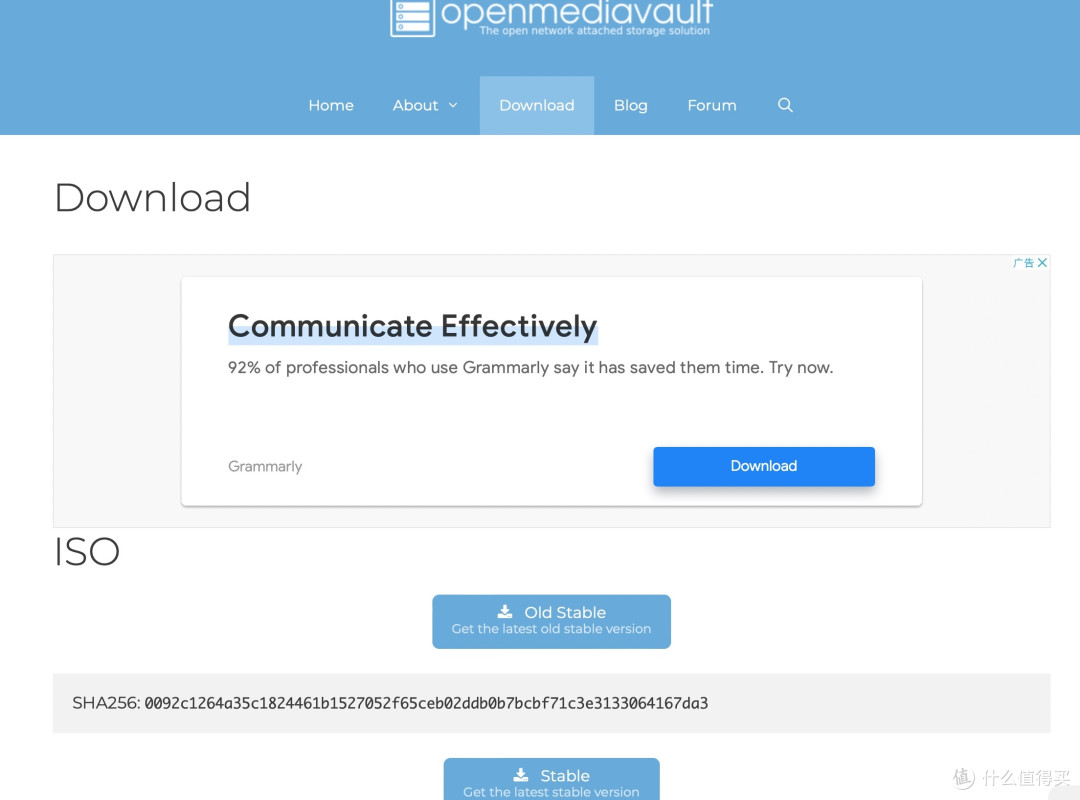
openmediavault这个6.0版本的iso镜像只有800多MB,比较小巧;5.6版本的更加小巧,只有600多MB。
2、步骤二:将下载的openmediavault的ISO镜像写入启动U盘中
将iso镜像写入u盘需要一个免费的软件。在这里吐槽一下,国内很多写启动U盘的软件,要么不好用、要么做广告而且还不免费。这里推荐一款国外的免费写u盘启动盘的软件,小巧免费而且无广告。这个免费的写u盘启动盘的软件叫balenaEtcher,这个balenaEtcher软件去它的官网可以免费下载(见下图)。

下载并安装好balenaEtcher软件之后,即可将iso文件写入u盘。首先点击下图的“Flash from file”按钮。

在弹出的对话框里,选择你刚才下载的openmediavault的iso镜像(见下图,虽然下图是用6.0版本的iso来示范,但我强烈建议安装5.6版本的iso,5.6版本比6.0版本好)。选择openmediavault的iso镜像之后,点击“打开”按钮。

然后,在下图的界面点击“Select target”按钮:

之后会弹出下图的对话框,在下图的对话框选你的u盘,我的u盘是Transcend牌子的64GB的盘(见下图),反正选中你自己的u盘,之后点击Select按钮:

最后,点击下图的Flash按钮,将iso镜像写入u盘(注意:U盘里面的所有数据会被清空,要提前备份U盘里面的数据)。

iso成功写入u盘后,会出现下图的提示信息,看见下图的提示就显示你已经成功将openmediavault的ISO镜像写入u盘了。

3、步骤三:开机进入旧电脑的BIOS界面,修改电脑启动项的设置
不同电脑开机进入BIOS的方法不一样,有些电脑是开机时按压键盘上的del键,我的这台旧笔记本电脑是开机时按F1键进入BIOS界面。开机时按照屏幕提示,就能找到进入BIOS的方法。

进入BIOS大概是下图这样的(也许你的BIOS界面和我不一样,反正类似下图这样):

进入BIOS之后,找到“Boot”这一项,Boot是用来修改启动项的(见下图)。

回车键进入Boot设置界面之后,可以看见不同的启动顺序,什么USB启动,PCI启动等,将你的U盘启动设置成第一启动项,见下图我已经将Transcend 64GB的U盘设置成第一启动项了。如果你没有在这里找到你的u盘,说明你的u盘没插到电脑里面,那就将u盘插到电脑usb口,再次重启进入电脑BIOS界面,这次应该能找到了。

将u盘设置成第一启动项之后,很多朋友就保存退出了(见下图)。这时候不用急着退出,还要进行别的设置。

注意:下面这一步必须设置,不然后面安装openmediavalt系统时会报错!切记!切记!切记!
找到UEFI/Legacy Boot这一项,设置成“Legacy Only”(见下图):

BIOS必须设置成“Legacy Only”,不然后面安装openmediavalt系统会报错!
上面这些都设置好之后,保存并退出BIOS。
4、步骤四:用写好ISO系统的U盘启动旧电脑
将写入了openmediavalt系统的u盘启动电脑,这时候会看见下图的界面。显示在下图的“Install”的时候,按回车键继续下一步。

5、步骤五:按照提示安装openmediavalt系统到旧电脑里
在上图的界面点击回车键之后,会进入下图的安装界面,选中文简体:

选汉语:

按照提示操作:

出现下图界面的时候,说明系统检测到有线网络接口和wifi两个不同的网络接口,我是选择网线接口(NAS用网线比wifi更稳定)。当然你也可以选wifi接口,我是选择网线接口,按回车键继续。

如果上面选的是有线网口,要插入网线将电脑连接到家里的网络,不然无法继续下面的步骤。

出现下面这个界面的时候,要输入系统的主机名。

我将主机名设置成yasden(你可以随意设置成你要的名字):

出现下图的界面时,直接回车继续。

必须注意,如果到了下图的界面,要输入用户Root的密码时,务必记住你在这里输入的密码(后面登陆系统会用到你在这里输入的密码):

如果安装系统过程中,出现下图的错误提示:

出现这个提示代表你的BIOS没有设置成Legacy Only。

BIOS必须设置成“Legacy Only”,这样在这里就不会出现上图这个红色界面的错误提示了(见前文BIOS设置步骤)。
如果这里出现这个错误提示,你就退出安装程序,重新进入电脑的BIOS设置界面进行设置。设置成Legacy Only后,再按照上面的步骤重新安装即可。
安装过程中,要选择你的硬盘,我的硬盘是128GB的,用上下方向键进行选择,并回车(这一步会清空硬盘里面的内容,进行这一步之前,务必备份硬盘里面的数据,切记!)。

下面这一步选择“是”,回车继续:

按照提示操作:

硬盘分区完成后,会自动安装NAS操作系统:

系统安装过程如下所示:

之后进入下图界面,选择“中国”:

下图的界面,我试过按照默认提示来操作的,也就是选“deb.debian.org”镜像,如果选择“deb.debian.org”的镜像,我感觉速度很慢。我试过选清华镜像(mirrors.tuna.tsinghua.edu.cn),清华镜像的速度明显比“deb.debian.org”镜像会更加快,我建议选择清华镜像,大家自己探索不同的镜像速度吧:

配置过程如下图所示:

配置apt会比较慢,如果你选择的是“deb.debian.org”镜像的话(我推荐前面选清华镜像):

出现下面的界面代表安装过程还在继续:

出现下面的界面代表安装过程差不多完成了:

出现下面的界面,代表安装已经完成了:

之后拔掉u盘,电脑就会进入已经安装到硬盘的openmediavault系统里面了。进入openmediavault系统后,电脑显示器会出现下面的界面:

在上图的界面输入用户名root,密码就是安装过程中你设置的密码。
另外一种登录方式是用家里的其他电脑的浏览器来登陆(web登录),找到你刚才设置的NAS的IP地址。你刚才设置的NAS的IP地址怎么找?方法是:登陆你的路由器,查看你刚才设置的NAS,我刚才将这台NAS设置成yasden的名字,所以我的NAS地址是下图所示:

在另外一台电脑的浏览器输入你的NAS的IP地址,就可以用浏览器登陆NAS系统了(下图显示的是6.0版本的openmediavault登陆界面,我建议大家安装5.6版本的):

在上面的浏览器登陆界面,用户名是admin,密码是openmediavault(这是初次登录的默认密码),点击登陆按钮后,出现下图的界面,代表已经成功进入openmediavault这个NAS系统了:

6、openmediavault界面展示(以6.0系统为例)
界面看起来还是比较简约的:

可以设置FTP、SMB、文件共享等:

系统界面这里还可以查看NAS的CPU、GPU等信息。我的旧笔记本是AMD E2-6110的APU加AMD Radeon R2的显卡,所以NAS的系统信息会显示这些信息,见下图所示:

7、openmediavault系统操作第一步:改登陆密码
改密码是点击界面右上角的设置按钮,之后点击“更改密码”(见下图):

将默认的登陆密码改成你自己设置的密码:

8、openmediavault系统操作第二步:挂载文件系统(这一步可以等到你插入第二块硬盘才开始做,也可以不做,一个硬盘照样可以用。可以直接跳到第三步)
不嫌麻烦的朋友,这一步可以慢慢看,嫌麻烦的朋友这一步可以不看,直接跳到下一步。
在openmediavault这个操作系统里,要挂载文件系统的时候,我才发现,我的旧笔记本只有一个SSD硬盘,这个SSD硬盘没分区,无法实现挂载。怎么解决问题呢?(1)要么插入第二块硬盘,将第二块硬盘用来挂载文件系统。(2)要么就将我的唯一的SSD硬盘分成两个区,一个区已经安装了openmediavault,另一个区用来挂载文件系统。
我采用的是第二种方案,首先,先去GNOME Partition Editor官网,下载GNOME Partition Editor硬盘分区工具,GNOME Partition Editor官网见下图(必应可以搜到):

点击上图第二行的Download按钮,找到“gparted-live-1.4.0-1-amd64.iso”(见下图)这个镜像文件并下载到电脑里面:

利用balenaEtcher这个烧录软件(见下图),将gparted-live-1.4.0-1-amd64.iso这个文件烧录到u盘里面,用u盘启动NAS电脑。

u盘启动后,会进入一个GNOME Partition Editor的分区软件操作界面(下图这个GNOME Partition Editor的开机界面一闪而过)。

在下图的界面点击回车键继续:

之后问你要用哪个语言,键盘输入26,之后回车继续:

之过闪过下面的界面:

这时候,终于来到GNOME Partition Editor的分区软件的操作界面了:

选中电脑要分区的硬盘,我的是118.29GB的硬盘(见下图):

之后点击菜单栏的“分区”-“调整大小/移动”按钮:

在弹出的窗口里面左右拉动(见下图),调节原来分区大小。我是将原来的分区调整成18GB左右的大小,调整好之后,点击下图的“调整大小/移动”按钮继续:

这样原来的硬盘分区就被缩小成一个17.98GB的分区了,另外还有一个100.31GB的未分配空间:

点击这个100.31GB的未分配空间,点击"创建新分区",点击下图的"Add"按钮:

之后出现下图的提示:

接着点击下图的绿色箭头,来应用全部操作:

在弹出的对话框点击Apply按钮(见下图):

之后开始分区操作:

分区完成后,会出现下图的提示:

这时候,会发现原来的硬盘还是/dev/sda1,只是变成了17.98GB,这时候新增了一个100.31GB的新的分区(见下图):

到这里,硬盘分区就完成了。拔掉u盘,用硬盘启动进入openmediavault系统,看看笔记本电脑的显示器有没有报错,如果报错,在下图的登录界面登录之后,输入下面的命令来纠正:
fsck /dev/sda1
注意,/dev/sda1就是你原来的SSD硬盘,/dev/sda1在上图查看。/dev/sda1有可能会是sdb1之类的,总之在上图查看。我开机没发现报错(见下图),就继续下一步:

用第二台电脑的浏览器登录,进入openmediavault系统界面之后,点击“存储器”-“文件系统”-“挂载”:

选中刚才分区创建的那一个100GB的硬盘(见下图):

之后点击“保存”-“确认”-“是”:

这样,这个新创建的100GB的分区,就成功挂载到文件系统里面了:

点击“应用”:

看见下图那个勾,代表全部设置完成。

9、openmediavault系统操作第三步:开启FTP服务
点击“服务”-“FTP”-“设置”,打开下图的界面,在“已启动”前打勾☑️:

拉到下面,在界面右下角点击“保存”按钮:

之后,上面会出现黄色的一条提示条(见下图),在黄色提示条最右边有一个勾,点击那个勾,这样才能让配置生效。

10、openmediavault系统操作第四步:开启SMB/CIFS
方法和开启FTP类似:

11、openmediavault系统操作第五步:开启SSH
方法与开启FTP类似。

12、影片怎样传到NAS里面:用Cyberduck这款FTP软件
Cyberduck这款软件是FTP传输软件,用来将你的电影/电视剧传到NAS里面。有的朋友会问:NAS不是可以直接下载电影吗?我是这么想的:一般的NAS硬盘都是10TB,12TB;用一个10TB的硬盘来玩BT下载,万一坏了不划算,我有专用的BT下载机(我的BT下载机接了一个几十元的硬盘,下坏了不可惜 )。所以我需要将影片传到NAS里面,我用的传输软件就是Cyberduck软件。
Cyberduck软件是免费的,去官网下载即可,官网见下图:

我上文已经说过了,我的这个NAS是192.168.31.184,用Cyberduck软件登陆NAS(我是用SSH的连接方式),登陆成功后的界面见下图(我用的是mac版):

之后测试将影片传到NAS里面的media文件夹下面。我将一个386MB的4K影片拉到NAS的media文件夹下(见下图):

用电视盒子连接刚刚打造好的NAS(192.168.31.184),看看里面的文件,确实能找到我刚才传到NAS里面的386MB的影片(图片就不提供了)。
我慢慢传了很多影片到这款NAS里面,影片就像下图一样多了。

这是最基础的NAS存电影的玩法。每天打开电视机,看到NAS里面日益增加的4K资源(见上图),一天的疲惫就消散了。我这款NAS不做解码机,我的解码机是Apple TV 4K盒子,我打造的这款NAS主要用来存影视剧。有的朋友为了将NAS做成强大的4K解码机,还另外在NAS里面插入一块外置显卡,这样做也是没有问题的。如果你的旧电脑本身的显卡或CPU就很厉害,那还可以将NAS直接做4K解码机来使用。
13、openmediavault系统如何进行手机相册备份
手机相册备份,我推荐的是一款免费的叫做FTPManager的手机app软件(见下图),这款APP可以免费将iPhone手机相册备份到NAS的文件夹里面。优点是免费,缺点是需要手动备份,而且只能上传到一个ip地址上,也就是无法同时添加2个ip地址的NAS设备(如果你的NAS改了IP地址,需要手动修改成新IP,如果你不想修改IP地址,想要添加第2个NAS设备,这款APP会提示要你充钱),手动备份的问题我觉得不大,隔一段时间手动备份一次就好(我家的威联通,手机相册备份的话,也是要自己打开威联通的APP,它才会自动备份的,如果不开APP,威联通也不会在手机后台给我自动备份手机相册)。如果你有免费又可以自动备份手机相册的app,欢迎留言探讨。

有的朋友使用PhotoSync来备份手机相册(见下图),PhotoSync是收费软件,不交钱只能备份照片的缩小版(记得好像是800乘600像素? ),交40元可以备份手机照片的原始尺寸,交160元有照片自动备份功能,所以我不推荐付费版的PhotoSync(土豪随意)。

14、OMV-Extras插件安装(系统要是OpenMediaVault的5.6版本,6.0版本系统我没有测试)
官方插件下载地址请自行查找。将插件文件(openmediavault-omvextrasorg_latest_all5.deb)下载到电脑里面。
点击“系统”-“插件”-“上传”:

在弹出的对话框(上图)点击蓝色的“Browse”按钮,选择下载到电脑的openmediavault-omvextrasorg_latest_all5.deb文件,之后在下面的界面点击蓝色的“是”按钮。

系统会检查这个插件:

之后就会出现下图的界面,在下图的界面选择omvextra插件,这时候该插件会加亮变成黄色显示(见下图),之后点击界面上方的“+安装”按钮来安装这个插件。

安装完成后,在界面的左边就会看见OMV-Extras了(见下图):

15、通过OMV-Extras插件安装Docker
点击左侧的OMV-Extras按钮,弹出下图的界面,在下图偏右上角找到Docker按钮(见下图灰色背景的Docker按钮),之后点击它,会弹出一个“+安装”按钮(见下图),点击“+安装”按钮来安装Docker。

安装过程大概5分钟,安装过程会显示下图的界面,代表正在安装docker:

docker安装完成后,“状态”的地方会显示“Installed and running”(见下图):

16、安装Portainer(Portainer是container管理工具)
左边点击OMV-Extras,右边点击Docker,再点击“Portainer”按钮,出现下拉菜单(见下图),在“Portainer”按钮的下拉菜单点击“+安装”按钮,来安装“Portainer”。安装完成后,点击“Portainer”按钮右边的“Open Portainer”按钮来打开“Portainer”。

17、安装Transmission:打开bt大门
先去docker hub注册一个用户,然后搜索找一下transmission这个container(见下图),复制Docker Pull Command,也就是“docker pull linuxserver/transmission”(点击下图右下角的黑色按钮即可复制docker pull linuxserver/transmission该命令):

先在电脑下载一个SSH连接工具,我用的是Royal TSX这个免费软件(见下图)。用SSH连接并登陆到NAS,在命令行输入docker pull linuxserver/transmission回车,将transmission的镜像下载到NAS里面。

在SSH敲入下面的命令,然后回车:
docker create --name=transmission -e PUID=1000 -e PGID=1000 -e TRANSMISSION_WEB_HOME=/combustion-release -e TZ=Asia/Shanghai -p 9091:9091 -p 51413:51413 -p 51413:51413/udp -v /media/tr/config:/config -v /media/tr/downloads:/downloads -v /movies:/downloads/complete -v /media/tr/watch:/watch/ --restart unless-stopped linuxserver/transmission

为了方便大家看上面的命令,我分开再贴一次(像上图一样输入ssh再回车):
docker create
--name=transmission
-e PUID=1000
-e PGID=1000
-e TRANSMISSION_WEB_HOME=/combustion-release
-e TZ=Asia/Shanghai
-p 9091:9091
-p 51413:51413
-p 51413:51413/udp
-v /(硬盘挂载目录)/tr/config:/config/
-v /(硬盘挂载目录)/tr/downloads:/downloads
-v /(硬盘挂载目录)/movies:/downloads/complete
-v /(硬盘挂载目录)/tr/watch:/watch/
--restart unless-stopped
linuxserver/transmission
根据你自己的硬盘目录来自行修改上面的命令语句,我自己是这样的:“-v /media/tr/config:/config -v /media/tr/downloads:/downloads -v /movies:/downloads/complete -v /media/tr/watch:/watch/”, 因为我的根目录下面有个media文件夹,根目录下面还有movies文件夹,根目录下面的media文件夹下面有个tr文件夹,tr文件夹下面有config,downloads,watch三个文件夹(这些文件夹可以自己用SSH创建,命令是mkdir)
这些搞好之后,进去portainer看看,transmission软件已经created了(见下图蓝色的created标志):

之后点击transmission,点击绿色的start按钮,transmission就开始运行了(显示绿色的running,见下图):

如何打开Transmission来下载BT
电脑浏览器打开:“192.168.31.186:9091”来登陆进入Transmission界面(见下图)。注意“192.168.31.186”是我自己的NAS的IP地址,你自己NAS的IP地址需要你自己去路由器上查找哦,9091是通用的,也就是通过“你的IP:9091”来登陆Transmission,登陆之后什么都没有:

在上图点击➕按钮,弹出下图的对话框,将磁力链接地址、文件下载目录填入对话框(下载目录其实上面的那个命令已经设置好了,这里再填一次不知道啥意思,照填吧),然后点击“UPLOAD”按钮开始下载:

下载速度看你家的网速了:

NAS还有很多其他用法,包括外网穿透、远程登陆、文件实时办公等等。一篇文章说不完,其他的NAS用法有时间再聊。欢迎关注哦!

全文完,谢谢观看!
作者声明本文无利益相关,欢迎值友理性交流,和谐讨论~









校验提示文案
校验提示文案
校验提示文案
校验提示文案
校验提示文案
校验提示文案
校验提示文案
校验提示文案
校验提示文案
校验提示文案
校验提示文案
校验提示文案
去到这一步卡住了, 无法输入密码,按什么都没有反应
校验提示文案
校验提示文案
校验提示文案
校验提示文案
校验提示文案
校验提示文案
校验提示文案
校验提示文案
校验提示文案
校验提示文案
校验提示文案
校验提示文案
校验提示文案
校验提示文案
校验提示文案
校验提示文案
校验提示文案
校验提示文案
校验提示文案
校验提示文案
校验提示文案
校验提示文案
校验提示文案
校验提示文案
校验提示文案
去到这一步卡住了, 无法输入密码,按什么都没有反应
校验提示文案
校验提示文案
校验提示文案