









































96
46
绿联云2600安装黑群晖教程(不拆机,有进bios视频)
2023-05-09 14:11:34
31点赞
138收藏
29评论
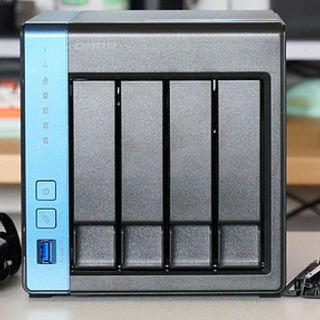
因为DH2600的(mini)Hdmi接口在内部,导致需要拆机才能连接显示器进入blos设置启动项和关闭Watchdog。而拆机意味着从此DH2600将**失去质保,失去质保,失去质保**。
拆机教程可参考站内的这篇:折腾一下NAS 篇四:绿联DH2600刷黑群-教程
 dh2600的mini hdmi接口
为了不拆机能够装黑群晖,这里给出blos的盲操操作(根据DH2600实机整理的步骤),希望大家生命不息,折腾不止。
黑群晖使用情况说明
同时也说下安装黑群晖后的使用情况,能接受再开始盲操和安装,避免装完了反而不喜欢:
1.关于黑群晖版本的选择,918、920两个版本无法识别M2硬盘,通过打补丁的方式也未能设置为存储盘或者缓存。最后安装的群晖ds3617xs版直接识别,可以无需打补丁直接设置为存储盘或者缓存,不用折腾。(绿联云NAS微信群里dh4600的兄弟安装ds3617xs后可以做缓存,需要打补丁后才可以设置为存储盘);
2.cpu型号显示不正确,需要打补丁;
3.pu温度显示不正确,一直在55-60度,实际预计在40-50度;
4.风扇无法控制,一直在最高速转,日常噪音还可以,如果放卧室,深夜还是能听到的;
5.硬盘指示灯无法控制,常亮。电源指示灯一闪一闪;
6.计划开机失败,可通过绿联云内网开机。外网情况就只能干瞪眼了。不关机就没影响;
上盲操教程
关机,连接usb键盘和U盘,开机,狂按DEL键不停,听到开机嘀的声音后,继续按DEL键,按20秒确保进入blos。
dh2600进入blos狂按DEL
进入后:
1.右→四下,切到boot
2.下↓五下,回车,切到引导设置项

3.下↓四下,回车,设置引导为 USB Key(U盘启动)

4.右→一下,切到fast
5.下↓三下 ,回车,进入watch dog设置

6.上↑二下,回车,关闭watch dog(记得默认是minute,所以要上↑二下)
7.按F4 回车,保存设置,系统会重启并usb开始引导(这里发一个blos的按键指南)

引导盘的安装教程推荐使用arpl编译教程,可以选择型号自动编译,可以参考网上的这篇教程进行:【授人鱼不如授人以渔】史上最简单的黑群晖DSM7.X引导编译方法,小学生都能操作! 这里就不展开讲解了。
作者声明本文无利益相关,欢迎值友理性交流,和谐讨论~














校验提示文案
校验提示文案
校验提示文案
校验提示文案
校验提示文案
校验提示文案
校验提示文案
校验提示文案
校验提示文案
校验提示文案
校验提示文案
校验提示文案
校验提示文案
校验提示文案
校验提示文案
校验提示文案
校验提示文案
校验提示文案
校验提示文案
校验提示文案
校验提示文案
校验提示文案
校验提示文案
校验提示文案