

































 深耕数码兴趣领域














15
14
dockerui--一款好看好用的全中文docker管理工具,解决极空间ssh的后顾之忧
2024-02-21 00:07:08
19点赞
203收藏
2评论
记得点赞收藏评论关注呦!
对应视频版本如下,文字视频对照食用更佳!
前言:
前段时间发了极空间ssh的教程,但是很难保证官方什么时候会对之前的方法进行限制,一但重置了etc下的文件很可能之前创建的用户就失效了,所以本教程给大家带来dockerui的部署方法,通过dockerui,我们可以很方便的创建高权限的docker应用,或者随时将etc目录挂载到我们的容器中,再通过容器终端去修改shadow或者passwd文件,只要一直保留dockerui不删除,则完全没有后顾之忧了。
PS:本教程绿联私有云和群晖同样适用,不过绿联私有云和群晖有更好的选择--portainer,主要是dockerui作者已经不再维护了,但是极空间本身的docker管理器就是portainer魔改的,部署portainer会有冲突,所以本教程才选择使用dockerui。
PS2:dockerui虽然不再维护,但只是作为一个高权限docker部署或者etc目录挂载使用的话已经绰绰有余了。
教程正文:
dockerui部署的方式很简单,直接到ssh后台,将以下命令输入到ssh命令行后回车,除非8999端口号已经被占用的情况下,需要修改下前面的8999为一个未占用的端口号,否则不需要修改任何东西,直接复制粘贴即可。
ps:jonnyan404/docker-ui这个版本是在原版joinsunsoft/docker.ui上修复了初始密码无法修改的问题。
docker run -d --name=dockerui -v /var/run/docker.sock:/var/run/docker.sock -p 8999:8999 jonnyan404/docker-ui 
当命令行中显示类似以下内容时即表示已经部署成功了。

我们到浏览器中使用nasip:8999(这里的端口号如果改过就用改完后的端口号替换下)打开dockerui的前台页面,填入初始密码dockerui/dockerui,点击登录。

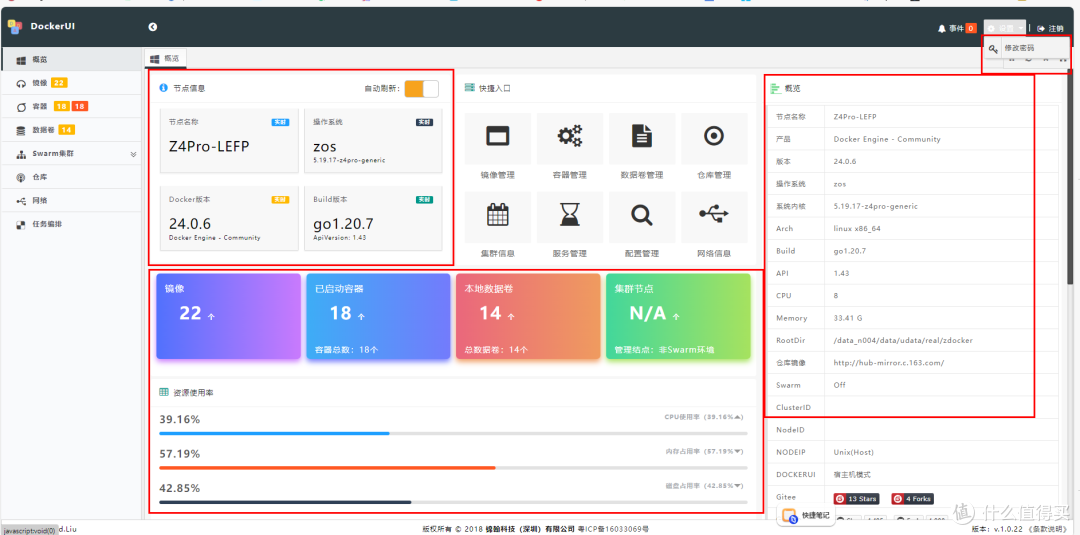
登录进入的首页风格我个人非常喜欢,可以看到我们系统,docker的镜像,容器,数据卷等信息。另外初次使用建议点击右上角的设置>修改密码将初始密码给改掉。
容器部署&挂载etc目录演示
容器部署需要先拉取镜像,点击左侧的镜像,再点击拉取镜像,选择仓库,填入镜像名称和标签后再次点击弹框下的拉取镜像即可进行拉取,这里拉取有点不好就是无法像成品nas的docker管理器那样看到详细进度,所以拉取镜像的步骤个人比较建议可以直接通过nas自带的镜像管理器进行拉取就行。
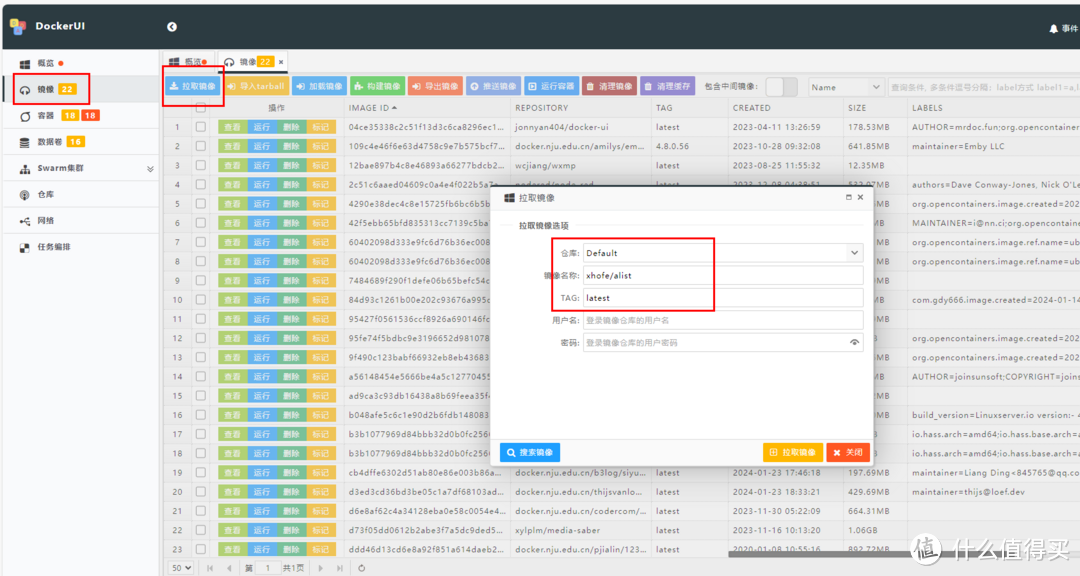
如果使用默认仓库拉取比较慢的话,我们可以点击左侧的仓库>添加仓库添加国内源。

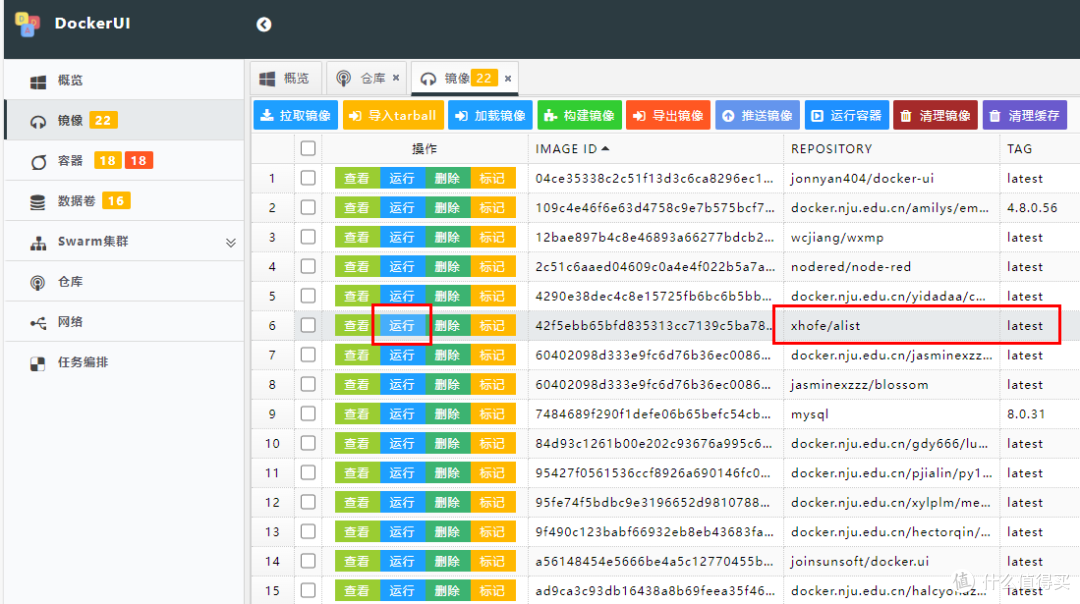
镜像拉取完成后,点击对应镜像上的运行来创建容器,这种方法可以将镜像中的一些默认信息自动带出来,比如有些端口和环境变量的信息。
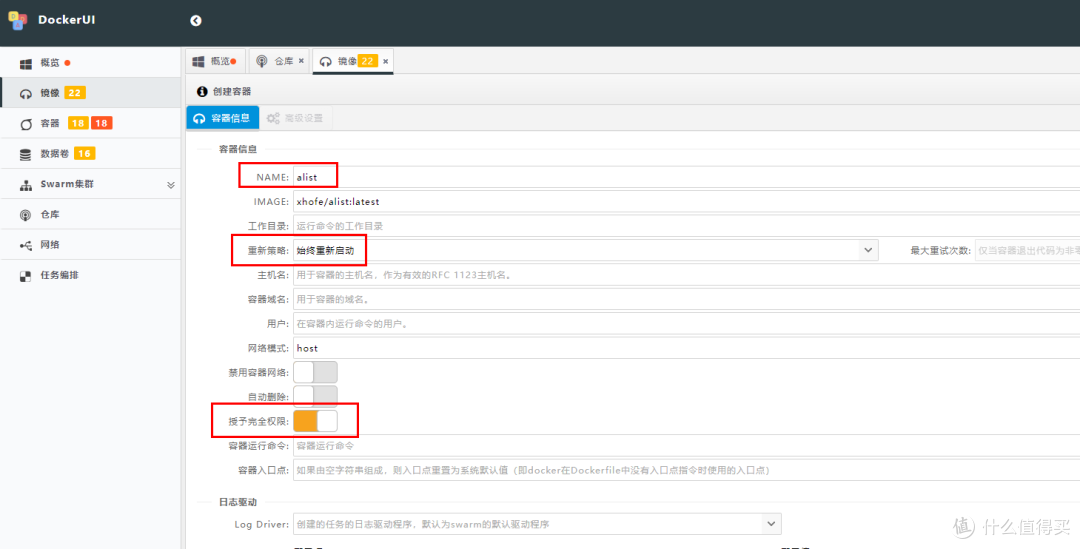
填入容器name,重启策略可以点击下拉框直接选择,用户可以根据具体的情况填入root或者其他的,也可以不填保持默认,网络模式按照提示信息,根据具体情况填入host,bridge等等,授予完全权限的开关打开就相当于docker cli命令中的--privileged=true,这个开关也是我们部署dockerui的原因之一,因为极空间,绿联云自带的docker容器不支持高权限容器部署。
再往下划,点击端口右侧的+号,可以添加端口映射,左侧的是容器内端口,格式类似于5244/tcp或者5244/udp,右侧为本地端口,直接填入本地没有被占用的端口号即可,下方的容器的卷绑定列表点击右侧的+号可以添加路径映射,这里的左侧是本地的路径,右侧是容器内的路径,我们挂载本地的/etc目录到容器内则在左侧输入/etc,右侧随意映射一个路径,比如/ssh(容器创建时,如果容器本身没有这个目录则会在容器内自动生成这个目录),最右侧将RW的复选框给勾上,RW即表示读写模式。
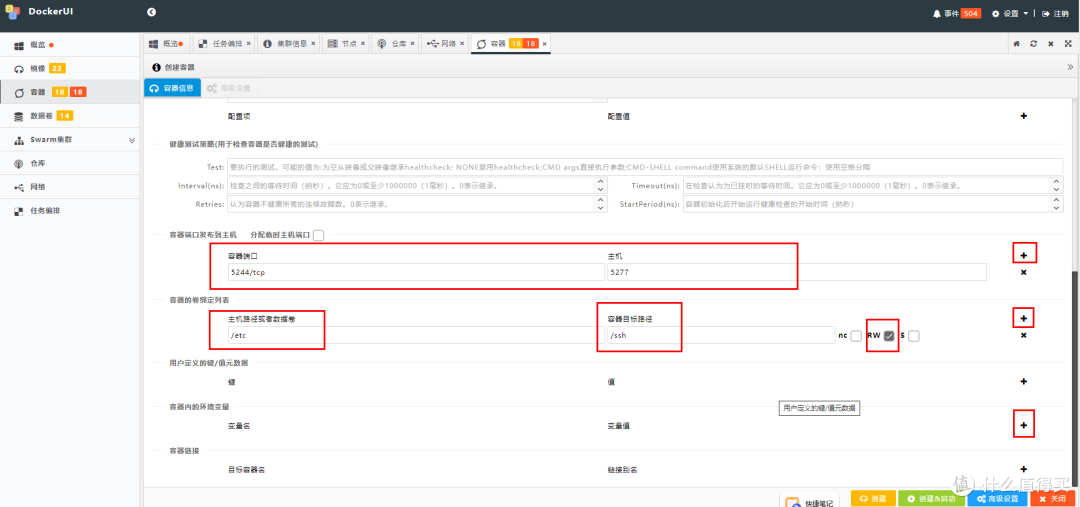
再下方的容器内环境变量的+号点击后可以添加对应的环境变量,这个则根据不同的容器来配置即可,配置完后,直接点击右下方的创建&启动。

没什么问题的话,会有一个弹框提示已经创建成功,点击确定跳转到容器管理页面。
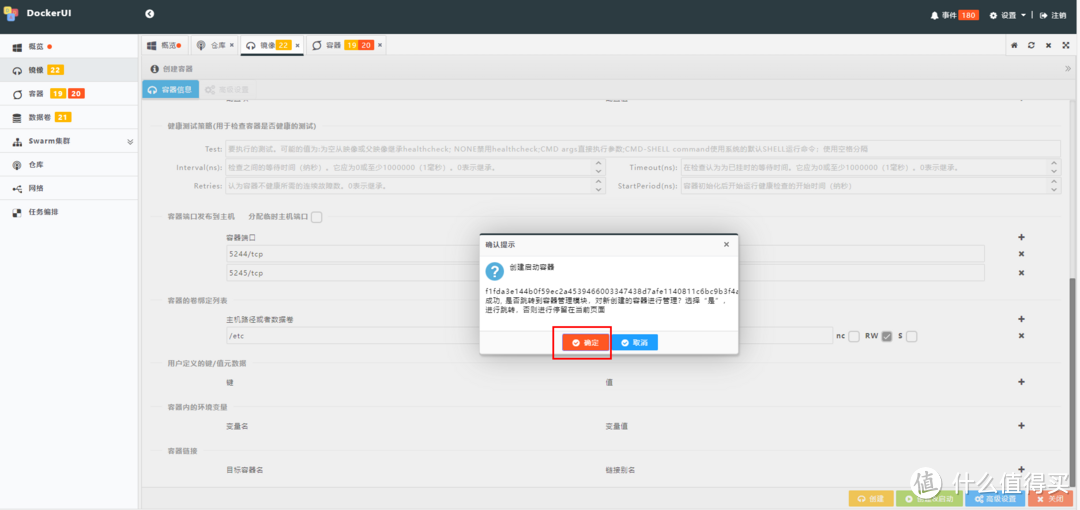
找到刚才创建的容器,点击控制台,选择控制台命令方式,点击确定即可进入容器终端控制页面。

我们输入cd /ssh进入刚才挂载的etc对应的容器内的映射路径。下面即可通过ssh教程中同样的方式去修改此路径下的shadow和passwd文件,即可实现用户和密码的修改添加。

最后:
dockerui的功能比我演示的要更加的强大,配置项的自由度也非常的高,本教程主要是为了极空间ssh后担心官方进行封锁的小伙伴,所以也只演示这个相关部分的内容,如果你对这个应用有更多的兴趣,可以后续部署了自己再摸索摸索,有找到好玩的玩法也可以分享给老K哈。
作者声明本文无利益相关,欢迎值友理性交流,和谐讨论~








校验提示文案
校验提示文案