





















































97
50
windows 10和11 ltsc关闭大小核后性能如何
2024-10-17 23:33:18
10点赞
32收藏
7评论
书接上文
Intel的大小核调度逻辑太玄了,你永远不知道什么时候小核干活大核围观。
先说本次测试内容,win10ltsc,关大小核后状态,win11ltsc关大小核后状态

首先测试内容bios关闭核心,直接进bios关闭活动的能效核就行,这边超线程开启性能更强一点


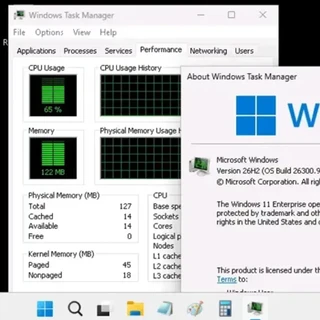
关闭小核状态,这里win10应该是速度显示错误


关小核心,开超线程状态下拥有不错表现

然后,听说win11对大小核调度好点,这里记得拔网线先跳过网络,先账户登录后续再进行激活

说说大的变化吧,win11ltsc它自动更新了显卡驱动

所以,这个界面一进去就感觉比win10的高清很多,然后就是这个界面干净的令人发指

这个能效核在分数上提升还是很大的


个能效核在分数上提升还是很大的
所以接下来咱们就得把所有核心都用上来
这里可以修改一下调度逻辑,全部优先使用大核,一般情况和关闭小核情况一样。只有大核满载,小核才会开始运作,例如跑分。
一般情况在控制面板 >> 电源选项 >> 更改计划设置 >> 高级电源设置找到下面三个并修改
生效的异类策略(CPU 所有核心):选择 “使用异类策略 0”。
异类线程调度策略(高功耗任务进程):选择 “首选高性能处理器”。
异类短运行线程调度策略(低功耗任务进程):选择 “首选高性能处理器”。
但是呢,好巧不巧咱们这个win10ltsc没有这些个电源选项,这个时候呢,下载一个powersettingsexplorer进行管理
找到这三个选项,在下方进行修改


那么问题来了,如果反向操作,优先能效核,关闭性能核(大核)是不是也能用













校验提示文案
校验提示文案
校验提示文案
校验提示文案
校验提示文案
校验提示文案
校验提示文案
校验提示文案
校验提示文案
校验提示文案
校验提示文案
校验提示文案