





























82
16
小米多看电纸书 Pro 2 Root 教程:无官方固件、无拆机(墨案通用)
2026-10-01 17:19:19
0点赞
0收藏
0评论
适配机型:小米多看电纸书 Pro 2(Moaan MiDuoKanReader Pro II / RK3566 / Android 11)
同思路适用:墨案系电纸书(多看一代 / Pro / inkPalm 5 / inkPad / Mix 7 等), 只需按本文"第四步·GSI 架构"一节换成你自己设备的架构
特点:不需要官方固件包、不需要拆机短接、不改任何 bootloader 分区, 利用 Android 自带的 DSU(动态系统更新) 临时启动一个带 root 的系统来提取 boot 镜像
作者环境:Windows 11 + adb;全程一根 USB 线
免责声明
刷机有风险。本教程涉及向设备的 boot 分区写入修改过的镜像, 如果操作失误且你手中没有对应的备份,设备可能无法正常启动。 本文所用方法已在一台 Pro 2 上完整验证,但请务必:
先完成第五步的全分区备份再进行任何写入;
确认你理解每条命令在做什么;
风险自负。
一、这台设备的难点(为什么常规方法都不行)
难点说明没有官方固件包OTA 服务器上查不到任何可下载的固件;一旦写坏 boot 没有软件救回途径Loader 模式读取墙Rockchip Loader 模式只能读 flash 前 32MB(u-boot 上报 ReadLBA: Disable),而 boot 分区在 40MB 之后MaskROM 不可用实测进入 MaskROM 后 USB 栈卡死 / loader 无法接管recovery 只认官方签名adb sideload 自签包直接被拒(AOSP testkey 也不行,见踩坑记录)系统是 user + release-keys没有 adb root,没有 testkey 后门无 SD 卡槽没有"存卡里带走"的退路,所有产物只能通过 adb 传输
二、破局思路(一句话)
既然读不出 boot 分区,那就换一个有 root 权限的系统来读。
Android 自带 DSU(Dynamic System Update,动态系统更新): 它把一个 GSI(通用系统镜像)安装到 /data 下的文件回环设备上, 不写入任何只读分区,重启即进入临时系统,再重启一次就回到原厂系统。
于是流程变成:
原厂系统(无 root)
   ↓  DSU 安装一个 userdebug 的 GSI
临时 GSI 系统(adb root = uid 0)
   ↓  dd 读出 boot 分区
boot.img 到手 → Magisk 修补 → 刷回 → 原厂系统获得 root
三、前置条件
Android 11(DSU 要求 ≥10)、动态分区(
ro.boot.dynamic_partitions=true)、 Treble(ro.treble.enabled=true)bootloader 已解锁(
ro.boot.flash.locked=0)——Pro2 出厂即为解锁状态, fastbootd 里确认unlocked: yesuserdata 剩余空间 > 8GB(DSU 需要在 /data 里放 GSI 镜像 + 分配 userdata 空间)
DSU 组件完整:
/system/bin/gsid、com.android.dynsystem( priv-app,一般都有)PC 装好 adb(platform-tools)
自查命令:
adb shell getprop ro.build.version.release      # 11
adb shell getprop ro.treble.enabled             # true
adb shell getprop ro.boot.dynamic_partitions    # true
adb shell getprop ro.boot.flash.locked          # 0
adb shell getprop ro.product.cpu.abilist        # ← 决定 GSI 架构,见第四步
四、★★ GSI 架构选择(本文最大的坑)
GSI 文件名里的架构字段必须与设备匹配,选错 = GSI 必然无法启动:
GSI 架构字段适用设备判定依据arm32 位内核 + 32 位用户态/proc/config.gz 里 CONFIG_ARM64=narm32_binder64(部分构建叫 a64)64 位内核 + 32 位用户态CONFIG_ARM64=y 且 abilist 无 arm64arm6464 位内核 + 64 位用户态abilist 含 arm64-v8a
Pro 2 实测:CONFIG_ARM64=y(64 位内核),ro.product.cpu.abilist = armeabi-v7a,armeabi (32 位用户态,abilist64 为空)→ 必须选 arm32_binder64(a64)。
⚠️ 我们最初选了
arm版 GSI,三次安装三次引导失败——架构错一个位(binder 位数), 系统就起不来,且表象(重启后掉进 fastboot/回原厂)极具迷惑性。 判定内核位宽不要用uname -m(64 位内核跑 32 位进程时它也显示armv8l), 必须看/proc/config.gz的CONFIG_ARM64。
VNDK 版本也要匹配:Pro 2 是 Android 11(VNDK 30),所以选 Android 11 的 GSI。
最终使用的 GSI(phh treble 官方构建,自带 root):
https://github.com/phhusson/treble_experimentations/releases/download/v313/
  system-roar-arm32_binder64-ab-vanilla.img.xz
(roar = Android 11;ab = A/B 分区;vanilla = 无谷歌服务; v313 的安全补丁级别 2021-10 晚于本机 2021-06,能通过 DSU 的补丁检查)
解压(xz)得到约 1GB 的 .img,补齐到 512 字节对齐(DSU 会检查):
import os
f = 'system-roar-arm32_binder64-ab-vanilla.img'
size = os.path.getsize(f)
pad = (512 - size % 512) % 512
if pad:
    open(f, 'ab').write(b'0' * pad)
然后 gzip 打包成 .img.gz(DSU 只接受 .gz/.xz 等压缩扩展名,裸 .img 会被拒):
gzip -1 -c system-roar-arm32_binder64-ab-vanilla.img > system-roar-arm32_binder64-ab-vanilla.img.gz
五、步骤 1:DSU 安装(不写入任何只读分区)
1. 推送镜像
adb push system-roar-arm32_binder64-ab-vanilla.img.gz /storage/emulated/0/Download/
2. ★ 打开 DSU 的隐藏开关(最容易卡住的一步)
DSU 的确认界面前有一个特性标志(FeatureFlag)检查,不开就"点了没反应":
adb shell setprop persist.sys.fflag.override.settings_dynamic_system true
这个开关不在 Settings 数据库里,网上教程常写
settings put global ...,对本机无效。
3. 触发 DSU 安装
adb shell am start-activity
  -n com.android.dynsystem/com.android.dynsystem.VerificationActivity
  -a android.os.image.action.START_INSTALL
  -d file:///storage/emulated/0/Download/system-roar-arm32_binder64-ab-vanilla.img.gz
  --el KEY_SYSTEM_SIZE 1081640960
  --el KEY_USERDATA_SIZE 8589934592
KEY_SYSTEM_SIZE= 镜像的 raw 大小(sparse 头里total_blocks × block_size), 直接决定 DSU 分区大小,给小了安装会失败。
设备上会弹出确认框 → 确认 → 等待安装完成(约 5~15 分钟)。
六、步骤 2:进入临时系统并提取 boot
安装完成后,点通知栏里的"重启"按钮(不要用电源菜单重启,也不要混用其他启用方式, 否则整个安装会被回滚清掉)。
重启后屏幕黑屏/卡在第一屏是正常现象(GSI 缺少墨水屏驱动)—— 不影响 adb。等
adb devices重新出现设备即可。拿 root:
adb root          # userdebug GSI,直接生效
adb shell id      # 应显示 uid=0(root)
提取分区镜像:
adb shell '
for p in boot_b boot_a vbmeta_b vbmeta_a dtbo_b dtbo_a misc; do
  dd if=/dev/block/by-name/$p of=/data/local/tmp/$p.img bs=4M
done
chmod 644 /data/local/tmp/*.img'
adb pull /data/local/tmp/boot_b.img .
验收:boot_b.img 大小 = 分区表里 boot 分区的大小(本机 96MB = 100,663,296 字节), 开头 8 字节为 ANDROID!。
至此整个 boot 链的备份已经到手——后续无论怎么改,都能刷回原样。
七、步骤 3:Magisk 命令行修补(黑屏无 UI 也能做)
GSI 没有可用的屏幕,Magisk App 的图形界面用不了,改用 Magisk 自带的命令行修补脚本。
从 Magisk 官方 Release 下载 Magisk APK;
用仓库里的
scripts/make_magisk_kit.sh从 APK 中提取并改名;把整个
magisk_kit/推到设备并执行:
adb push magisk_kit /data/local/tmp/magisk_kit
adb shell '
cd /data/local/tmp/magisk_kit
chmod -R 755 .
export BOOTMODE=true KEEPVERITY=true KEEPFORCEENCRYPT=true
sh boot_patch.sh /data/local/tmp/boot_b.img'
拉取产物:
adb pull /data/local/tmp/magisk_kit/new-boot.img magisk_patched_boot.img
八、步骤 4:刷入修补后的 boot
执行这一步前,请确认第七步的
boot_b.img原厂备份已经拉回电脑!
adb shell dd if=/data/local/tmp/magisk_kit/new-boot.img of=/dev/block/by-name/boot_b bs=4M
adb shell md5sum /dev/block/by-name/boot_b     # 与 new-boot.img 的 md5 比对
adb reboot
重启回原厂系统后:
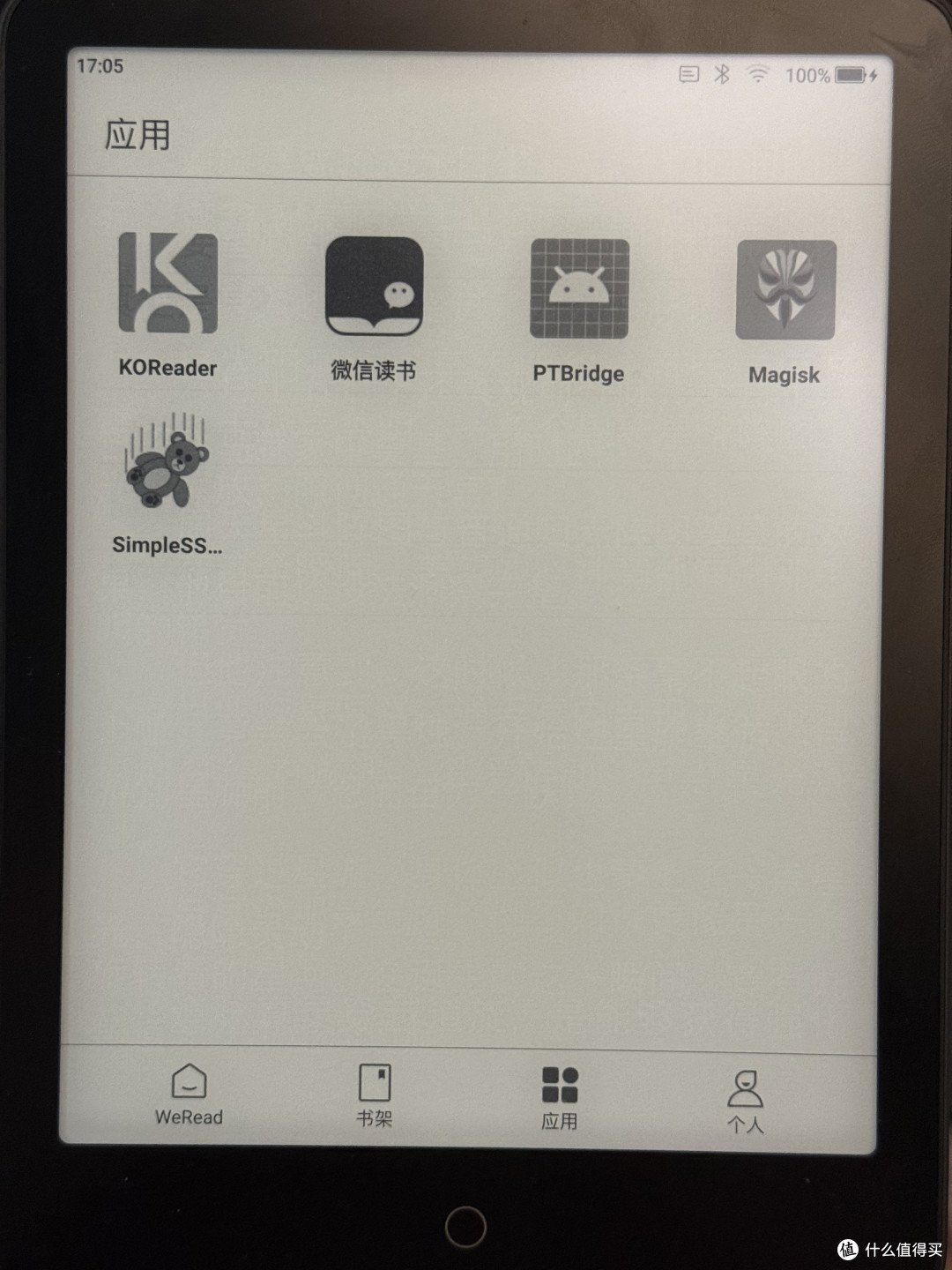
安装 Magisk App(
adb install Magisk-v30.7.apk);首次打开会提示"需要额外安装,完成后自动重启" → 确认 → 自动重启一次;
adb shell su -c id→uid=0(root)✅ (如果提示"某应用遮挡了超级用户页面",是因为 Magisk 不在前台—— 先把 Magisk 调到前台再发一次请求即可。)
九、恢复 / 救砖
场景救法刷入修补 boot 后起不来启动失败会自动掉进 fastboot(A/B 失败计数兜底)→ fastboot flash boot_b boot_b.img(原厂备份)→ fastboot continue想彻底 unroot直接刷回原厂 boot_b 即可系统 OTA 前必须先在 Magisk 里"还原原厂映像",升级完成后再重新修补
十、踩坑记录(浓缩版)
GSI 架构选错 = 引导必败,且表象(掉 fastboot / 回原厂)极具迷惑性——用
/proc/config.gz判内核位宽,别用uname -mDSU 的 FeatureFlag 开关:
persist.sys.fflag.override.settings_dynamic_system是系统属性,不是 Settings 键DSU 只认压缩扩展名:裸
.img直接UnsupportedFormatException不能直接启动安装服务:会报 "Verification failed. Did you use VerificationActivity?"——必须走 Activity
DSU 装完只能点通知栏的"重启":与其他启用方式混用会导致整个安装被回滚
Magisk 授权需要前台:请求弹出时 Magisk 不在前台会被自动拒绝("应用遮挡")
Pro2 的 recovery 不接受 testkey 签名的 sideload 包(实测),与墨案 inkPalm5 等老机型不同
u-boot fastboot 下不要执行
fastboot getvar all:会搞死 USB 通道,只能重插线
十一、致谢与参考
qwerty12/inkPalm-5-EPD105-root —— 墨案系 root 的先河,本文的 Magisk 修补流程沿用了它的思路
墨案 Mix7 root 小记(tenpurro) —— 同为 Rockchip + Android 11 + 内核 4.19,其"DSU 黑屏但 adb 可用"的经验是本文的关键参考
本文所有操作在一台小米多看电纸书 Pro 2 上完整验证(Android 11 / RK3566 / 无拆机 / 数据保留)。
作者声明本文无利益相关,欢迎值友理性交流,和谐讨论~