






















群晖 DS918+免费扩展 ---- M.2 NVMe SSD 缓存变储存空间

2020-07-13 19:19:28 101点赞 726收藏 169评论

创作立场声明:磁盘有价,数据无价。友情提示操作有风险,注意备份。

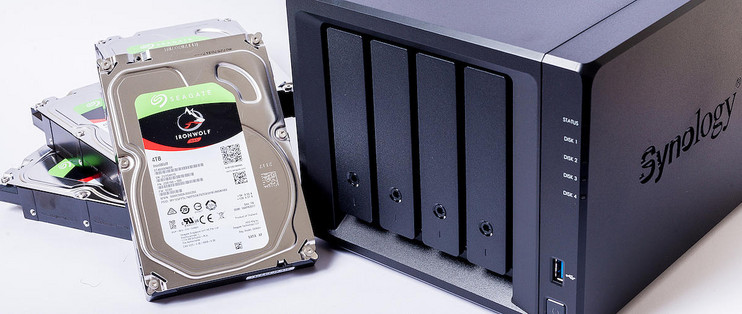
DS918+ 白群晖已经使用了快2个年头了,4个盘位早已插满,本着不插满不舒服的原则,两条M.2 SSD插满,内存加满……

但是群晖DS918+的SSD只能当作缓存盘使用,家用用户少,SSD缓存的使用感觉提升不大。下载盘确只能用普通硬盘,transmission挂机10m+的上传总让人担心硬盘的寿命,总想把群晖DS918+的M.2 NVMe SSD缓存盘转为储存空间,一来可以无成本增加存储空间,省去那昂贵的扩展设备(DX517快抵上一台新的DS918了……),二来MLC的固态硬盘当下载盘也物尽其用,节省普通硬盘的寿命,但是在国内几乎没有相关的教程,但是感觉群晖建立在linux的基础上,应该有办法,故在国外论坛搜索,发现国外大神的经验,特此分享在这里:-

磁盘有价,数据无价。友情提示操作有风险,注意备份。

1 下载SSH工具

我用的是putty,免费自己下载

2 开启SSH

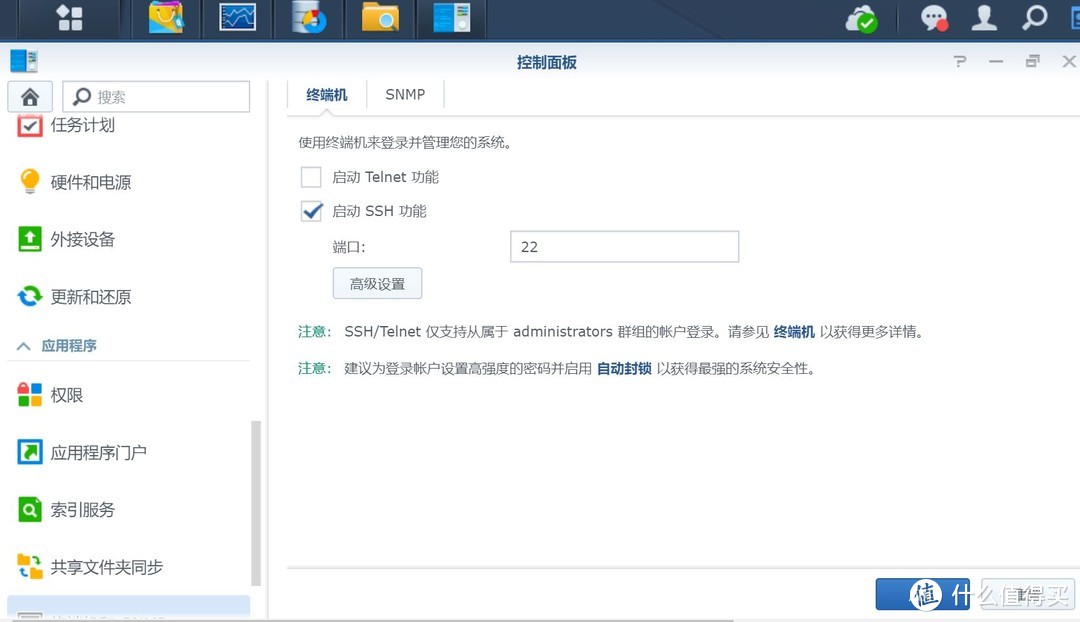
群晖 控制面板 – 应用程序 – 终端机和SNMP

启动SSH功能
群晖 DS918+免费扩展 ---- M.2 NVMe SSD 缓存变储存空间

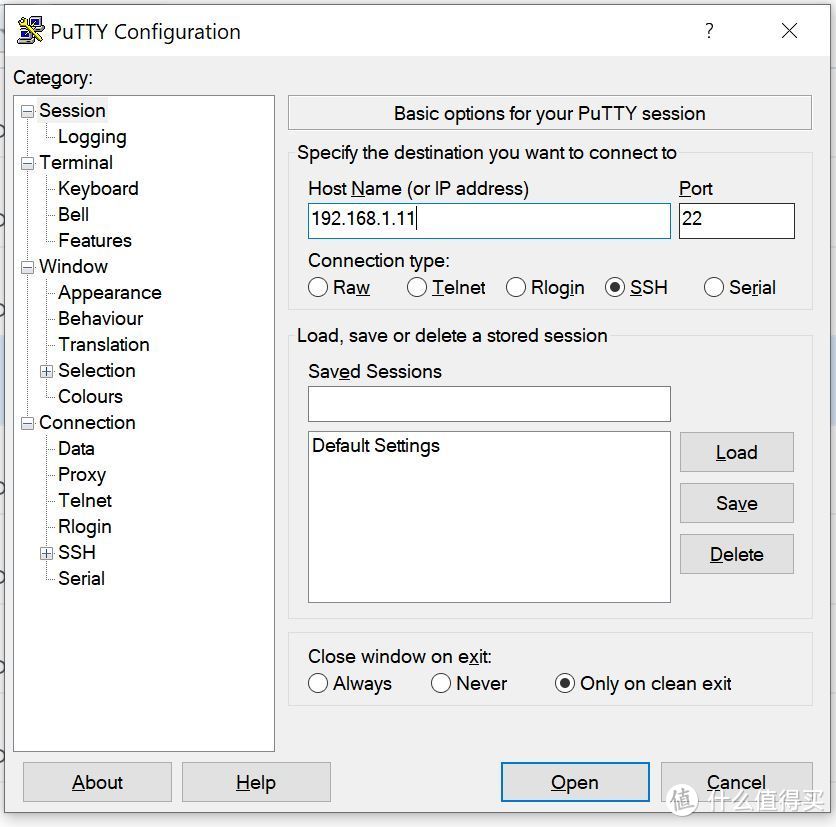
3 启动 PuTTY 以连接到自己群晖

使用SSH工具putty以连接到自己群晖IP 地址
群晖 DS918+免费扩展 ---- M.2 NVMe SSD 缓存变储存空间

4 登录并提升用户权限

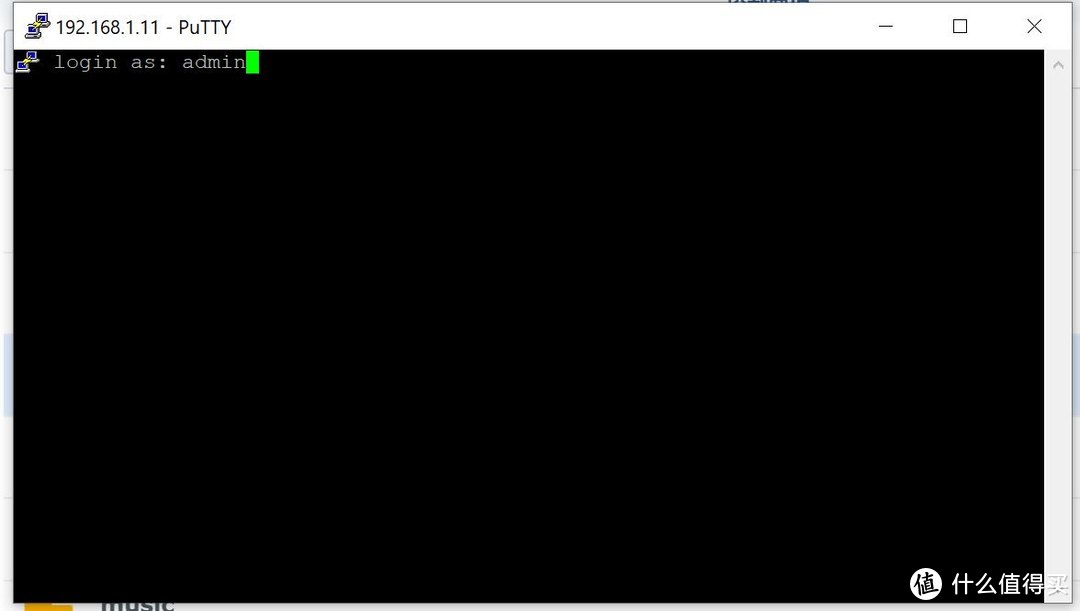
在命令窗口login as:填写 "admin" 用户名,“admin”帐户属于群晖上的 Local Administrators 群组
群晖 DS918+免费扩展 ---- M.2 NVMe SSD 缓存变储存空间

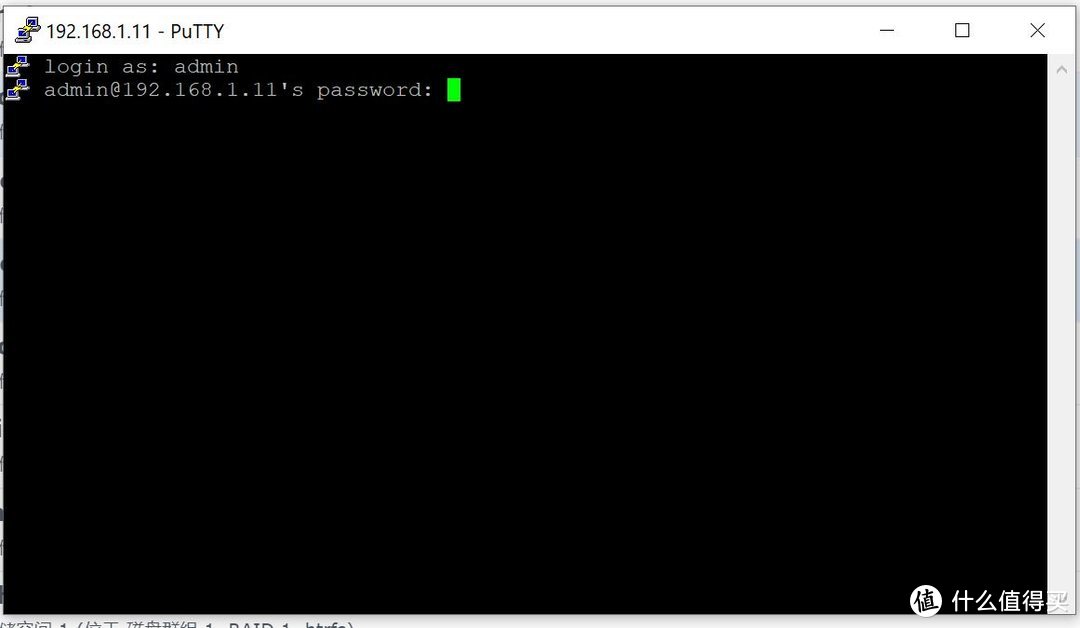
输入你自己群晖的admin的密码,注意linux输入密码时不会显示,输入完直接按回车就好,不对请检查你admin的密码是否输入正确,再次输入
群晖 DS918+免费扩展 ---- M.2 NVMe SSD 缓存变储存空间

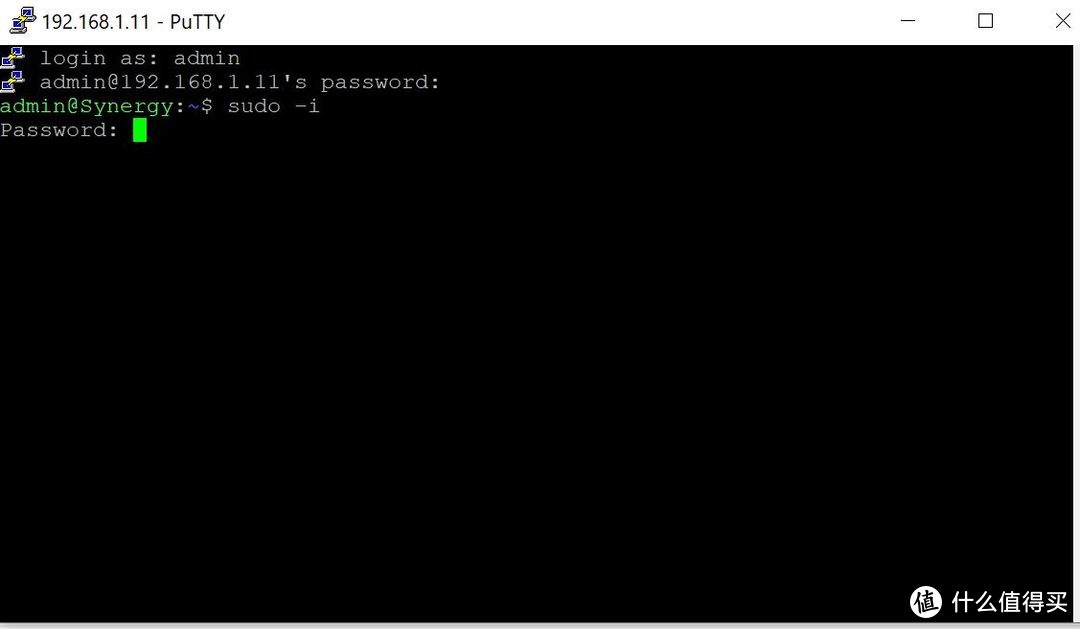
运行 sudo -i 命令,如以下屏幕截图所示

群晖 DS918+免费扩展 ---- M.2 NVMe SSD 缓存变储存空间

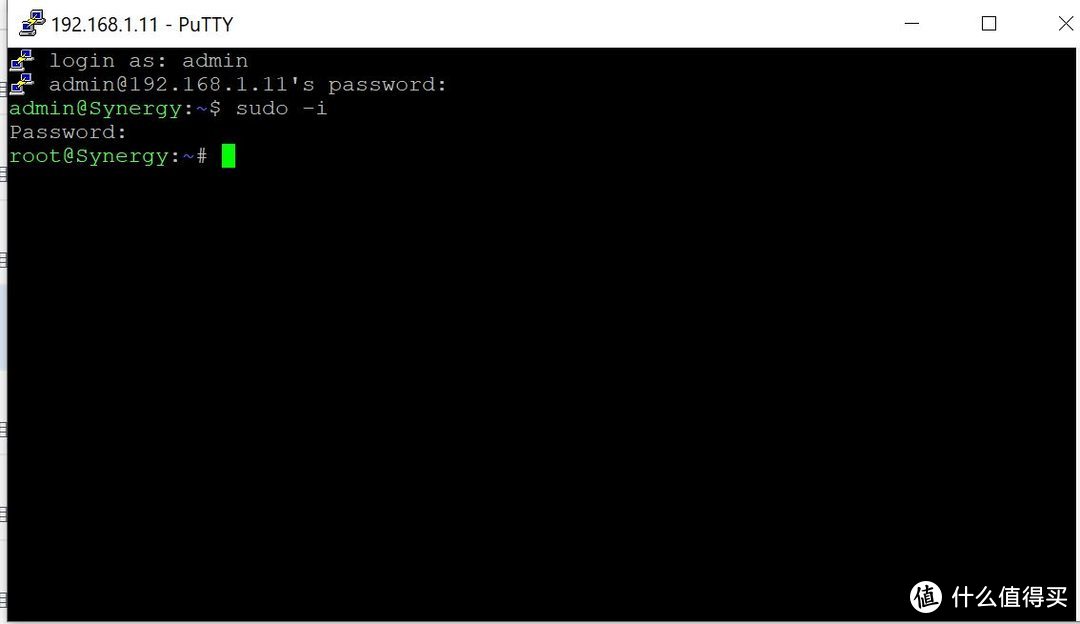
密码:再次输入用于登录的admin帐户的密码。

群晖 DS918+免费扩展 ---- M.2 NVMe SSD 缓存变储存空间

您现在可用 root 权限登录

群晖 DS918+免费扩展 ---- M.2 NVMe SSD 缓存变储存空间

5 查看SSD硬盘状态

输入

ls /dev/nvme*

回车

会显示 /dev/nvme0n1 或者/dev/nvme1n1,显示的内容根据你所安装SSD的数量和位置,安装一个显示一个,安装两个显示两个

查看磁盘信息,如果是想查看第一个插口上的ssd

输入

fdisk -l /dev/nvme0n1

回车

群晖 DS918+免费扩展 ---- M.2 NVMe SSD 缓存变储存空间

查看第二个插口上的ssd

输入

fdisk -l /dev/nvme1n1

回车

6 创建分区

在第一块SSD上创建分区

输入

synopartition --part /dev/nvme0n1 12

回车

如果想在第二块SSD上创建分区

输入

synopartition --part /dev/nvme1n1 12

回车

输入“Y”,确认
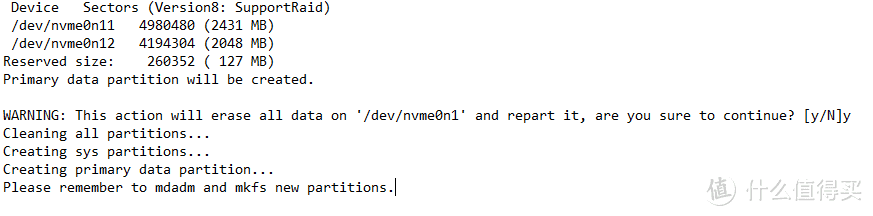
群晖 DS918+免费扩展 ---- M.2 NVMe SSD 缓存变储存空间

这步将创建遵循DSM所需的分区。

7 查看创建的分区布局

查看第一块SSD的分区布局,

输入

fdisk -l /dev/nvme0n1

回车
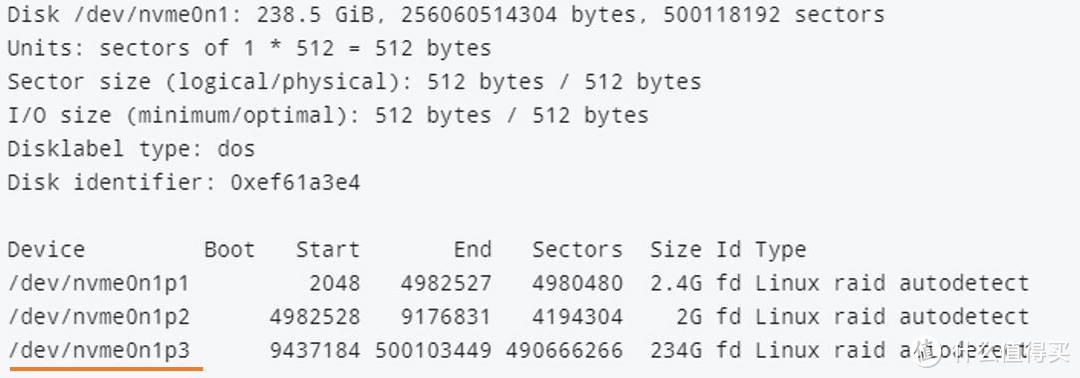
群晖 DS918+免费扩展 ---- M.2 NVMe SSD 缓存变储存空间

*上面的红色的名字将用在第8步创建阵列,请记住

查看第二块SSD请使用

输入

fdisk -l /dev/ nvme1n1

回车

8 创建磁盘阵列(我觉得应该是储存池)

这里创建“Basis”的阵列,其他类型的阵列,大神没有测试过,但是我觉也没有人会把SSD做RAID吧……

输入

cat /proc/mdstat

回车

看到当前Raid设置(储存池的设置)
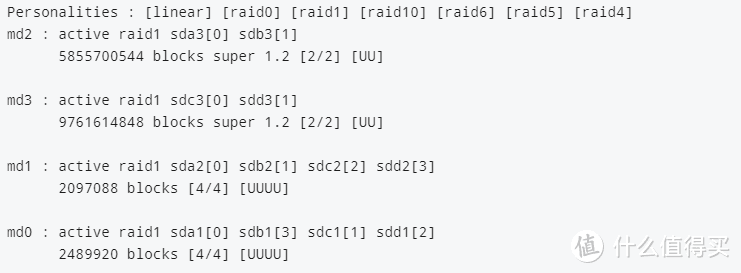
群晖 DS918+免费扩展 ---- M.2 NVMe SSD 缓存变储存空间

md0是系统分区,而md1是系统交换。 当前的卷/存储池是从md2开始的,这里大神储存池一共到了md3,如果自己的储存空间显示的更多,请在下面创建储存池时在你自己上面显示的储存池数字加一

创建你自己的NVME Basic创建阵列

输入

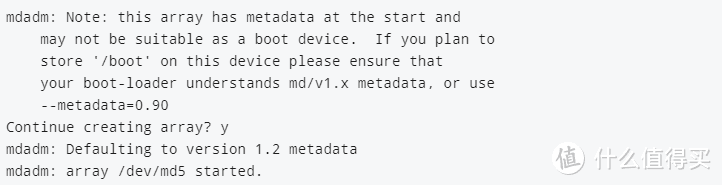
mdadm --create /dev/md4 --level=1 --raid-devices=1 --force /dev/nvme0n1p3

回车

注意这里的/dev/nvme0n1p3要和第7步查看创建的分区布局中红色线上的名字一样

如果已经创建了md4,请使用md5,输入“y”
群晖 DS918+免费扩展 ---- M.2 NVMe SSD 缓存变储存空间


9 创建filesystem 储存空间

创建ext4格式

输入

mkfs.ext4 -F /dev/md5

回车

创建btrfs格式(好像在这上面可以使用虚拟机的储存)

输入

mkfs.btrfs -f /dev/md5

回车

10 重启

输入

Reboot

回车

重启

到此结束,重启后你就会在群晖-储存空间管理员-储存空间中看到新的储存空间
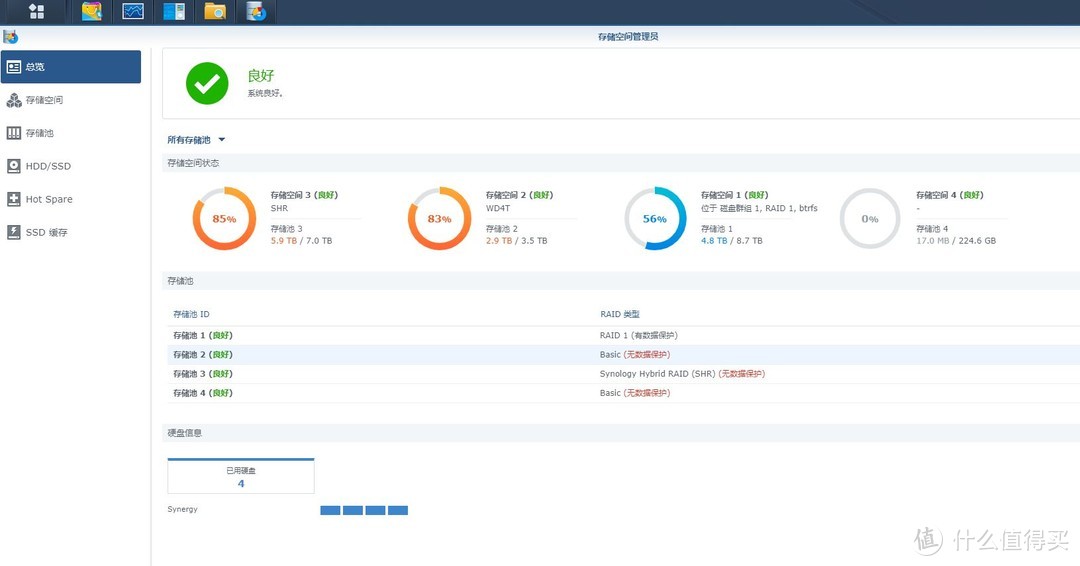
群晖 DS918+免费扩展 ---- M.2 NVMe SSD 缓存变储存空间

经过大神测试,系统升级也不影响创建的空间,但是还是小心为妙,我把创建的SSD空间当作下载盘使用,以防万一,谢谢。磁盘有价,数据无价。友情提示操作有风险,注意备份。

展开 收起
169评论

  • 精彩
  • 最新
  • 亲测已经可以用了, 920+, 我是装的PCIE NV硬盘。 目前储存空间已创建成功了。 但是重启后不知道还在不在 后面会不会崩

    校验提示文案

    提交
  • 666,923+亲测有效,两个1T朗科M2固态组了个RAID1

    校验提示文案

    提交
  • 如果2块SSD要做raid1的话,可以用以下命令
    mdadm --create /dev/md4 --level=1 --raid-devices=2 --force /dev/nvme0n1p3 /dev/nvme1n1p3
    作raid0,可以用
    mdadm --create /dev/md4 --level=0 --raid-devices=2 --force /dev/nvme0n1p3 /dev/nvme1n1p3

    校验提示文案

    提交
  • 请问有没有可能把这个nvme变成第一个盘,dsm装进去加快系统速度

    校验提示文案

    提交
    没试过,但感觉要把已有的储存池都卸掉,先安装SSD的存储池,但感觉没必要,好像把SSD作为缓存用,系统就自动把系统转移到SSD上了

    校验提示文案

    提交
    我把其他盘存储删掉,就留这个m.2的nvme做存储,可以用,但是把所有硬盘拔掉以后不能开机,提示没有硬盘。我现在还是老老实实的当缓存用,加了一块2.5ssd来当系统盘。

    校验提示文案

    提交
    还有4条回复
    收起所有回复
  • 这个m2理论上可以扩展万兆网卡用,大佬要不要试试

    校验提示文案

    提交
    好像DS918的M.2接口带宽不足,跑不满万兆,而且4盘位机械硬盘的Raid速度也跑不满万兆,真想提高网速,用威联通NAS QNA-UC5G1T半万兆USB3.0转换5G,有大神在群晖DS918上安装好了驱动,不过感觉性价比太低,感觉不如再上台威联通的万兆NAS,和群晖互通有无

    校验提示文案

    提交
    已购usb 2. 5g网卡准备试试效果

    校验提示文案

    提交
    还有3条回复
    收起所有回复
  • 这个靠谱吗老哥,我正打算买外置盘做下载暂存,这个会不会群晖那边给封禁或者啥影响到其他正常盘的数据那?谢谢老哥。。我是720+

    校验提示文案

    提交
    我自己使用到现在没有任何问题。这是基于linux的办法,所以应该所有群晖型号都可以。个人觉得就算以后群晖封锁,也不会影响其他数据盘。据其他人的测试,到目前为止,升级系统也不会影响创建的SSD储存空间。但我只是用SSD的储存空间来当下载盘,如果要当数据盘,在升级系统的时候还是要多加小心。

    校验提示文案

    提交
    感谢回复哈。我也是用来做下载暂存盘哈。。回家试试。想买个MLC颗粒的,估计耐用一些。。

    如果一个盘做储存,一个做缓存读,不知道可不可以那?谢谢

    校验提示文案

    提交
    还有7条回复
    收起所有回复
  • 打赏了老哥

    校验提示文案

    提交
    十分感谢,谢谢打赏😄

    校验提示文案

    提交
    收起所有回复
  • 老哥,搞错了咋整那。。。俩盘选错了

    校验提示文案

    提交
    直接在储存空间管理那里操作就好,删除创建的储存空间和储存池,或者删除创建的SSD缓存,从头操作就好

    校验提示文案

    提交
    谢谢老哥。。不需要设置的就不需要代码输入的时候查看吧。

    校验提示文案

    提交
    还有2条回复
    收起所有回复
  • 哎,720证明不行,我试了好多次,。就只装1个也不行。。

    校验提示文案

    提交
    你卡在哪一步?有什么错误信息吗?

    校验提示文案

    提交
    有一个盘提示找不到。。

    校验提示文案

    提交
    还有10条回复
    收起所有回复
  • 您好,我按照上述步骤操作,没有出现错误,重启后还是没有识别我的系统是6.2.3,过程中也读出了nvme硬盘,也创建了存储空间,可能是什么原因呢?我开始直接就用的root账户登陆的ssh

    校验提示文案

    提交
    你留意一下自己创建的储存池的顺序数字是否和你已有的储存池冲突

    校验提示文案

    提交
    收起所有回复
  • 920+可以嘛。。。

    校验提示文案

    提交
    理论上可以,所有的命令都是基于Linux的

    校验提示文案

    提交
    收起所有回复
  • DS918+,7.0.1系统,2T三星M.2硬盘,严格按照这篇文章一步一步弄的,最后再加一步“在线重组”,成功。

    校验提示文案

    提交
    在线重组是啥

    校验提示文案

    提交
    感谢!!!点了一下竟然就成功了!!!

    校验提示文案

    提交
    还有2条回复
    收起所有回复
  • 终于成功了。。。7.0系统按照所有步骤来,最后再加一个在线重组,然后就可以生成储存池,但是下面挂着一个LUN的盘,感觉像是可以作为前面储存空间的拓展空间,解决办法就是把LUN给删了!接着就可以创建一个全新的储存空间啦!!!现在已经在里面装了网心云服务。。。白嫖电信了 [脸红] ,感谢楼主和之前的各位朋友分享经验!

    校验提示文案

    提交
    网心云用的是VM挂X86还是docker挂魔方,我的x86一直磁盘异常,魔方速度很慢还不如机械

    校验提示文案

    提交
    我挂的是魔方,原来是用nuc挂x86,后来风扇叫的厉害,就转到nas上面来挂魔方了,跑量要比x86低很多的

    校验提示文案

    提交
    还有3条回复
    收起所有回复
  • 作者你好我就是按照这个做出了储存空间,目前m.2是下载盘。但是目前遇到一个问题就是。我的数据盘是两个4T的Raid1,下载盘是M.2。用download station下载PT的时候,一定会经过数据盘,再到下载盘,这样正常吗?因为我观察过下载中的时候,是数据盘的空间减少了,在完成中的时候,数据盘的可用空间在增加,下载盘的可用空间在减少。就很奇怪。请问作者有遇到这种情况吗?

    校验提示文案

    提交
    ds会有两份文件

    校验提示文案

    提交
    download station的问题

    校验提示文案

    提交
    收起所有回复
  • 很棒,几下就搞定了,两根512的组了个raid0,然后直接多出一个存储池、两根SSD在上面摆着,选择在线重组,生成出来的存储空间直接报损毁,然后删除这个存储空间,手动创建存储空间。完美搞定! [鼓掌] [鼓掌] [鼓掌]

    校验提示文案

    提交
    我是920+ DSM7.1

    校验提示文案

    提交
    收起所有回复
  • 工作一忙,吃灰很久了。在想要不要直接关机

    校验提示文案

    提交
  • 感谢,在黑群918,6.2.3版本上成功。

    校验提示文案

    提交
  • 问下作者,为何我在重启前,输入cat /proc/mdstat都找到了新建的md4分区,为何重启后,既没看到新的盘,再次输入cat /proc/mdstat时,md4又没了呢

    校验提示文案

    提交
    同问+1 zsbd [皱眉]

    校验提示文案

    提交
    应该是系统没有识别到nvme盘,亲测 参考这篇文章处理下就可以了
    去看看

    校验提示文案

    提交
    还有1条回复
    收起所有回复
  • 请教我想要把2条SSD组成RAID 1命令这么打,谢谢!

    校验提示文案

    提交
    我也想知道,坐等作者解答

    校验提示文案

    提交
    mdadm --create /dev/md4 --level=1 --raid-devices=2 --force /dev/nvme0n1p3 /dev/nvme1n1p3

    校验提示文案

    提交
    还有3条回复
    收起所有回复
  • 请问,, 按你步骤 都可以了, 但还有个问题就是在hdd/sdd 里面 还是显示缓存设备1, 而不是像其他硬盘一样显示 硬盘1 硬盘2 硬盘3 这样

    校验提示文案

    提交
    我的也是如此,存储空间里面没有,HDD/SSD里面有缓存设备,不知道怎么弄了???

    校验提示文案

    提交
    收起所有回复
提示信息

取消
确认
评论举报

相关文章推荐

更多精彩文章
更多精彩文章

definuler

Ta还没有介绍自己

关注 打赏
最新文章 热门文章
726
扫一下,分享更方便,购买更轻松