























通往GIF大师之路:简单几步教你轻松做出优质高清动图

2018-01-23 11:17:42 517点赞 3707收藏 163评论

友情提示:本文干货满满,强烈建议大家先点⭐收藏文本,学习效果更佳
通往GIF大师之路:简单几步教你轻松做出优质高清动图

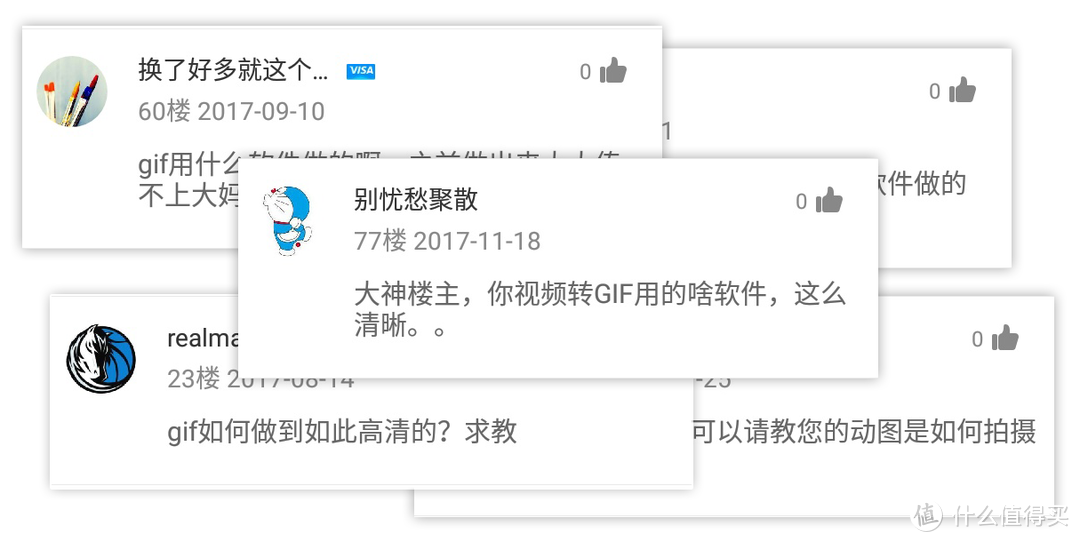
在评论区中经常被值友问起:“楼主你的动图好高清呀!是怎么做的呀?”看到这样的提问,我也有点小骄傲呀!只可惜在评论里篇幅有限,没办法给大家详细展示。
通往GIF大师之路:简单几步教你轻松做出优质高清动图

所以今天就趁这个机会,给大家分享下我个人制作GIF动图的一些经验。闲话少说,大家一起上车咯!

素材拍摄
通往GIF大师之路:简单几步教你轻松做出优质高清动图

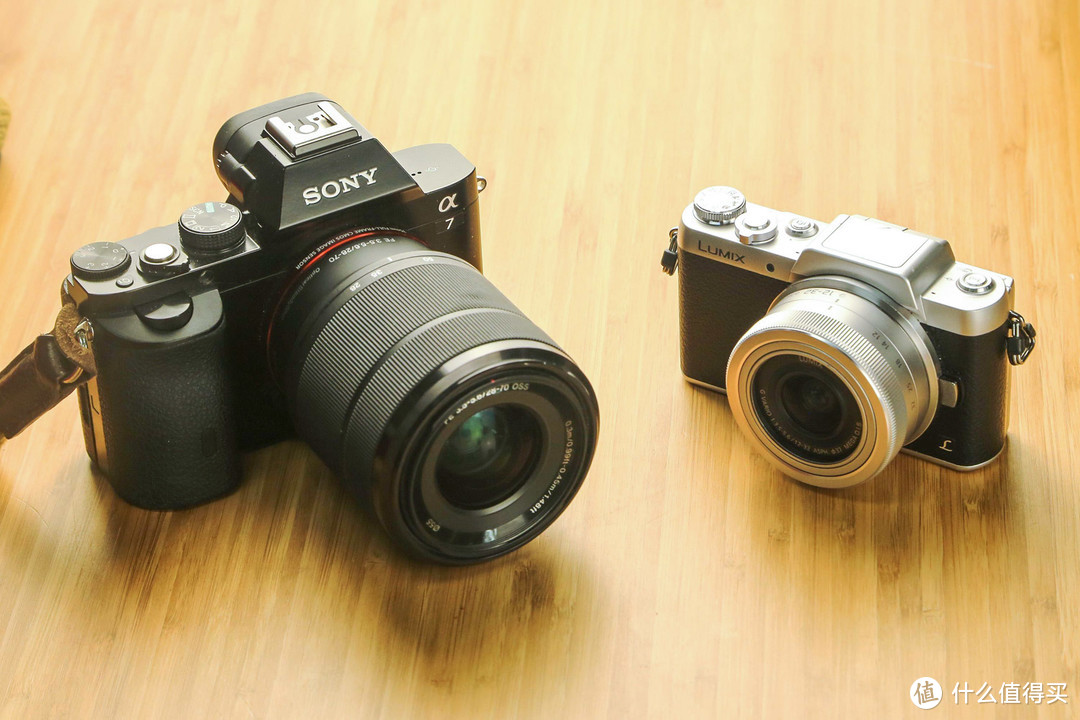
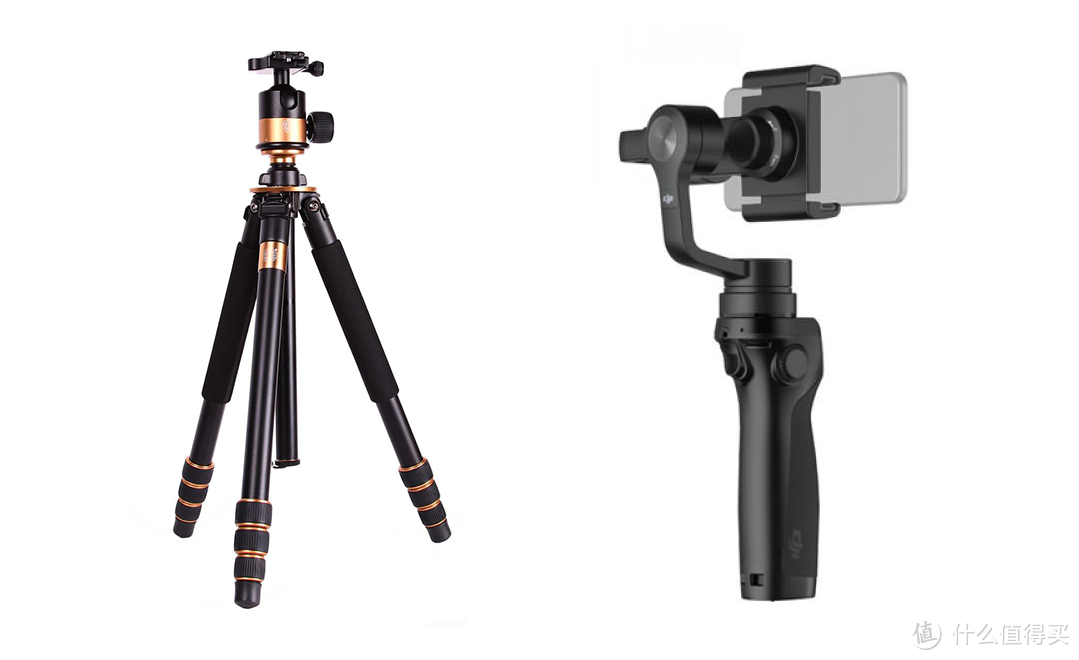
▲要想让GIF更高清,优质的视频素材是第一步。所以我会推荐用微单或者单反拍摄视频素材。当然现在手机的拍照效果也非常强了,用手机拍也是完全OK的。
通往GIF大师之路:简单几步教你轻松做出优质高清动图

▲但不管是手机还是单反。我都强烈建议大家尽量使用三脚架,或者配合手持稳定器拍摄。因为画面晃动明显的话,后期制作出来的GIF图,效果会大打折扣。


GIF动图制作
通往GIF大师之路:简单几步教你轻松做出优质高清动图

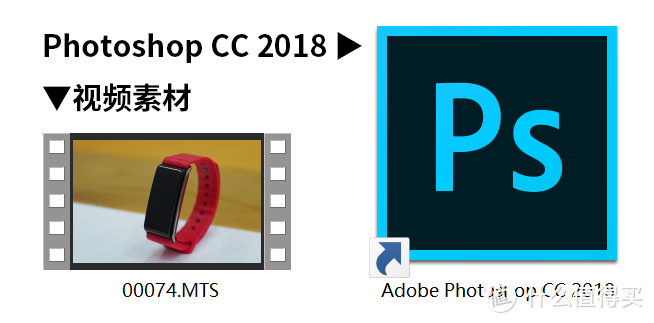
▲素材准备好了,下面就开始今天的正片了。首先要祭出主角——Photoshop!我这里用的是新版的Photoshop CC 2018。用旧版也没关系,只要不低于CC就行。

通往GIF大师之路:简单几步教你轻松做出优质高清动图

▲然后打开PS,将视频素材拖进界面。然后界面会出现一个时间轴。没错!PS除了处理图片之外,还有简单的视频剪辑功能。如果视频导入后没有出现时间轴的话,可以在菜单栏中找到:窗口→时间轴,勾选打开即可。
通往GIF大师之路:简单几步教你轻松做出优质高清动图

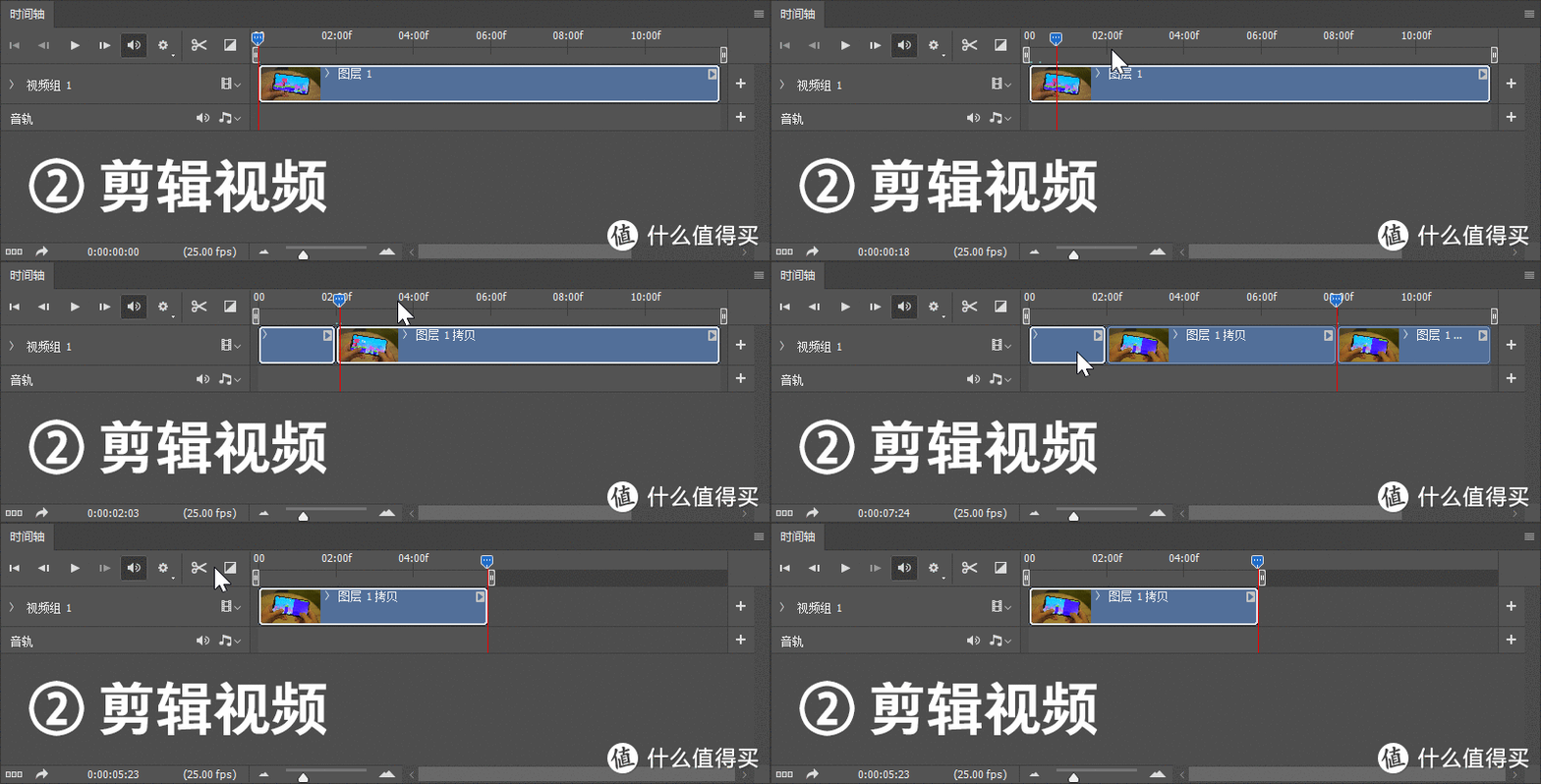
▲因为动图不能太长,所以要去粗取精,对素材进行剪辑。导入视频后,先播放一下。大概判断下要保留哪些,剪掉哪些。然后拖动光标到要断开的位置,按下旁边的“小剪刀”。把视频断开之后,就可以轻松的删掉那些多余的片段了。
通往GIF大师之路:简单几步教你轻松做出优质高清动图

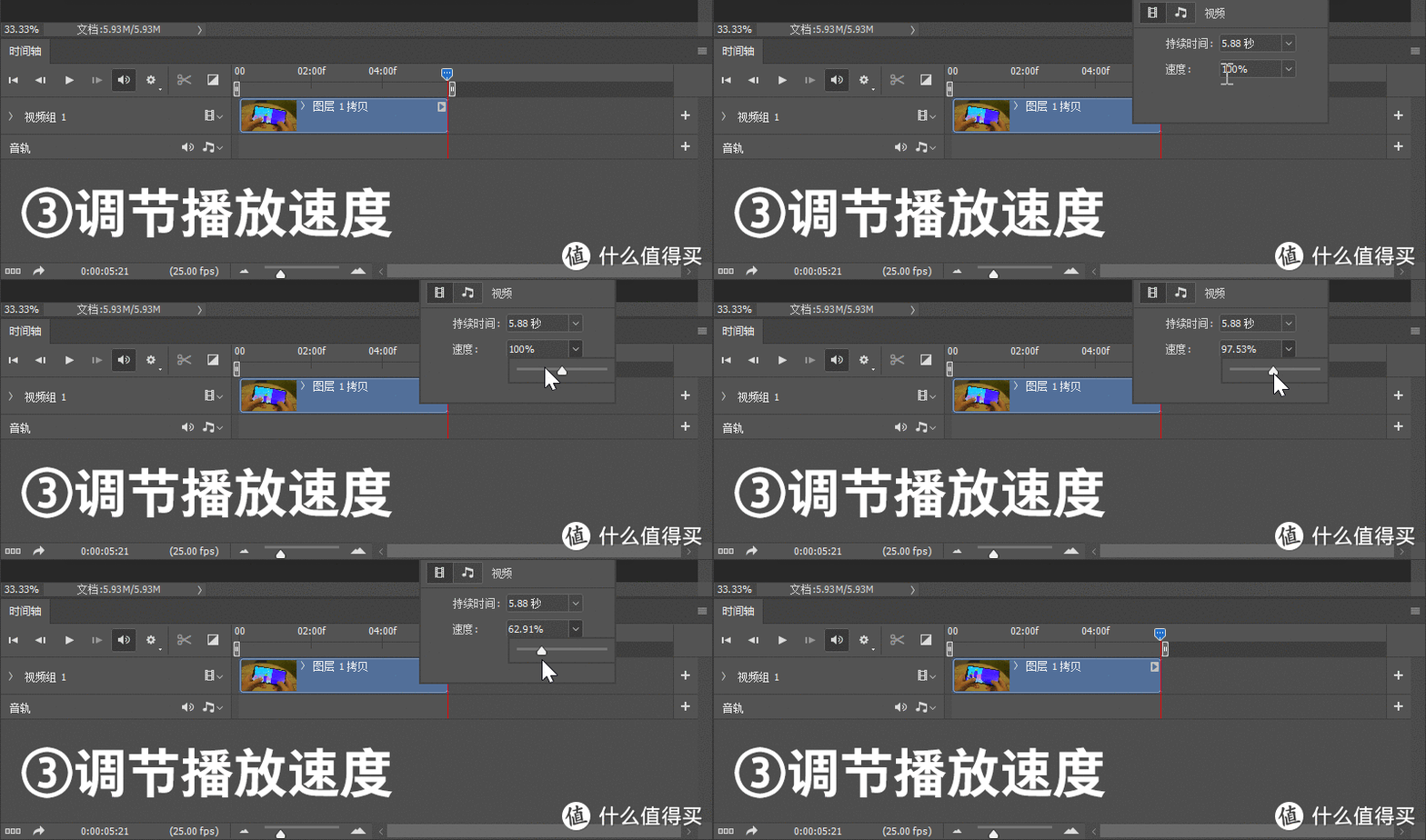
▲剪辑到素材剩下5~10秒,就比较合适了。如果想调整下动图的节奏,可以在时间轴上按右键,可以加快或者减慢播放速度。

通往GIF大师之路:简单几步教你轻松做出优质高清动图

▲因为一般拍摄视频都是16:9的比例,比较细长。不喜欢的话可以用裁剪工具,让动图的主体部分会更突出一些。

通往GIF大师之路:简单几步教你轻松做出优质高清动图

▲几个步骤下来,调整得差不多了。播放一下效果也没问题,就可以保存成动图了。点击PS菜单中的:文件→导出→储存为Web所用格式(旧版)。

通往GIF大师之路:简单几步教你轻松做出优质高清动图

▲打开导出界面,渲染一会之后,就能预览制作好的动图。注意“循环选项”这里,要选择“永远”,不然GIF图播放一次后就会停止了。按理说到这步,GIF动图已经制作好了,只要保存就大功告成了。但是……
通往GIF大师之路:简单几步教你轻松做出优质高清动图

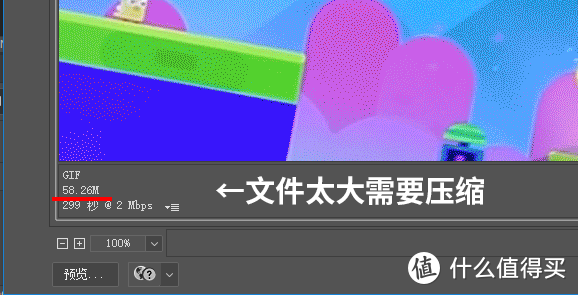
▲这样制作出来的GIF动图,通常体积非常大,像我这里短短几秒就由将近60兆了。这么大的体积非常不利于传播。所以下面就要想办法,把GIF图的尺寸压一压。

GIF文件压缩

其实GIF已经是超过30岁的“老古董”了。所以要控制好文件的尺寸,非常地麻烦。根据我的实践经验,一般要从分辨率、帧率、色彩和仿色几个方面去处理。

(友情提示:下面的步骤比较复杂,嫌麻烦的话可以直接略过。后面我会提供简单的方法)
通往GIF大师之路:简单几步教你轻松做出优质高清动图

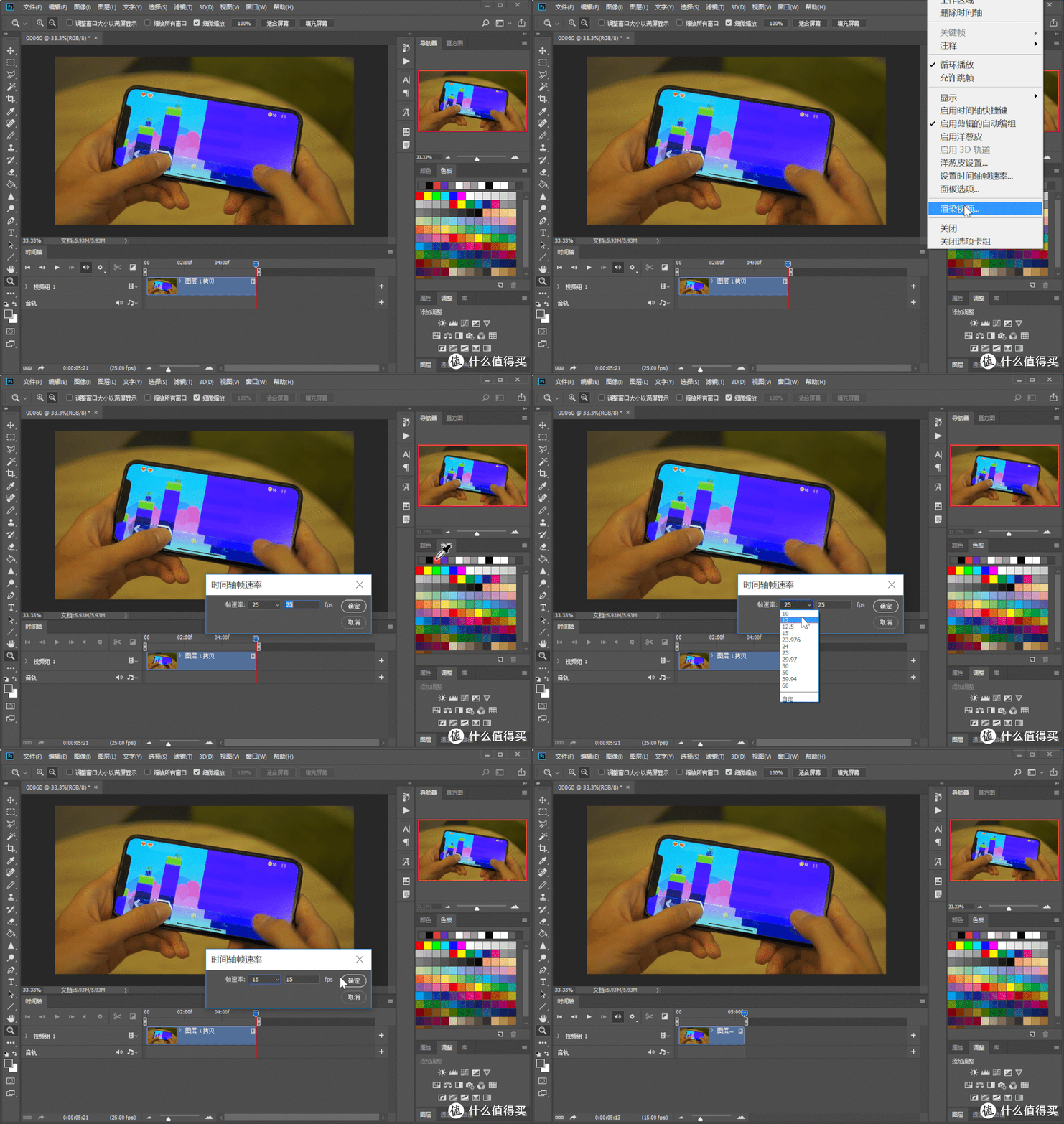
▲首先是帧率。在PS主界面下,找到时间轴旁的菜单,按下“设置时间轴帧速率…”。就可以设定动图的帧率。喜欢玩游戏的朋友,对这个概念都不会陌生。简单来说就是帧率越高,动图就越流畅连贯;帧率太低则会出现顿挫感。

一般我会设置15帧左右,如果文件还是很大,可以设成10帧。再低就成PPT了通往GIF大师之路:简单几步教你轻松做出优质高清动图

通往GIF大师之路:简单几步教你轻松做出优质高清动图

▲然后是分辨率。在PS主界面(图像→图像大小),或者GIF导出界面,都可以调整分辨率。分辨率越高,自然就越高清。一般来说横向600像素比较理想,能平衡清晰度和尺寸。如果要进一步压缩,可以在450~600像素之间调整。
通往GIF大师之路:简单几步教你轻松做出优质高清动图

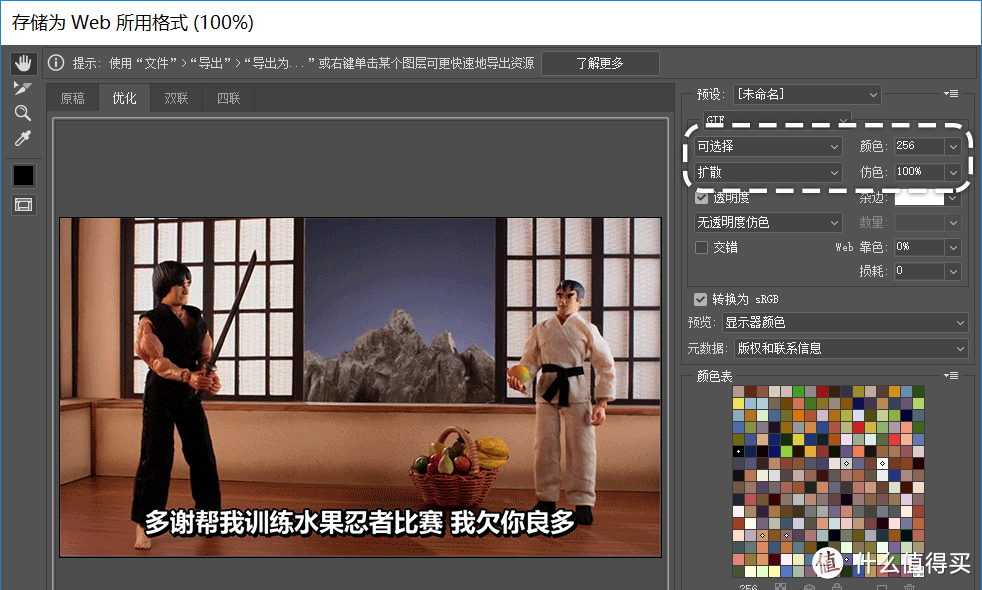
▲最后当然是最重要的。在GIF导出界面,其他参数保持默认,只看“颜色”和“仿色”两个选项。这两个参数对动图的画质影响是最大的。颜色的可选范围是2~256,而仿色则是0~100%。
通往GIF大师之路:简单几步教你轻松做出优质高清动图

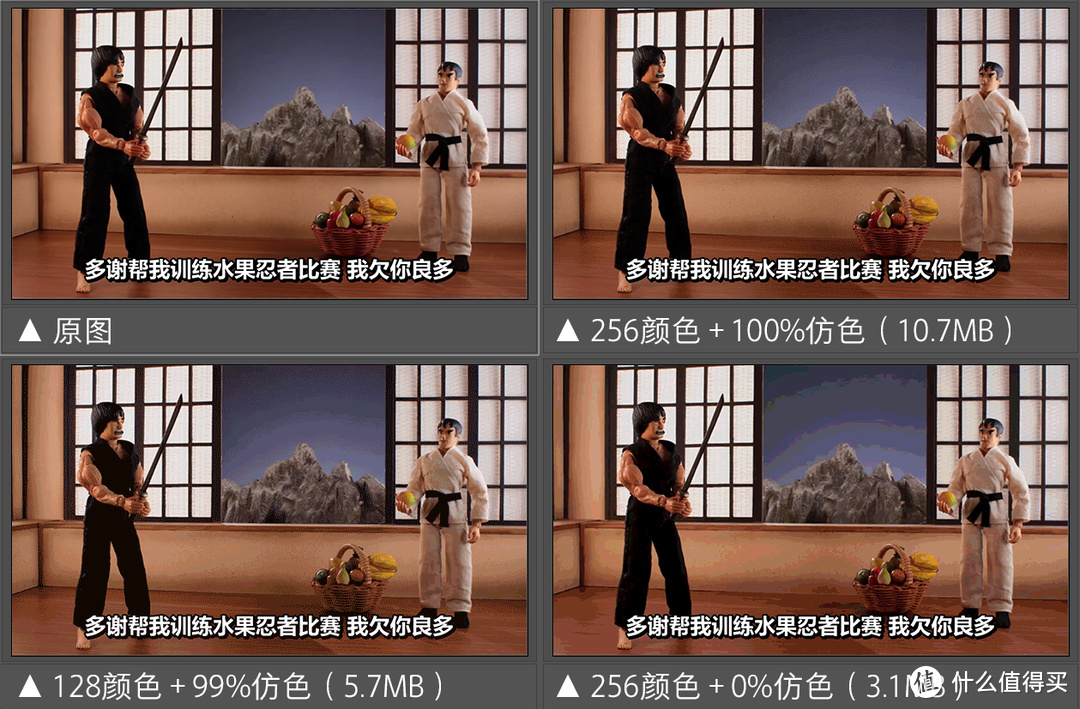
▲不谈深奥的技术原理,咱来看图说话。上面四个截图,分别对应3种GIF动图压缩的参数组合。颜色自然是越丰富越好。图2是256色+100%仿色,画质最好,但是文件也最大。如果完全去掉仿色,就成了图4,虽然文件大小骤减,但色彩的“断层”非常难看。所以权衡之下,图3的参数组合画质能够接受,同时文件尺寸也适中。

在实际操作中,颜色和仿色没有固定的最佳参数。只能靠自己多试几个,找找感觉。调到合适的尺寸和画质,就可以储存文件了。


懒人一键压缩工具

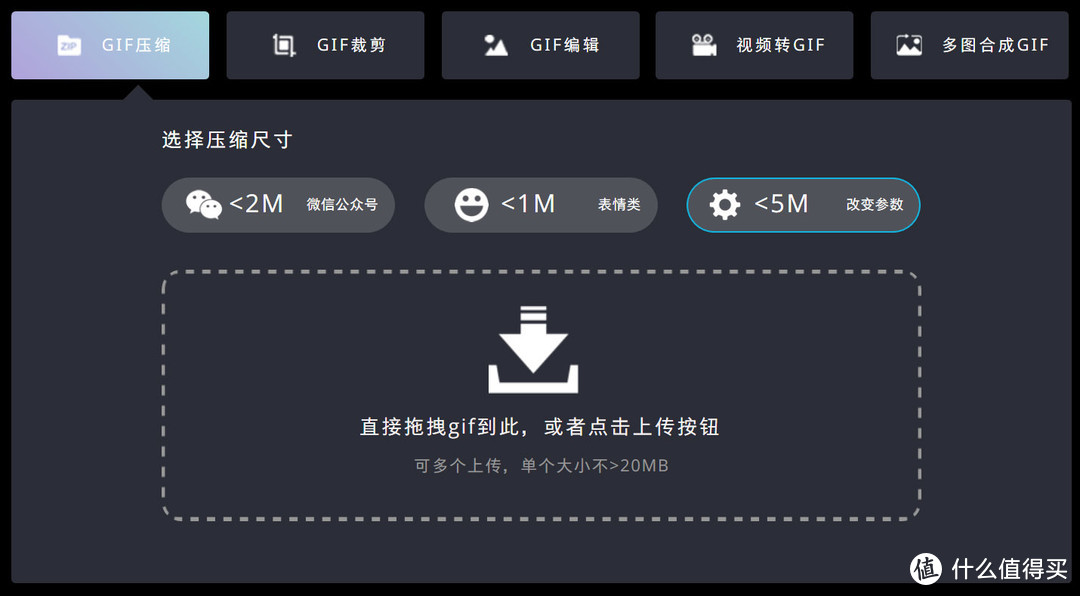
上面这么多的步骤,其实我自己都觉得麻烦通往GIF大师之路:简单几步教你轻松做出优质高清动图 。想偷懒的话,给大家推荐一个小工具:SOOGIF在线压缩器点我传送

通往GIF大师之路:简单几步教你轻松做出优质高清动图

这个工具用起来就简单多了,选择你要压缩的目标尺寸,再把提前准备好的GIF图传上去。嗖的一下就压缩好了。虽然画质比不上自己手动处理,但胜在够简单。

不管是手动压缩、还是利用工具一键压缩。我都习惯把动图控制在5M以内,浏览的体验最好。实在压缩不了的话,7M左右也可以。但不要超过8M,毕竟SMZDM单张图片限制8M,再大就传不上去了哈。

高级玩法1:调节画质

虽然前面就说了,素材的质量很重要。但如果前期条件限制,没法尽善尽美的话,后期也可以简单调整一下。

通往GIF大师之路:简单几步教你轻松做出优质高清动图

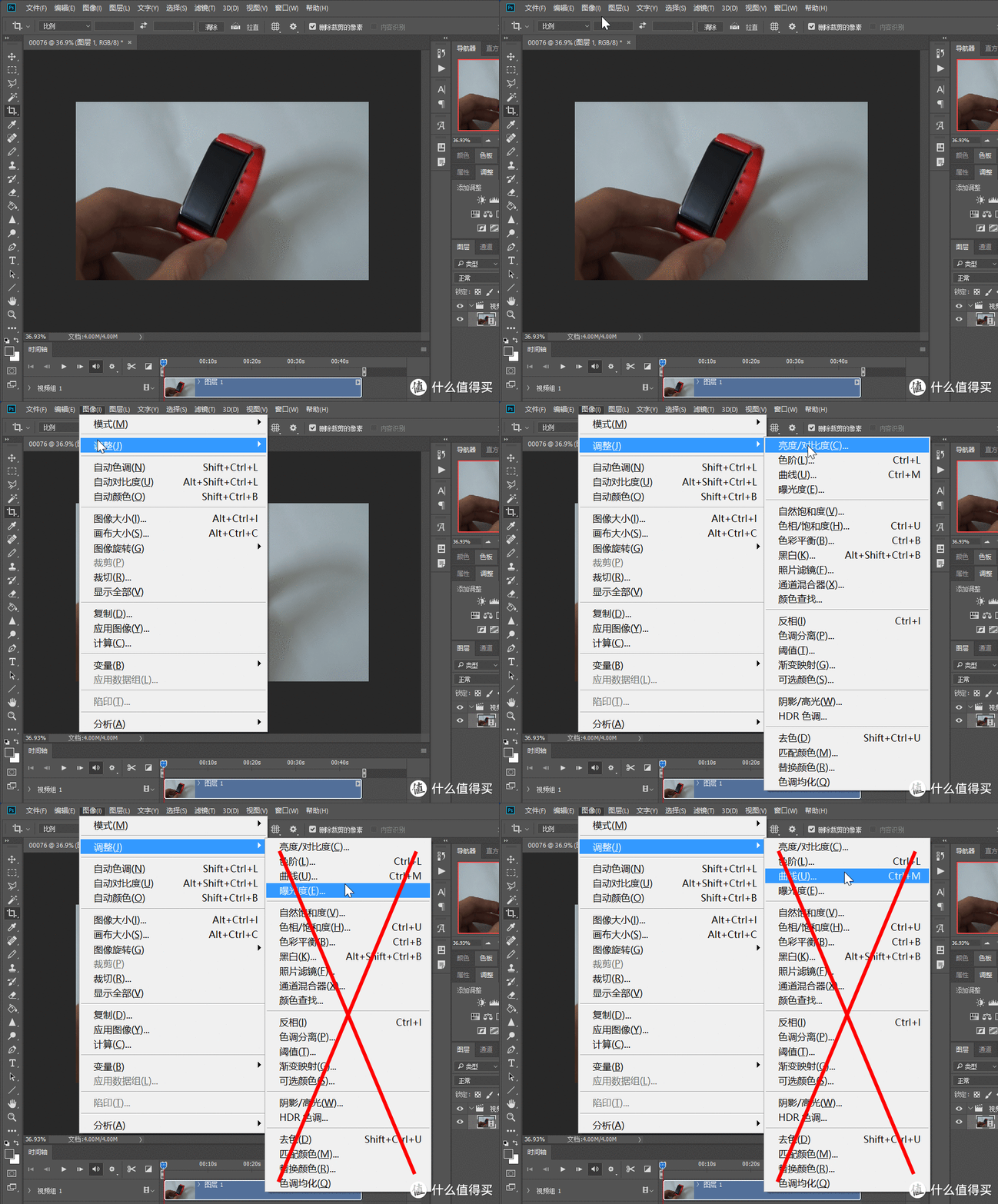
先选中你要调整的图层。然后找到“调整”选项卡(默认在图层的上面,如果没有找到的话可以在“窗口”菜单里打开),就可以对画面进行简单的调节。一般来说调节下曝光曲线、饱和度、色彩平衡就OK了。
通往GIF大师之路:简单几步教你轻松做出优质高清动图

另外要注意,在视频模式下,不要用“图像-调整”里的工具去调节画面,因为这些工具只会修改当前1帧的效果,而不是整个画面。

高级玩法2:增加水印、文字

通往GIF大师之路:简单几步教你轻松做出优质高清动图

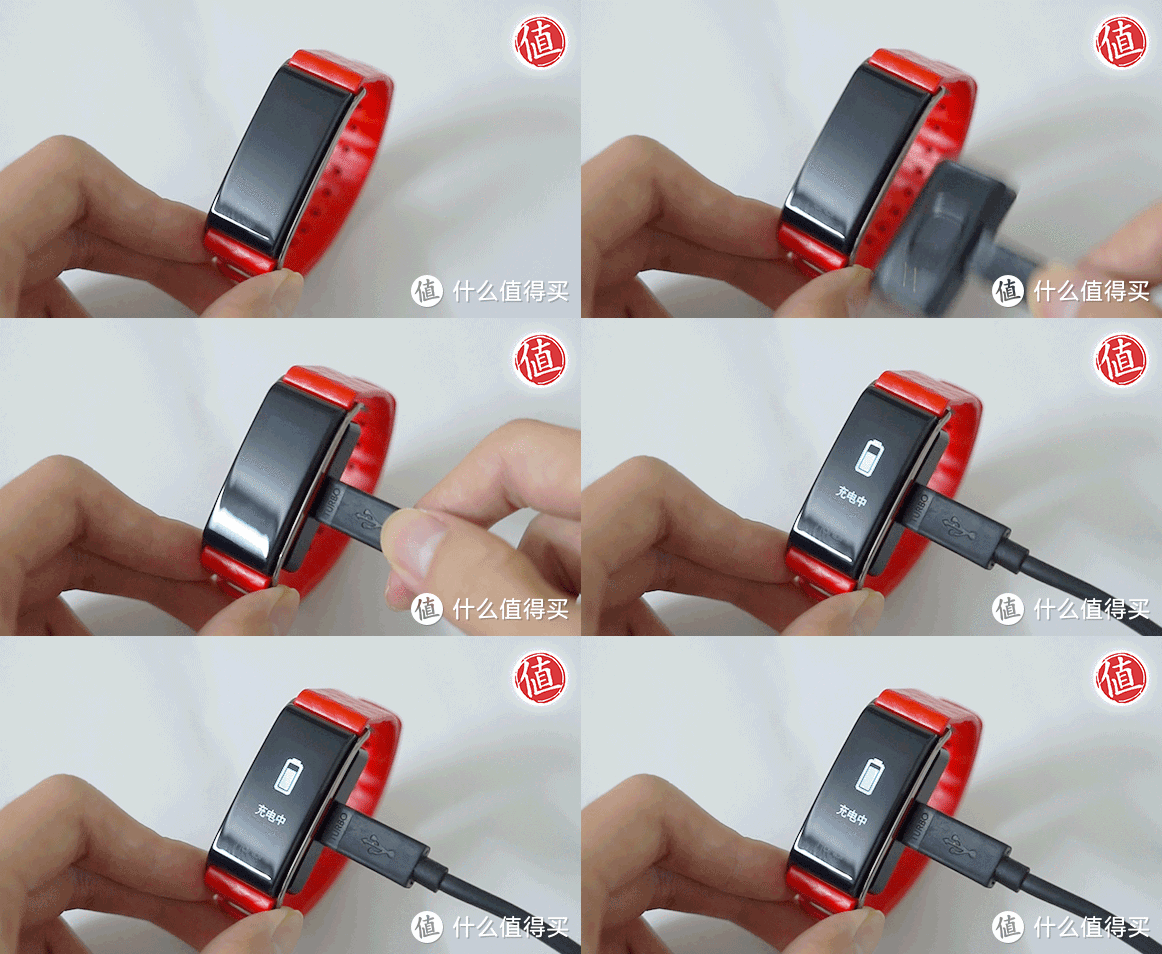
最后当然少不了要给GIF图加上一点个性啦。这里以添加文字水印为例。先点击文字工具、就可以在画面上打上我的ID。然后在图层这边,把文字图层拖到最顶。最后在时间轴这边,调整文字的长度,就OK了!
通往GIF大师之路:简单几步教你轻松做出优质高清动图

如果想加入图片水印的话,操作也是类似的,只不过是把文字换成图片。整个核心依然是PS中最基础的图层关系。灵活搭配时间轴的话,还能玩出不同的花样。

总结
通往GIF大师之路:简单几步教你轻松做出优质高清动图

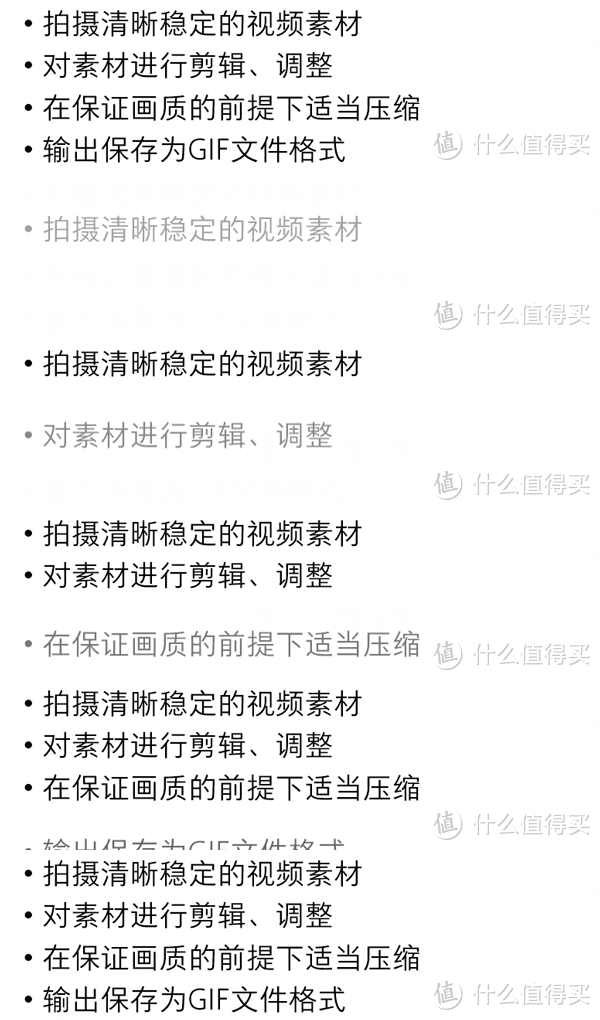
以上就是我制作动图的一些经验。其实GIF图的世界非常广阔,上面提到的也不过沧海一粟。不过能融会贯通的话,肯定也能给自己的原创、晒单增加点活力。
通往GIF大师之路:简单几步教你轻松做出优质高清动图

个人才疏学浅,上面的内容难免有错漏,这里只是起个抛砖引玉的作用。如果大家有任何疑问,都欢迎在评论里和我交流。觉得不错的话,欢迎点赞+收藏配合打赏效果更佳通往GIF大师之路:简单几步教你轻松做出优质高清动图 。我们下次再见通往GIF大师之路:简单几步教你轻松做出优质高清动图

展开 收起
163评论

  • 精彩
  • 最新
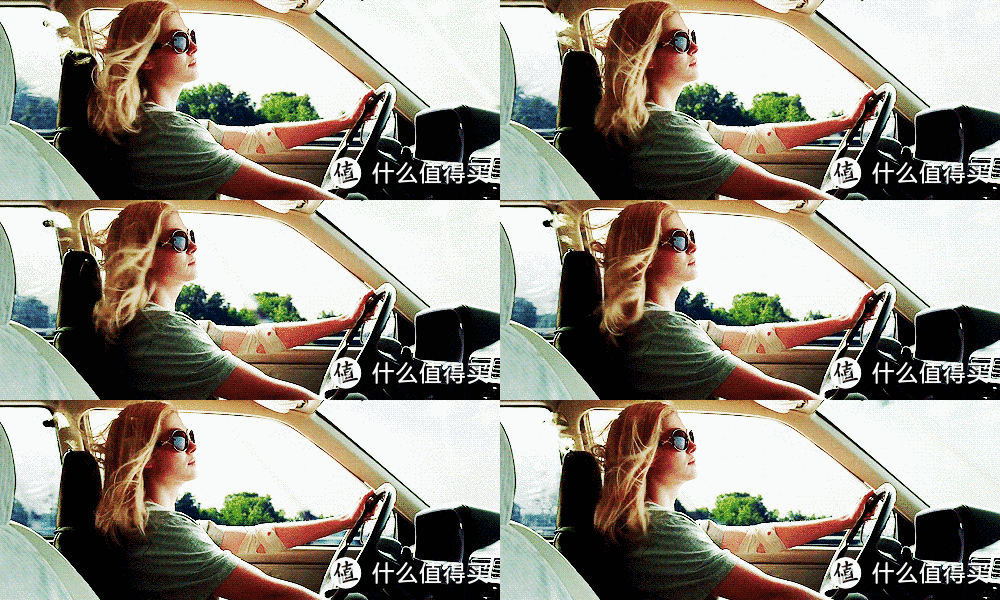
  • 首图GIF为,电影《消失的爱人》中的片段。
    电影素质绝佳,值得推荐。

    校验提示文案

    提交
    好眼力 [赞] 同推荐!

    校验提示文案

    提交
    收起所有回复
  • 个人觉得“高清”没有落实。其他没毛病。

    校验提示文案

    提交
    因为gif格式最多只有256色,所以没法像视频一样清晰。再加上上传到smzdm之后又会被二次压缩。如果你是用流量看这篇文章的话画质还会再差一些。所以我这个已经是尽可能地清晰了。

    校验提示文案

    提交
    256色可以理解,所以我我点进来之前是想看看有什么办法优化这256色的仿色,结果好像没看到新鲜东西。ZDM二次压缩是说加右下角水印的过程?我发现这个好像有点随机,有些GIF被加了水印有些又没被加。我是电脑上看的。

    校验提示文案

    提交
    还有1条回复
    收起所有回复
  • 这么复杂?用爱奇艺万能播放器,菜单上有个生成GIF选项,想在哪里生成就在哪里生成,控制10秒左右即可,有大图,中图,小图各种选项,,,纯粹傻瓜式,一二秒即可生成。。

    校验提示文案

    提交
    简单的方法当然有很多啦!我这个方法虽然复杂,但是可以在比较小的体积下获得比较好的gif画质~这是其他一键生成工具不能比的

    校验提示文案

    提交
    收起所有回复
  • 受益良多,我都是直接用一闪或者imgplay制作gif,10秒内容导出来高清都是10几20兆,不知是用它自带压缩的高清,还是用po主压缩软件更好

    校验提示文案

    提交
    app压缩一般是不如PS压缩的。至少我还没遇到过什么软件的压缩效果比PS还好的~

    校验提示文案

    提交
    GIF应该是无损的,只能改变颜色数调节大小。除非smzdm把你传的256色改成64色,并不会影响图片质量。

    校验提示文案

    提交
    还有1条回复
    收起所有回复
  • 谢谢教程,感觉还是不清晰,期待高阶版

    校验提示文案

    提交
    因为gif格式最多只有256色,所以无论如何都不能像视频一样清晰。再加上上传到smzdm之后又会被二次压缩。所以我这个已经是尽可能地清晰了。

    校验提示文案

    提交
    收起所有回复
  • GIF再好,被大妈一压一个死样。。。

    校验提示文案

    提交
    哈哈哈,说的怎么那么对呢 [得逞]

    校验提示文案

    提交
    其实也是看运气的。有的GIF图上传之后不会被压缩。不过如果是4G网络下用客户端的话,一定会被压得没法看。

    校验提示文案

    提交
    收起所有回复
  • 手机下载GoGif 就可做Gif 图了为什么那么麻烦

    校验提示文案

    提交
    看标题,手机app做的gif图清晰度低,体积又大。

    校验提示文案

    提交
    收起所有回复
  • 谢谢分享!我一开始以为是为了做表情包哈哈,进来才知道这是一篇很正经的分享

    校验提示文案

    提交
    学会这个之后,做表情包那肯定是so easy啦!

    校验提示文案

    提交
    收起所有回复
  • 一千多收藏,评论不到50。

    校验提示文案

    提交
    这篇的方法难度比较大,评论少点也是正常的。

    校验提示文案

    提交
    收起所有回复
  • 求教的截图里有我,哈哈

    校验提示文案

    提交
    啊~这就是缘分呐!

    校验提示文案

    提交
    收起所有回复
  • 我平时做得很大,原来设置15帧就够了呀

    校验提示文案

    提交
    15帧一般就可以了。不过帧数越高肯定越流畅的。还是要多方面权衡。

    校验提示文案

    提交
    好的,明白了

    校验提示文案

    提交
    收起所有回复
  • 很实用 话说已经很久没用过电脑了 ps也忘了怎么用 ps安装包还好找么 弱弱的问一句

    校验提示文案

    提交
    很好找~官网就能轻易下到 [高兴]

    校验提示文案

    提交
    收起所有回复
  • 高手,懒人做不到啊

    校验提示文案

    提交
    确实高质量的动图制作要花点功夫的~

    校验提示文案

    提交
    收起所有回复
  • 挺实用的,就是我连ps都没有,有没有其他傻瓜式软件推荐 [喜极而泣]

    校验提示文案

    提交
    傻瓜式做gif图的手机app一搜就一大堆啦~

    校验提示文案

    提交
    收起所有回复
  • 以前一直没上心,这次第一次知道PS居然能处理视频,这么牛!拜读了!开启新天地了!

    校验提示文案

    提交
    PS真的很神奇,能修图、画画、剪辑视频、设计网页。极为强大

    校验提示文案

    提交
    收起所有回复
  • 之前研究喜欢的单机游戏想做几个gif捣鼓过,也是网上看到说用ps。请问大神为什么我做的它“动”到一半会停下不动了?还有,能做多长时间的呢?做个20,30…秒的可不可以?

    校验提示文案

    提交
    到一半不动了,大概是因为没有设置永久循环播放。gif图理论上是没有时常限制的。我见过1个小时的。

    校验提示文案

    提交
    有一次看推文,看到一个倒计时的动图,看了10分钟还没停下来 [哭泣]

    校验提示文案

    提交
    收起所有回复
  • “不要用“图像-调整”里的工具去调节画面,因为这些工具只会修改当前1帧的效果,而不是整个画面。”——-是因为只选中了1帧,选图层的时候可以选中所有帧 [鼓掌]

    校验提示文案

    提交

    Go-on

    作者

    yhdxl

    自己琢磨了一下,没成功。请教下具体操作是怎样的?

    校验提示文案

    提交
    收起所有回复
  • 那个逐行扫描跟隔行扫描这些gif有得到吗?

    校验提示文案

    提交
    不是很了解你问的是啥 [喜极而泣]

    校验提示文案

    提交
    就是更专业的东西- -不过好像GIF用不着

    校验提示文案

    提交
    还有1条回复
    收起所有回复
  • 平时直接相机连拍,后期用个软件直接就能做gif,拍拍朋友还挺有意思的

    校验提示文案

    提交
    用连拍做动图应该顿挫感比较强,说不定还会有点鬼畜的味道 [惊喜]

    校验提示文案

    提交
    平时用10张一秒感觉还不错,20张一秒基本没问题了。另外拍的多后期可以调整一下帧数。

    校验提示文案

    提交
    收起所有回复
  • 请问楼主“总结”后面那两个动图里逐个出现的效果怎么做的呀?

    校验提示文案

    提交
    在PPT里做的动画效果,然后录屏转换成GIF的

    校验提示文案

    提交
    谢谢楼主! [开心] 紫薯布丁~~~

    校验提示文案

    提交
    收起所有回复
提示信息

取消
确认
评论举报

相关文章推荐

更多精彩文章
更多精彩文章
最新文章 热门文章
3.7K
扫一下,分享更方便,购买更轻松