

















5
2
墨仓式喷墨打印机的画质天花板?爱普生L8188使用体验
2022-08-09 09:00:00
55点赞
199收藏
126评论
背景:
十几年前家里有了第一台打印机——爱普生C43。价格三四百,算是当年的性价比机型。有挺多缺点,比如原装耗材贵(黑色¥130可打330页,彩色¥145可打180页),兼容墨水虽然便宜但不易填充使用且常堵头;打印照片时暗部常出现奇怪的棕色导致整张照片不可用。后来发现当地照相馆有更便宜且靠谱的照片冲印方案,这台C43就渐渐用得少了,只偶尔用来打一些黑白文档,随着时间流逝逐渐被遗忘在角落里不再使用。
现在的我除了证件照外几乎不洗实体照片,家中另一位倒是偶尔会在网上洗一些照片回来做相册,一年能有个50多张。黑白文档目前的年需求不超过二十页。
下单:
多年来也不是没产生过买一台打印机的想法,看见那些高端机器还是会憧憬,但考虑到目前需求实在有限,一直坚持着没买。直到去年国庆,LINKS的一条视频让我心里的草种彻底萌发了,又开始频繁关注各种打印机动态。忍过了双十一没忍过618,冲动在X夕夕购入一台L8188。凌晨刚付款就提示插队成功,一早告诉我已发货,没反悔机会。
这台L8188(欧美型号ET-8550)于21年2月前后发布,是六色墨仓式打印扫描一体机,价值定位与十色机型SC-P700接近,美丽国官网定价都在$799左右,不过P700目前有一个$200的折扣,大约够买一套P700原装墨盒。
下单隔天收到,中通不送上门,丢在便利店发取件码让我自己拿。30多斤的东西又重又大,原地抱起来都费劲,向老板借了小推车慢悠悠拉回家。
里外两层纸箱,外箱开封过,贴了了双层胶带,底下一层是已经割开的;内层彩箱是单层胶带,可以看出胶带下边另有一层更宽的胶带印,开箱后倒是未见明显异常。猜测可能是许多客户只要空机,所以默认拆墨水,有客户要再放回去。
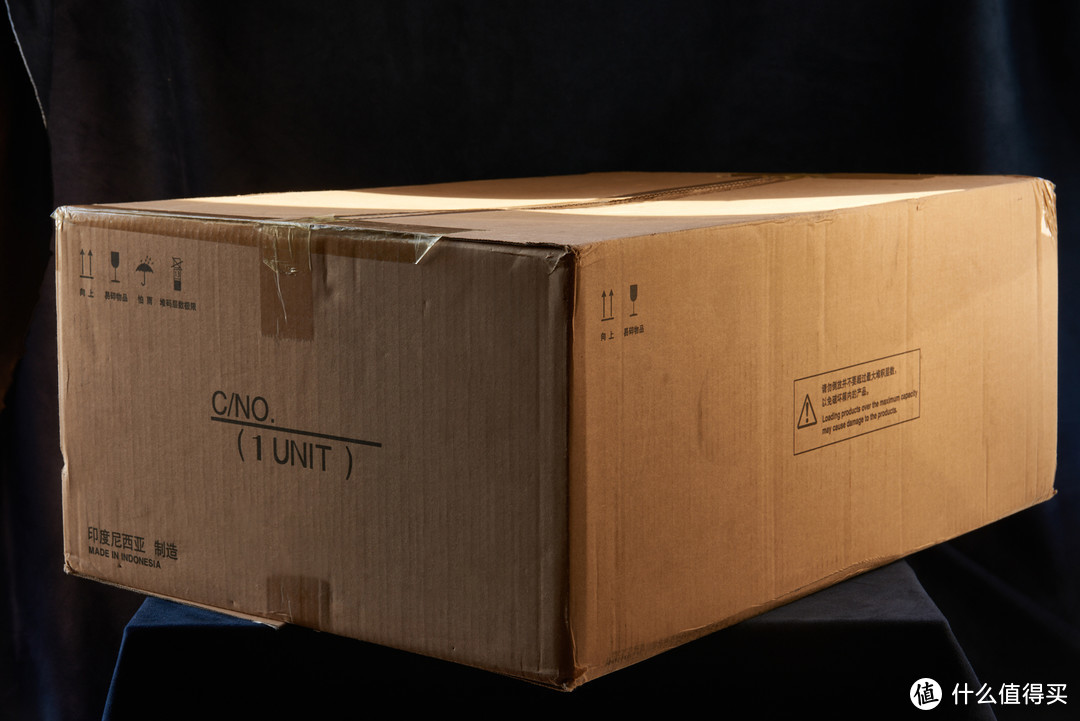
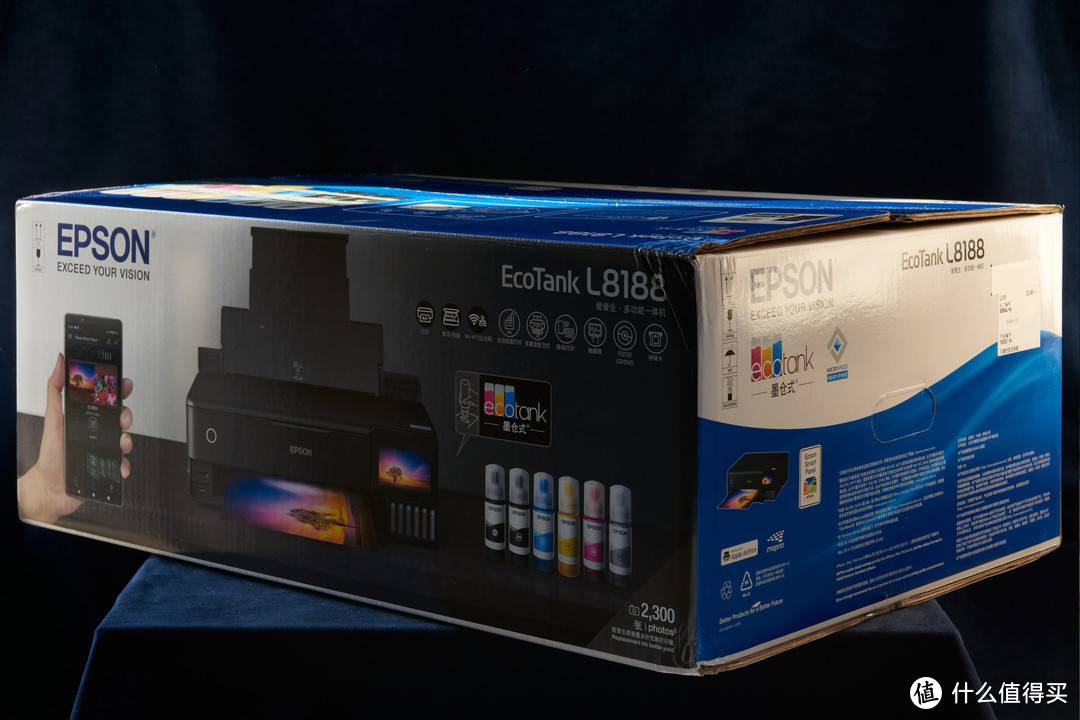
随机附带墨水*6,电源线数据线、说明书保修卡,还给了个叠好的塑料袋让留着以后运输打印机的时候包起来。
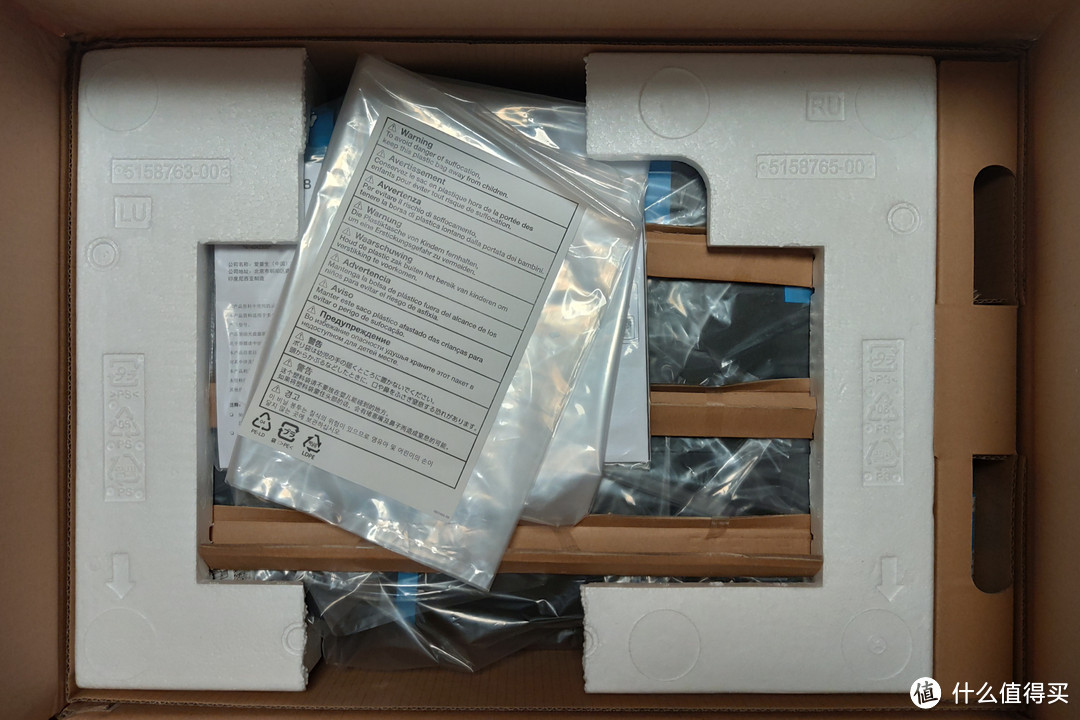
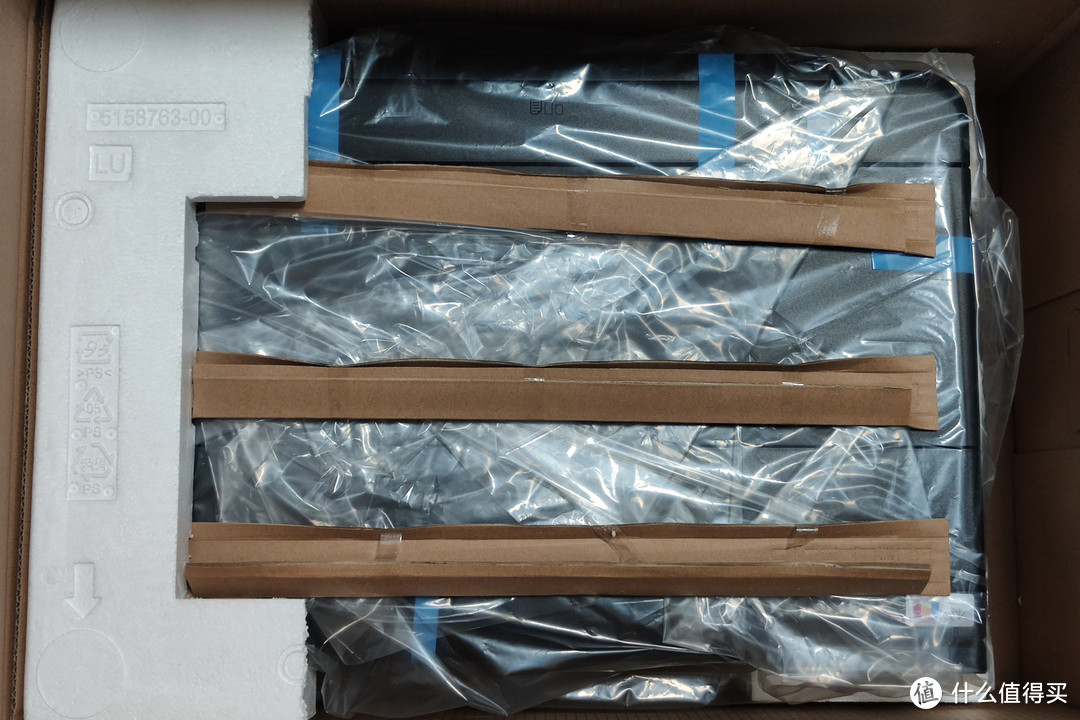
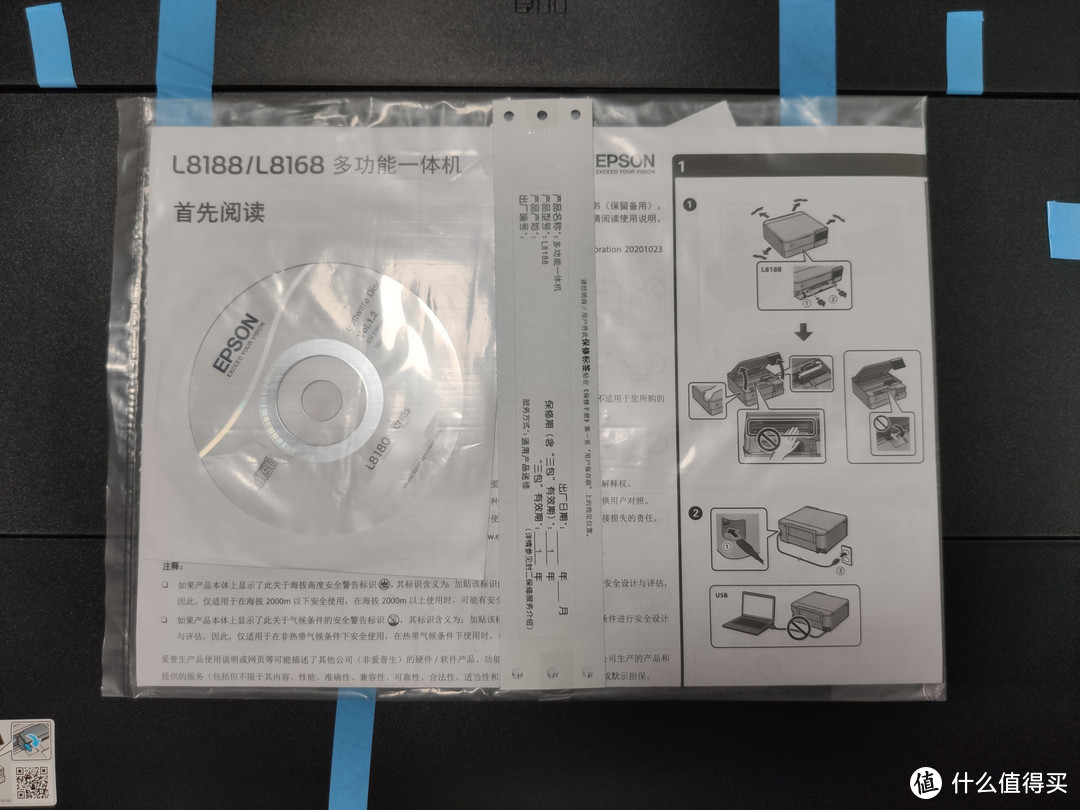
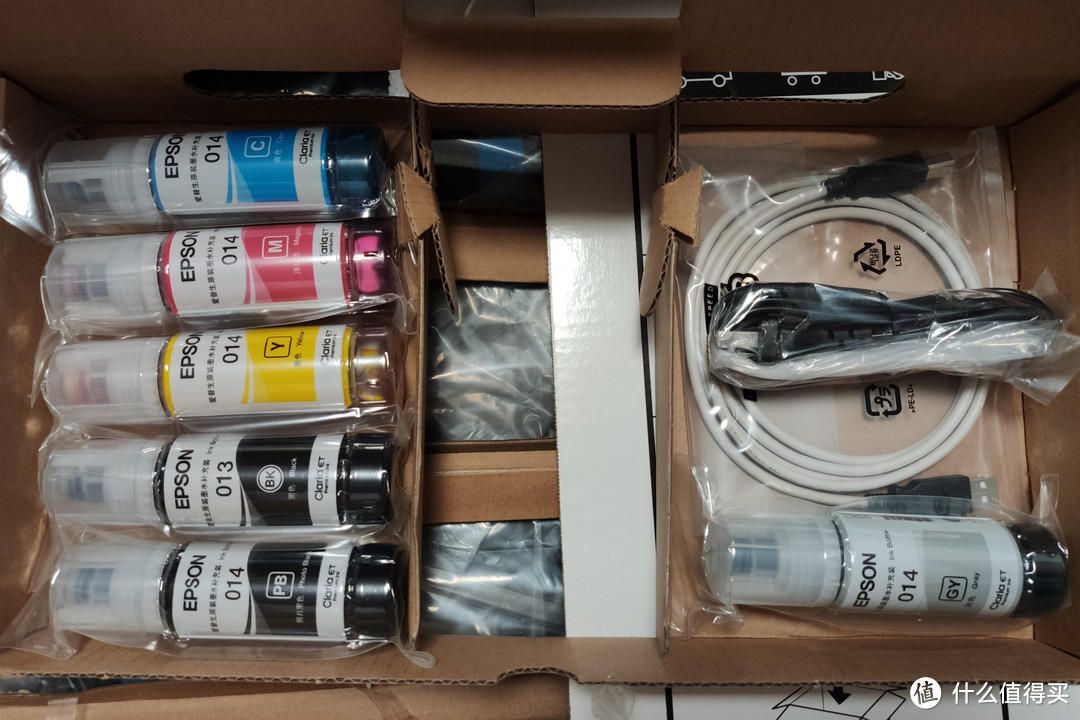 6支墨水,电源线、数据线
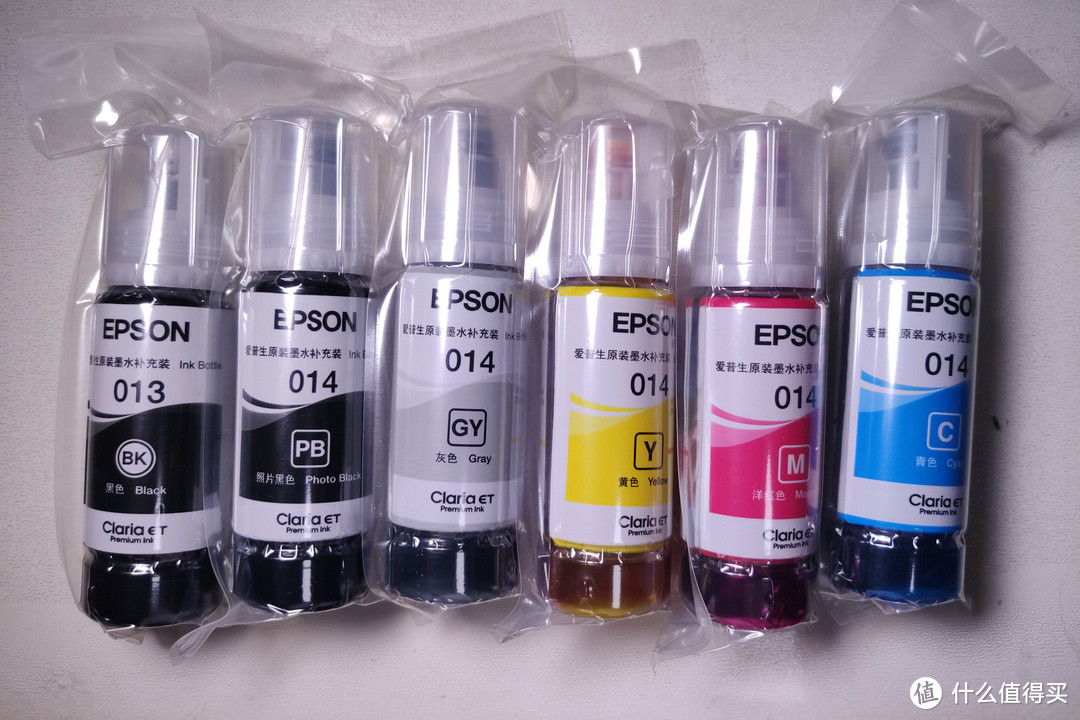 墨水都是塑封的
外观/材质工艺
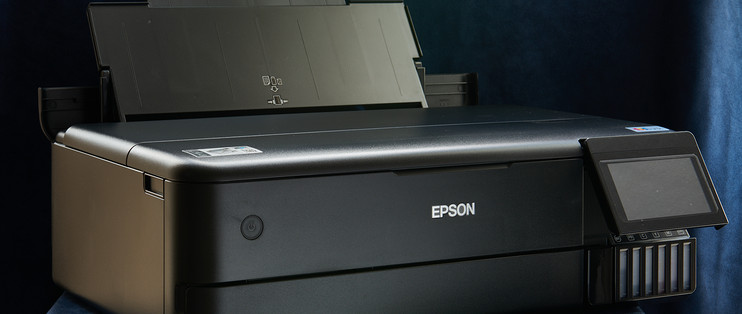
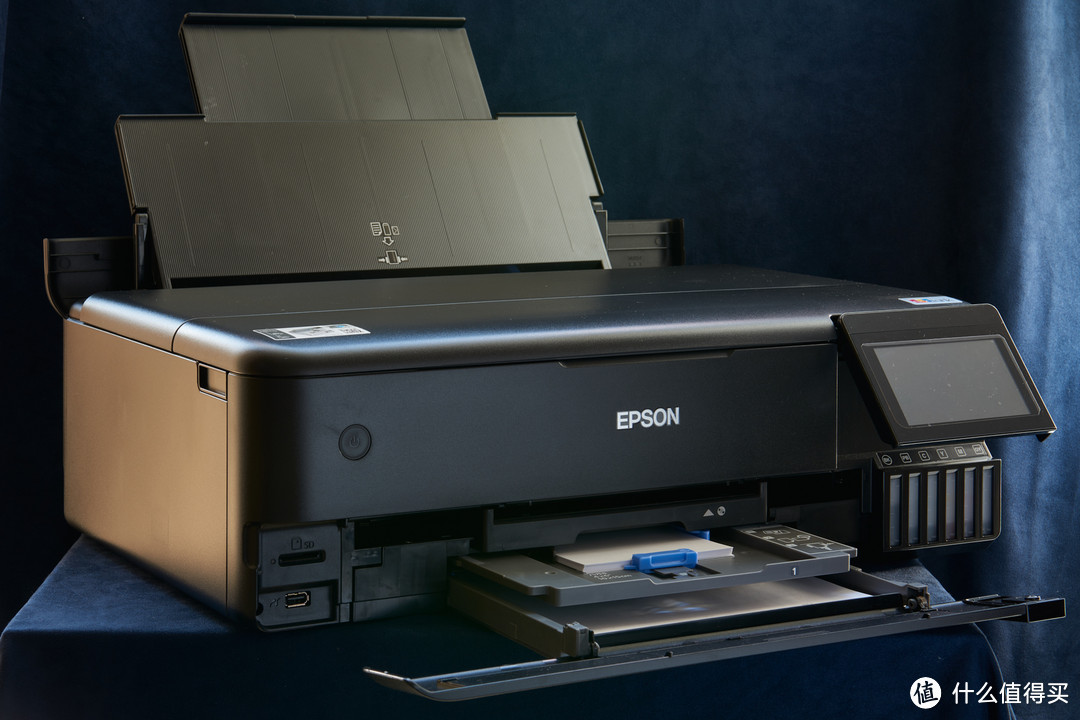
颜值是我买单的重要原因之一。打印机本体没展开就是个方方正正的黑色盒子,低调内敛透着一股科技产品的酷劲,我很喜欢类似外观的产品。机身贴满胶带,撕了好久,清理中顺便把各种能活动的地方都打开看了一眼。
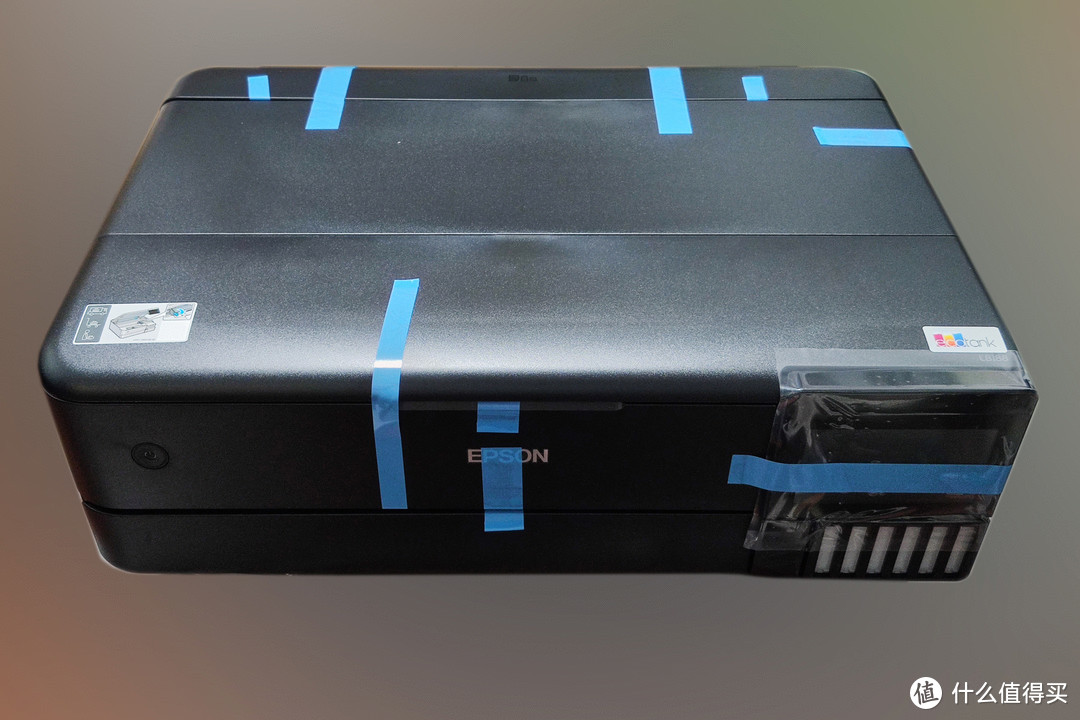 好多胶带
好多胶带
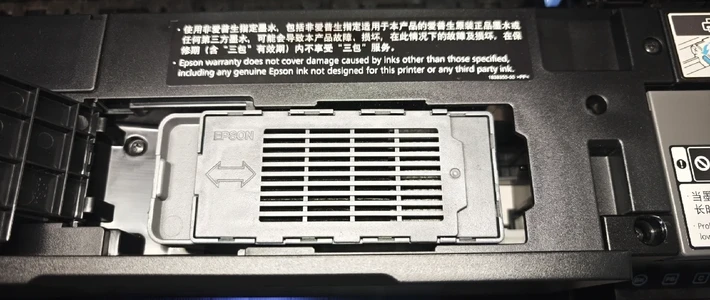
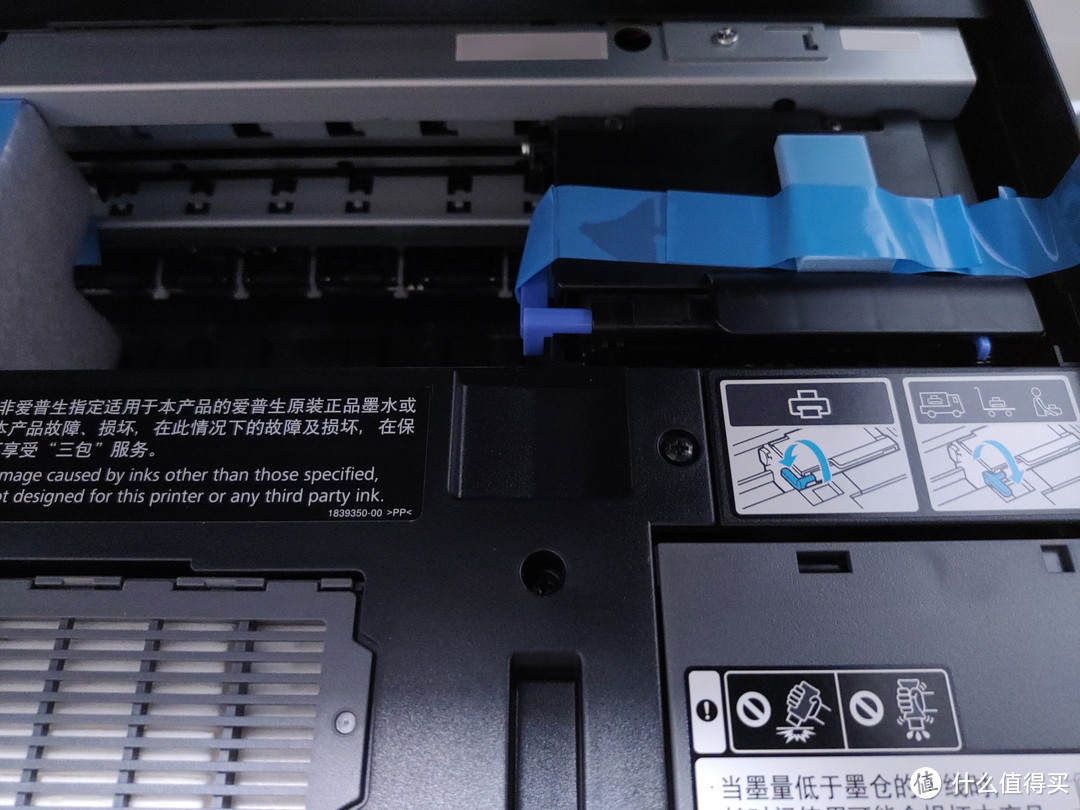 内部,充墨前维护箱内的海绵还是白色的
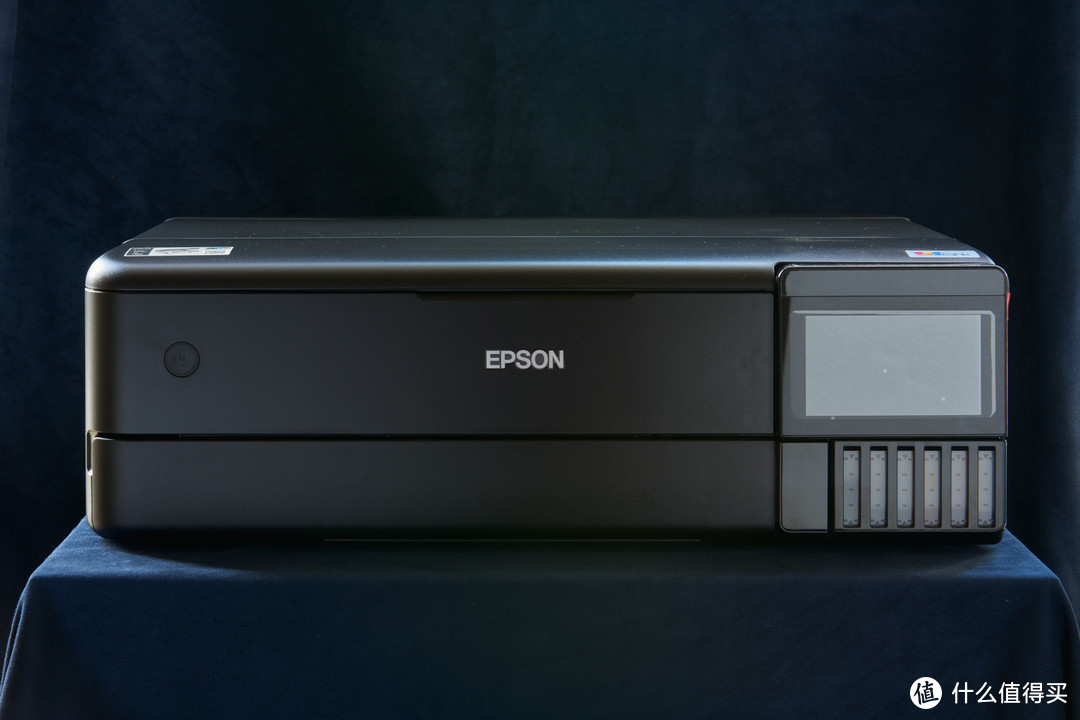
机器正面有个可翻转的4.3寸触摸屏,看起来能做很多事。屏幕周边用了许多光面塑料,好看但容易划伤,打印纸轻蹭几下就会出现浅浅的毛痕。觉得心疼的朋友可以将多余的手机背膜(塑料屏幕贴膜也可以,不过背膜更软更服帖)裁剪成合适的尺寸贴在屏幕侧边防刮,屏幕正面可以去找4.3~5寸通用钢化膜贴上(最大可贴123*76mm左右的膜)。
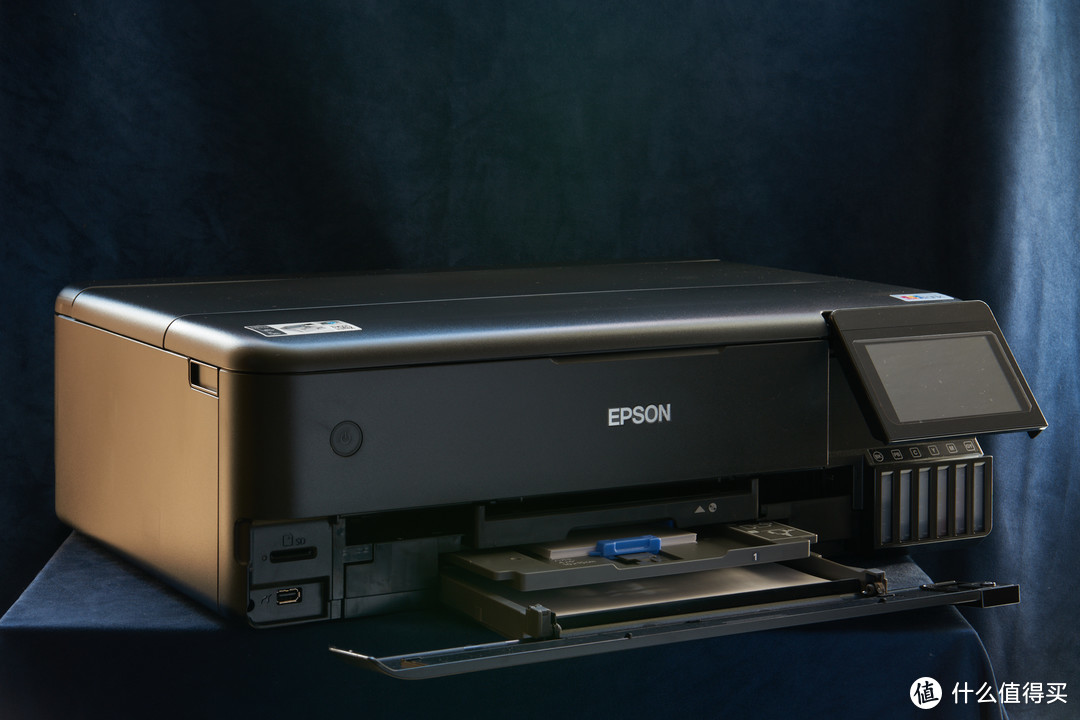
正面左下盖子内有U盘SD卡接口,可直接打印,甚至在局域网内共享文件。
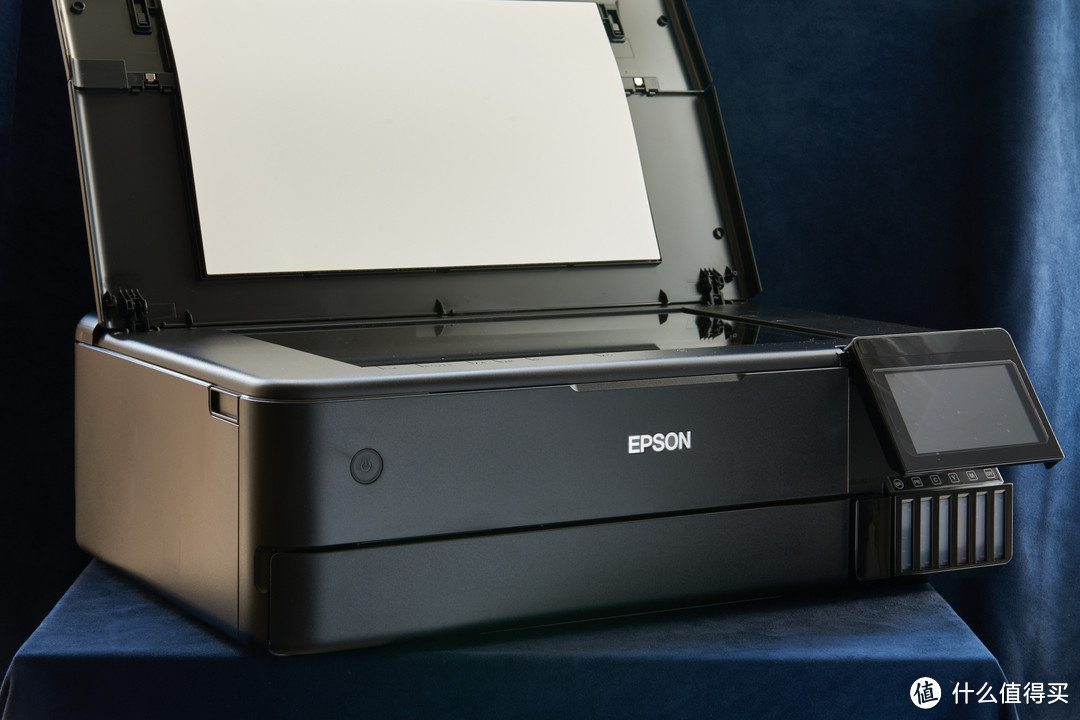 掀开上盖是扫描组件,最大可放A4尺寸的原稿
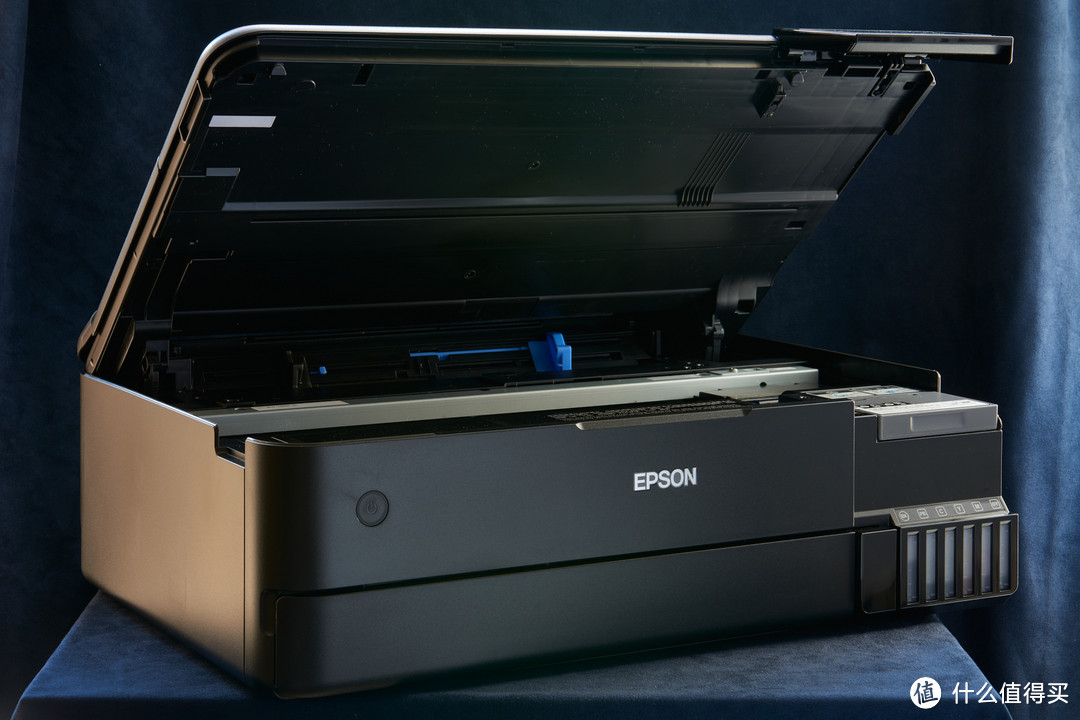
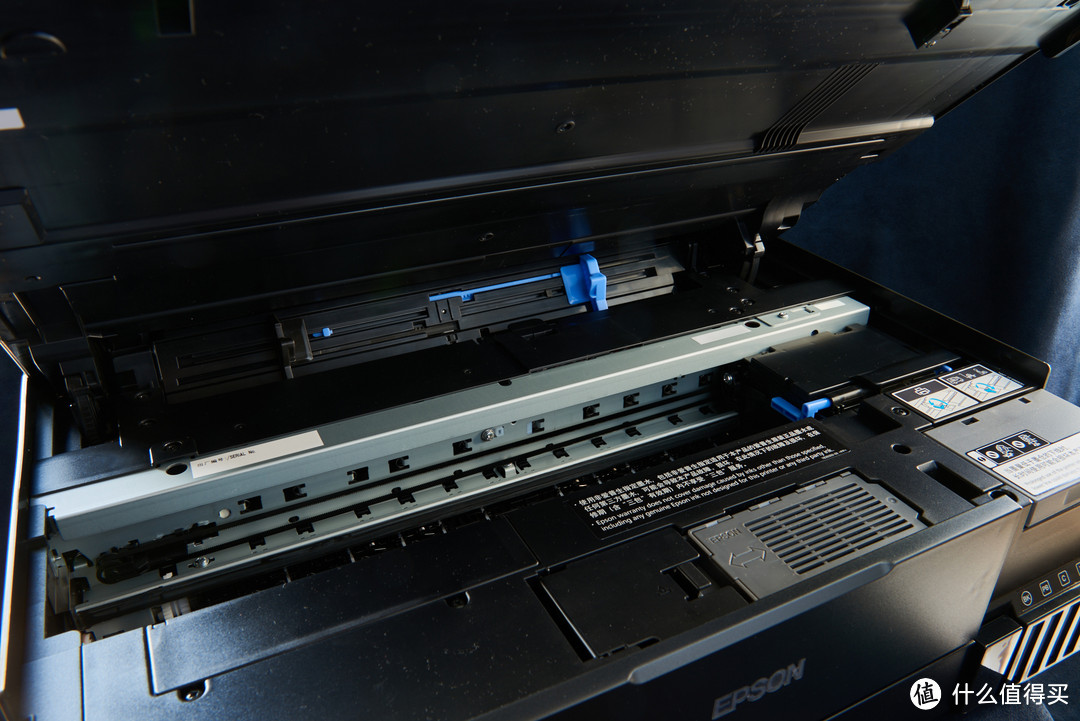
 左侧铰链有限位,可以让扫描组件停留在最大位置
掀起上盖是扫描组件,掀起扫描组件可对打印机内部进行观察和维护,扫描组件的铰链上配有限位和缓降功能,掀开到最大角度松手可以停住,维护完毕稍微用力下压就可以缓慢落下关闭。
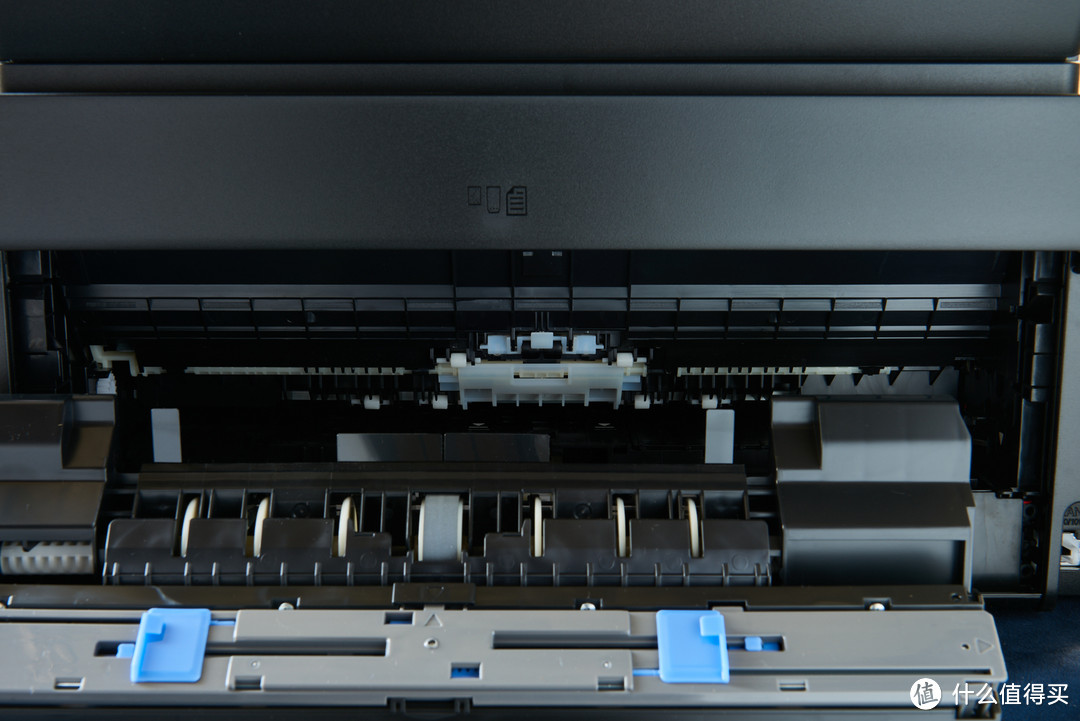 拆下背面双面组件可以从后方进不宜弯折的厚纸
机身有三个纸盒,正面下方两个,顶部一个(顶部进纸器搓纸感觉有点吃力,不干脆,但暂时没遇到进不了纸的问题),可以同时存放少量不同规格的常用纸以方便使用。后方双面组件拆下来有一个厚纸通道可以进最大1.3mm的厚纸。
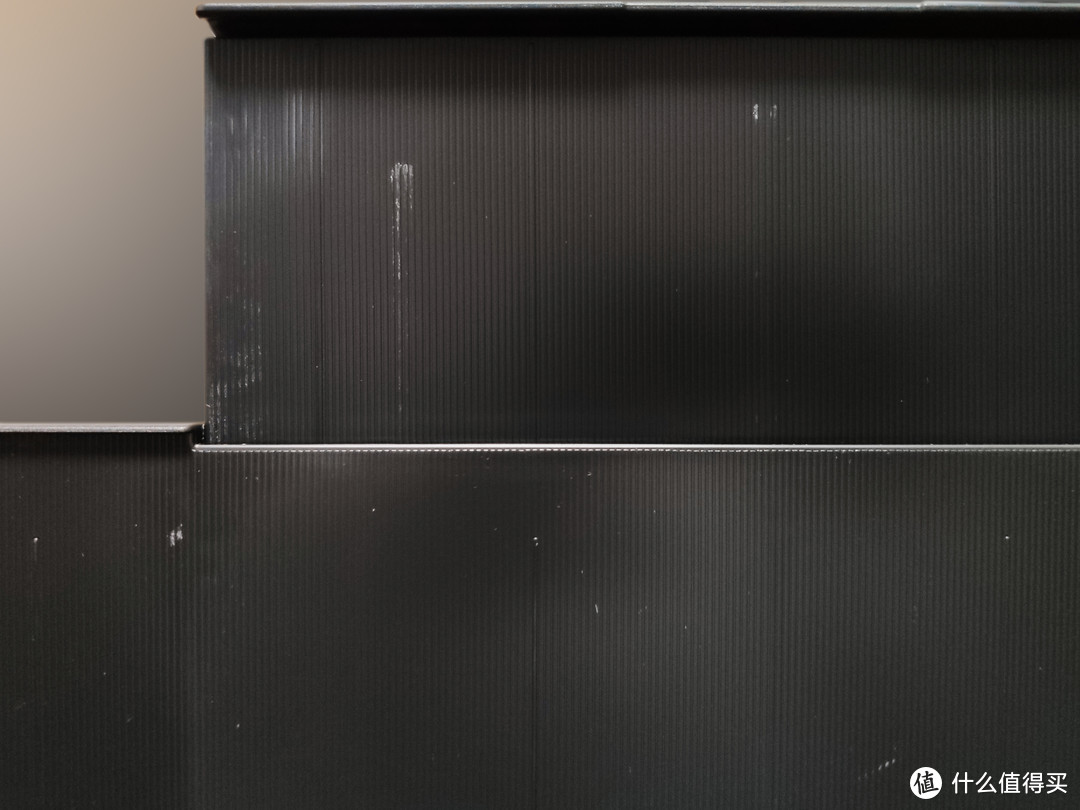 后进纸导轨上有些不明污渍
外壳的制造装配水平相较产品定位来说似乎还有些不足,达不到“精致“的感觉。后进纸导轨上有少量疑似污渍/剐蹭痕迹的东西,不易擦除,也不懂怎么来的。
初始化、连接
通电开机,灌入墨水,初始化,打印头校准,一切按照机身屏幕提示操作,到准备就绪全程耗时约20分钟。有多种有线或无线的连接方式可选,我选择使用WiFiDirect热点,打印机不接入互联网,能让同一房间的设备方便使用就行。
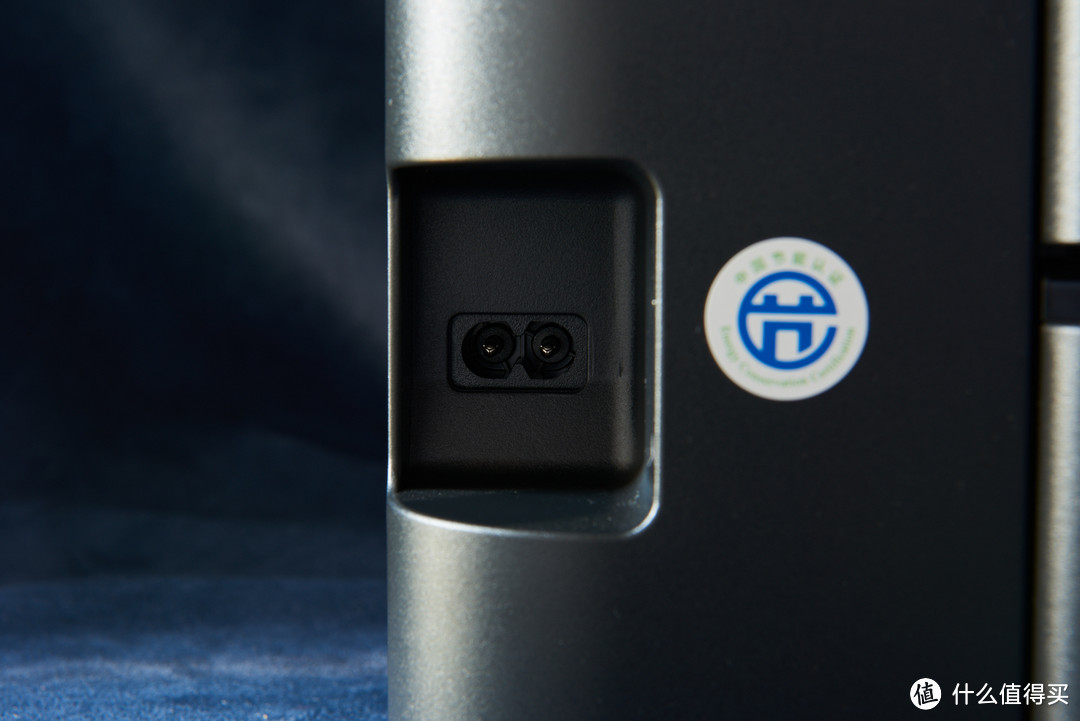 背面左侧是8字电源线接口
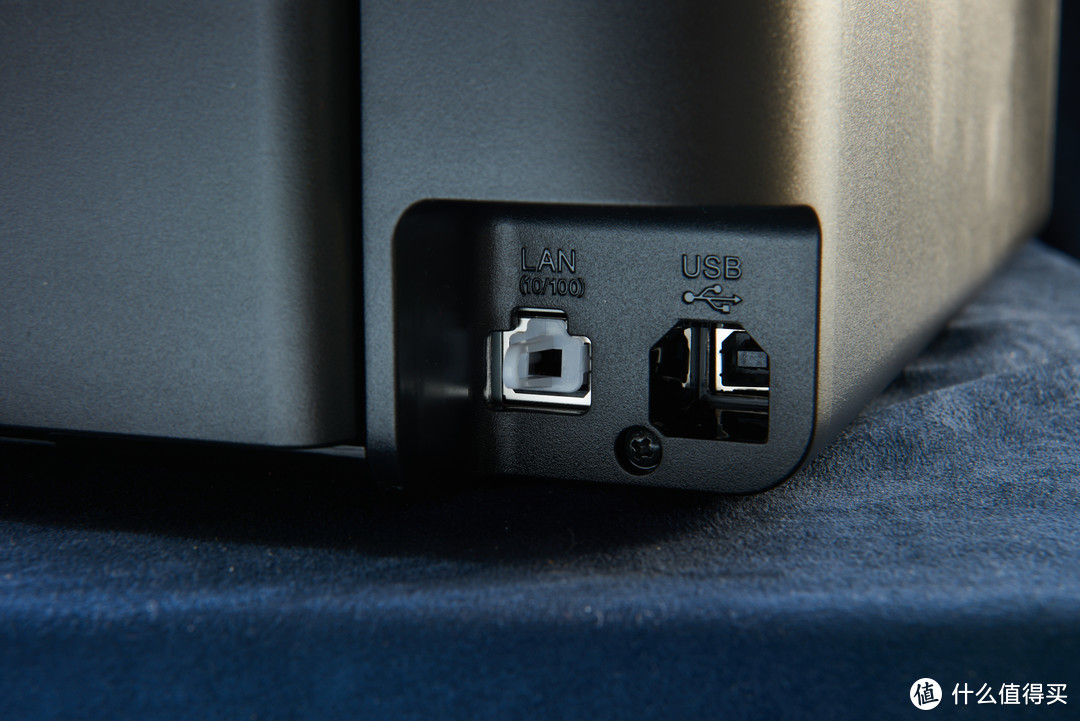 背面右侧是网口与USB方口
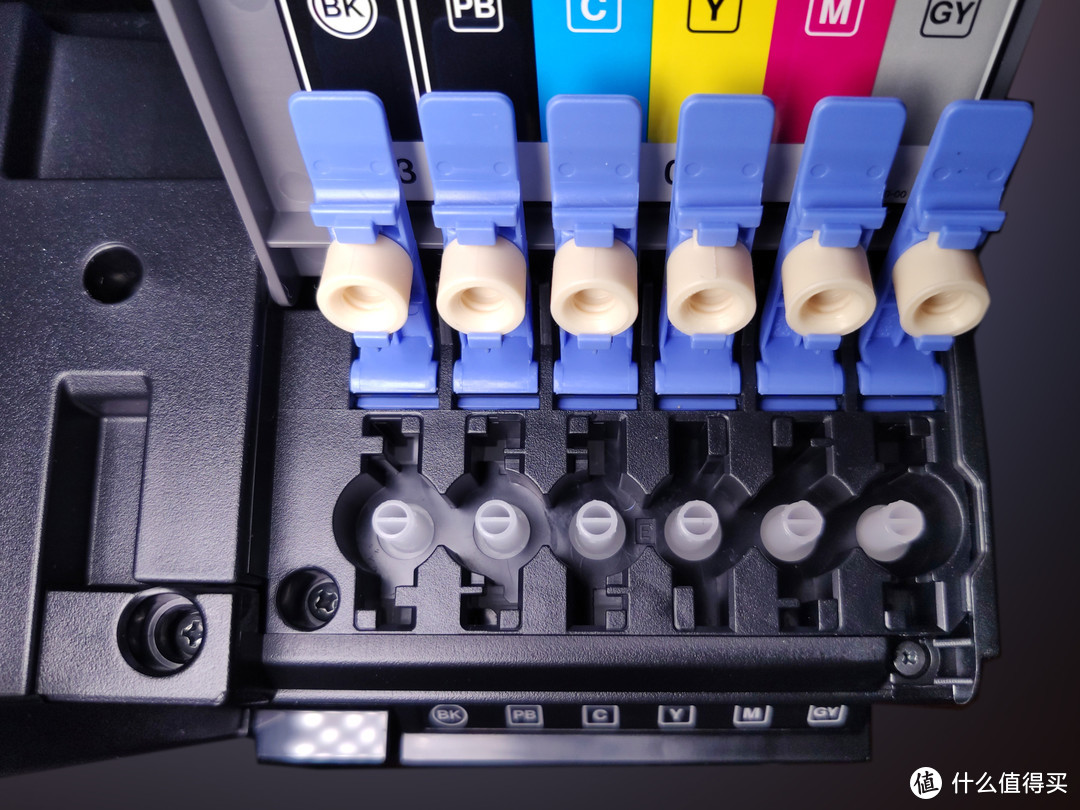
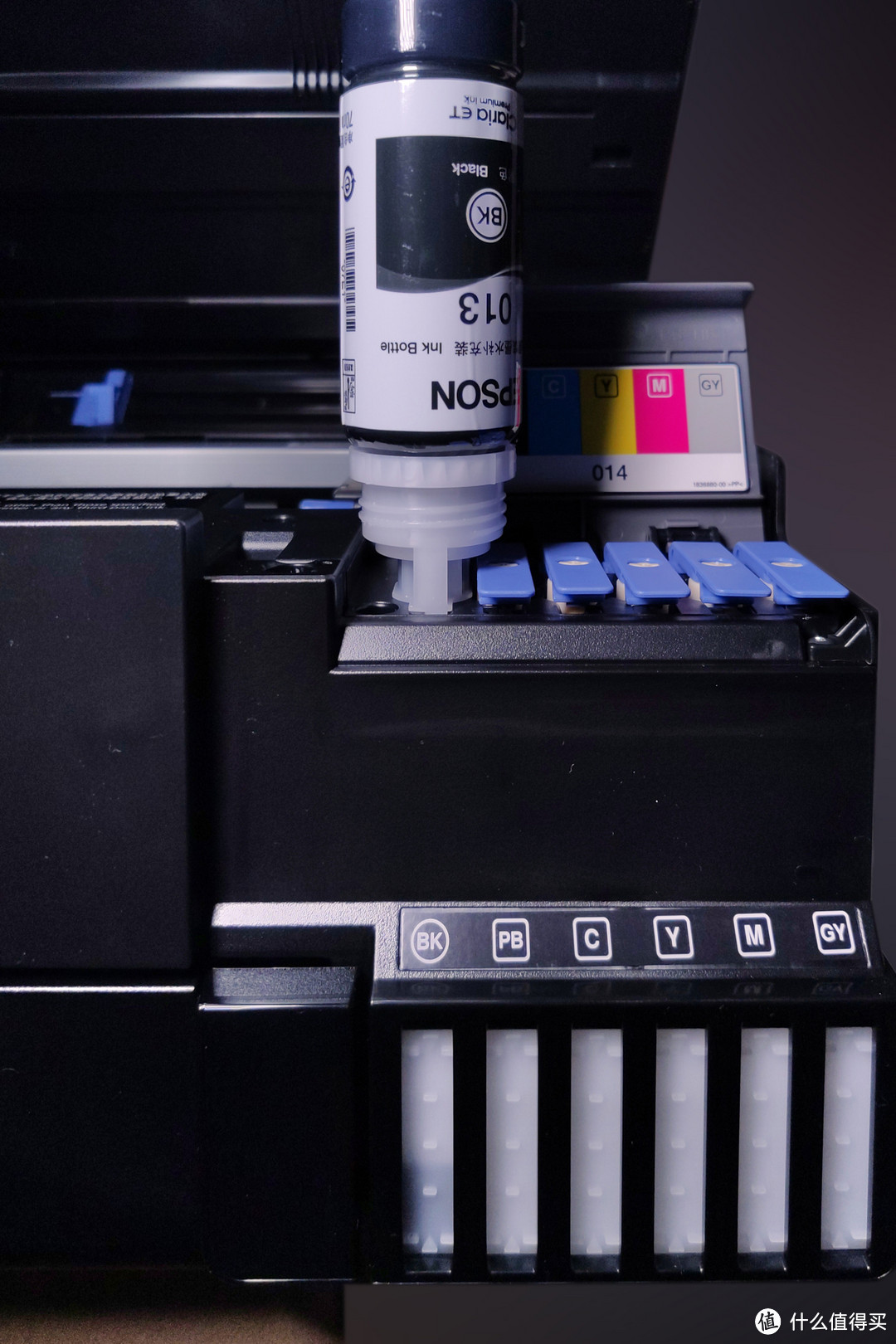 上墨,满了会自动停,初始化充墨直接掉一格
电脑连上热点装个驱动就能自动找到打印机,不需过多设置;近几年发布的移动设备连上热点后可以直接在系统自带相册/文件管理APP中打印照片/文档,也可以能通过简化的流程直接开始打印,可以不用安装专用APP。
打印体验
L8188的6色墨水用了有别于常见6色打印的新组合,在CMYK四色染料墨水基础上增加染料灰与颜料黑。我的理解是新组合用一个灰色调和C、M、Y三个颜色,照片效果可能与使用CMYK+LC、LM的六色机器相当甚至更好,还能省出一个墨仓位置;而剩下一个位置不像自家XP15000系列使用正红色而是给了颜料黑,增强黑白文档打印质量,照顾其多用途打印机的定位。
我的理解是“灰阶过渡增强型”的CMYK打印机,一个灰色顶LC、LM、LY三个颜色,扩展色域,可能比传统CMYK+LC、LM六色机器效果更好。另一个萝卜坑没有给专色而是给了颜料黑,在文档打印效果上大大增强
L8188支持的打印途径很多,电脑、手机平板、U盘SD卡都可以,开通服务后还能通过小程序远程打印。我比较在意打印质量,主要通过电脑打印。
黑白文档测试:
用70g普通A4打印纸通过不同方式打了几个文档,打印效果从好到差分别为:
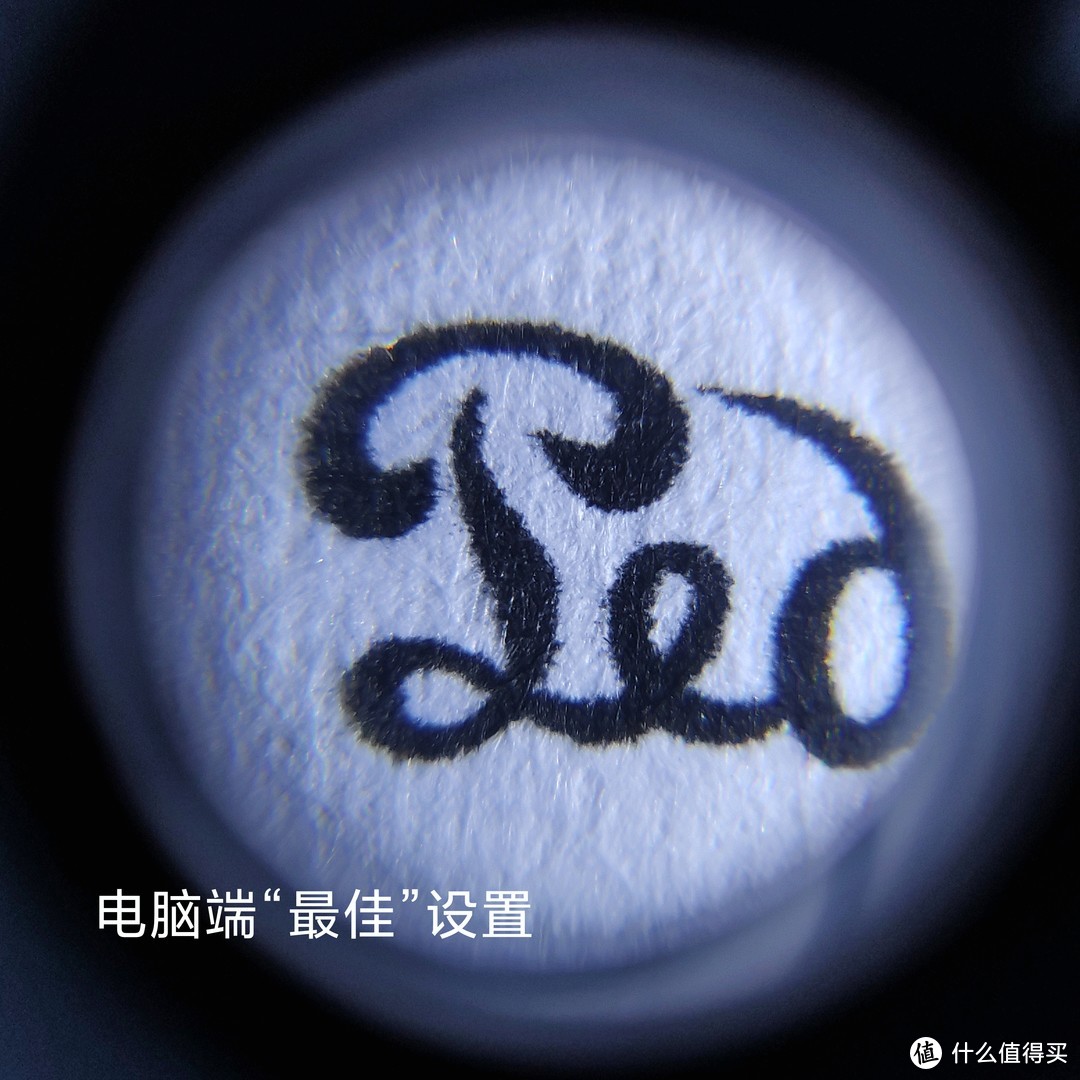
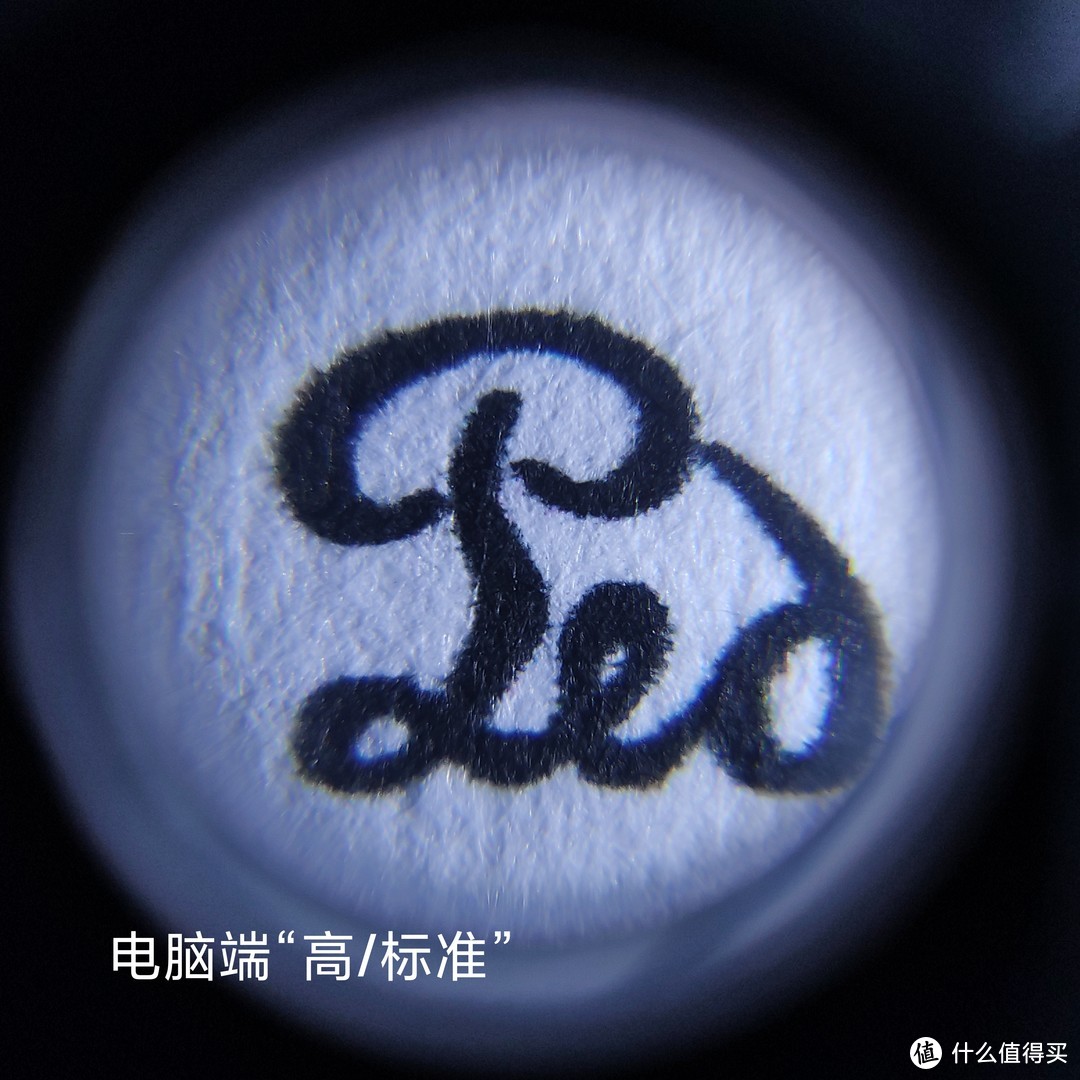
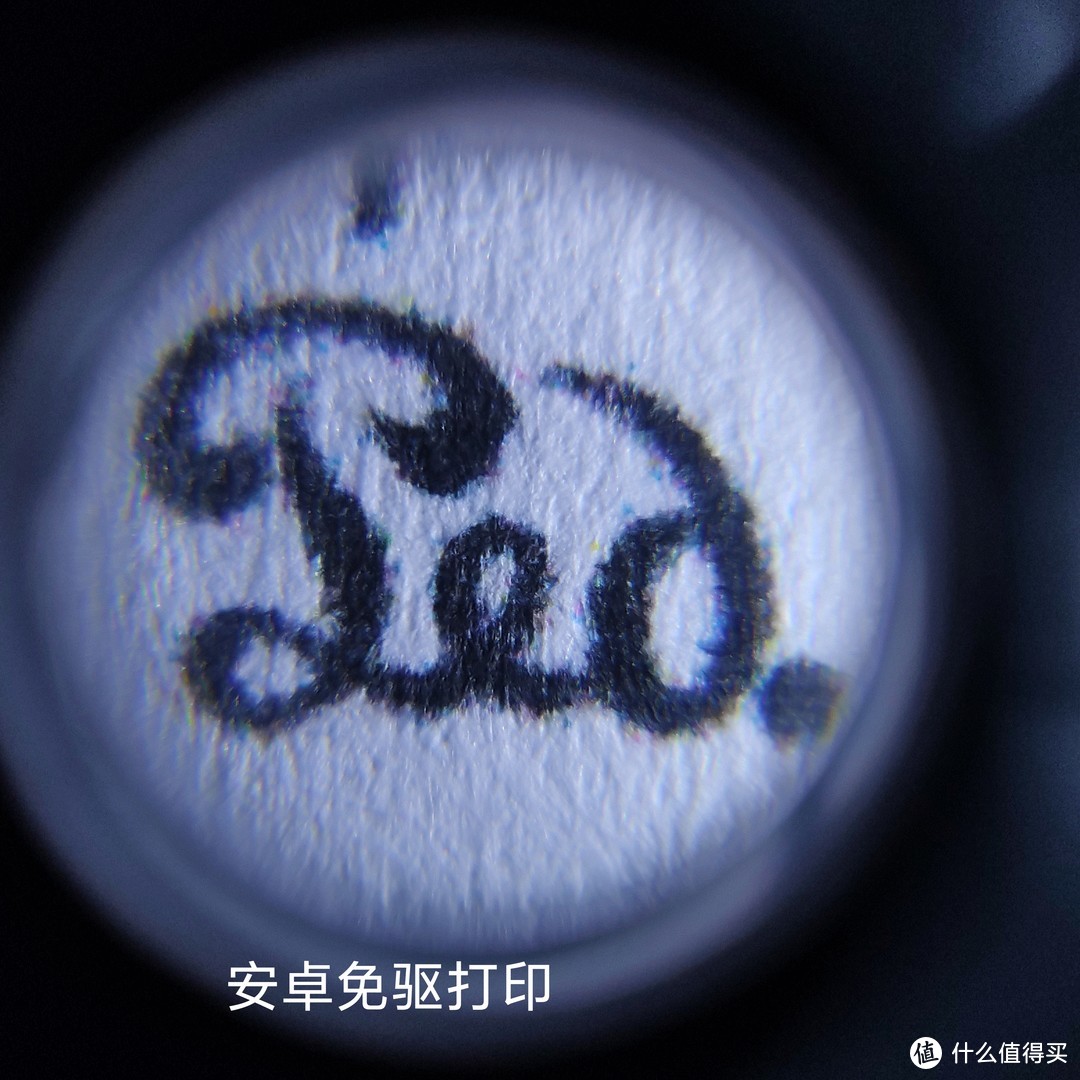
电脑“最佳”设置>电脑“高/标准”设置>Epson Smart Panel APP“最佳”设置>移动设备免驱打印
电脑端“最佳”设置打印成品效果比肩激光,完成一面耗时3~4分钟;移动设备免驱打印肉眼可见文字边缘有点模糊,但速度快,刷刷几下一页纸就出来了,耗时5~7秒。
打印文档时可以使用自动双面(免驱打印不行),这个功能挺讨喜,打多页文档时不用人看着,东西打好直接过去拿就行。

打印照片:
试着通过安卓手机免驱打印了它的第一张4x6照片,默认无边距,单看观感不错,与手机屏幕对比可以发现存在一些色差。
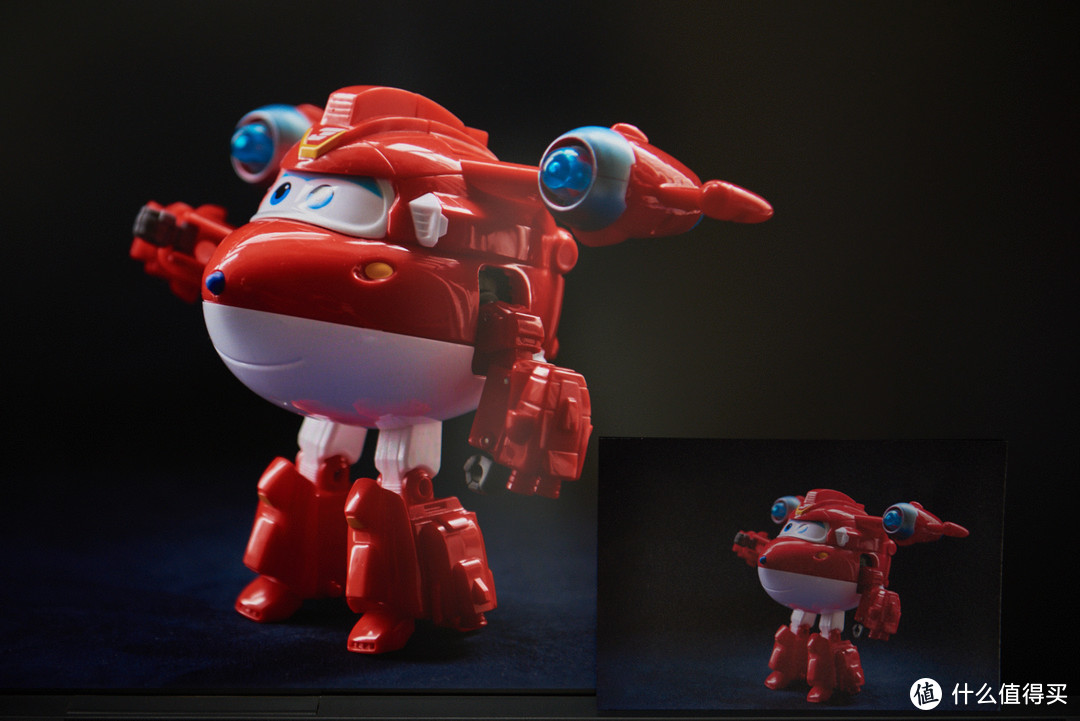 4*6英寸RC亚光纸,安卓免驱打印默认无边距
之后花了点力气和不少相纸做了打印校色,做成后偶然发现电脑驱动自带自家几款纸的校色ICC,效果和自己做的无明显区别。唉,早知道我就不用费这个劲了…
目前注意到打印照片中的白色会轻微偏暖,浅蓝、嫩绿、枣红、明度较低的淡紫有一些偏色;色彩明亮的地方隐约可见细密的墨点,和预期中“不见墨点“的效果仍有些距离;亮度低于10%(RGB均值低于25)的区域不易分开层次。
我目前在用的照片纸为爱普生RC光泽/亚光纸两款。光泽纸对比度高,表现色彩浓郁的照片很讨喜,但打印后纸的表面会留下浅浅的齿轮印,近看会影响观感;亚光纸的综合观感更好一些,没有齿轮印,轻微颗粒感的表面有助于隐藏亮处的墨点。
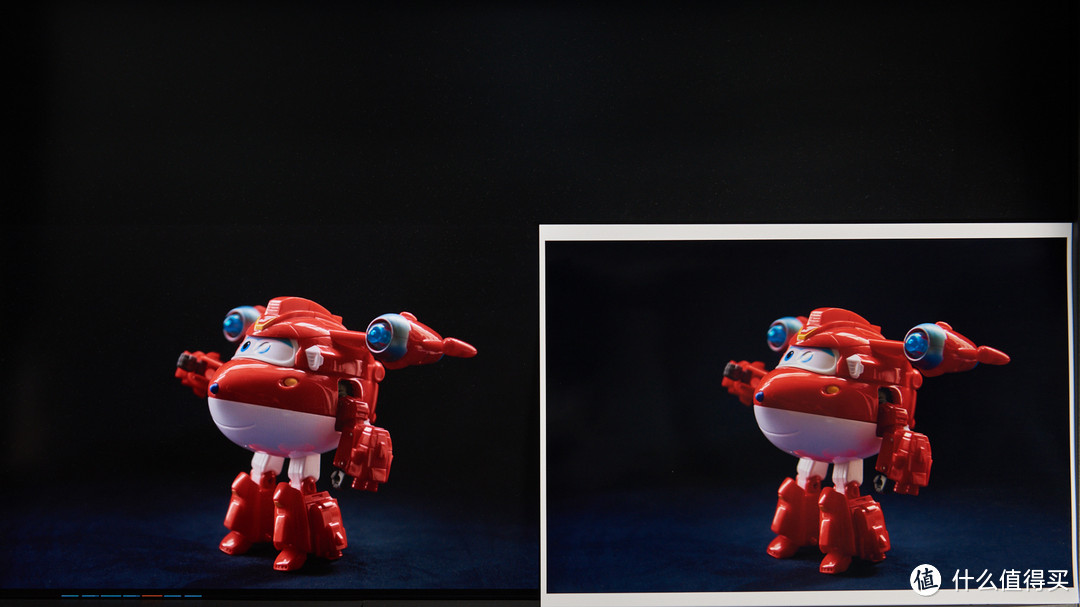 A4尺寸RC光面纸(右),高质量打印约7分钟/页
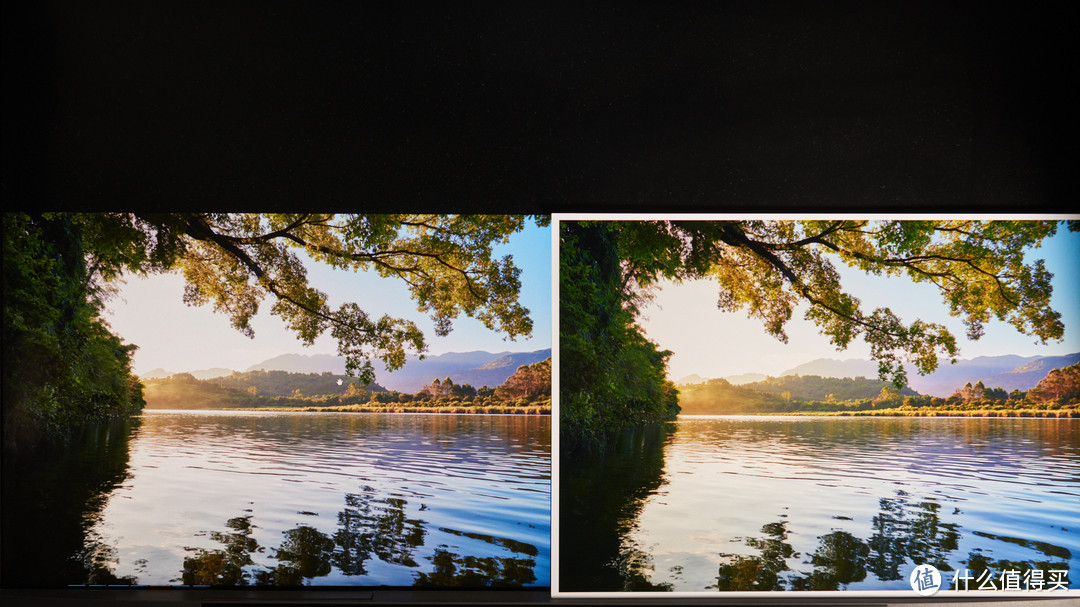 A4尺寸RC光面纸(右),高质量打印约7分钟/页
另外也尝试过普通纸打印照片,刚完成时饱和度还挺高的,过会儿墨水一干画面颜色就变淡发灰了,可能是染料墨水特性导致的局限吧。
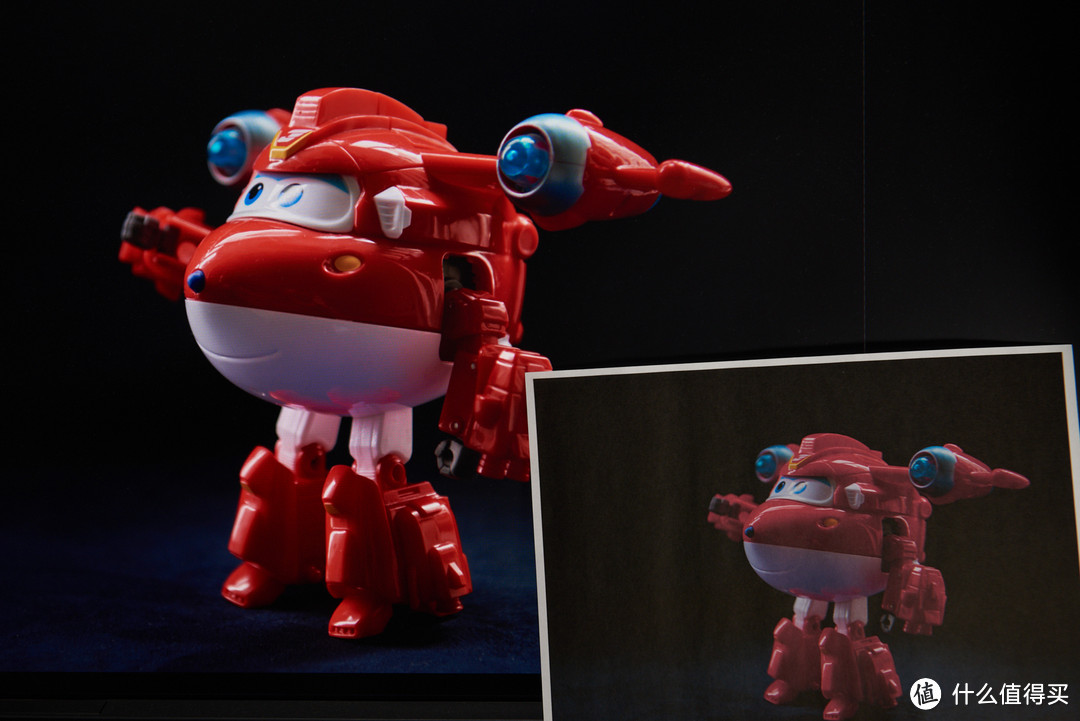 普通纸,最佳质量打印效果
扫描
打印机支持电脑、手机控制扫描,或者用机身屏幕操作扫描后发到电脑/云或者移动存储。
扫描台最大可扫A4尺寸的文稿。用电脑扫图时如果打开色彩管理选项偏色比较明显,关闭色彩管理后得到的结果反而与原稿最接近。
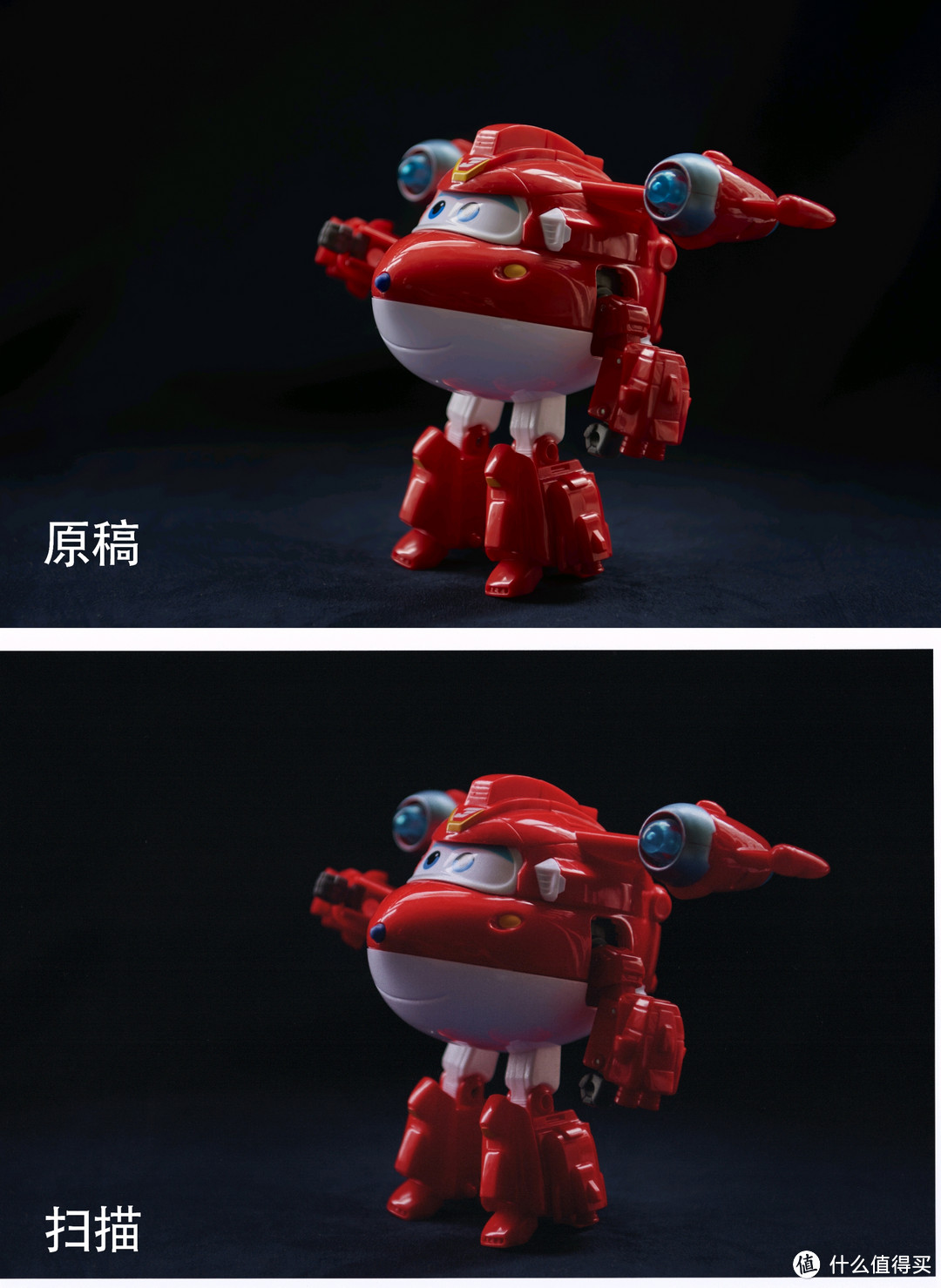
使用成本
目前打印9页黑白2页彩色A4文档,5页A4、65页4*6照片。将瓶内剩余墨水全部灌入墨仓,可见C、M、Y、K、GY、PB大约消耗了2.5%/5%/2.5%/10%/7.5%/0%(不含打印机初始化消耗的那一格)。估算一支彩色墨水能打印2000~2500张4*6照片;灰色墨水用量较大,一支灰色能打印1000~1500张4*6照片。每张4*6照片的墨水成本约¥0.19~0.24。
总结
L8188的打印效果令人满意,附带的扫描、自动双面打印和无线连接功能都在一定程度上方便了使用,不过4k往上的价格还是比较肉疼的。
如果不需要这么大的幅面也可以选择便宜1K的L8168;不需要扫描功能的朋友还可以考虑与L8188同是A3+幅面的XP-15000系列,CMYK+GY+R的颜色组合,照片画质和8188可能不相上下,只是少了扫描组件和一个进纸盒,打印量大还需要自己动手改个连供。价格低的时候大约不到2k5,性价比要高上许多。
作者声明本文无利益相关,欢迎值友理性交流,和谐讨论~









这不是打印机的缺点,是我的
校验提示文案
校验提示文案
校验提示文案
校验提示文案
校验提示文案
校验提示文案
校验提示文案
校验提示文案
校验提示文案
校验提示文案
校验提示文案
校验提示文案
校验提示文案
校验提示文案
有个问题:扫描能扫A3幅面吗?
校验提示文案
校验提示文案
校验提示文案
校验提示文案
校验提示文案
校验提示文案
校验提示文案
校验提示文案
校验提示文案
校验提示文案
校验提示文案
校验提示文案
校验提示文案
校验提示文案
校验提示文案
校验提示文案
校验提示文案
校验提示文案
校验提示文案
校验提示文案
校验提示文案
校验提示文案
校验提示文案
校验提示文案
校验提示文案
校验提示文案