








































23
27
Win10优化小技巧,拒绝卡顿,从我做起
2021-05-17 22:54:48
40点赞
158收藏
12评论
创作立场声明:电脑卡顿只能升级硬件吗?别急,其实还可以进行一些系统设置,简单的一些设置,却能让电脑反应更加快捷,何乐而不为
写在前面
很多小伙伴刚买完电脑或者刚装完系统就开始愉快的玩耍了。其实还可以进行一些系统设置,简单的一些设置,却能让电脑在往后的日子里使用得更加顺畅。
关闭通知
关闭通知可以关闭应用跟系统的提示。让系统更加简洁。具体操作如下:
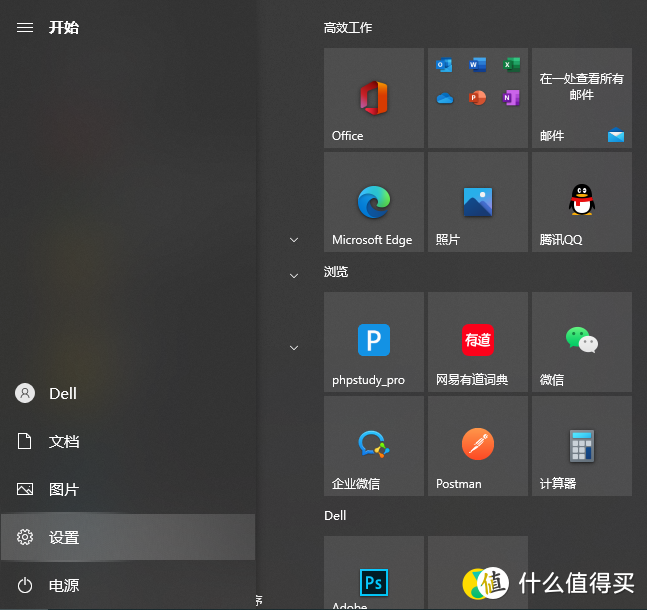 设置
设置
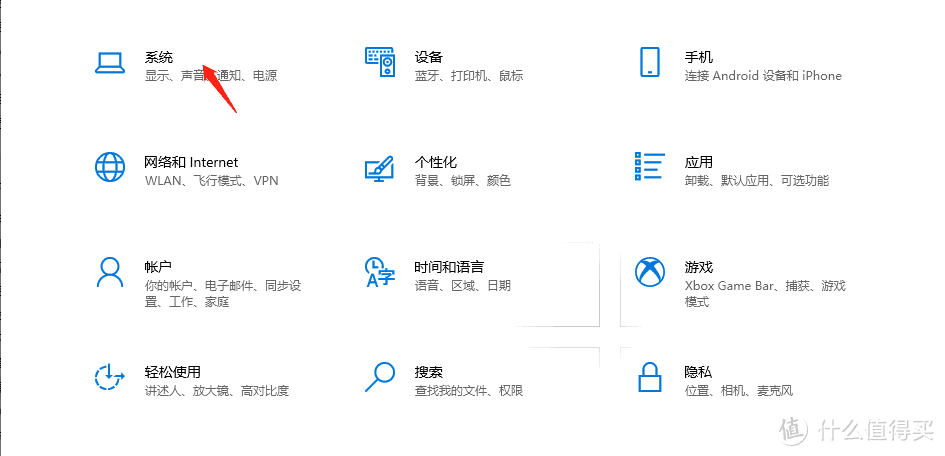 系统
系统
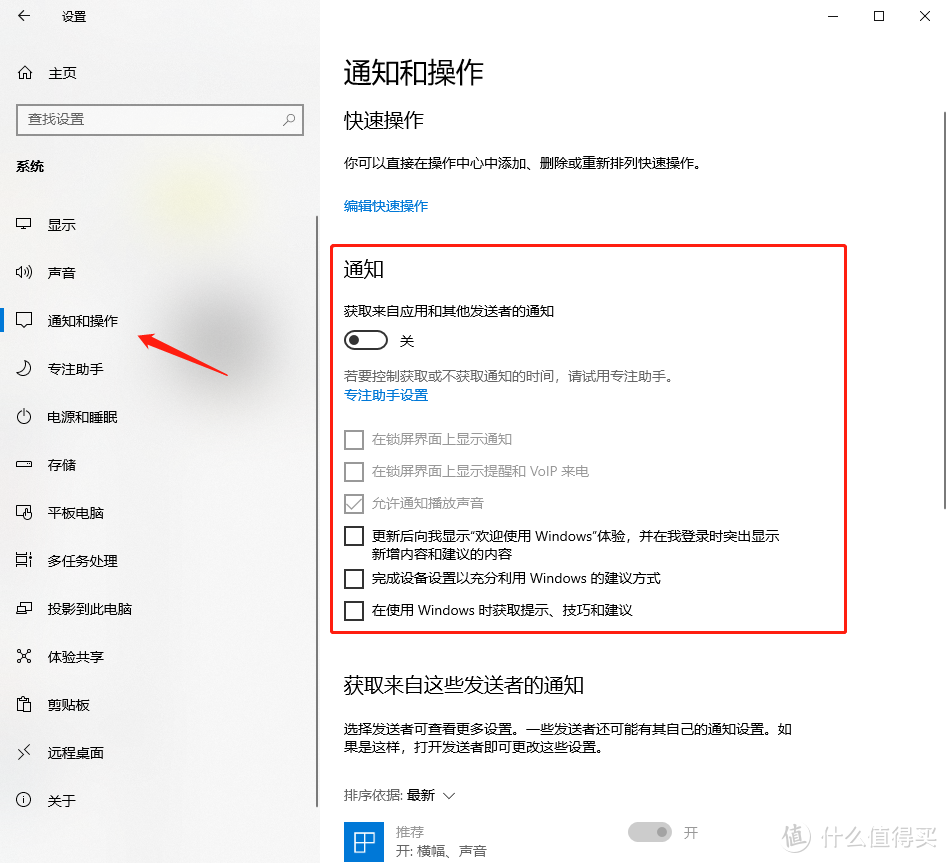 关闭通知
关闭通知
打开存储感知
存储感知会在磁盘空间不足的时候自动运行,系统会自动清理回收站中的超时文件和临时文件。因为会将部分文件的删除权限交由系统,因此对数据敏感的小伙伴要慎重开启该功能。具体操作如下:
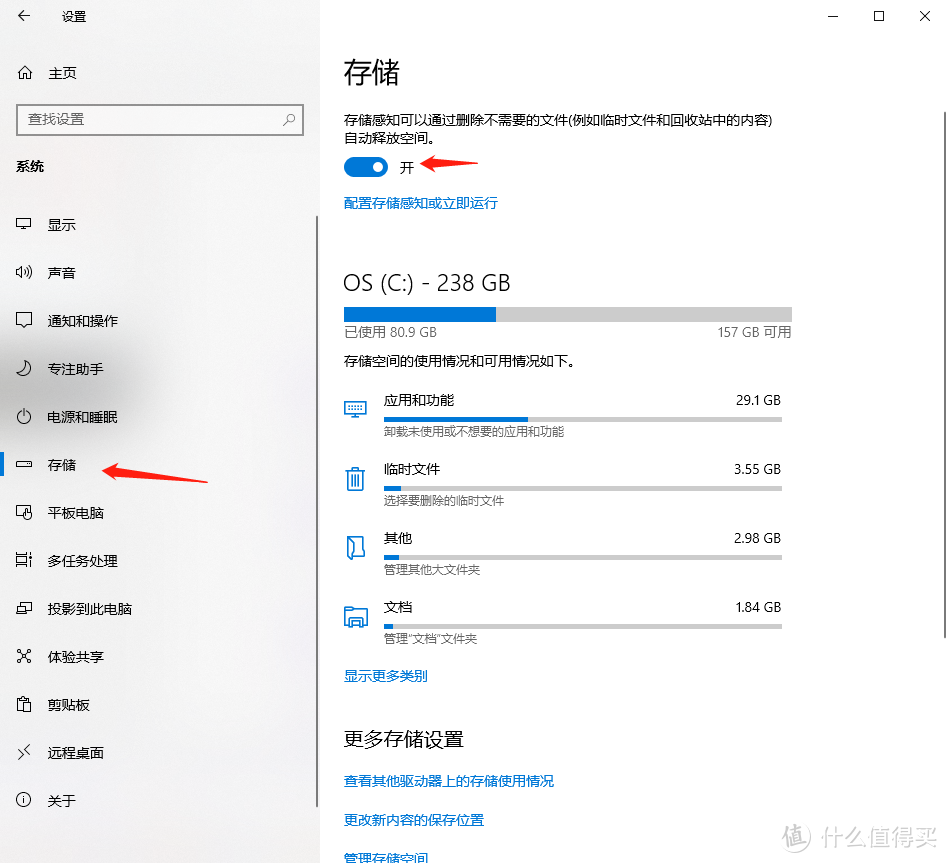 设置-系统-存储
另外,点击【配置存储感知或立即运行选项】可配置修改相应的删除时间
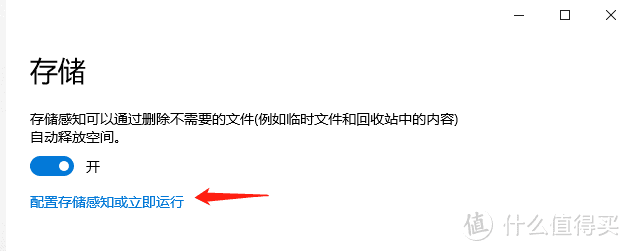 配置删除时机
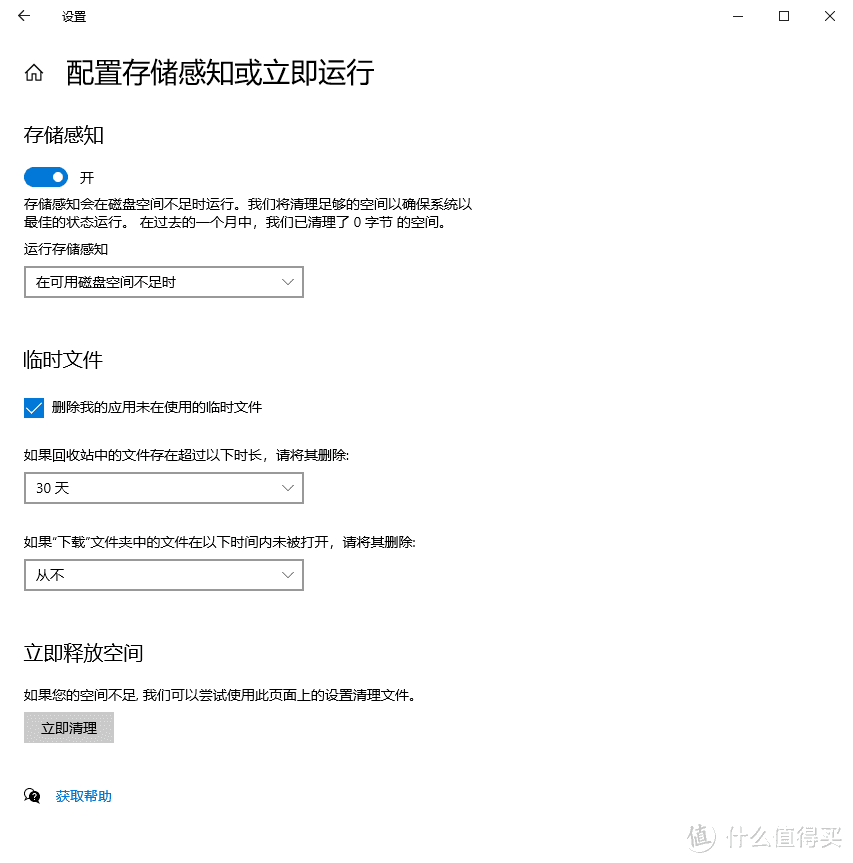 配置删除时机
关闭远程桌面
关闭远程桌面后,系统将关闭对链接远程桌面的端口的监听,从而提升性能。关闭之后,你的电脑将无法被远程控制。具体操作如下:
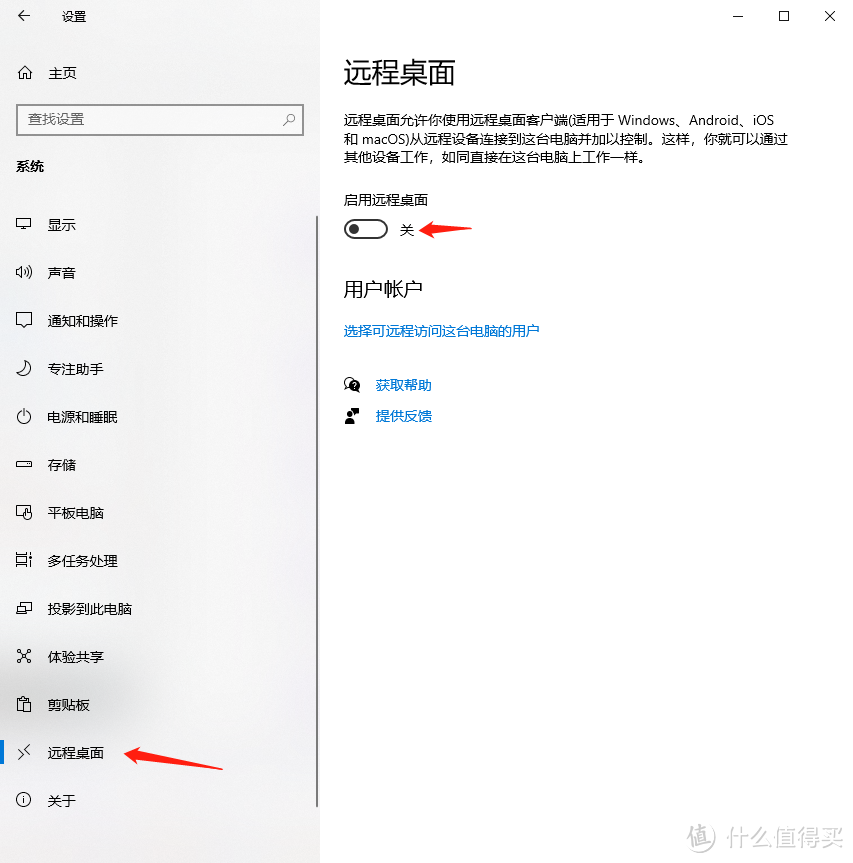 设置-系统-远程桌面
关闭开机自启软件
在开机的时减少软件的自动启用也是提升性能的重要手段,具体操作如下:
设置
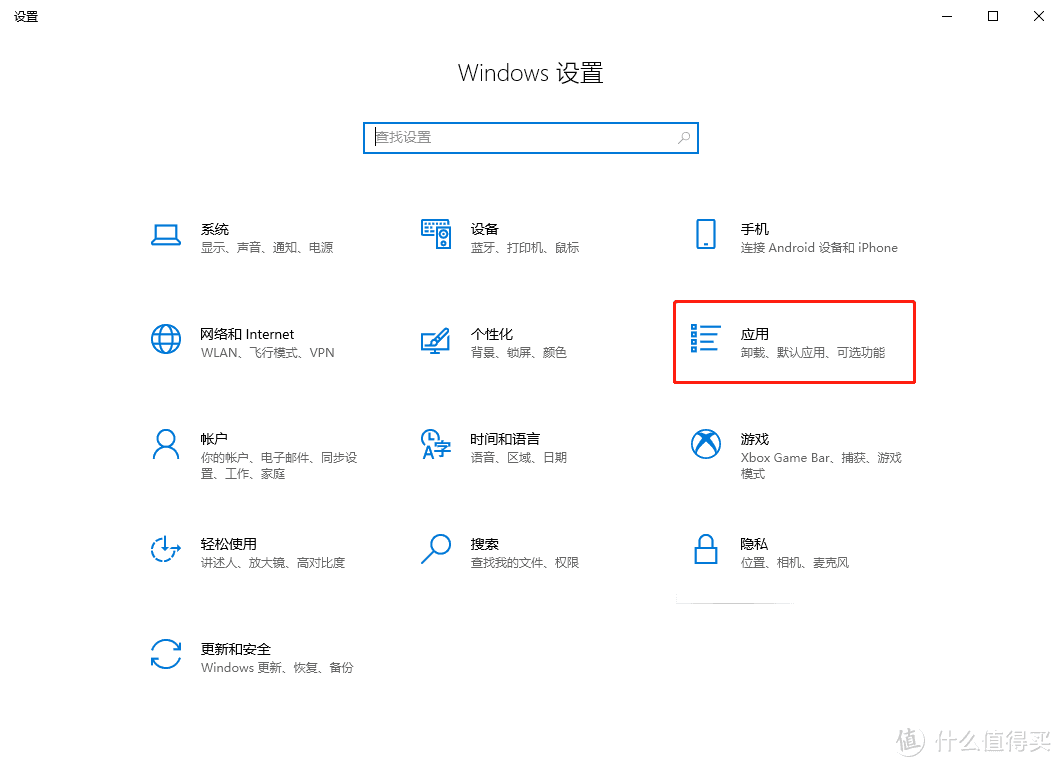 应用
应用
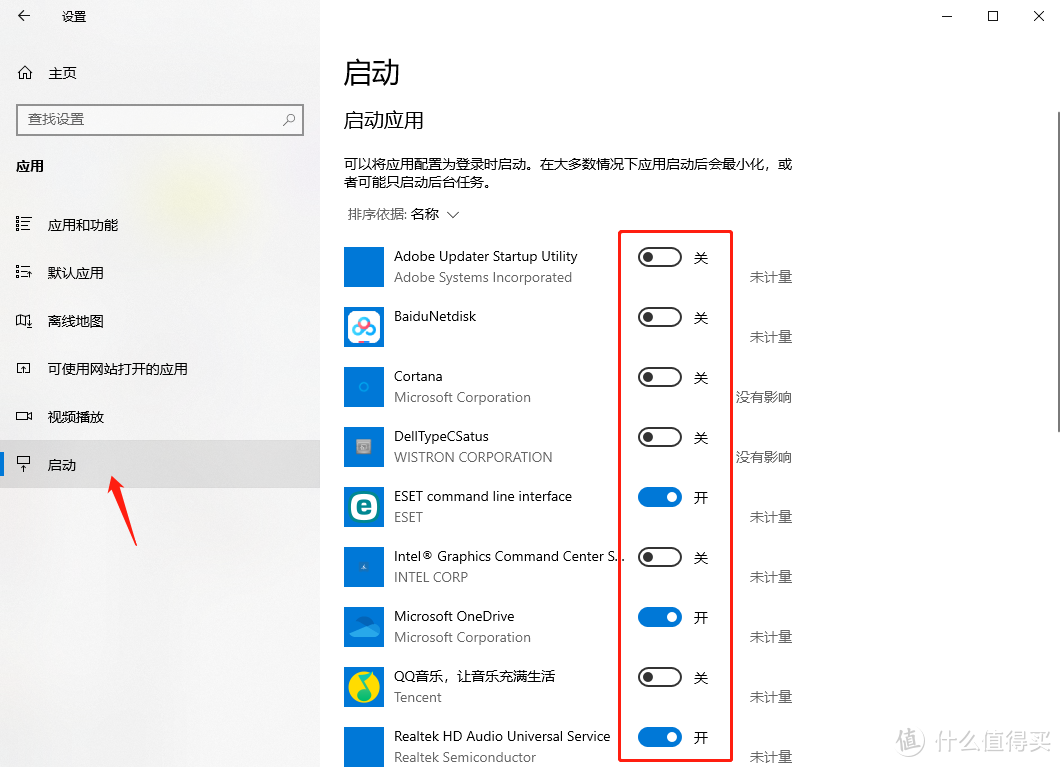 关闭自启软件
关闭隐私常规选项
关闭隐私常规选项可以减少windows对用户的个性化推送。让系统更加简洁。具体操作如下:
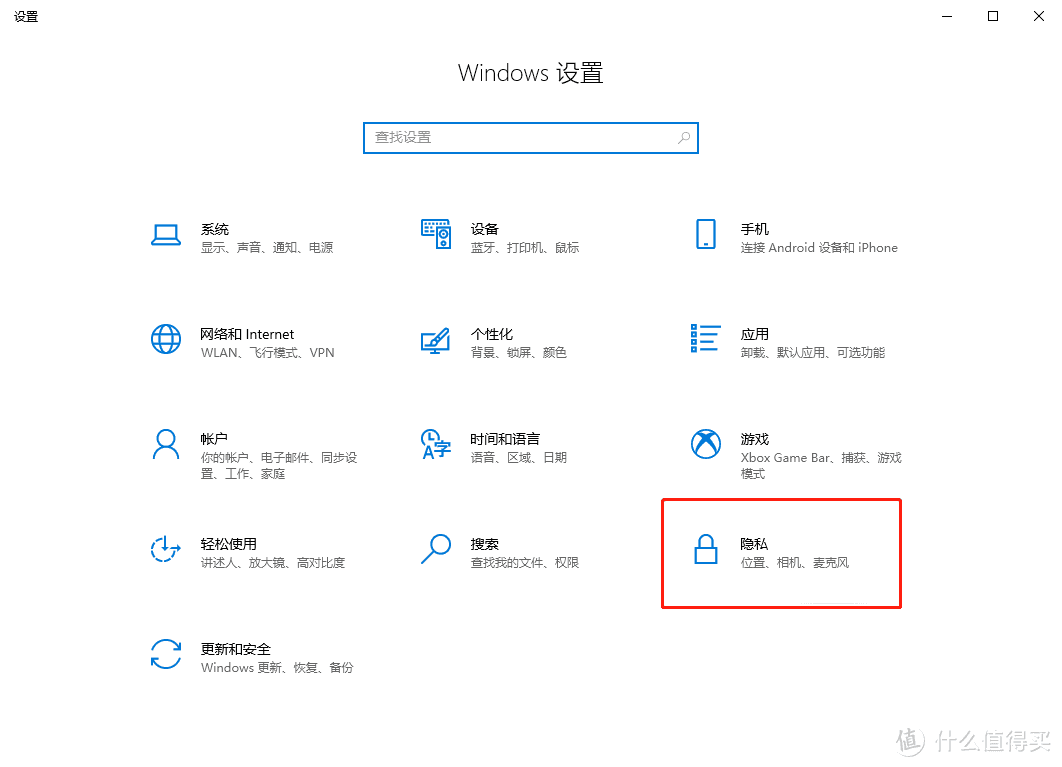 设置-隐私
设置-隐私
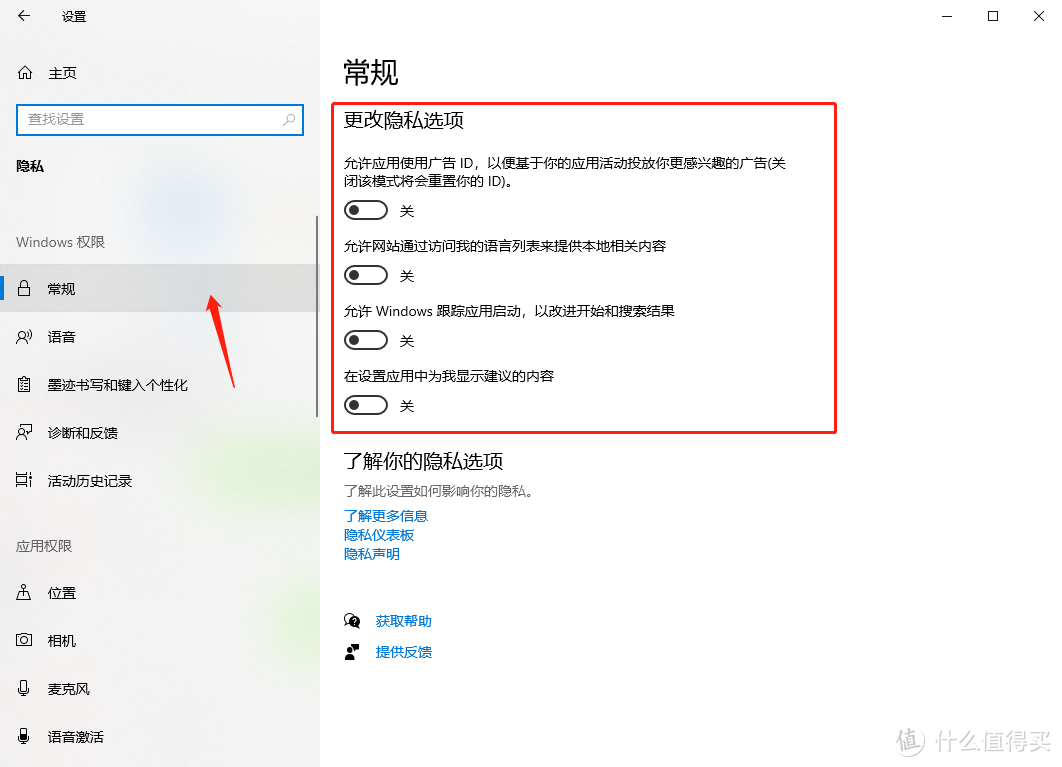 常规-关闭右侧选项
开启高性能模式
高性能模式可以让你的电脑始终处于最优性能模式(并不会超负荷工作),相应的会增加些许耗电,但比起耗电,显然体验更加重要。当然还可以使用一直让你电脑打鸡血的卓越模式,具体操作如下:
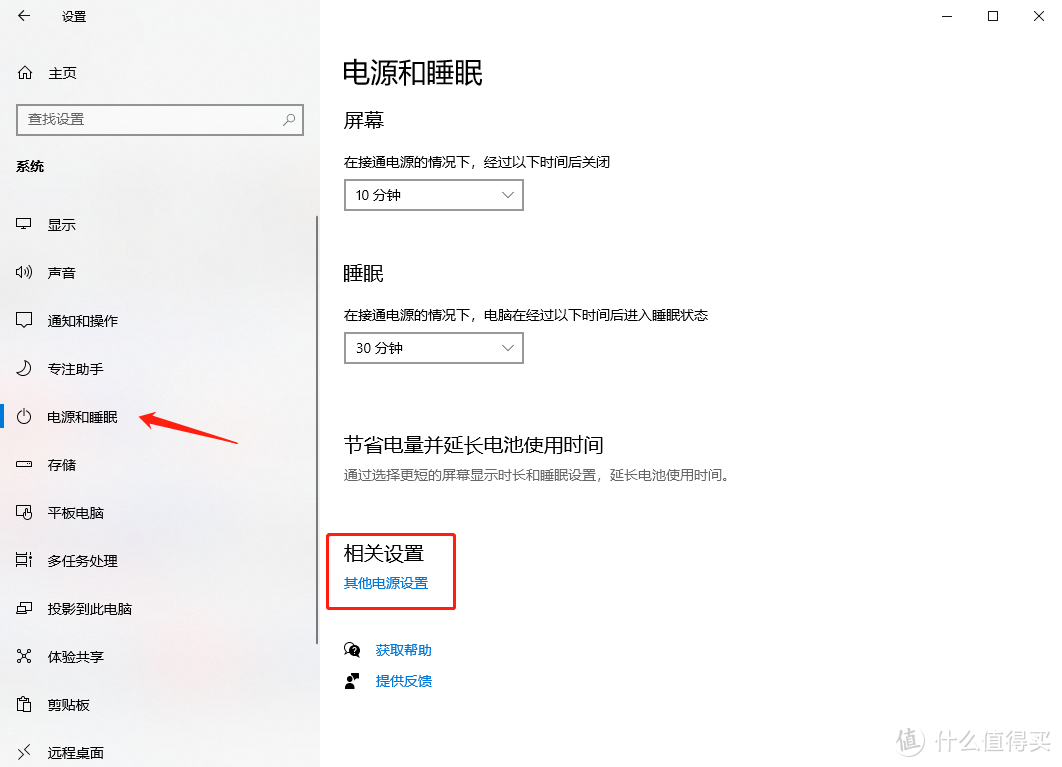 设置-电源和睡眠,选择其他电源设置
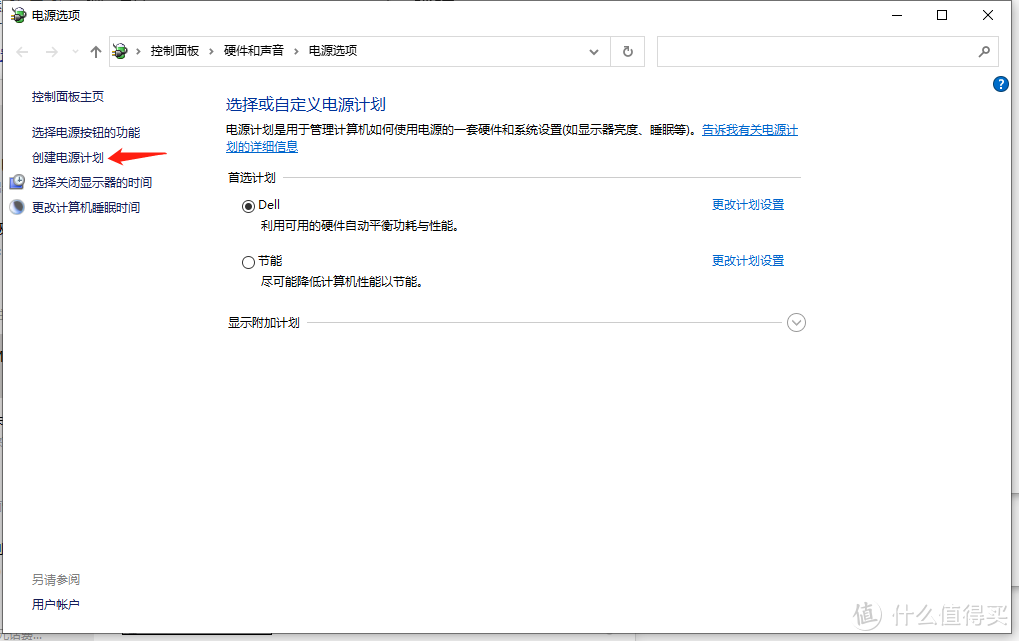 创建电源计划
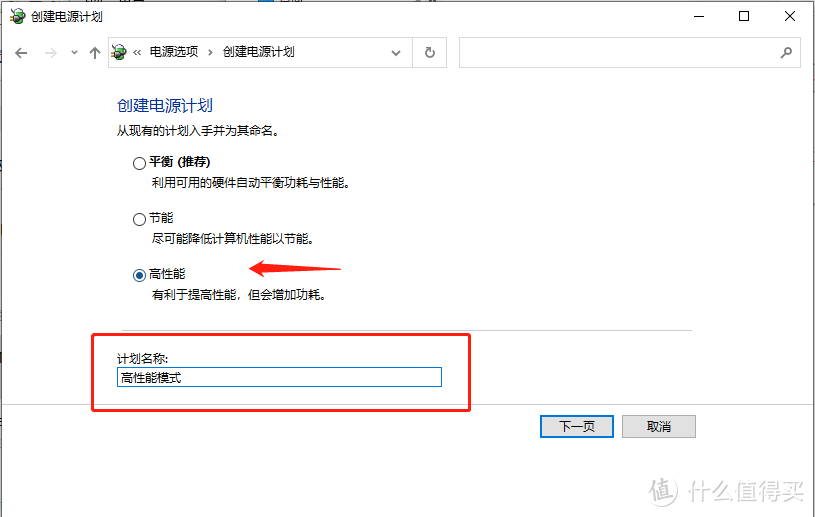 选择高性能,并输入计划名称即可
总结
当然,以上的方式都是基于系统顺畅来优化的,假如你的电脑已经没有可以优化的空间的话,那么该换固态换固态,该加内存就加内存。毕竟升级才是最大的“优化”。




好了,以上就是本期的全部内容了,如果感觉对您有帮助,不妨给笔者一个小小的 点赞、收藏+关注 。有什么疑问或者补充欢迎在评论区留言。那么,我是浪花君,关注我,每周会分享更多好玩、有趣、实用的小知识。我们下期再见。











校验提示文案
校验提示文案
校验提示文案
校验提示文案
校验提示文案
校验提示文案
校验提示文案
校验提示文案
芜宣机场?
校验提示文案
校验提示文案
校验提示文案
校验提示文案
校验提示文案
校验提示文案
校验提示文案
芜宣机场?
校验提示文案
校验提示文案
校验提示文案
校验提示文案
校验提示文案
校验提示文案
校验提示文案
校验提示文案
校验提示文案