



































8
5
大模型Hello Word!新手也能快速上手?
2025-02-08 18:02:35
1点赞
2收藏
0评论
文末附原视频地址,请耐心看一遍文档。
安装WSL2就不说了找kimi吧

假设你在 Windows 中有一个文件夹 D:ChatWithRTX_Offline_2_11_mistral_Llama/wt,并且你想在 WSL2 中访问它,可以按照以下步骤操作:
打开 WSL2 终端:
你可以通过 Windows 的“开始菜单”或搜索栏找到你的 Linux 发行版(如 Ubuntu),然后打开它。
导航到对应的目录: 在 WSL2 终端中,输入以下命令:
cd /mnt/d/ChatWithRTX_Offline_2_11_mistral_Llama/wt/just_train
这里 just_train 就是压缩包解压以后的目录
这个在代码中的train.py第十行
 注意修改路径
这里的意思是 挂载你 的Windows 路径,实在不会写, 像我一样丢给kimi写去.
执行命令:
./train.sh 开始等待

开始等待,目前我的配置是:
i7-14700KF
64g内存
4080 16gb 显卡
微调这个0.5b qwen2.5 实际时间大约半小时
0.5b 的实际效果如下 :

遇到的问题:我用kimi 排查的
问题的核心是 Trizon 在编译 C/C++ 代码时未能找到 C 编译器。以下是一些可能的解决方案:
报错信息:
`Traceback (most recent call last): File "/mnt/d/ChatWithRTX_Offline_2_11_mistral_Llama/wt/just_train/train.py", line 73, in trainer.train() File "", line 126, in train File "", line 363, in _fast_inner_training_loop File "/mnt/d/ChatWithRTX_Offline_2_11_mistral_Llama/wt/just_train/py311/lib/python3.11/site-packages/transformers/trainer.py", line 3318, in training_step loss = self.compute_loss(model, inputs) ^^^^^^^^^^^^^^^^^^^^^^^^^^^^^^^^ File "/mnt/d/ChatWithRTX_Offline_2_11_mistral_Llama/wt/just_train/py311/lib/python3.11/site-packages/transformers/trainer.py", line 3363, in compute_loss outputs = model(**inputs) ^^^^^^^^^^^^^^^ File "/mnt/d/ChatWithRTX_Offline_2_11_mistral_Llama/wt/just_train/py311/lib/python3.11/site-packages/torch/nn/modules/module.py", line 1532, in _wrapped_call_impl return self._call_impl(*args, **kwargs) ^^^^^^^^^^^^^^^^^^^^^^^^^^^^^^^^ File "/mnt/d/ChatWithRTX_Offline_2_11_mistral_Llama/wt/just_train/py311/lib/python3.11/site-packages/torch/nn/modules/module.py", line 1541, in _call_impl return forward_call(*args, **kwargs) ^^^^^^^^^^^^^^^^^^^^^^^^^^^^^ File "/mnt/d/ChatWithRTX_Offline_2_11_mistral_Llama/wt/just_train/py311/lib/python3.11/site-packages/accelerate/utils/operations.py", line 819, in forward return model_forward(*args, **kwargs) ^^^^^^^^^^^^^^^^^^^^^^^^^^^^^^ File 报错了 怎么处理 ?
原话加上, 报错了 怎么处理 ? 丢给kimi,下面输出了处理办法。
1. 安装 C 编译器
确保你的系统中安装了 C 编译器(如 GCC)。在 WSL2 中,可以使用以下命令安装:
bash复制
sudo apt update
sudo apt install build-essential
2. 设置 CC 环境变量
如果 C 编译器已安装但未找到,可以手动设置 CC 环境变量:
bash复制
export CC=/usr/bin/gcc-11
(/usr/bin/gcc-11 是 GCC 的路径,可以根据你的系统实际情况调整)
3. 检查依赖库
确保以下依赖库已安装:
bash复制
sudo apt install libgomp1
4. 重新启动并尝试
重新启动你的 WSL2 环境并重新运行代码:
bash复制
wsl --shutdown
wsl
5.Trizon 在wsl 中执行模型微调 效率很慢 需要什么设置么 ?
在 WSL2 中进行模型微调时,如果使用 NVIDIA GPU 并且效率较低,可以尝试以下优化方法:
1. 启用 NVIDIA CUDA 支持
确保你的 WSL2 环境已正确配置 NVIDIA CUDA 支持,以便充分利用 GPU 加速:
安装支持 CUDA 的 GPU 驱动程序:
下载并安装支持 NVIDIA CUDA 的 WSL 驱动程序。
确保驱动程序版本与你的 CUDA 版本兼容。
安装 WSL2:
确保 WSL2 已启用,并安装基于 glibc 的 Linux 发行版(如 Ubuntu)。
确保 WSL2 的内核版本为 5.10.43.3 或更高版本。
安装 CUDA Toolkit:
在 WSL2 中安装 CUDA Toolkit,确保版本与你的 GPU 驱动程序兼容。
例如,运行以下命令安装 CUDA Toolkit:
bash复制
sudo apt update
sudo apt install cuda
WSL2 中安装 CUDA 时,直接使用 sudo apt install cuda 命令可能会失败,因为 CUDA 的安装需要特定的步骤和配置。以下是正确的安装方法:
1. 移除旧的 NVIDIA 签名密钥
在安装 CUDA 之前,需要移除旧的 NVIDIA 签名密钥:
bash复制
sudo apt-key del 7fa2af80
2. 安装 CUDA 的 GPG 密钥
下载并安装 CUDA 的 GPG 密钥。根据 NVIDIA 官方文档,可以使用以下命令:
bash复制
wget https://developer.download.nvidia.com/compute/cuda/repos/wsl-ubuntu/x86_64/cuda-keyring_1.1-1_all.deb
sudo dpkg -i cuda-keyring_1.1-1_all.deb
3. 更新 APT 软件包列表
更新 APT 的软件包列表,以确保可以找到 CUDA 的安装包:
bash复制
sudo apt update
4. 安装 CUDA Toolkit
安装 CUDA Toolkit:
bash复制
sudo apt install cuda-toolkit
5. 验证安装
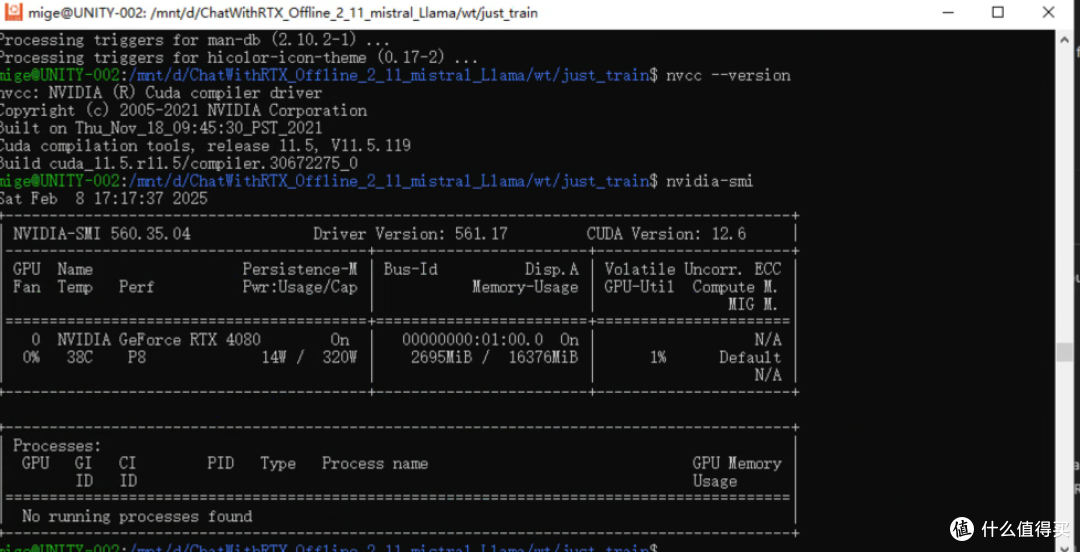
安装完成后,可以通过以下命令验证 CUDA 是否安装成功:
bash复制
nvcc --version
如果安装成功,会显示 CUDA 的版本号。
6. 配置环境变量
为了确保系统能够找到 CUDA 的相关库和工具,需要配置环境变量。编辑 ~/.bashrc 文件,添加以下内容:
bash复制
export PATH=/usr/local/cuda/bin:$PATH
export LD_LIBRARY_PATH=/usr/local/cuda/lib64:$LD_LIBRARY_PATH
然后运行以下命令使环境变量生效:
再用 nvidia-smi 验证驱动是否正确加载!
bash复制
source ~/.bashrc
ok nice
7. 重启系统
为了确保所有更改生效,建议重启系统:
bash复制
sudo reboot
或者
wsl --shutdown
然后
wsl
再执行
nvcc --version
视频原文:【5分钟学会微调大模型Qwen2】 https://www.bilibili.com/video/BV1BM4m117Jk
懒人包下载地址: 链接:https://pan.baidu.com/s/1nHs1WEzbC64GiKbNqiWpJw?pwd=4pje 预训练模型在model文件夹中,大家也可以下载其他的模型放到这个文件夹里面微调哦 (需要修改train.py 第10行的模型路径)





