





















8
5
【打印技巧】Excel批量打印和环保打印小技巧
2021-04-08 13:44:39
14点赞
143收藏
0评论
哪有什么高手,不过手熟而已。
1.批量打印
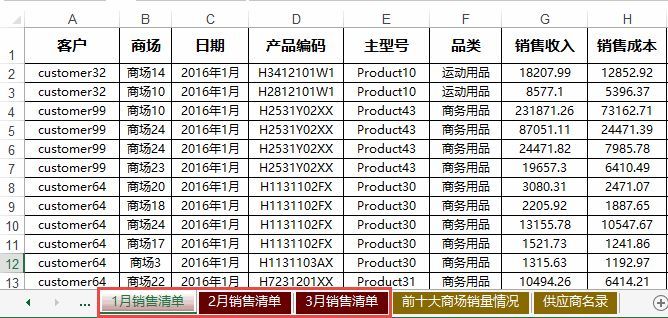
工作簿中有很多工作表,现在要将每个月的销售清单批量打印出来。
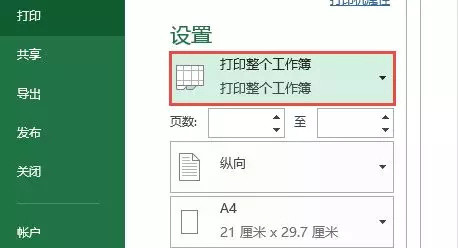
假设只有每月销售清单的情况下,可以按快捷键Ctrl+P,设置打印整个工作簿。
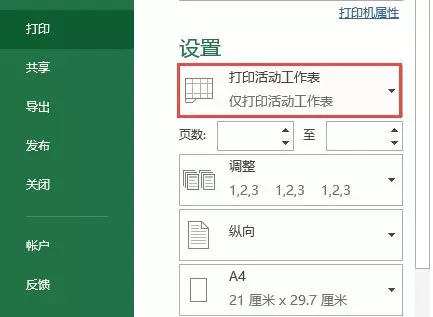
 而现在混合着其他工作表,按Ctrl键,将需要打印的工作表选中。也可以按住Shift键,单击第一个需要打印的工作表,再单击最后需要打印的工作表。再按快捷键Ctrl+P,设置打印活动工作表。
 2.环保打印
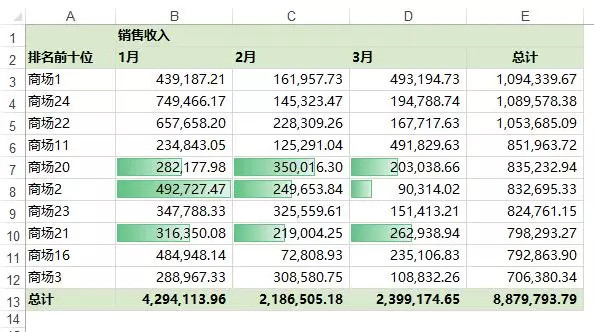
前十大商场销量情况
 供应商名录
供应商名录
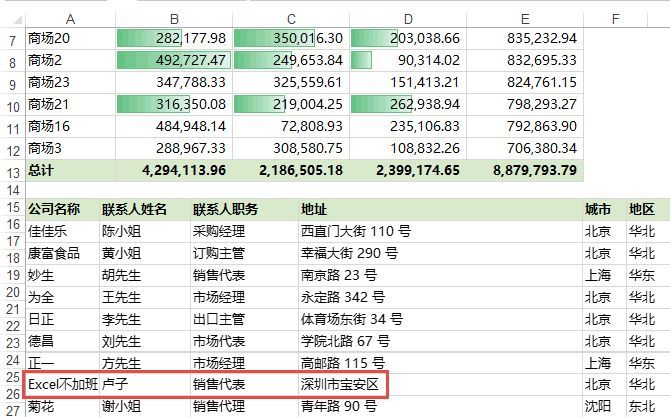
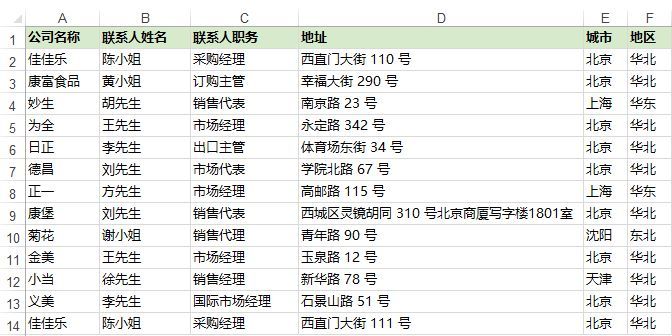 两个格式不同的表,行数都不多,打印两张纸有点浪费,想打印在一张表。
第一想法是复制到一张工作表,复制过来后,因为地址比较长,有的地址会显示不出来。

如果直接调整列宽让所有地址都显示出来,这时3月份的显示效果非常差,跟其他月份的列宽不匹配。
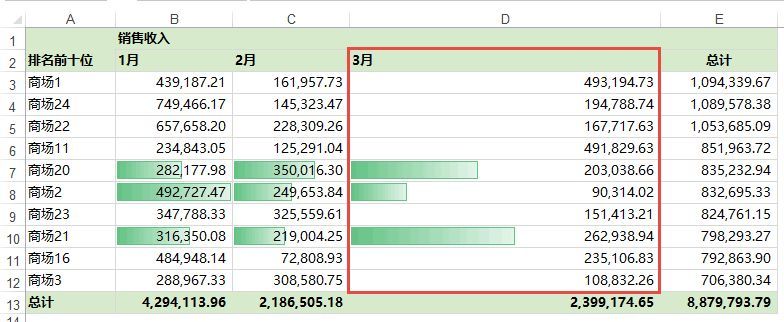
那有没办法,让复制过来后不影响列宽,而同时内容又可以看见?
其实复制粘贴里面有一个功能叫粘贴链接的图片,这个功能很好用。
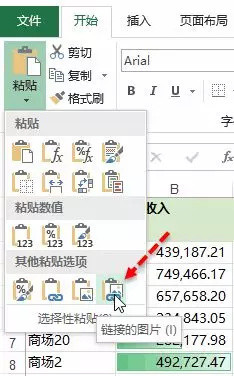
链接的图片效果非常好,不影响列宽,又能显示出来。
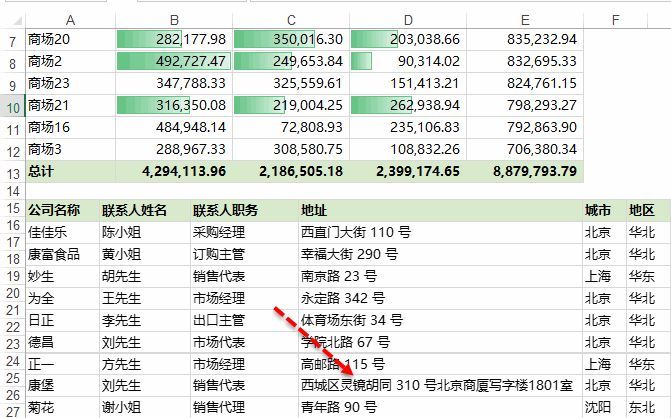
链接的图片还有一个好处,就是当表格内容改变的时候,图片也随着改变。
复制粘贴,越挖掘知识越多。
本文经微信公众号@Excel不加班(ID:Excelbujiaban)授权发布,原标题:Excel批量打印和环保打印小技巧,文章内容仅代表作者观点,与本站立场无关,未经允许请勿转载。