






5
3
深度解析:“Recent”文件夹可以删除吗?删除后如何恢复文件?
2025-12-03 09:10:57
0点赞
0收藏
0评论
在Windows系统中,“Recent”文件夹是一个常见但又容易被忽视的系统文件夹。许多用户在清理磁盘空间时都会产生疑问:这个文件夹可以删除吗?如果不小心删除了其中的文件,又该如何恢复?本文将全面解析这两个问题,并为您提供实用的解决方案。

一、“Recent”文件夹到底是什么?
Recent文件夹(Recent文件夹在哪里?通常位于C:Users[用户名]AppDataRoamingMicrosoftWindowsRecent)存储了Windows系统中各类应用最近访问的文件记录。这些记录以快捷方式(.lnk文件)的形式存在,而非文件本身。
主要包含:
○最近打开的文档
○访问过的文件夹路径
○部分应用程序的近期历史记录
二、Recent文件夹可以删除吗?
简短回答:是的,可以删除,但需要理解后果。
1、可以删除的理由:
○只删除快捷方式,不影响源文件:Recent文件夹中存储的是指向原始文件的快捷方式,删除这些快捷方式不会影响原始文件的安全。
○节省少量磁盘空间:虽然每个快捷文件很小(通常1-2KB),但长期积累后可能达到几MB。
○保护隐私:删除Recent文件夹内容可以清除计算机上的操作痕迹,防止他人查看您最近访问的文件。
2、删除的后果:
○历史记录清空:Windows资源管理器中的“最近访问的文件”列表将被清空。
○应用程序历史记录丢失:部分应用程序(如Office)的“最近打开”列表也会受到影响。
○不便之处:您无法快速访问最近处理过的文件,需要重新导航到文件位置。
3、安全删除指南:
(1)手动清理:直接打开Recent文件夹,选择全部内容删除。
(1)通过磁盘清理工具:
○右键点击C盘 → 选择“属性”
○点击“磁盘清理”
○选择“要删除的文件”列表中的“临时文件”

三、Recent文件夹内的文件怎么恢复
首先需要明确,Recent文件夹中存储的通常是快捷方式(.lnk文件),而非原始文件本身。因此,恢复操作通常分为两种情况:
情况1:恢复Recent文件夹中的快捷方式记录;
情况2:恢复被误删的原始文件。
Recent文件夹里文件怎么恢复:快捷方式恢复方案
Recent文件恢复方法1:系统自动重建
Recent文件夹中的快捷方式会在您继续使用电脑时自动重新生成,只需正常使用各种应用程序打开文件,系统会逐渐重建最近文件列表。
Recent文件恢复方法2:检查回收站
如果只是简单删除,首先检查回收站,找到“Recent”文件夹或其中的.lnk文件,右键选择“还原”。
Recent文件恢复方法3:使用快捷方式信息定位源文件
如果您记得某个特定文件,但找不到位置,可以尝试在Windows搜索中直接搜索文件名,或者按文件类型在可能保存的文件夹中查找。
如何恢复recent文件夹中的文件:原始文件恢复技巧
当问题不仅是Recent记录丢失,而是原始文件被误删时,需要更专业的恢复方法:
紧急处理措施:
○立即停止使用相关磁盘。
○不要保存新文件到同一分区。
○避免运行磁盘清理或碎片整理。
Recent文件恢复方法1:使用专业数据恢复软件
当你不确定Recent删除的文件可以恢复吗,不妨使用专业的数据恢复软件进行预判,如支持免费扫描和预览的云骑士数据恢复软件,只要能扫描出来且能正常预览。

下载并安装数据恢复软件,选择合适的模式,Recent文件夹所在磁盘执行扫描,筛选.lnk文件或您记得的原始文件类型,预览并恢复找到的文件到其他磁盘。
Recent文件恢复方法2:系统还原点恢复
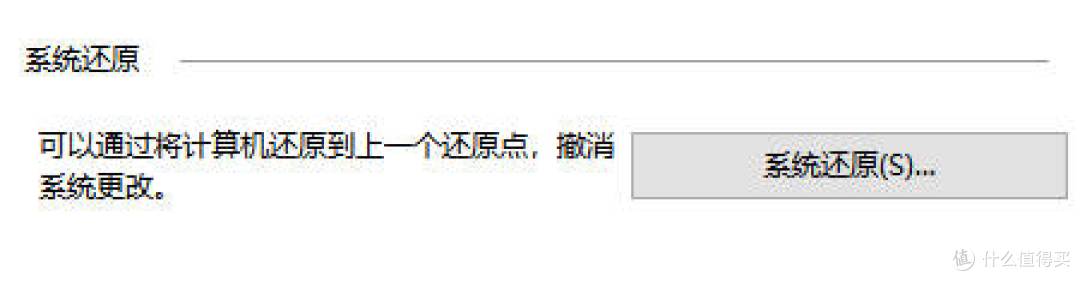
如果开启了系统保护,可以尝试使用系统还原,搜索“创建还原点” → 打开系统属性,点击“系统还原”按钮 → 选择删除文件前的还原点。
结论:
Recent文件夹可以安全删除,但这会清除您的近期文件访问记录。删除前请权衡隐私保护与使用便利性的需求。如果不慎删除,原始文件通常不受影响,只是失去快速访问的便利。
对于真正误删的重要文件,立即停止使用相关磁盘并使用专业工具恢复是较佳选择。养成定期备份和有序管理文件的习惯,远比依赖Recent文件夹或频繁进行数据恢复更为可靠。在数字化时代,良好的文件管理习惯是确保数据安全和提高工作效率的基础。