





















 深耕汽车、数码、AI兴趣领域











98
52
玩客云改用U盘启动:别等eMMC挂了才后悔
2025-11-12 15:22:49
6点赞
39收藏
5评论
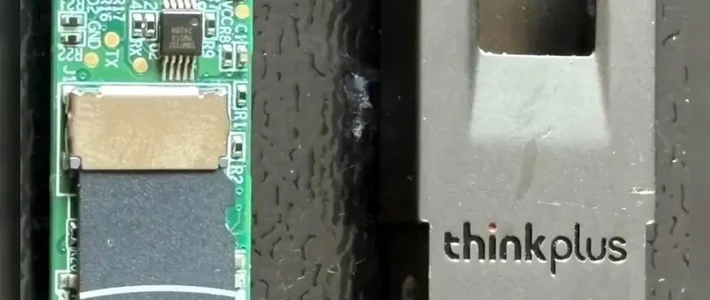
我的玩客云eMMC目前还能用,但我已经改成从U盘启动了。主要是两个原因:这批设备从2017年上市到现在快8年,板载的8GB eMMC随时可能挂掉,与其等它坏了措手不及,不如提前做好准备;另外8GB实在太小了,想装点东西就捉襟见肘,改挂载目录又麻烦,不如直接上64GB或128GB的U盘一步到位。
下载地址:
eMMC.burn.img
系统下载地址可以参考我之前的文章。
刷入定制u-boot后,玩客云可以完全抛开eMMC,直接从U盘或SD卡启动。我自己这么用了几个月,比用eMMC稳定多了,空间也够用。
u-boot怎么实现从U盘启动
u-boot是引导程序,设备开机后最先加载的东西。刷入定制版u-boot后,玩客云就有了多重启动能力。它会按优先级查找启动设备:先找U盘或SD卡,如果插着外部存储就直接从外部启动;没插的话才去eMMC启动。
动手操作
首先把玩客云的eMMC刷入u-boot引导程序。这步需要USB Burning Tool工具和eMMC.burn.img镜像,短接主板触点进刷机模式,用工具写入img文件。网上教程很多,我就不重复了。很神奇的是u-boot第一次刷入必然失败,然后会自动重新刷,然后就好了。

刷完u-boot之后就是制作U盘启动盘。准备一个16GB以上的U盘或SD卡,balenaEtcher烧录工具,还有Armbian系统镜像。

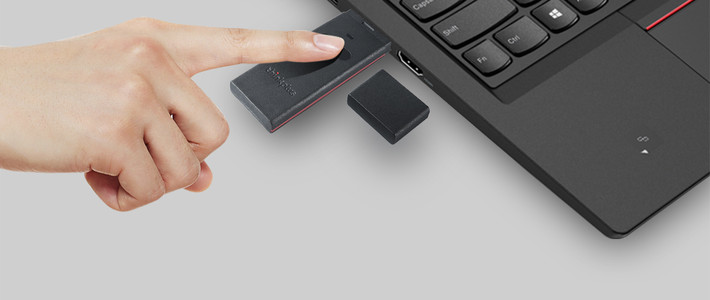
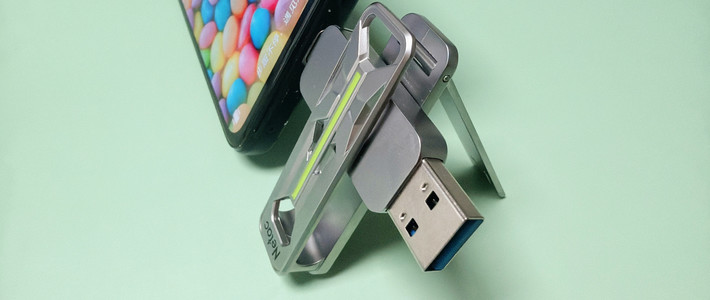
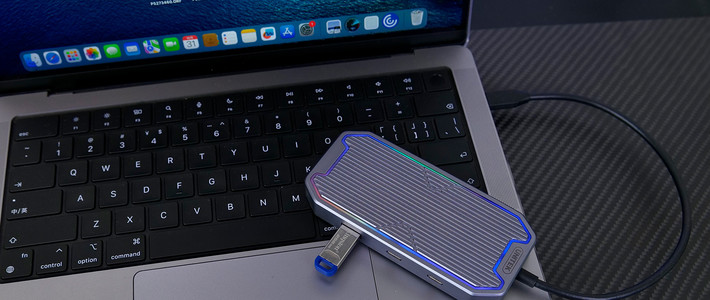
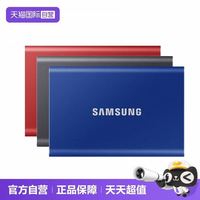
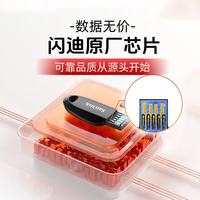
U盘建议用质量好点的,毕竟以后就是系统盘了,别用十块钱三个的杂牌货。我用的是闪迪USB 3.0 U盘,32GB容量。SD卡也行,Class 10或U1就够。不过我更推荐移动硬盘。
打开balenaEtcher就三步:点Flash from file选择img文件,插入U盘确认设备,点Flash开始烧录。根据U盘速度,大概5到10分钟。烧录完工具会自动校验数据。macOS用户注意,烧录完系统会说无法读取磁盘,直接点推出就行,因为macOS不认识Linux文件系统。
烧录完成后把U盘插到玩客云上,注意断电状态下插U盘,然后再通电。指示灯会开始闪烁,说明系统在启动,u-boot检测到U盘就直接从U盘启动了。整个过程1到2分钟。插上U盘没反应的话可能是u-boot没刷好,重新刷一遍eMMC.burn.img试试。启动特别慢就是U盘速度太慢,换个USB 3.0的。
进系统后用lsblk命令确认是不是从U盘启动的。应该能看到sda之类的设备名,那就是U盘,系统分区挂载在sda1或sda2上。用df -h看磁盘使用情况,根分区大小应该跟U盘容量差不多,而不是eMMC的8GB。
虽然U盘比eMMC靠谱,但也是闪存,还是要养成备份习惯。装个Docker把各种服务跑在容器里,系统环境比较干净。我在玩客云上跑了Adguard Home做广告过滤,还有个轻量文件服务器,24小时开机功耗就两三瓦。
提前准备总比事后补救强
玩客云硬件本身没问题,趁eMMC还能用的时候改用U盘启动,可以避免以后突然挂掉措手不及。而且操作不复杂,按步骤来基本不翻车。
30块的硬件成本,20块的U盘,换来64GB或128GB的存储空间,还不用担心eMMC随时挂掉。而且从U盘启动还有个好处,以后想换系统或重装,直接换个U盘就行,不用再折腾短接刷机了。














校验提示文案
校验提示文案
校验提示文案
校验提示文案
校验提示文案
校验提示文案