






































2
4
多个快递单号怎么一起查?高效批量查询方法
2026-05-15 23:08:11
0点赞
0收藏
0评论
平时需要查询多个快递单号,一个个手动输入、切换快递公司,不仅浪费大量时间,还容易出现漏查、错查的情况。尤其是电商店主、物流从业者,每天要处理几十上百个单号,低效查件严重影响工作进度。今天就分享一套高效批量查件技巧,用对工具,轻松节省80%的查件时间,快速搞定所有快递物流查询。
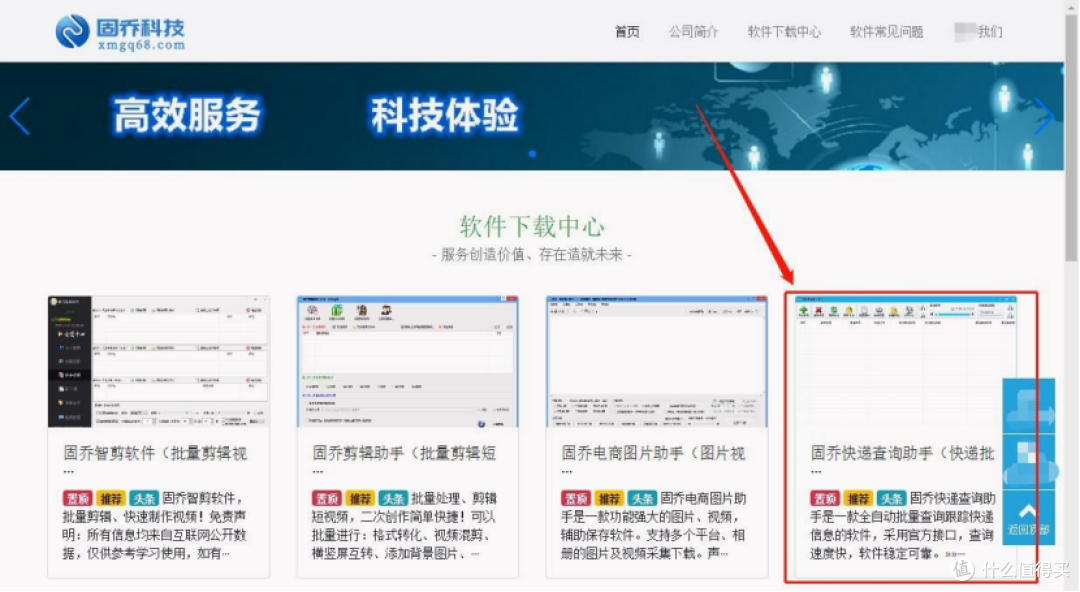
核心工具:固乔快递查询助手
• 查询高效,可批量处理大量单号,能有效满足多单号同时查询的需求,大幅提升查件效率。
• 支持智能识别快递公司,无需手动逐一选择,减少操作步骤,进一步节省时间。
• 具备自动去重、多条件筛选、多格式导出功能,兼顾查件效率与数据管理便捷性。
• 操作简单,无需专业技能,新用户可免费试用,上手门槛低,适配各类人群使用。
•
•
高效批量查件技巧(附实操步骤)
技巧一:提前整理单号,减少后续修改耗时
提前规范单号格式,能避免添加时反复修改,提升整体操作效率,搭配固乔快递查询助手的自动去重功能,可进一步减少冗余操作。
对应功能:单号批量添加、自动去重
1. 将所有需要查询的快递单号,按“每行一个”的格式整理,删除多余空格、换行,避免格式错误。
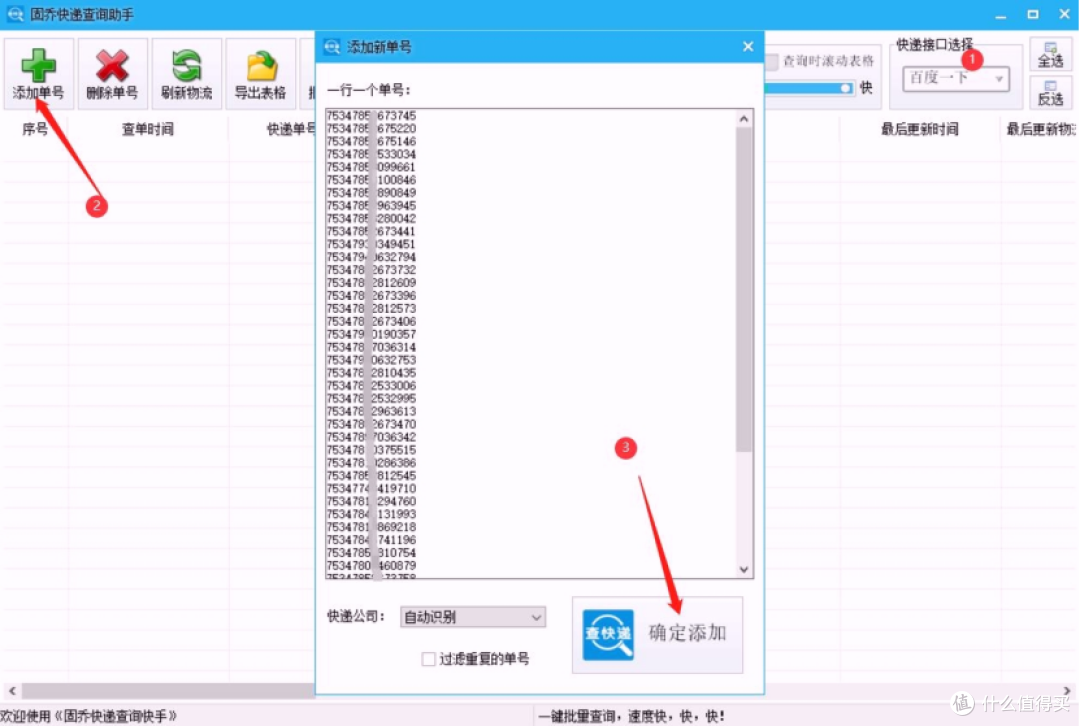
2. 打开固乔快递查询助手,点击主界面左上角【添加单号】按钮,弹出添加窗口。
3. 将整理好的单号批量粘贴到文本框中,核对无误后,勾选【过滤重复的单号】选项。
4.
5.
4. 保持【自动识别】快递公司选项不变,点击【确定添加】,完成单号批量录入。
效率提升点:提前整理+自动去重,可避免重复录入和格式错误,减少50%的单号添加时间。
技巧二:调节查询速度,兼顾效率与稳定性
根据网络情况调节查询速度,既能保证查件效率,又能避免因速度过快导致的查询失败,让批量查件更顺畅。
对应功能:查询速度调节、自动批量查询
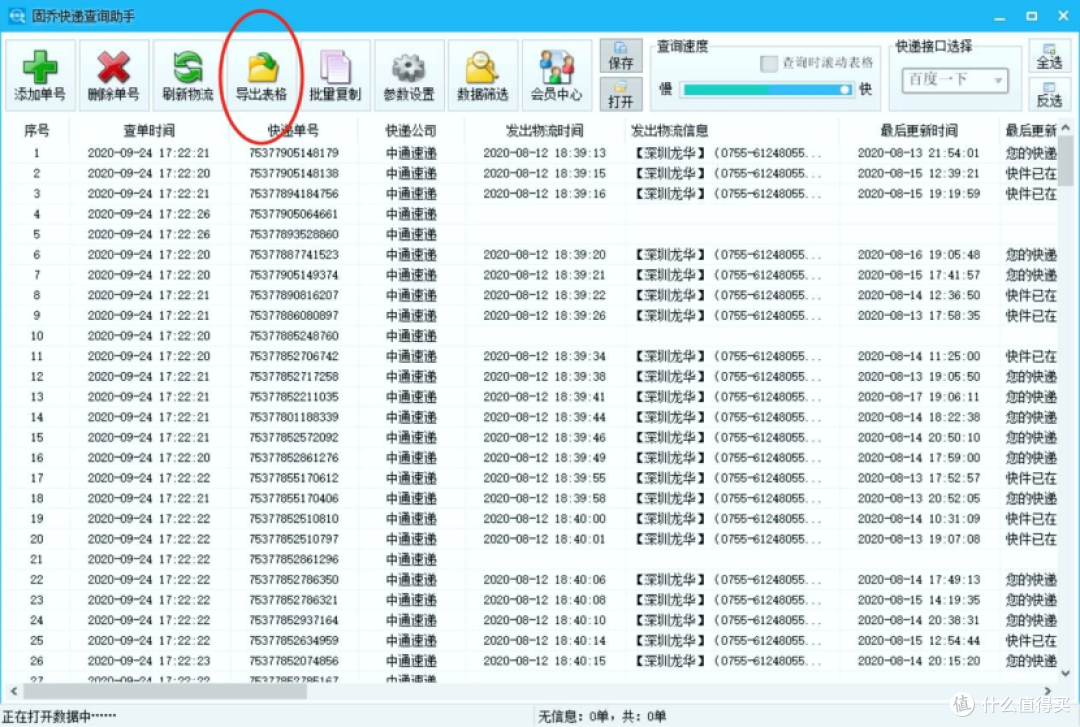
1. 单号添加完成后,软件会自动启动批量查询,无需手动触发操作。
2. 查看主界面右侧的【查询速度】滑块,网络流畅时,可将滑块调节至偏快位置,加快查件进度。
3. 若出现查询卡顿、无结果的情况,将滑块调至中等或偏慢位置,降低查询频率。
4.
5.
4. 如需获取最新物流信息,点击顶部【刷新物流】按钮,一键更新所有单号的物流状态。
技巧三:精准筛选+批量导出,高效管理查询结果
批量查询完成后,利用筛选功能快速定位目标单号,搭配多格式导出,方便后续统计、对账,进一步提升工作效率。
对应功能:多条件筛选、多格式导出
1. 点击主界面顶部【数据筛选】按钮,进入筛选界面。
2. 根据需求选择筛选条件,可按单号、快递公司、物流状态、查单时间等组合筛选。
3. 设置好筛选条件后,点击【搜索】,快速筛选出目标单号及对应物流信息。
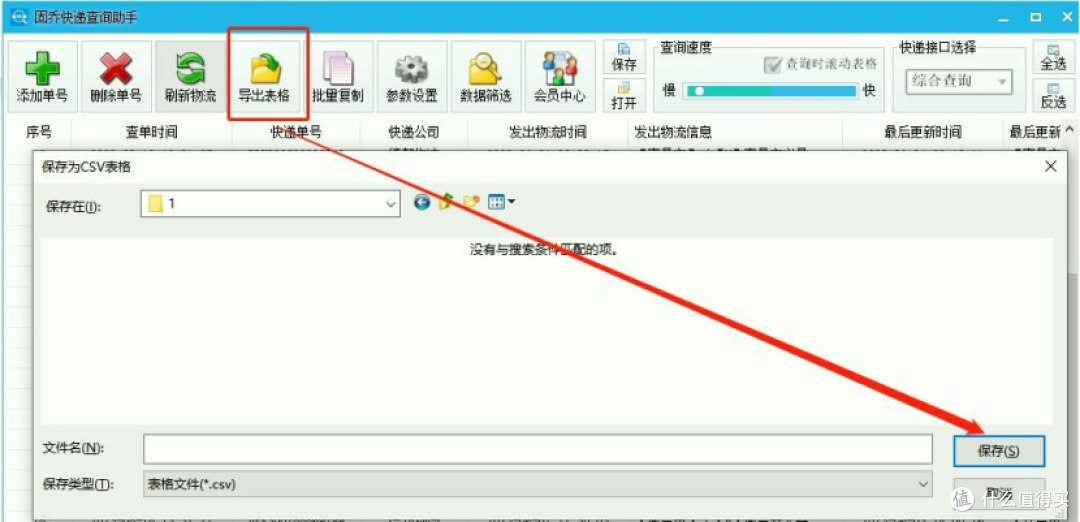
4. 点击【导出表格】下拉按钮,选择CSV、XLS或HTML格式,选择保存路径后点击【保存】,完成结果导出。
总结
多个快递单号一起查,核心就是“选对工具+用对技巧”,无需复杂操作,就能实现高效批量查件。固乔快递查询助手能够较好契合多单号查询需求,搭配上述3个实用技巧,可大幅节省查件时间,解决手动查件的繁琐问题。新用户可免费试用,体验高效查件的便捷,若有操作疑问,还有365天在线售后提供支持,赶紧上手尝试,轻松摆脱低效查件的困扰。










