




























23
20
单网口电脑也能做主路由——openwrt平台下的安装过程
2020-05-30 17:10:59
125点赞
1077收藏
140评论
创作立场声明:作者开这个系列的初心是学习研究,请大家评论区中遵守国家法律法规,理性提问。不要问我一些奇奇怪怪的技术问题,例如如何访问那些不存在的网络,这种提问我是不会回答的,请大家自行研究。另外,软路由系统我只能算是刚刚入门,所以只能是尽力解答且不保证能够帮到点上,请谅解。
论一个合格垃圾佬的自我修养——不抛弃,不放弃。
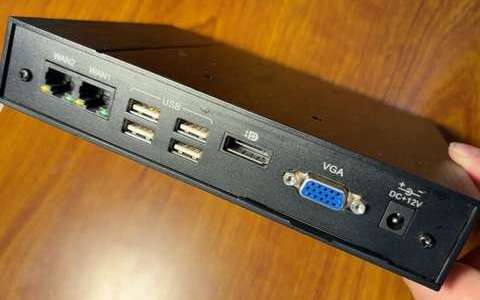
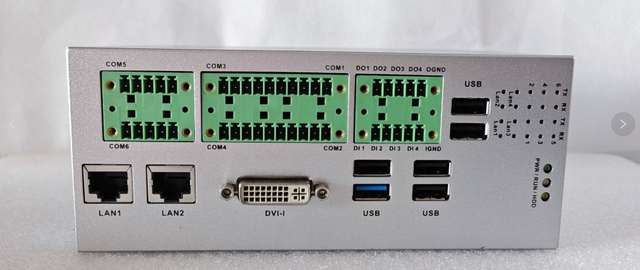
在系列文章nas+htpc方案的最后两期提到这台过年期间淘汰下来的“受害者”1017u一体机无奈性能有限无法承担我越来越过份的影音播放和转码要求,于是我在大概三月份开启给他安排了很多种方案,其中就包括这个软路由的方案。中间尝试过lubuntu的虚拟机下运行软路由,宿主机依旧来做nas+htpc的工作,但是受限于处理器的性能,以及不支持网卡直通的原因,以至于处理器的占用率经常爆满,随之而来的就是烦人的噪音。经过一段时间的摸索,终于找到一个比较适合这台一体机的应用场景,没错,就是软路由。网上很多教程中都是介绍旁路由模式来工作,但是这种设置比较反锁,容易让刚入门的用户迷惑,并且无法发挥软路由的灵活性还有强大的性能,所以这个系列里,我想要和大家一起分享我入门的经验和折腾的过程,由于我手中只有这一台小主机折腾,所以没做特殊说明本系列所有的内容针对x86_64的pc平台,其他平台请搜索其他大神文章:
第一篇:单臂软路由的安装和设置,顺便谈一下如何根据自己的需要来选CPU
第二篇:Docker环境中部署openwrt软路由
第三篇:学会自己编译lean大的openwrt,环境搭建和准备工作
第四篇:lean大openwrt的编译过程,添加jme网卡驱动,为intel GPU开启核显驱动
第五篇:openwrt中docker环境的部署过程,介绍通过jellyfin实现核显转码
第六篇:公网DDNS的设置方法,无公网情况下下实现内网穿透,分享我使用中感觉最好用的设置
第七篇:编写定时脚本,定制计划任务
这是我暂定的一个写作计划,如果大家有什么感兴趣的,想了解的地方欢迎在评论区留言。我会尽我的能力调整满足各位看官的需要。
什么样的机器适合做软路由
从性能角度考虑:
所谓工欲善其事必先利其器,做软路由首先需要了解自己这台主机的配置,从软路由的角度上讲一般只需要注意两方面就可以,一个是CPU的处理性能,这个会直接和网速挂钩,另外就是网卡的速率,如果很不巧你的CPU性能很强但是物理网卡只有百兆我就建议你最好网上先买一块千兆的物理网卡。目前软路由中比较常见的两个标杆是J1900和J3455,其中J1900是可以跑满500M带宽的,而J3455可以跑满千兆带宽。我们就需要用我们的处理器和这两款处理器做简单的对比,了解自己的处理器大概在什么样的水平上。这里我引用一张koolshare论坛中的CPU天梯图。从图中可以找到做软路由的常用CPU型号和评分,对应的软路由速度,假如你的处理器没有列在表格中,例如我的这个1017u就需要寻找相近性能的CPU来估计一下,我选择了1037u和J1900做对比,
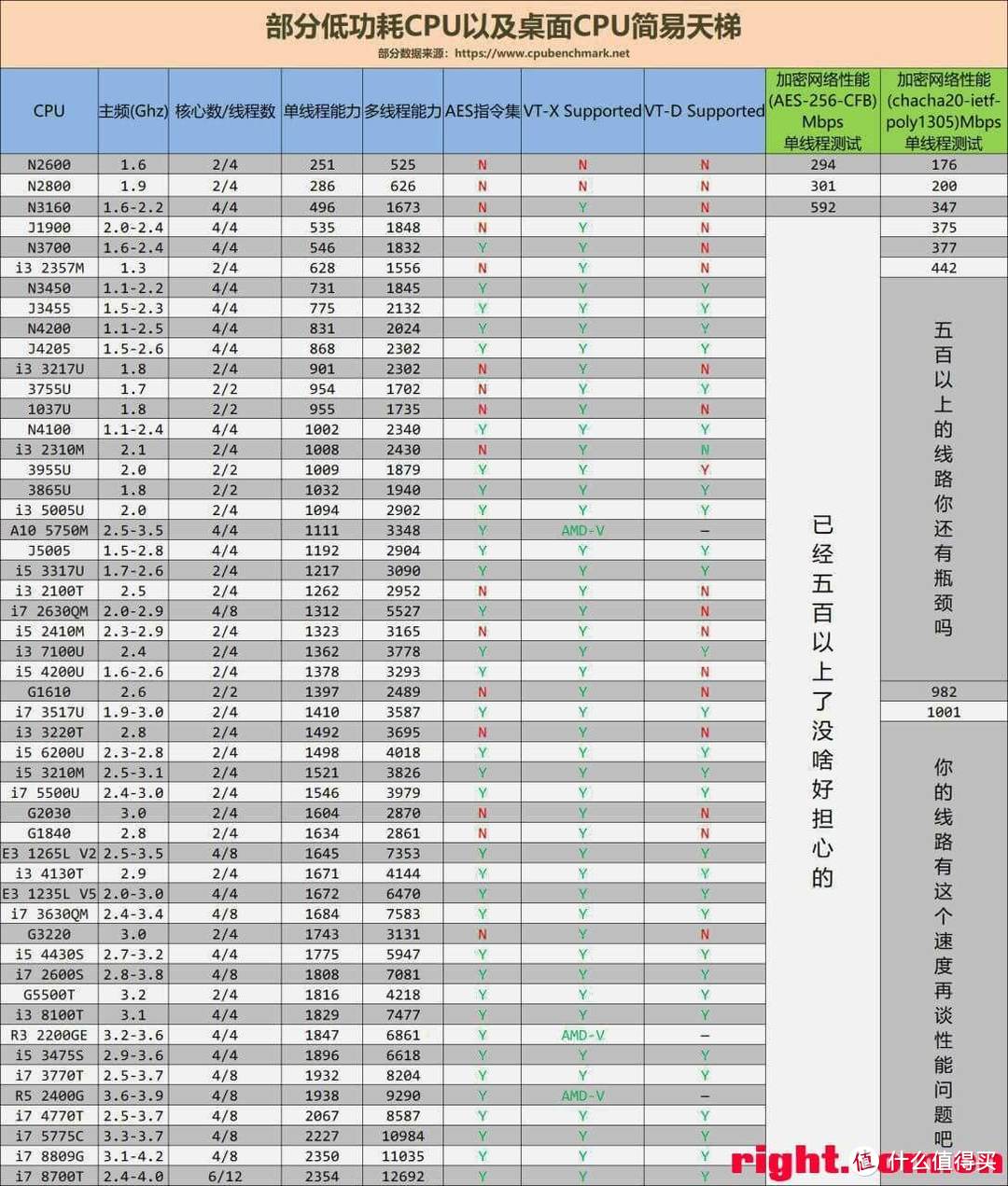 引用网上的CPU天梯图,方便大家了解自己CPU的位置。
我用的网站叫www.cpuboss.com,进入网站以后在搜索窗口中寻找自己的CPU型号,比如我的这个是1017u,搜索的时候会提示你再搜索一个CPU做比较,我搜索了1037u。然后点compare,比较。这个网站列出差异表,我们主要关注single score和cpu score的得分。可以看出实际得分基本能够反应出频率差距1017u所有的得分都是1037u的8/9。所以从这个天梯表中可以推测出1017u的应该能够跑到700-800兆网速的水平。
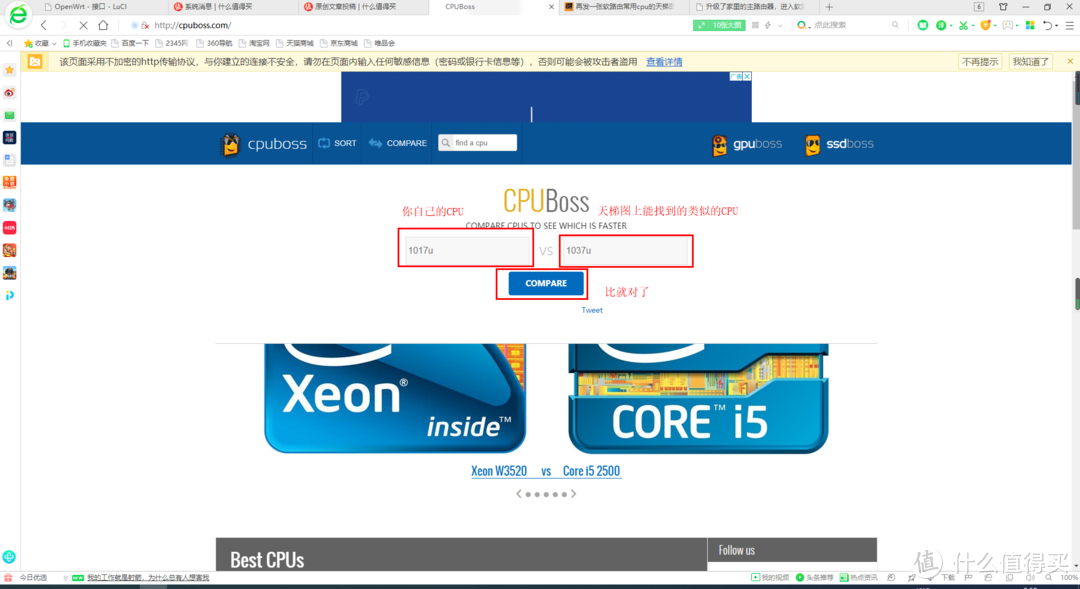 网站英文的,但是用法很简单,不怕。
 这里可以直观的比较性能强弱
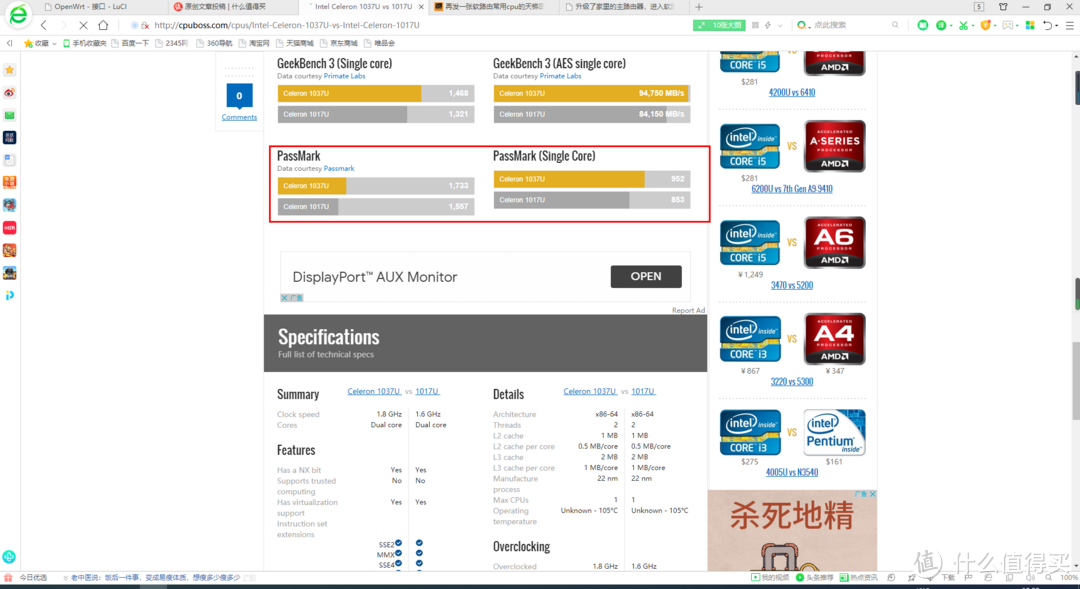 重点参考详细信息主频差距基本能够反映在评分上
下面再来查一下和J1900的对比可以看出1017u的单核性能好一点,但是多核得分差了一些。
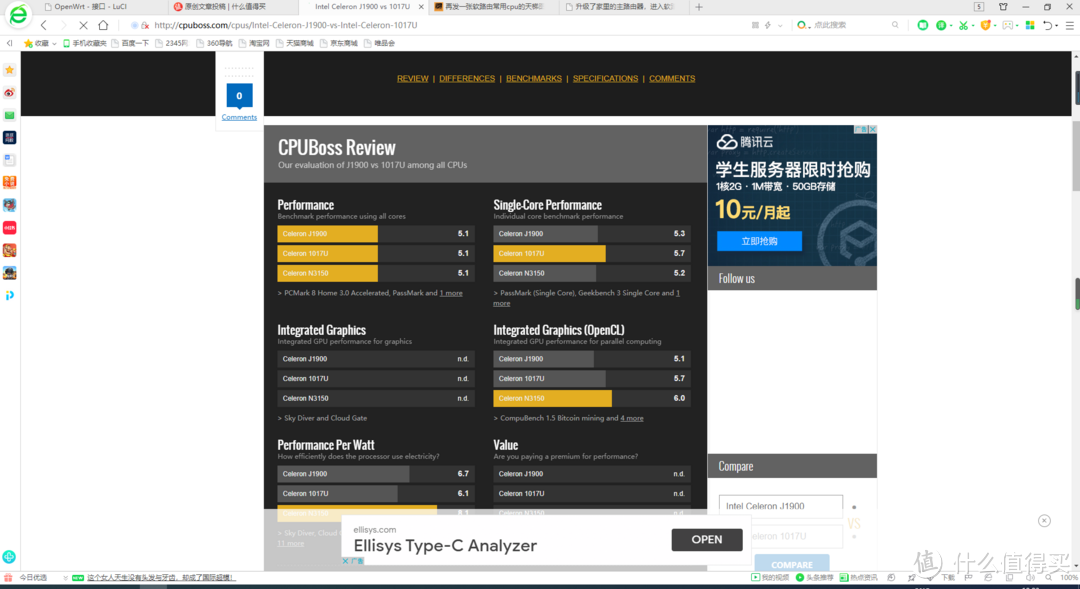 1900 VS 1017
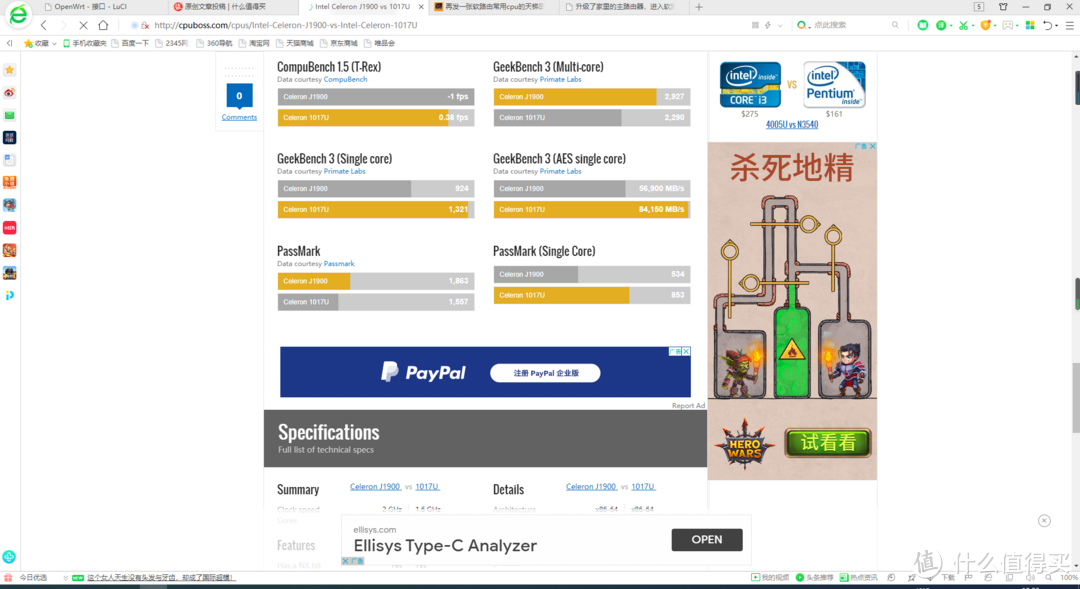 4核不是白给的,但是都不是主流CPU的性能。
如果使用的是koolshare的lede系统,1017u的表现会好过J1900,如果使用lean大的openwrt两者性能应该相当,跑到700-800兆的宽带应该没太大问题。
从功耗角度考虑:
正常情况下早于45nm甚至32nm的处理器是不推荐用来做软路由的,毕竟需要考虑24小时开机,相比路由器多10w的功率一年就要多花50块钱,多30w的功率就是150了。我觉得与其这样不如去买一台功耗低一点的软路由小主机长期稳定运行。这里推荐14nm的处理器,比如软路由中比较常见的j1900,j3455,甚至G4600,G5400等都是没问题的。功耗方面我有自己的一个理解,在制程相同,TDP标称功率一样的情况下,一定是高频率的省电,比如我的这个一体机是1017u的处理器,22nm制程,TDP功耗17w。之前用unraid跑lede虚拟机功耗经常维持在14w-17w这就说明这个处理器在unraid中只开启lede虚拟机情况下已经接近功耗的极限,而同样TDP的1037u可能性能更强,同样的处理任务下负载更低,所以功率反而会更低一点。阿文菌有一篇升级i3 8100的文章中发现其实i3 8100反而更省电,所以软路由的处理器我的建议是根据自己的需求来选,不要一味追求低功耗选择低压cpu,正常的奔腾和酷睿的cpu在处理高负载任务的时候相比赛扬更加游刃有余。
有选择困难症和不想操心配置看这里
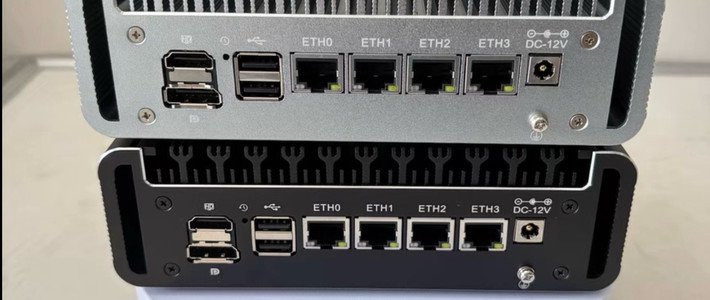
如果你购买成品软路由,可以考虑一下3865u这个平台。应该算一步到位的解决了你对软路由系统的所有幻想。作为垃圾佬这里就把我自己常去逛的一个咸鱼店铺安利给大家。和老板交谈下发现她也是一个数码发烧友,对软路由的性能和配件方面十分在行,给了我很多中肯的建议,而不是让我真的买一堆没用的l垃圾回去,当初我想给这个单口的电脑加一个usb千兆网卡被她的一句真话感动了。大家在咸鱼上可以搜一下她的店面,名字叫“看看也收费”。在咸鱼上供货和服务都相对稳定的卖家里,我把她家做首选。毕竟捡垃圾不在乎成色,有时候卖家的诚信和专业更重要。如果对软路由感兴趣的朋友可以关注下她的店铺,不定时的会上新东西。她们家东西可以总结为,东西能用,价格美丽,人不忽悠。


AES功能是必选吗?
CPU支持AES是不是必备?我认为不是,AES只适用于做AES解密部分的运算会快一点。但是软路由采用的加密不只是AES一种,所以这个功能对软路由的影响并没有那么大,没有必要为了买AES而买AES,有时候不支持AES但是性能更强劲的cpu往往能跑出更高的速度。我的意见是如果自己已经有了符合硬件条件的硬件主机,只是CPU不支持AES,那么没有这个必要非去购买带AES的CPU,原因我前面已经说了。如果是新装,或者新买一台软路由的整机,可以把这个项目作为一个加分项,价格差不多的情况下有肯定比没有强,但是价格贵很多就算了。
单臂路由器介绍
单臂路由器实际上是软路由的一个变种,一个网口要同时负担WAN口和LAN口的功能,大家可能会担心影响性能带宽掉一半这样的情况,这个其实不必担心,现在的网卡基本都是全双工模式的,单臂软路由相比双口的软路由的性能差距在百分之一左右,而且因为少了一个网口的原因,功耗相比双口软路由可以节约大概百分之十。可见单臂软路由还是有很好的实用性,下面我就以我手里这台1017u的主机为例,和大家一起分享下单臂软路由再家庭中的组网方法和系统安装设置。
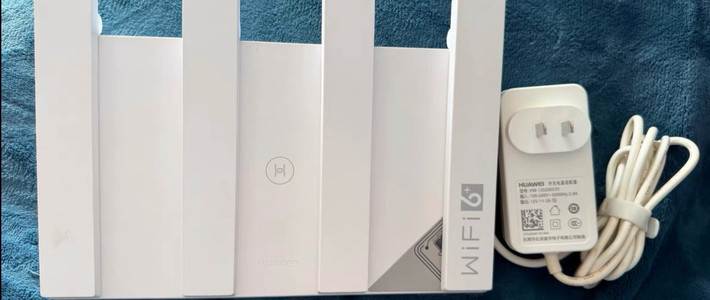
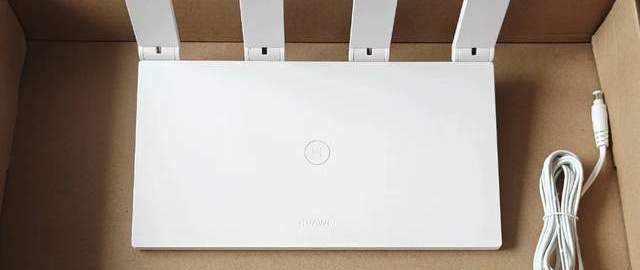
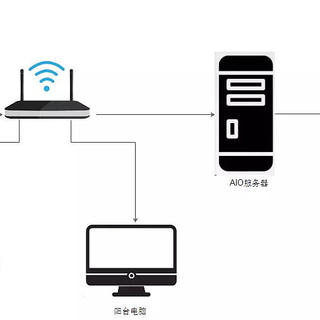
首先说一下组网,我个人采用的方案2(等装修重新布线时候再改)。但是推荐方案1。 50块钱的千兆铁壳交换机虽然便宜,但是交换性能不会出现瓶颈,路由器解放出来只保留无线接入的功能就好。建议大家为了自己的网络质量去买一个小铁壳的千兆交换机,JD常年39.9元,并不贵。
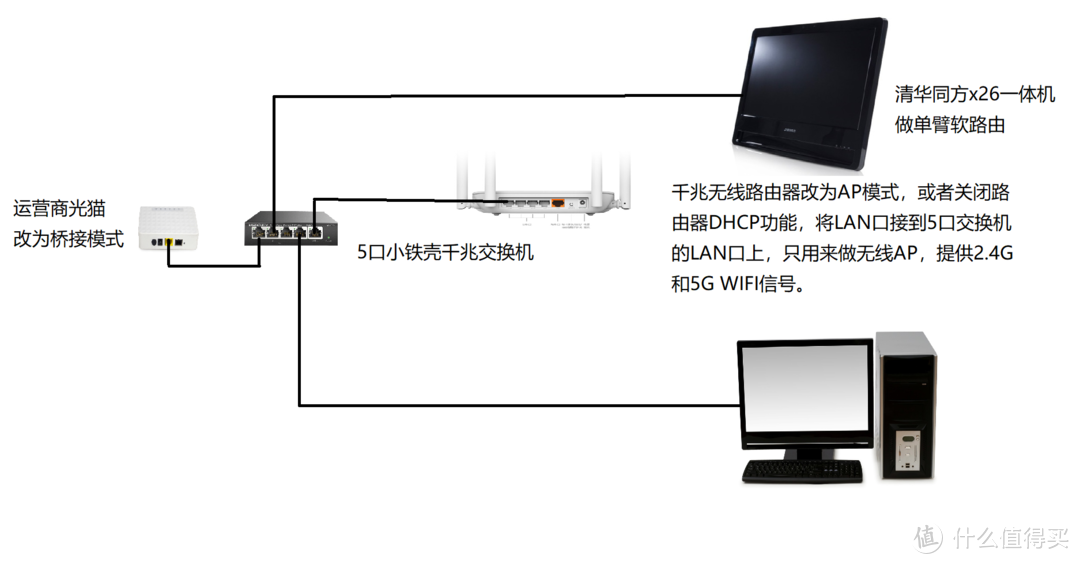
如果实在家境贫寒,或者和我一样需要等装修,方案2也是可以将就用的。

不管是方案1还是方案2,都需要注意关闭硬路由器的DHCP功能,如果是梅林或者老毛子固件可以在系统中把路由器设置成AP模式,变成AP模式之前最好清空原硬路由的设置,避免干扰到软路由的配置。
采用梅林或者老毛子固件的路由可以5个网口都当做LAN口来用。
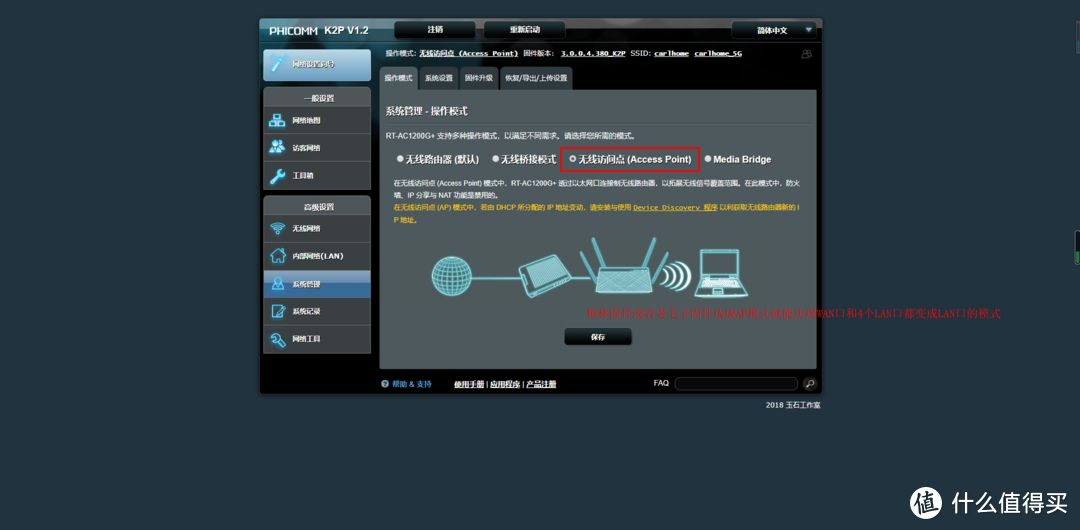 梅林在系统设置里
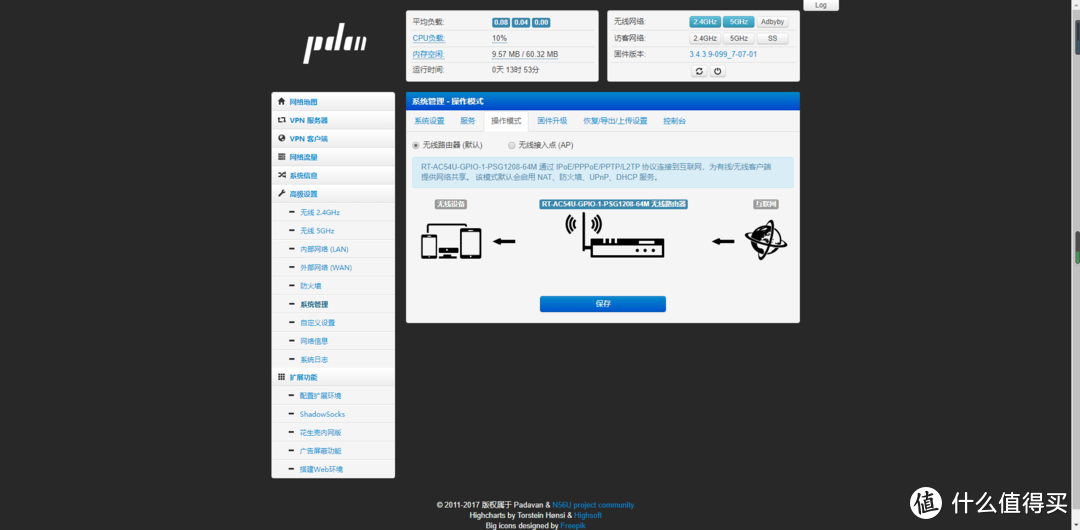 老毛子在系统管理,操作模式里改。
准备工具win32diskimage,diskgenius,openwrt固件(可以是koolshare lede,官方原版,或者恩山论坛网友分享的版本,文章最后我会把这些工具和我编译的lean大固件放到百度网盘 )。考虑到软路由系统经常更新,硬盘上刷还需要接显示器进pe用工具刷太麻烦,我把软路由固件刷到了U盘里,电脑内置的硬盘挂载到软路由中,用来安装软件。找一个u盘做启动盘,LEDE的固件占用大概在700M左右,目前的U盘应该都没问题。在diskgenius工具中将u盘中的分区删掉,重新分成一个分区,采用fat32或者ntfs都可以,反正一会刷写固件的时候还会重新分区。如果不想用diskgenius工具,也可以用windows下自带的磁盘管理工具但是有概率会失败所以还是推荐大家下载一个diskgenus。下载好软路由固件,注意下载img格式的,如果自己的主板支持uefi就下载gpt uefi启动的版本,如果不知道就老老实实的用combine版本,不管是uefi还是传统启动都是支持的。打开win32diskimage工具,准备刷u盘,这时候最好是把不相干的其他u盘拔掉以免刷错。找到软路由固件后点刷写,不一会就刷好了。
刷好之后就需要上机测试了,主板bios中设置u盘启动,不出意外软路由的系统就正常加载了。这时候需要用一台电脑,电脑的网口和软路由的网口连起来,将电脑这边的IPv4的自动获取改成手动,IP地址填写为192.168.1.X,子网掩码255.255.255.0,网关192.168.1.1 (lean大和lede固件都是这样的设置,如果下载其他基于openwrt的固件请自己调整以上设置)
设置要电脑的IP之后,输入软路由的ip地址进入到web管理页面,比如我用的是lean的openwrt,用户名root,密码是password。进入后可以看到设置界面,首先到网络菜单的的接口配置相应信息,单口电脑默认配置只有一个LAN和VPN0,先编辑LAN口,在LAN这里点击修改。
 图片中是我已经配置好的状态
LAN口的设置请参考截图界面,DNS这里202开头的是我本地联通的DNS,不一定适合各位,请根据自己的情况填写或者留空,WAN口拨号以后会自动获取DNS。
 如图填写IP地址,子网掩码,DNS可以不填。

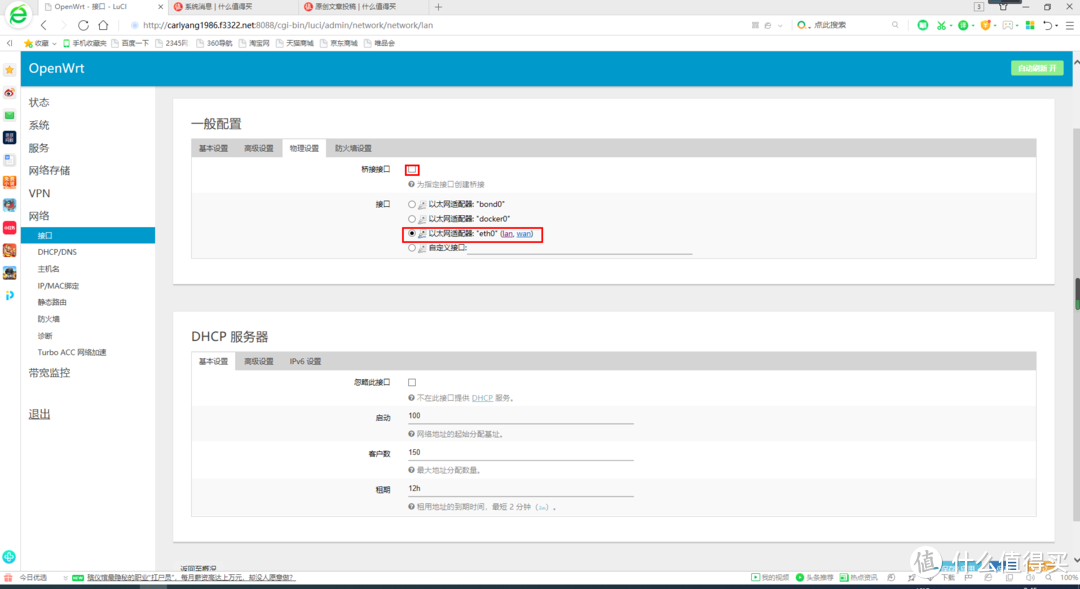 注意去掉桥接接口,端口设置成eth0
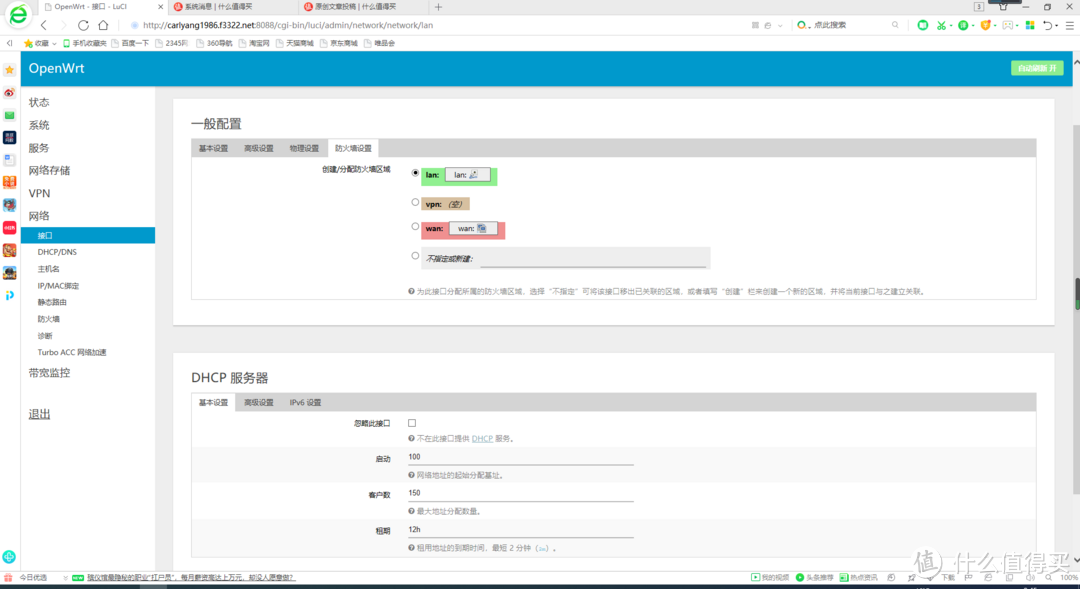 防火墙这里应该不用动
LAN口设置好以后点击保存并应用,下面来添加WAN口。
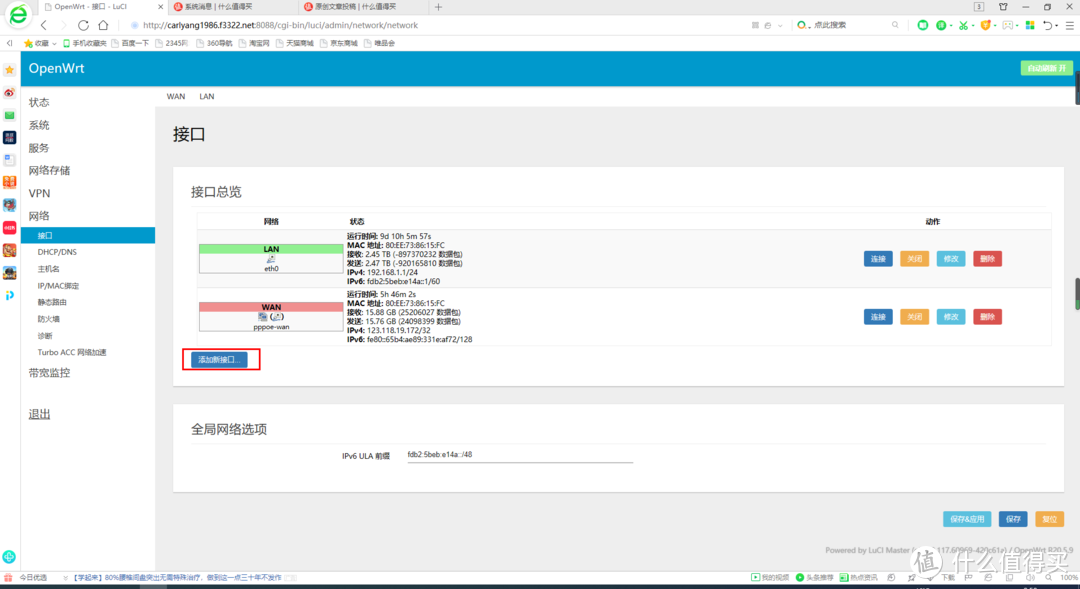 保存会返回到原界面,选择添加新接口。
 名称填wan,协议选pppoe,接口选eth0然后点提交
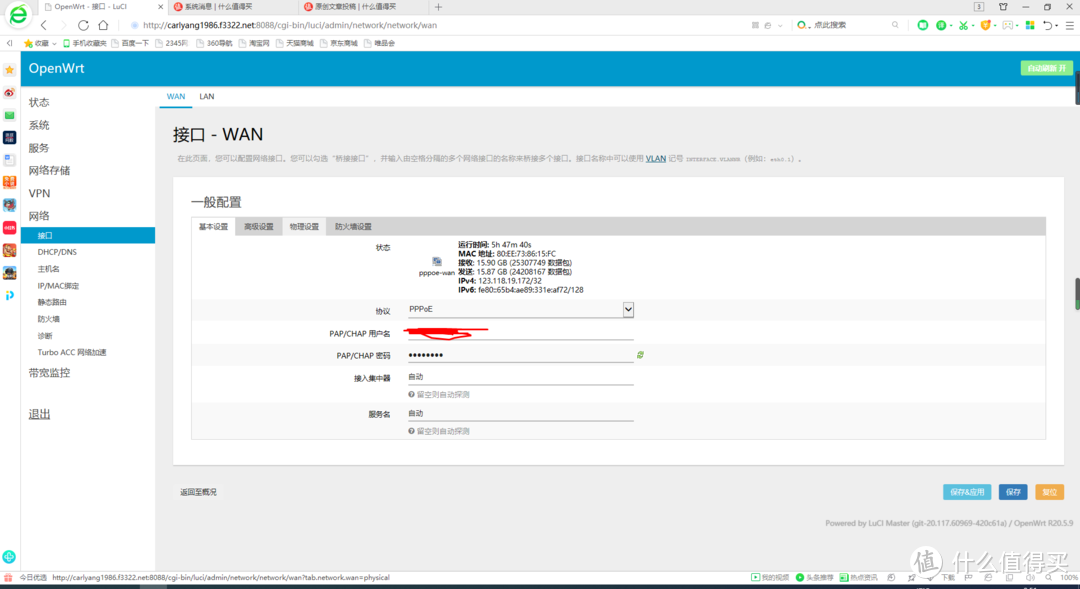 填写账号密码后点保存并应用
回到初始界面,一般情况下wan口已经能够拨号并且获取到IP地址了。
听说turbo acc加速功能能改善连网速度,但是我没发现网速有明显的提升,可能300M网速对1017u来说还是小菜一碟吧。在网络菜单中打开turbo acc网络加速选项卡,除了需要支持的以外,其他的都打开就行了,需要注意的是DNS加速这里,可以把自己运营商的DNS写在前面获得更好的解析速度,公共的DNS写在后面。
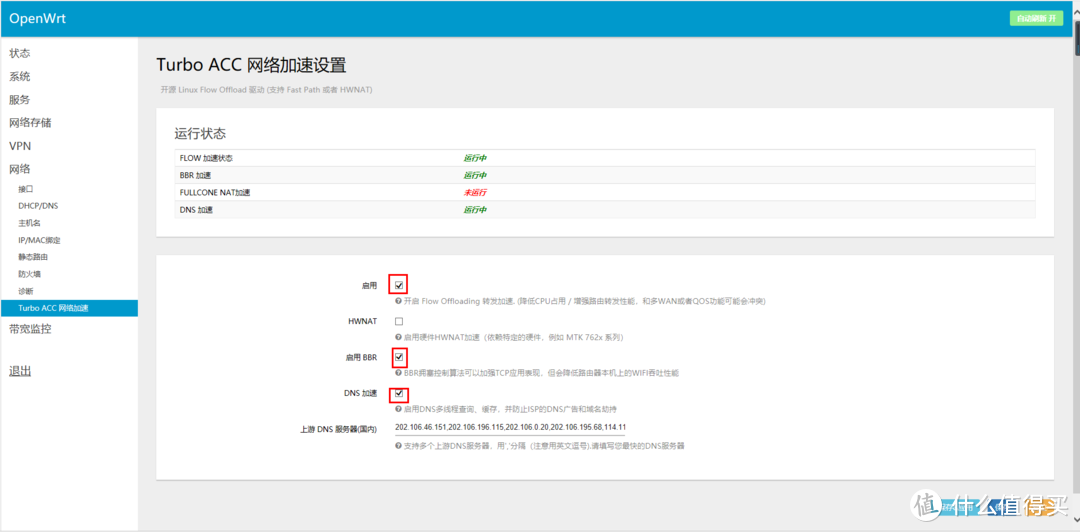
如果需要绑定MAC和IP地址,需要到DHCP/DNS选项卡中设置服务里面的绑定MAC/IP地址选项貌似没啥用

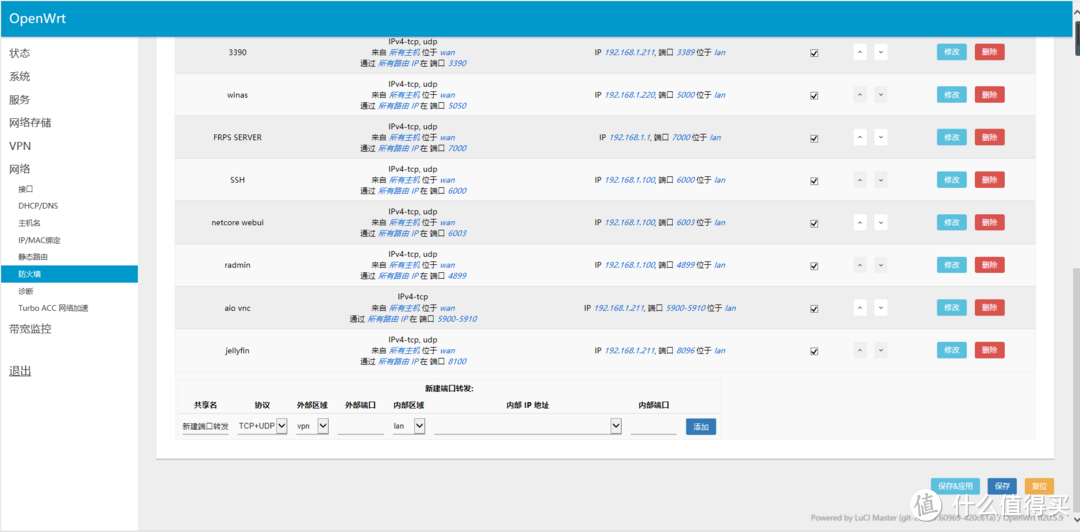
端口转发在防火墙选项里
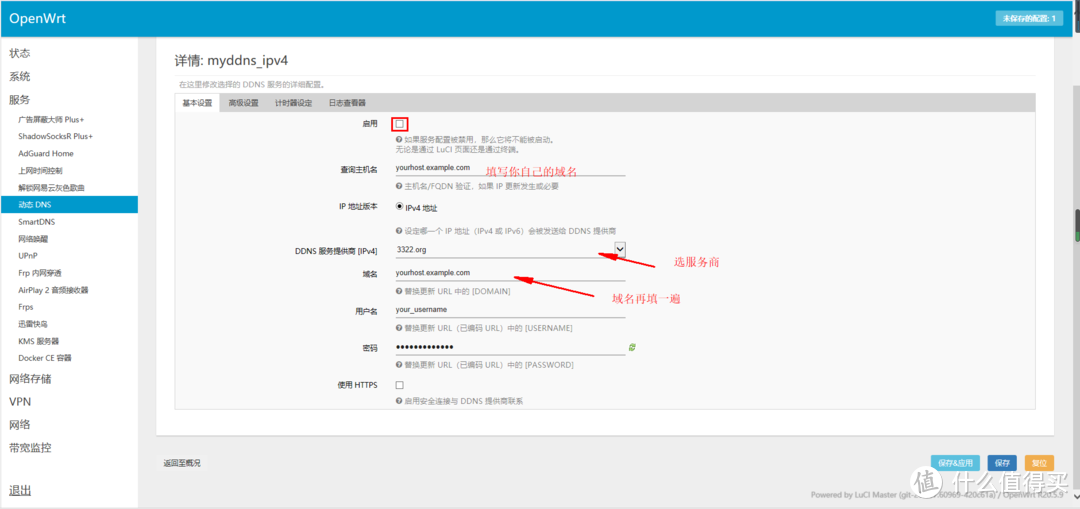
下面说一下动态DNS的设置,在服务选项卡里面有动态DNS设置,我之前编译的几个版本都是可以顺利使用的,但是这次编译的这个有点问题,添加功能不好用,所以我只能用修改ipv4的方法。这里我以3322为例,花生壳的朋友测试出比较好的配置麻烦告诉我,我这里花生壳经常连不上,原来的梅林固件没这个问题。
下面放一个网络测速,因为硬路由调整设置太麻烦,这里就不上图来对比照了。我测试仅拨号上网的情况下speedtest测速都能跑到360m以上,大部分时间稳定在380m甚至400m。但是开了去广告等需要复杂运算的功能以后,硬路由就只能跑到不到200m了,估计是处理器的性能瓶颈造成的,而软路由没有这个情况。所以我的建议是,如果你平时大部分的用网环境只是拨号上网,那么买一台水星D19G这样百元出头的千兆路由器就可以了,如果想折腾点小米路由器AC2100刷机折腾一下也是不错的选择。如果您和我一样爱折腾,对控流,多拨,去广告这样的功能有明确的需求,找个老旧但是不太费电的台式机或者笔记本做个单臂路由器也是一个不错的选择。下一期我会教给大家如何定制和编译自己需要的openwrt固件。网盘中会把我目前在用的这一版放出来,如果喜欢lede或者其他固件大家利用好百度。
本文所采用的固件以及工具的网盘地址
提取码:0gmc











bozhai
校验提示文案
MDJCOM
校验提示文案
值友4444485187
校验提示文案
棠溪2022
校验提示文案
qwerty_0
校验提示文案
某人在心灵
校验提示文案
jaerco
校验提示文案
八个月的大猫
校验提示文案
jaerco
校验提示文案
sheepman_01
校验提示文案
冷大侠
校验提示文案
套马子的汉
校验提示文案
getittogether
校验提示文案
asotm888
校验提示文案
夜夜Yaya丶
校验提示文案
intrude
校验提示文案
冷血肃肃
校验提示文案
yyb1994
校验提示文案
冬哥CD
校验提示文案
立派东山厨
校验提示文案
你是坏心眼
校验提示文案
撸羊毛的羊
我也是光猫拨号+桥接,下连K2P,因为我不想影响连接K2P的其他电脑,所以K2p启用DHCP,旁路由关DHCP,K2p设网关和dns为旁路由的,旁路由设网关dns为主路由,现在旁路由 其他设备都可以上内网,但是电脑想通过旁路由上网,设置网关 dns为旁路由也上不了,卡了好久了
校验提示文案
泽西王梁家梁
校验提示文案
值友7960079913
校验提示文案
值友2411104549
校验提示文案
恁眼哥
校验提示文案
小狼风翼
校验提示文案
耿十一
校验提示文案
董PD
校验提示文案
美味酱肘子
校验提示文案
尘心心
校验提示文案
某人在心灵
校验提示文案
qwerty_0
校验提示文案
棠溪2022
校验提示文案
xxxzxxx
校验提示文案
lbl8324
校验提示文案
值友4444485187
校验提示文案
VGON
校验提示文案
夜島
校验提示文案
冯致富
校验提示文案