

























13
38
摸不着头脑的MacBook“下半身”——半台MacBook购买及使用经验分享
2020-06-08 13:48:09
108点赞
340收藏
64评论
前两天写了篇原创分享我的桌面,其中提到了我实现WIN+macOS双系统的关键设备——MacBook“下半身”。
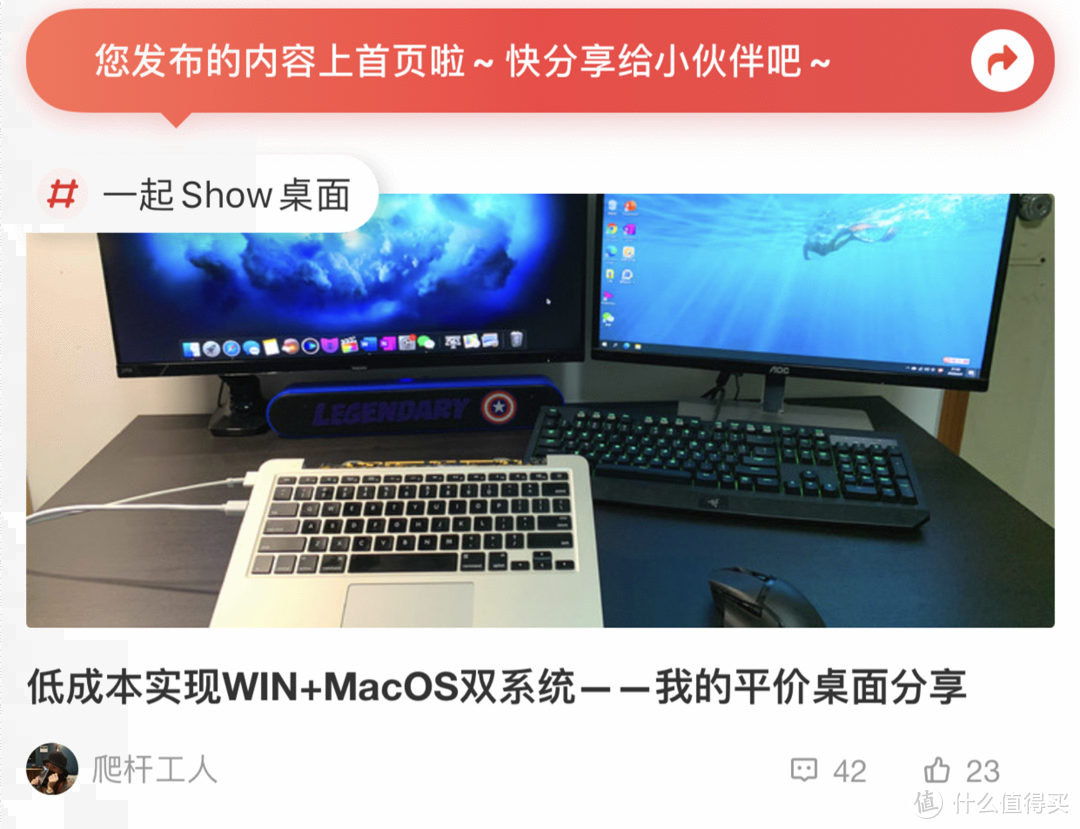
本以为MacBook“下半身”的热度已经过去了,没想到值友们还是很感兴趣。那我就把我购买和使用MacBook“下半身”的经验和大家分享分享吧。
1.种草
作为数码爱好者,我一直有体验苹果生态的心愿。我的主力机是iPhone,每次和电脑联动都很繁琐,传照片基本靠微信。看到同事用iPhone和Mac之间共享照片、热点和粘贴板,羡慕不已。但又听说macOS系统与Windows差距很大,日常办公会有很多不便(绝大多数同事办公还是用Windows系统),所以不敢花大价钱买个新MacBook,万一不适应就亏大了。想淘个二手吧,发现二手MacBook也不便宜,而且没有靠谱的渠道。
直到有一天,我逛值得买时刷到一篇文章,说“半个MacBook体验苹果系统”,打开了新世界的大门 。后来我在评论区顺藤摸瓜,把B站、值得买关于MacBook“下半身”的视频文章都看了一遍。完全被种草。
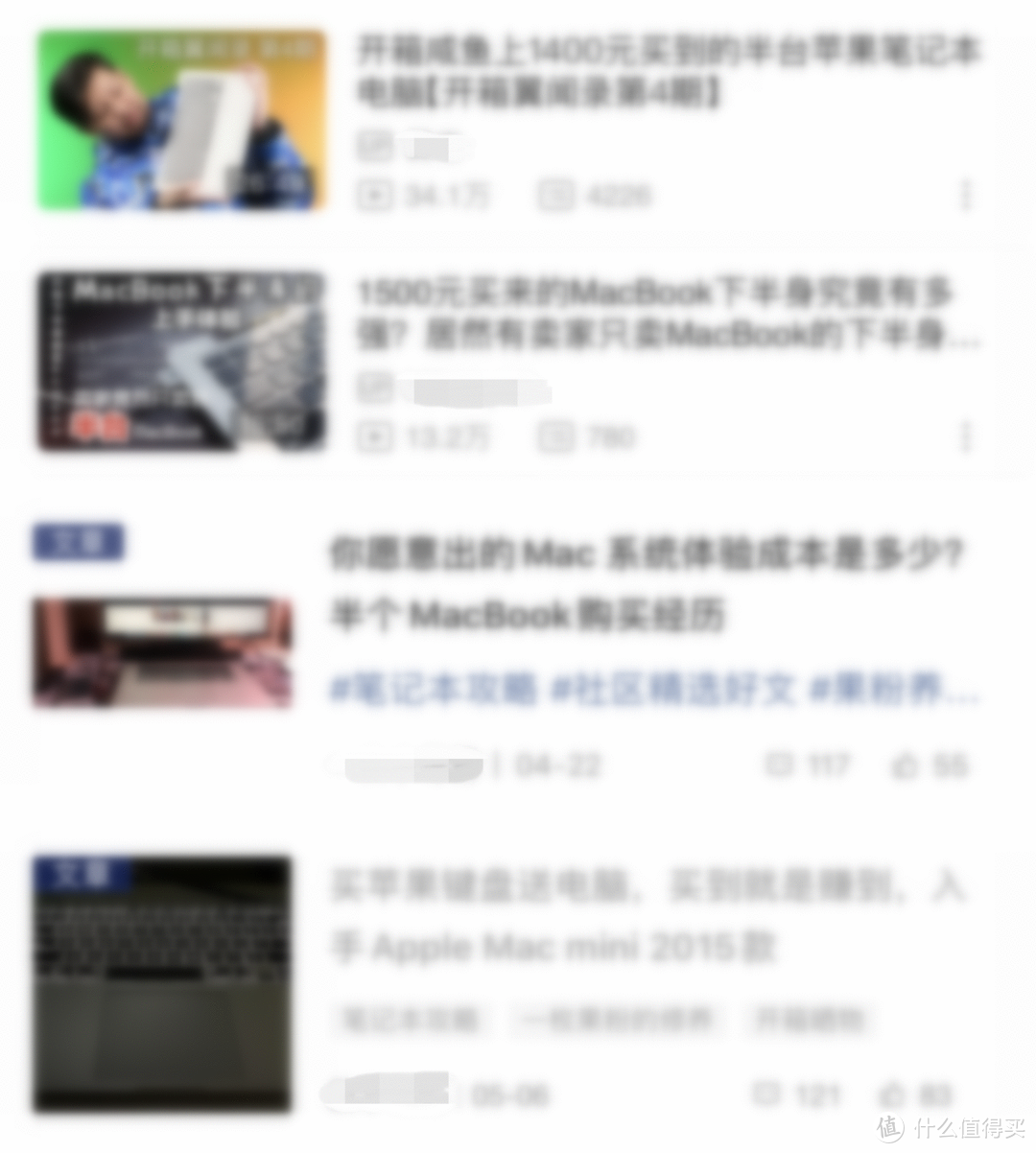 让我种草的视频和文章,微微马赛克避免广告嫌疑
一千多的价格,不仅能体验完整的macOS系统,还有苹果的原装键盘和触控板。相比于Mac mini、二手老Mac,性价比高的不是一点半点。买!
2.购买经历
刚开始我想买个碎屏的MacBook Pro自己拆,这样全原装的概率更大一些。在闲鱼逛了几天,发现了一个1500块钱花屏的15年13寸MacBook Pro,还是同城。马上联系,价格面交地点都商量好了,结果因为双方的出差时间冲突,凑不出面交机会,只好作罢。(后来看她闲鱼动态,1800卖出去了 )
)
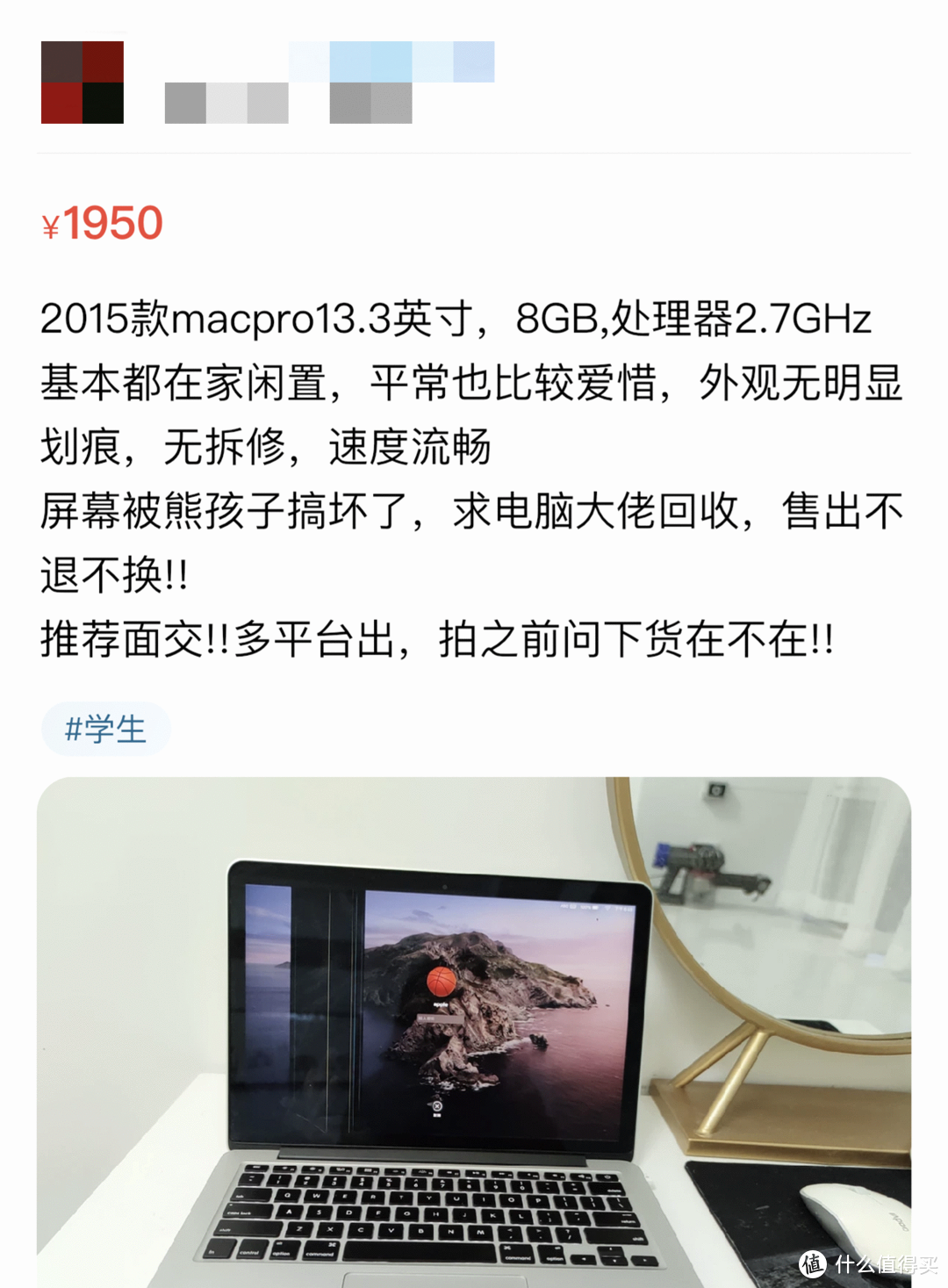 她开始标的1500元,讲到1450。错过和我面交后她就涨价了
转向专卖MacBook“下半身”的商家,发现大部分商家都在北京,甚至还相互关注。文案和图片也相差无几,而且价格也异常的统一。估计货源都是一两家 。
。

毕竟是个体验品,没必要买配置太高的。选来选去,最终选了Late 13版的13寸MacBook Pro 2.4GHz i5版本,8G内存,免费升级代用256G固态。价格讲到1300顺丰包邮。(这种商家会把喇叭拆掉,想要原装喇叭需要加100块钱 )。
)。
3.开箱
因为在出差,所以直接让卖家寄到了宾馆,在宾馆昏黄的灯光下开箱。
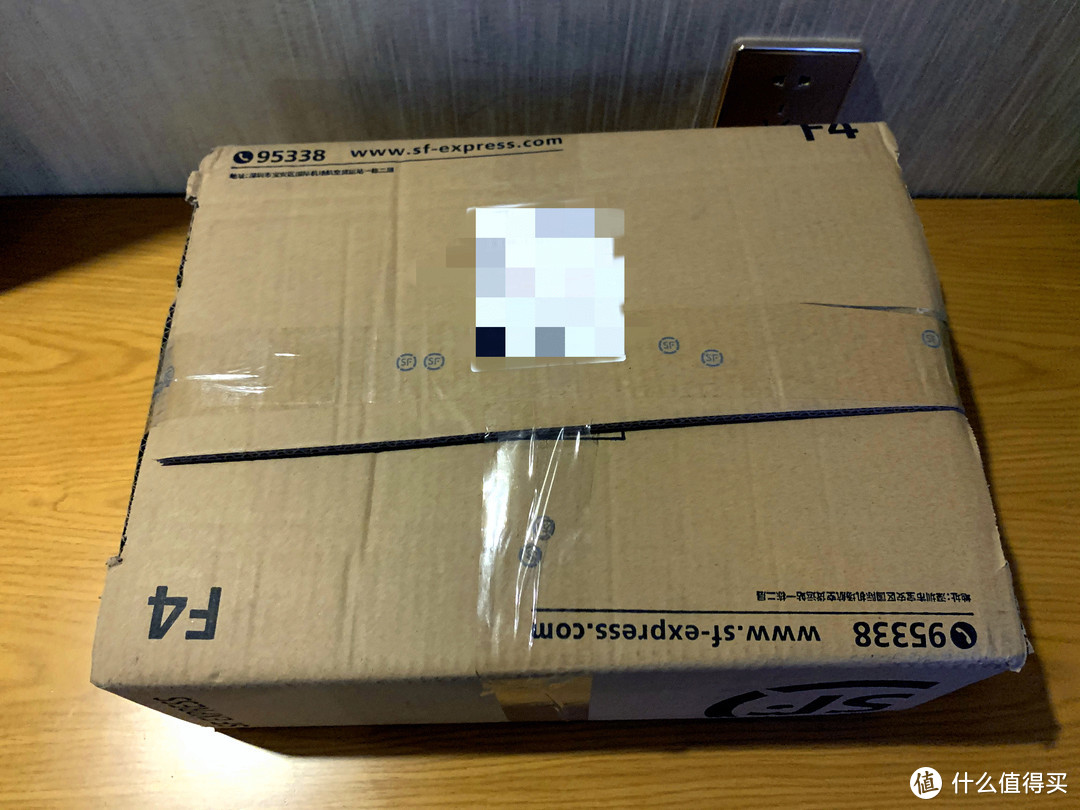 北京寄来的快递用的却是深圳的顺丰箱子,让人更加怀疑他们的货源了
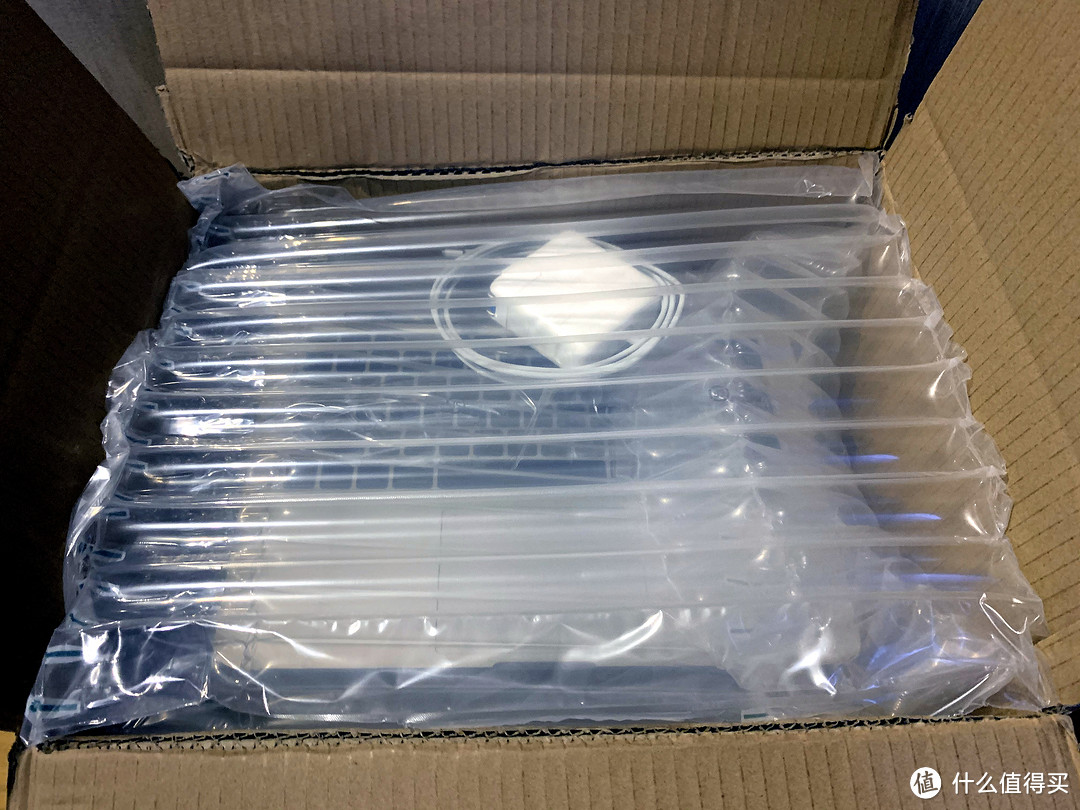
包装还算严实,用了很多充气的缓冲垫。
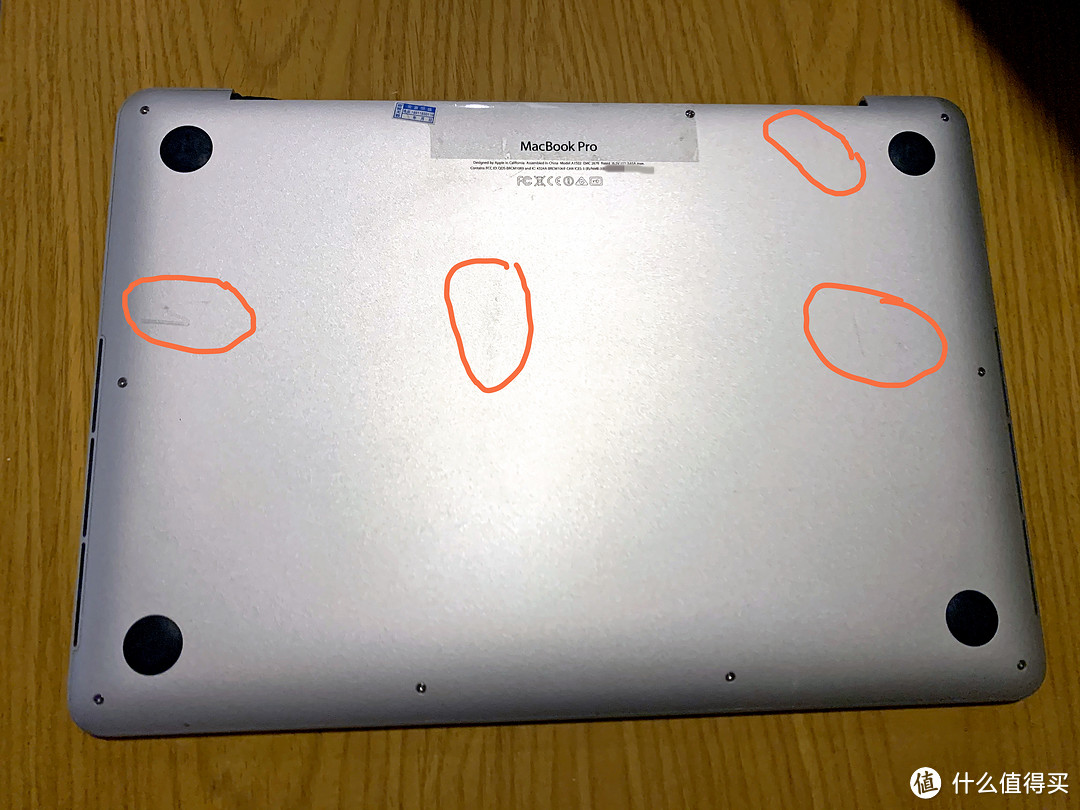
成色一般,背面有明显的磨损,好在正面成色不错,四角也没有磕碰痕迹。
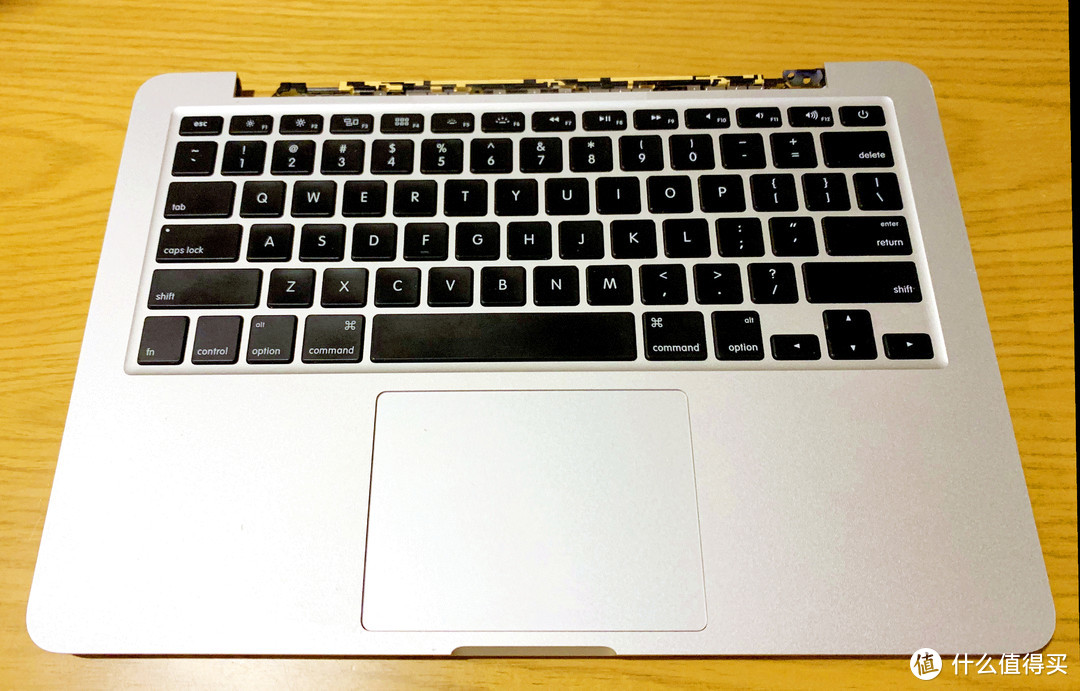
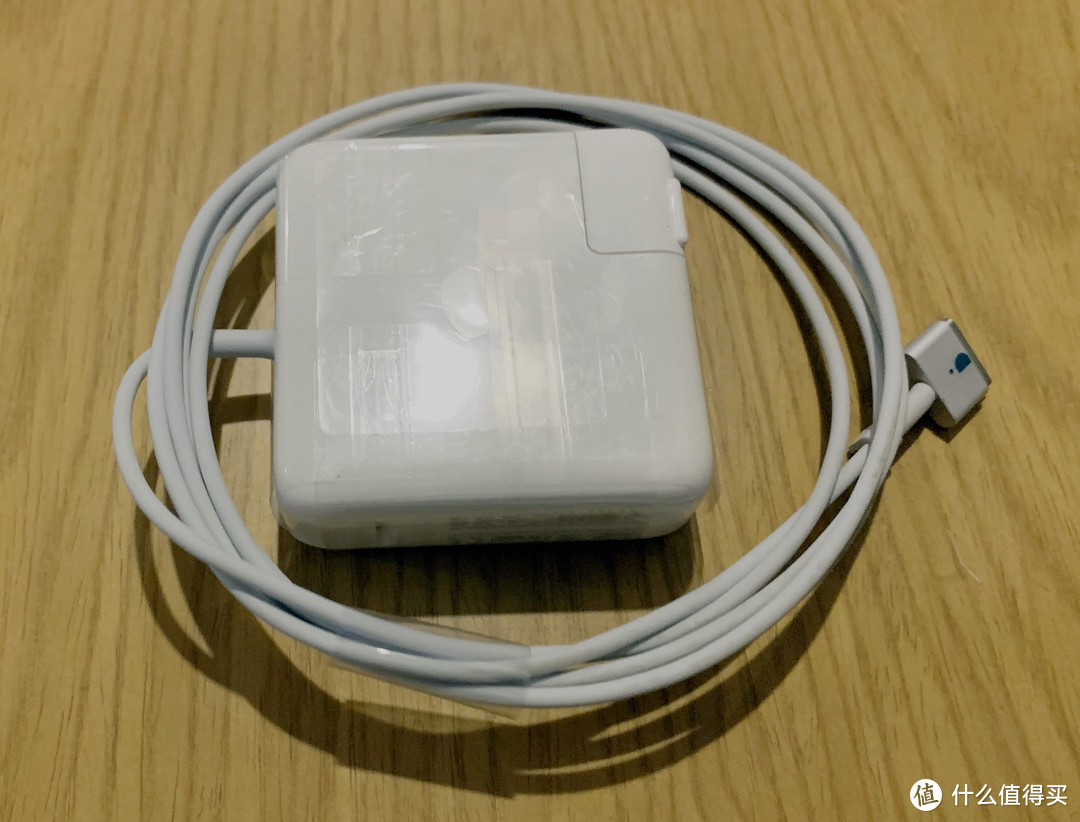
充电器是60W的,新到膜还在,必然不是原装的了。
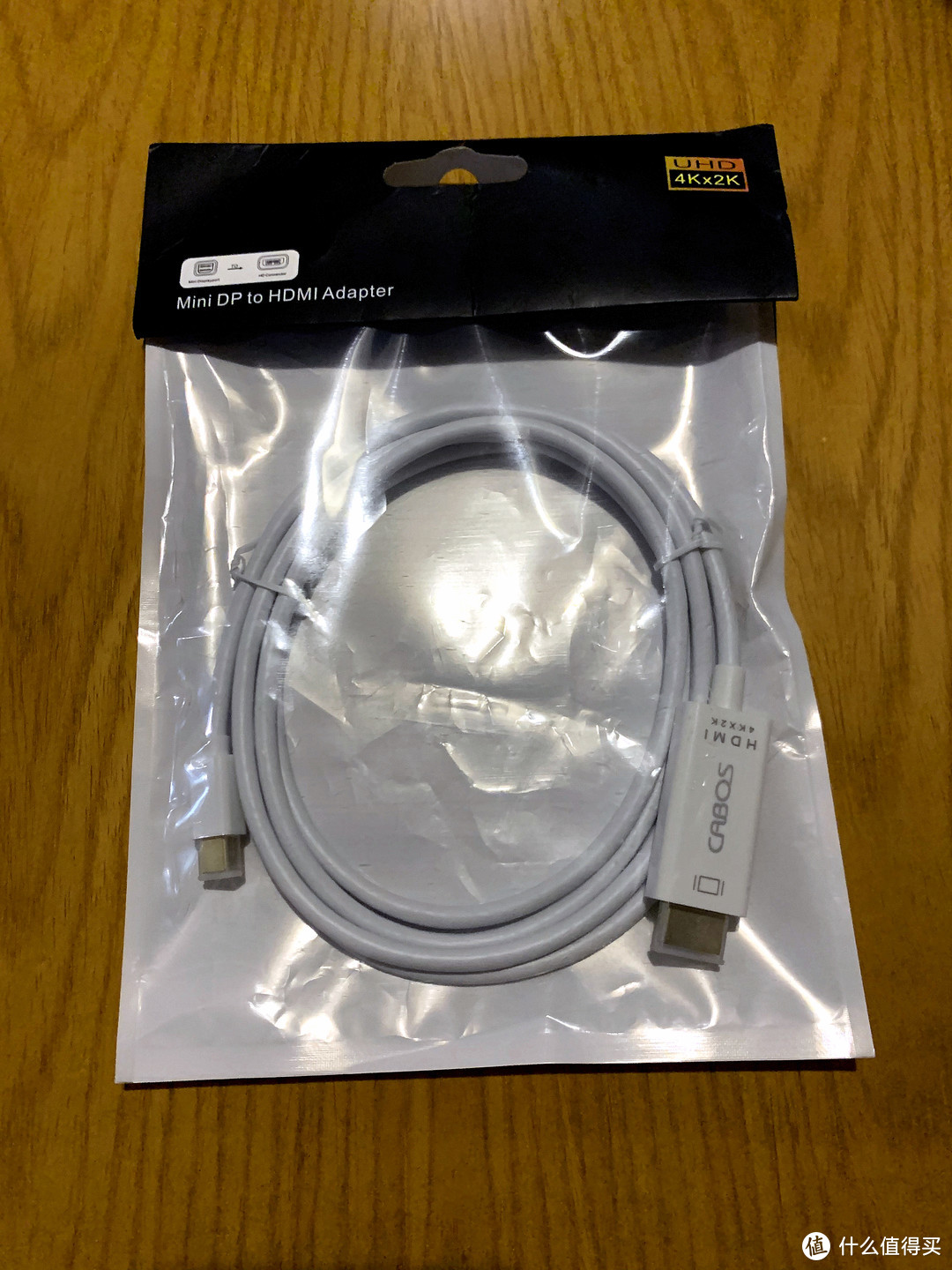
另买的mini DP转HDMI的线一起到了,准备开机~
宾馆没有显示器,只能用电视将就了。电源里电视有点远,只能这么连了。
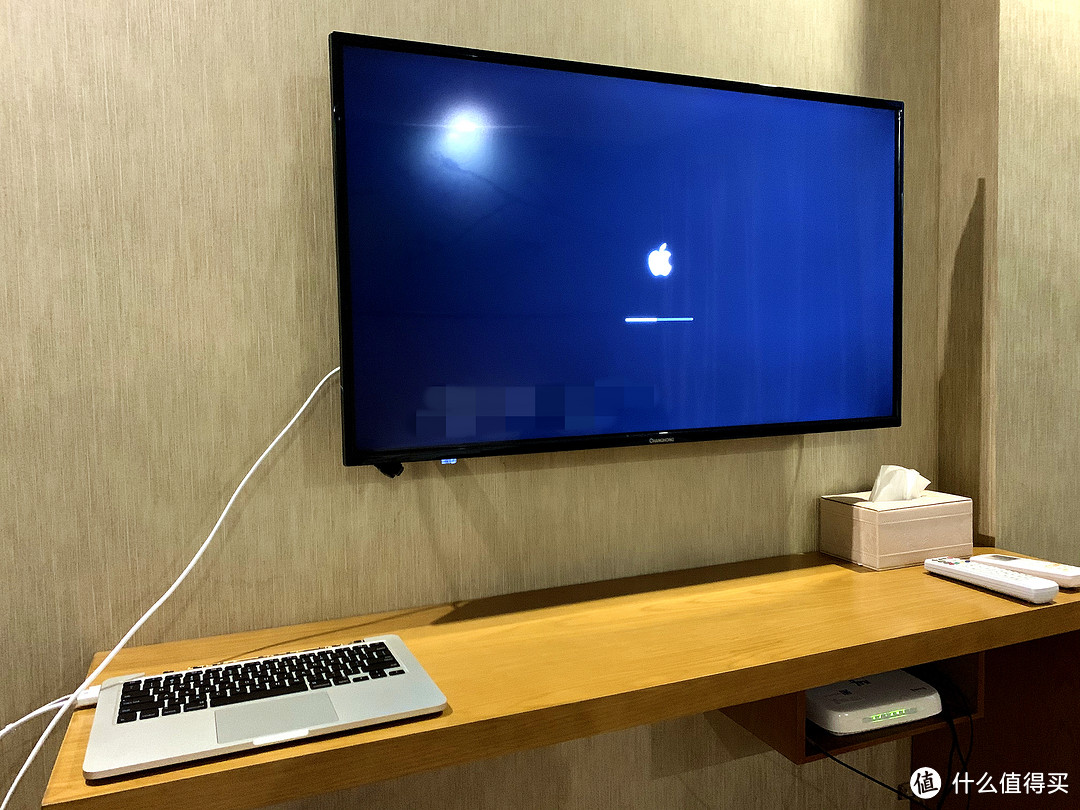
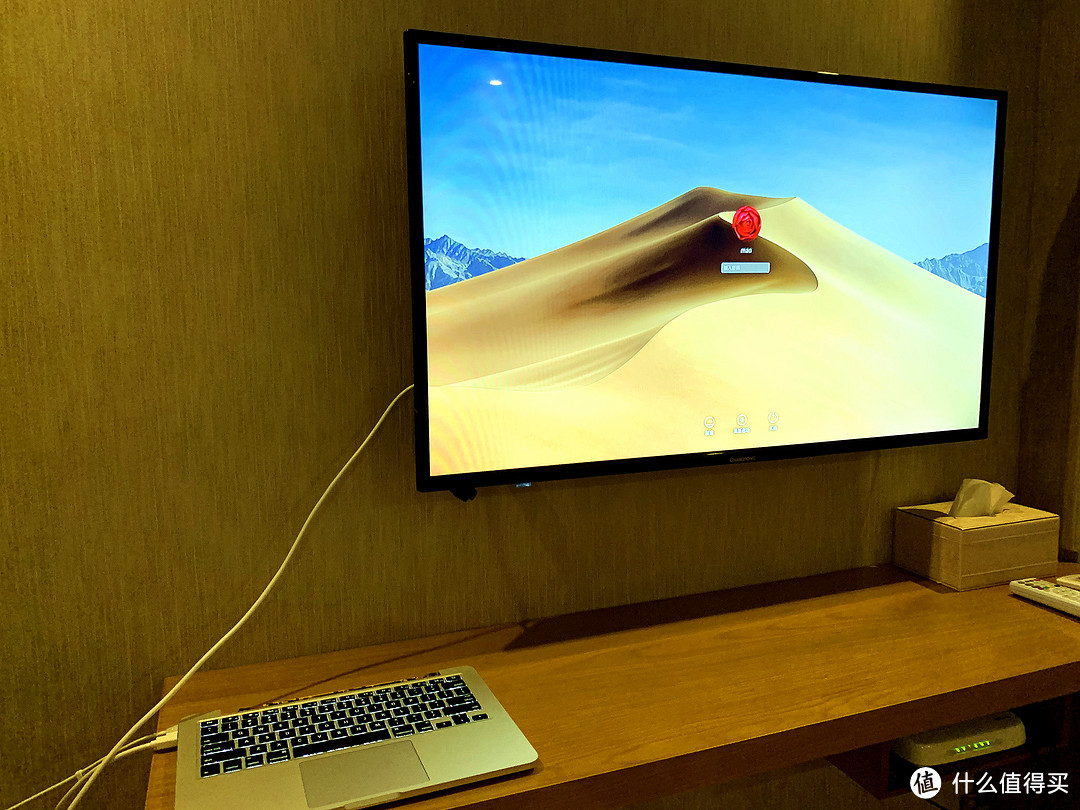
成功开机。宾馆电视机当显示器效果真是惨不忍睹 ,没办法,只能将就了。
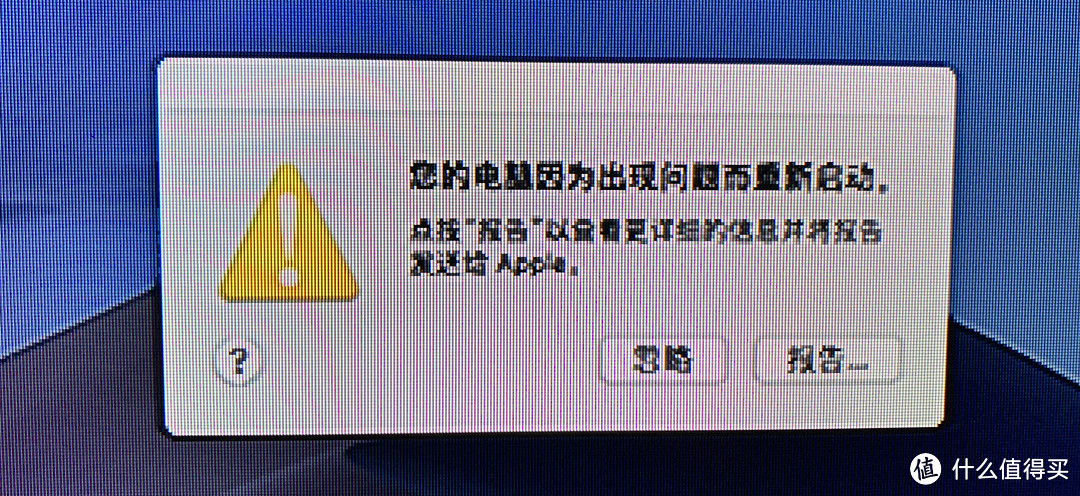
出现和B站某UP主一样的警告,没有影响,后面就没再出现了。
关于本机。
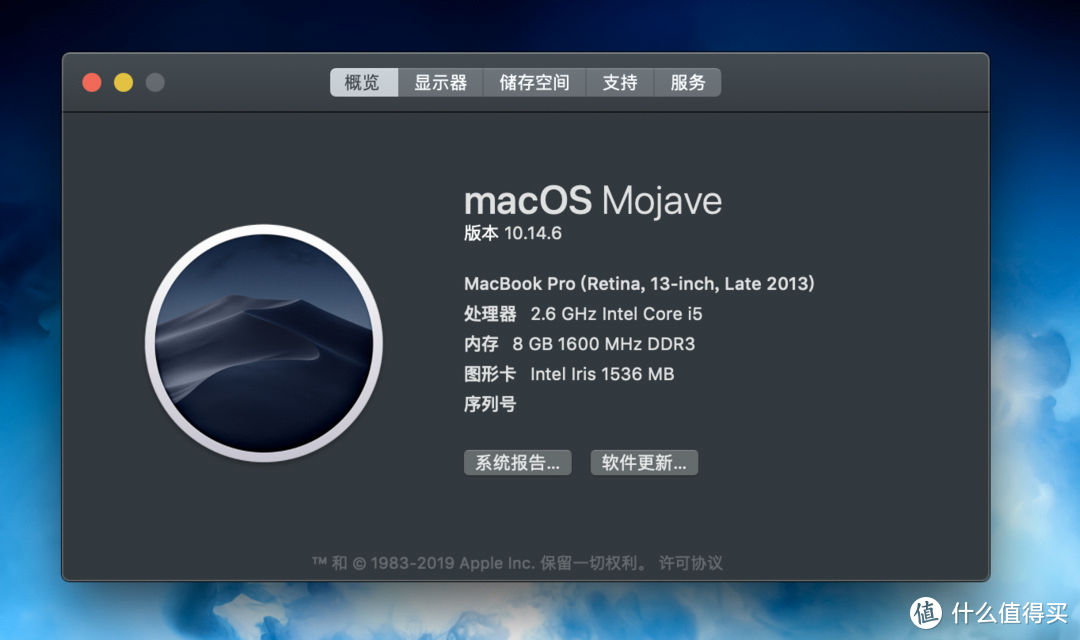
宾馆电视的分辨率实在难以忍受,这里放的是后来的截图。明明买的是2.4GHz的,怎么变成2.6的了?我赚了? 之前咨询过2.6GHz的要1400元呢。
4.使用体验
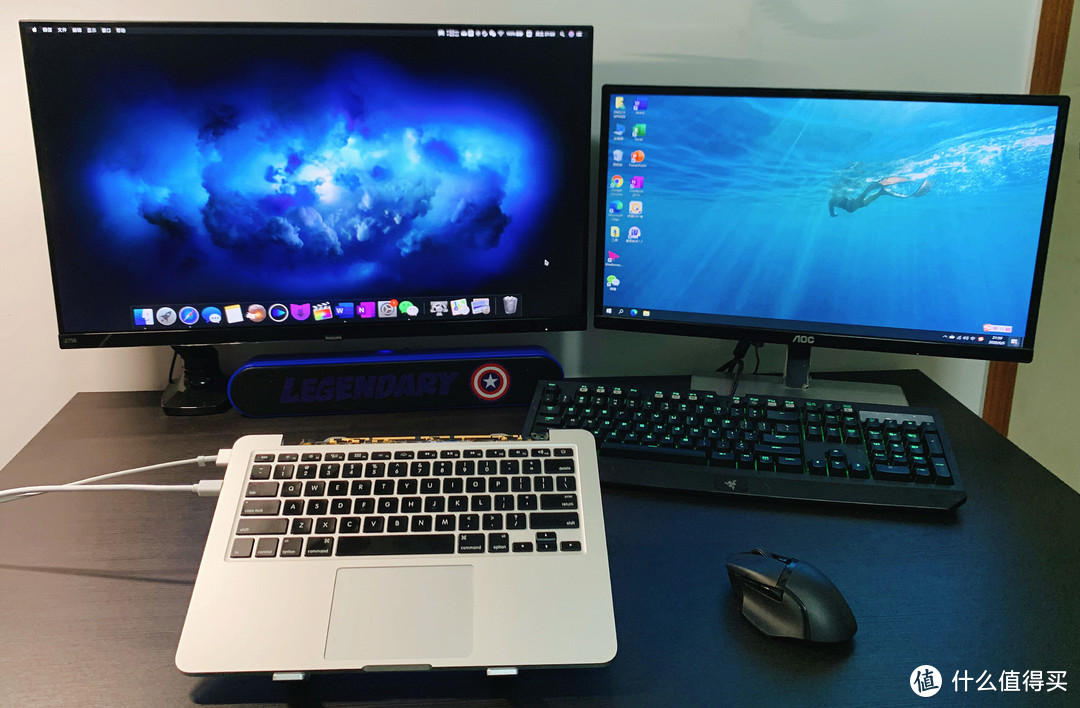
出差回到家后,把MacBook“下半身”接上2K显示器,一通折腾,终于调整到可以使用的状态了。
因为卖家承诺不撕标保修半年(就当心理安慰了),手头又没有MacBook专用的五角螺丝刀,所以没有拆机。测试了下键盘触控板功能正常,各接口也都能正常使用,WiFi、蓝牙信号良好,外接音箱声音也没问题。
不管是重装系统,还是系统检测,还是正常使用,都没有因为没有原装屏幕出现任何BUG,也没有因为换了代用固态出现假死之类的问题。完全是一台正常的MacBook pro。
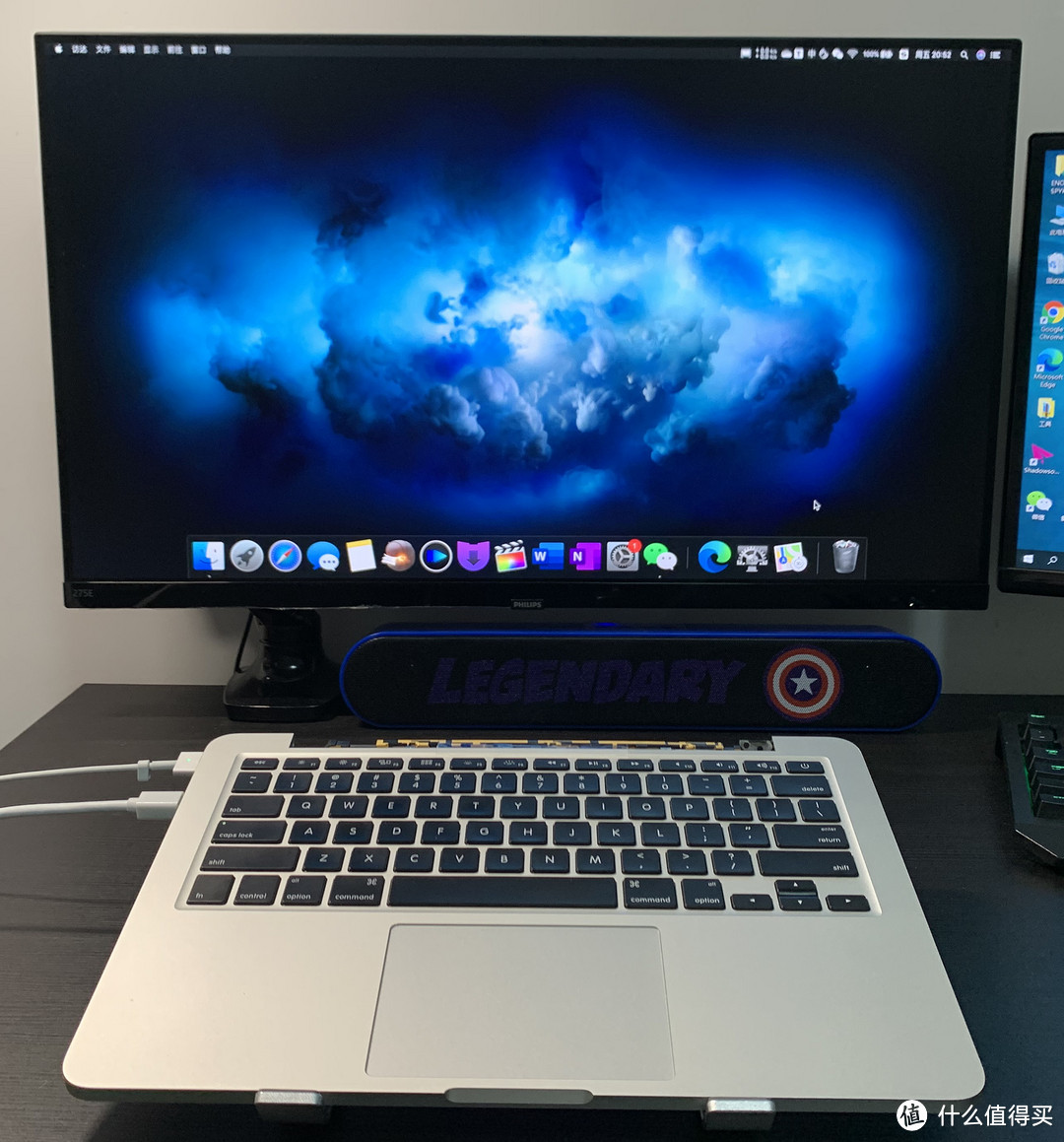
经过几天的摸索和学习,逐渐对macOS系统有了整体的认识。
5.macOS系统
macOS系统和Windows系统确实区别很大,应该说基本逻辑都不一样。macOS更接近于iPadOS和iOS。我刚开始很多东西搞不明白,看了不少B站关于macOS的视频,才逐渐上手。
首先关于系统版本,这种年份的电脑建议安装10.14的macOS Mojave系统,最新的10.15可能会有一些BUG和不支持。
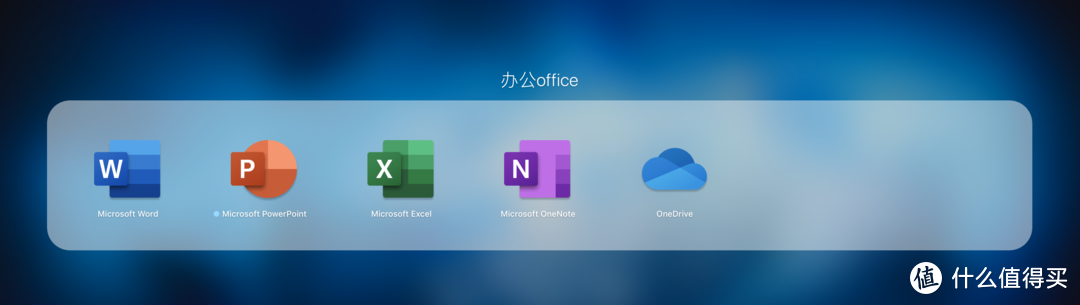
其次是办公软件。因为我之前就订阅了Microsoft 365,所以没啥考虑的直接下载正版office全家桶,顺便用OneDrive解决文件同步问题 。iCloud太贵了,暂时不考虑。至于WPS,我体验了一下还不错,比Windows版的强多了,买个会员也不贵。我觉得办公软件的选择主要还是参考周围同事,避免格式不统一。
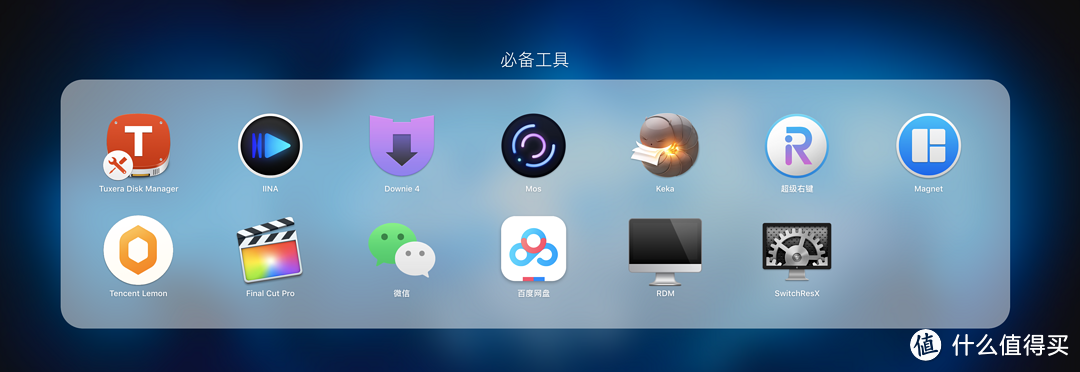
至于其他软件分享,就不展开了,这里放张装机必备的软件截图。像Tuxera这样的软件几乎是拿到手就必须装的。
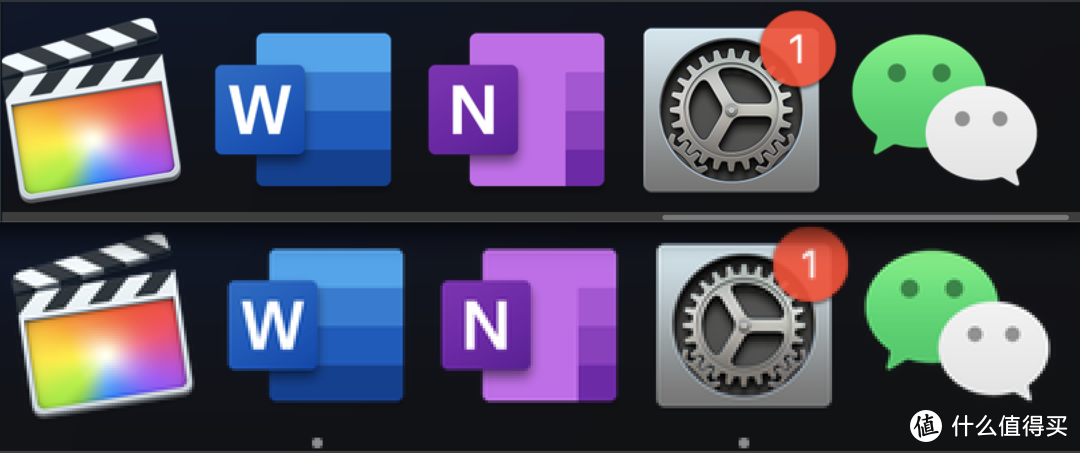
这里给大家推荐个B站叫“Mac云课堂”的UP主,基础教程,软件分享,使用技巧都有涉及。他的教程都比较详细,适合我这样的新手。
6.关于2K显示器
买了MacBook“下半身”后,连上1080p的显示屏感觉颗粒感明显,就买了个低端的2K显示器。没选4K主要觉得没必要,我这近视眼估计看不出2K和4K区别,我原来的小主机对4K支持是否友好也不清楚。
把MacBook“下半身”接上2K显示器后,发现显示效果明显比1080p的清晰很多,但系统字体太小。而macOS没有想Windows一样体统整体缩放150%这样的功能,如果调整分辨率,又会变得模糊。
 相同大小屏幕1080p和2K系统字体大小对比
百度之后才知道,苹果有个HiDPI功能,就是向下调整分辨率后系统整体放大,显示依旧清晰细腻,效果比Windows的整体缩放还好。
但是!但是!HiDPI功能仅支持原装屏幕和4K显示器! 不支持2K显示器,早知道加点钱买4K显示器了。
还好,网上有MacBook Pro接2K显示器强行开启HiDPI的教程,需要修改系统参数配合第三方软件。这里推荐两个软件,一个是RDM,一个是SwitchResX。具体使用方法可以百度。
 2K显示器调1080p分辨率开HiDPI与不开HiDPI清晰度对比,建议放大看
建议大家要用MacBook外接显示器的话直接上4K吧 。
。
7.总结
这台MacBook“下半身”我也用了一个月的时间了,对于macOS系统也逐渐熟悉。总体来说,花1300体验苹果生态,还附赠原装键盘触控板,性价比非常高。但我认为它只能算是数码爱好者的玩具。毕竟是拆掉部分重要部件的“半个”MacBook,可靠性和耐用性完全不可控,最好不要当生产力工具来使用。
最后说个MacBook“下半身”的另一个优点,就是自带话题。每次在办公室拿出这个MacBook“下半身”,津津有味地操作,都会吸引同事来围观,纷纷表示“这也行?” “还有这种操作?” “666”












校验提示文案
校验提示文案
校验提示文案
校验提示文案
校验提示文案
校验提示文案
校验提示文案
校验提示文案
校验提示文案
校验提示文案
校验提示文案
17年的I7 16G+512,要3k左右,不知值不值下手,主要怕翻车。
校验提示文案
校验提示文案
校验提示文案
校验提示文案
校验提示文案
校验提示文案
校验提示文案
校验提示文案
校验提示文案
校验提示文案
校验提示文案
校验提示文案
17年的I7 16G+512,要3k左右,不知值不值下手,主要怕翻车。
校验提示文案
校验提示文案
校验提示文案
校验提示文案
校验提示文案
校验提示文案
校验提示文案
校验提示文案
校验提示文案
校验提示文案
校验提示文案
校验提示文案
校验提示文案
校验提示文案
校验提示文案
校验提示文案
校验提示文案