



















19
21
上次学会了贴表到Excel不变样,那如果反过来从Excel复制表出去呢?
2019-11-06 21:31:00
7点赞
32收藏
0评论


上周,我们说了如何把表格不变形的贴入Excel
问题提出
学会了神操作的同学们不禁发问:那么把表格从Excel贴出去会有什么好办法嘛?我们先来看一下把Excel里调的好好的表格,贴入word以后,
随便调整调整,就变成了下面的尴尬……
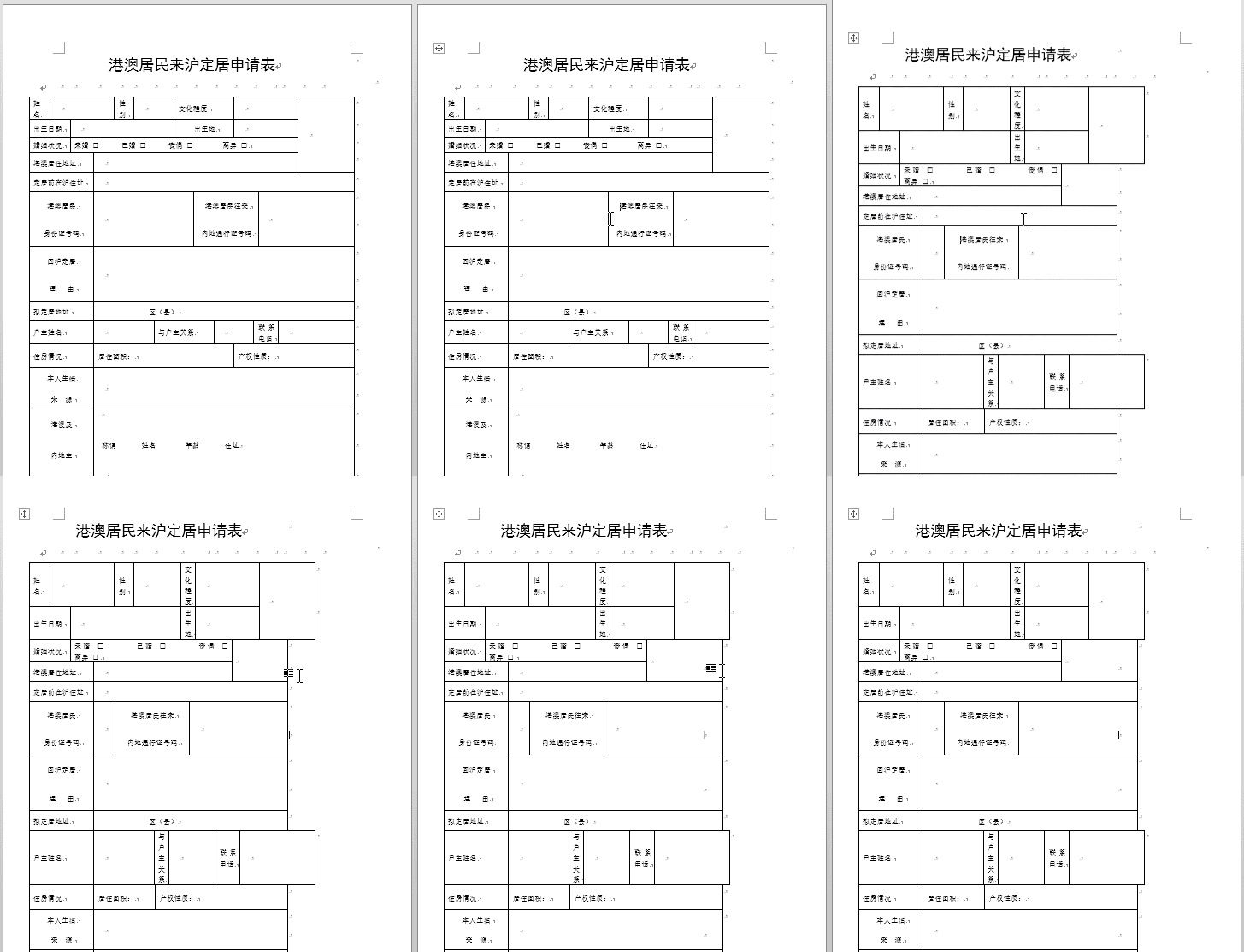
哦对了,也可能是x下面这种换页的尴尬……
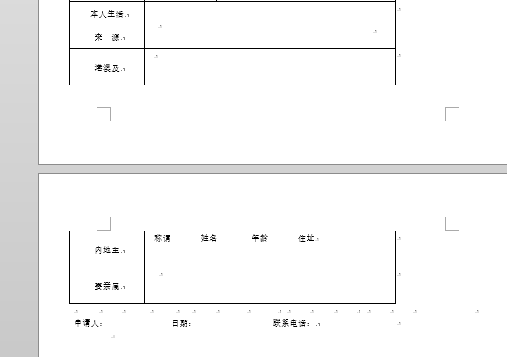
为了避免这种尴尬,不少小伙伴都会选择一个无奈之举:截图黏贴。
可是截图黏贴如果碰到数字有问题可就尴尬的厉害了……有没有什么好办法呢?!
今天我们就来教大家从Excel复制表格出去的正确打开方式!
演示开始
首先我们正常打开一个Excel表格,选中我们需要复制的表格区域,正常按下+进行复制。
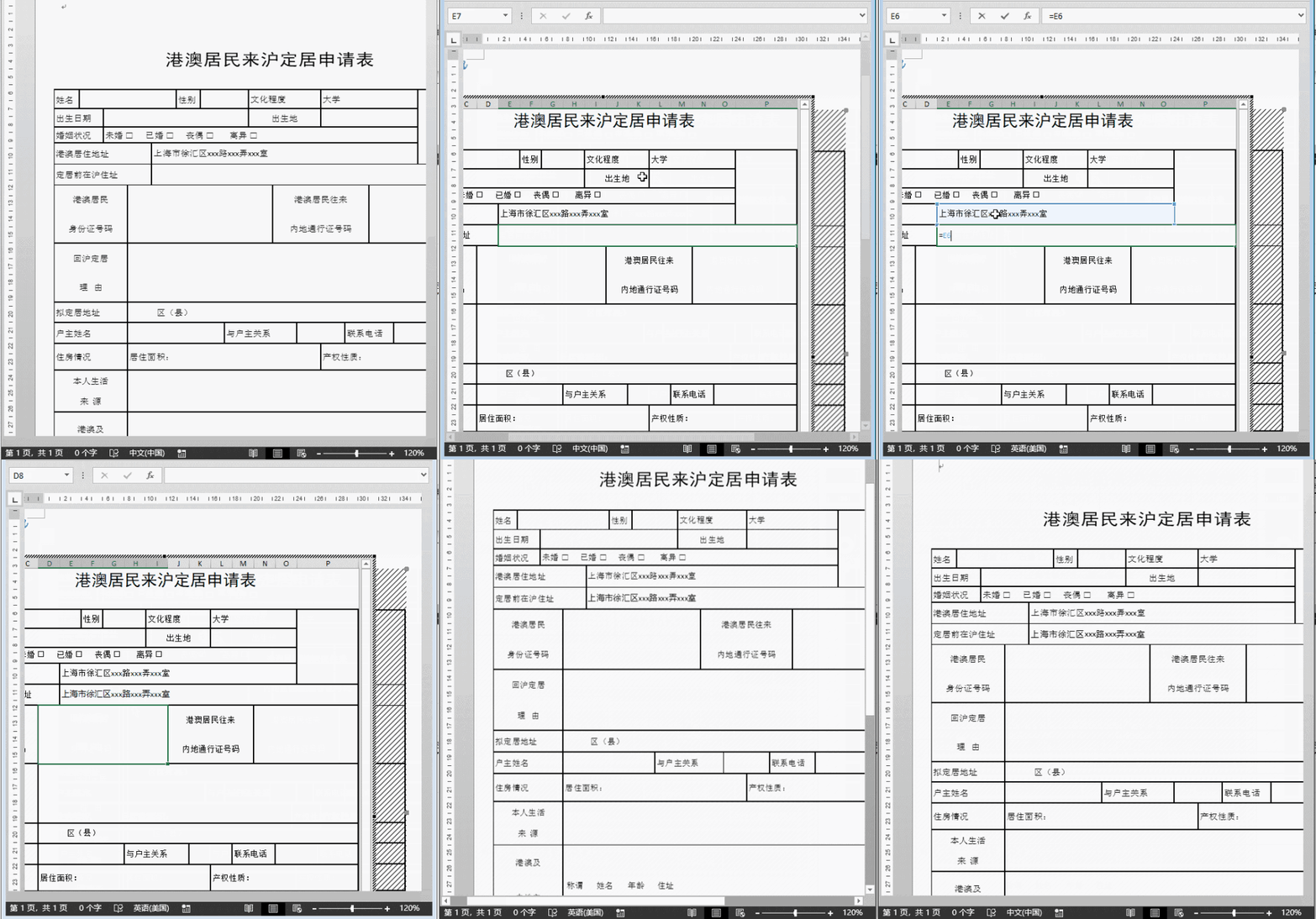
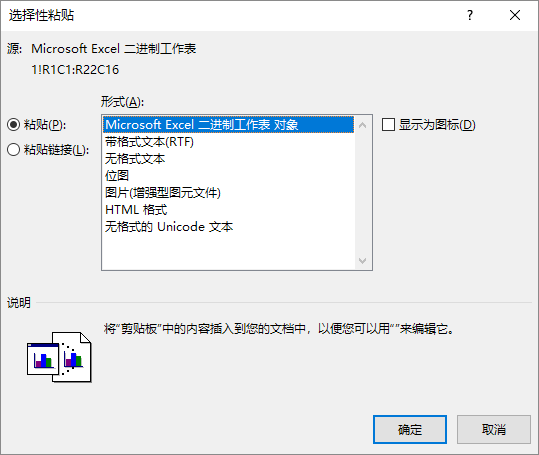
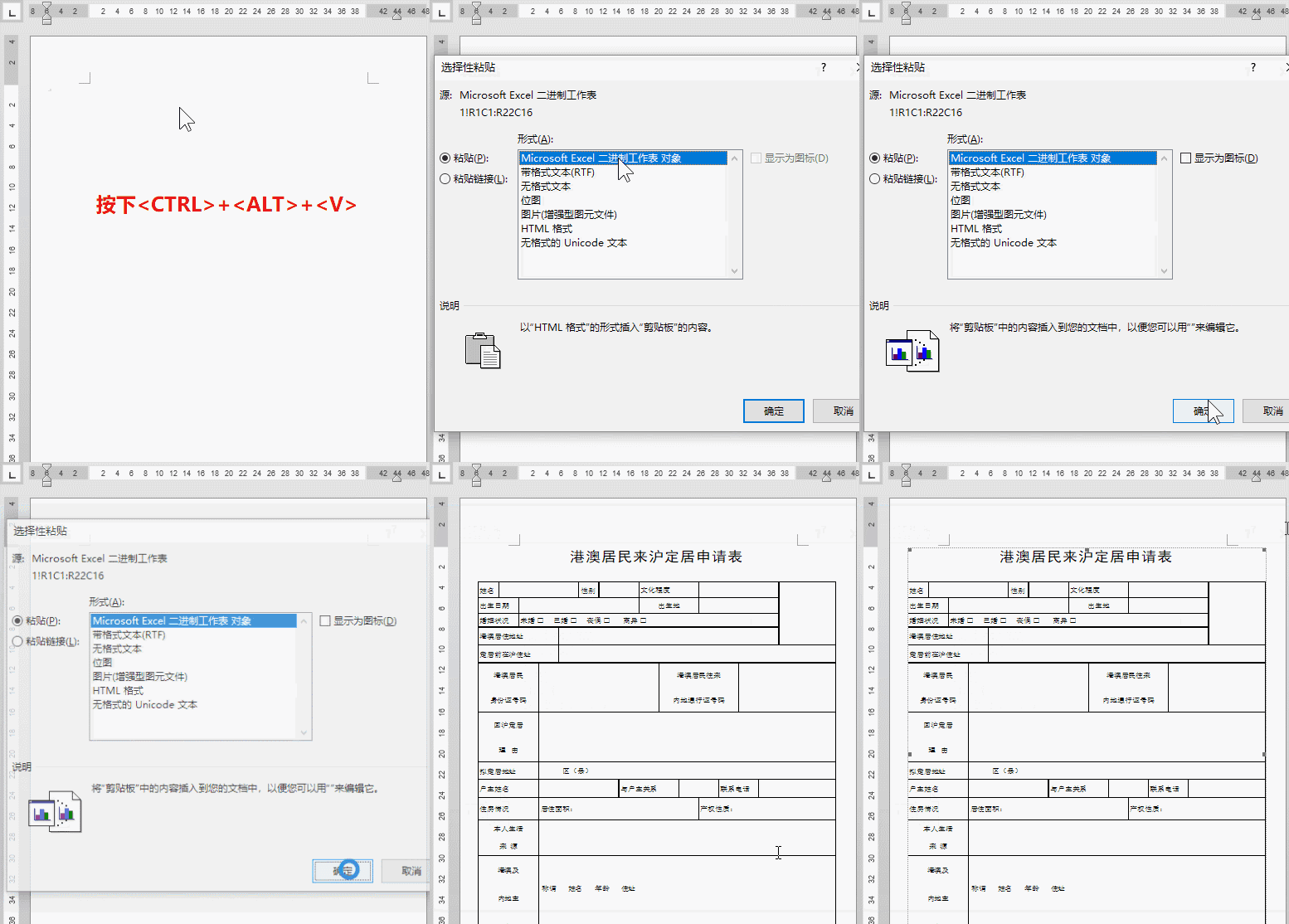
随后,我们开一个空白的Word文档进行演示。将光标移动到需要插入表格的地方,随后按下组合键:++
这个组合键的作用是“特殊黏贴”,我们要选择“Microsoft Excel二进制工作表“这个选项,然后按确定!
整个具体操作看下面动图
这么做的好处?太多了
表格整体大小可随意调整,就像改一个图片一样简单
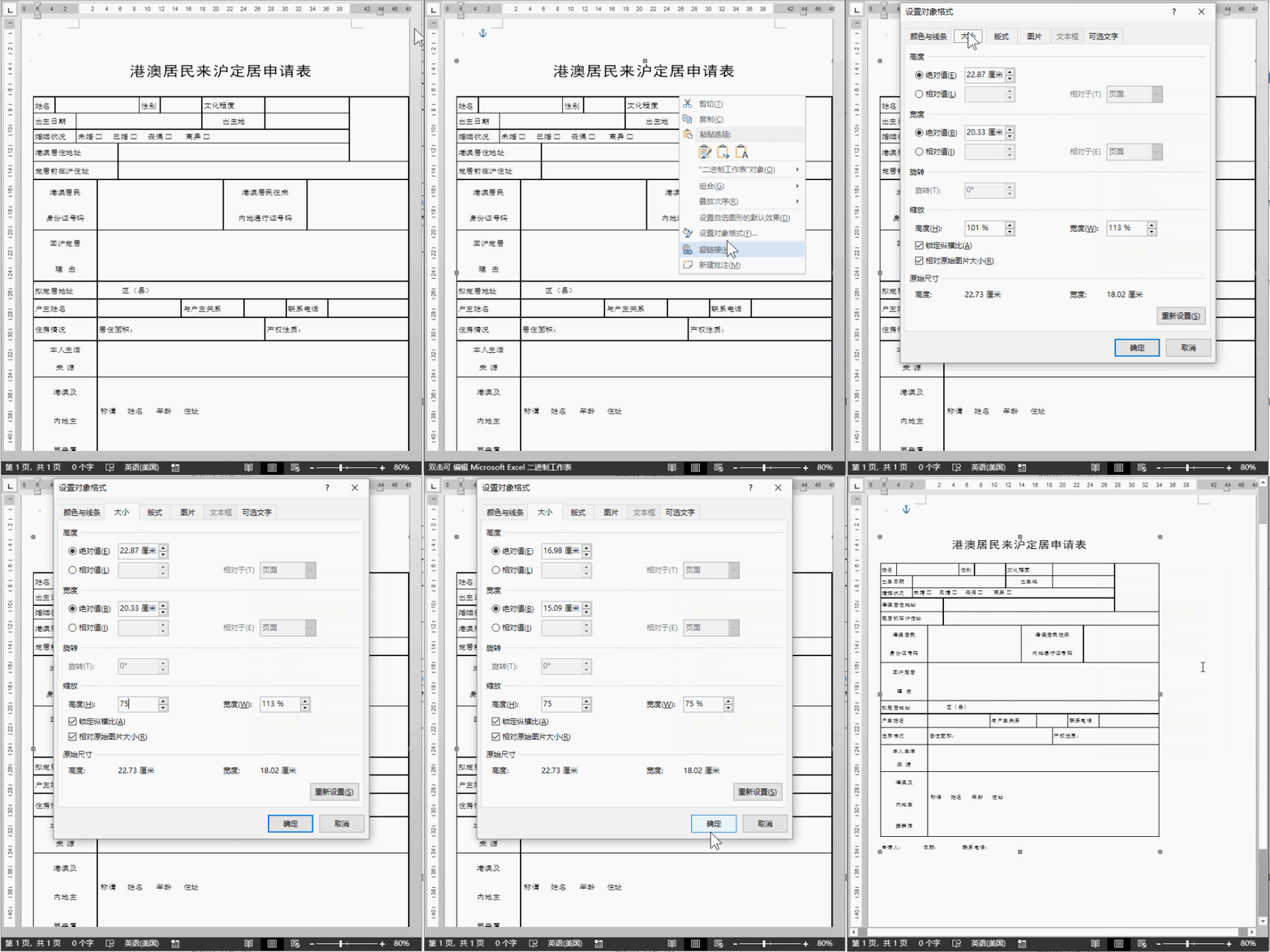
双击表格,就进入编辑模式,Excel的公式随意使用