



























随时随地,群晖NAS轻松远程访问

2023-06-28 21:58:25 23点赞 122收藏 55评论

大家好,我是《群晖NAS非官方入门手册》的原创作者Lifeisgood(记不住英文的,叫我中文名字来福君就好)。关于群晖NAS的选购,很多朋友总有各种各样的为什么,诸如:群晖NAS有什么有趣而实用的玩法?如何远程访问家里或者办公室的群晖NAS?

随时随地,群晖NAS轻松远程访问

近两年,随着数字化生活越来越盛行,大家对数据的需求也越来越大。每个人都不想错过那些重要的照片、视频和文件,对吧?所以,NAS就派上用场啦!它不仅能满足个人用户的存储和备份数据的需求,还能让家庭、办公室或小型企业里的人们一起分享文件、播放音乐和视频。

不光是个人用户,NAS在小型企业和办公室里也非常重要。我们可以把它当作一个团队合作的平台,大家一起分享文件和备份数据,提高咱们的工作效率。而且,咱们还可以通过远程访问的功能,在外出办公或远程工作的时候,随时随地访问办公室的文件,超级方便!

对于群晖NAS(Network-Attached Storage)这样新潮又有科技含量的网络存储设备,广大新手小白用户总希望有多种简单的访问方式可以远程访问。那今天就来给大家介绍群晖NAS的几种常见访问方式,让你随时轻松访问和管理自己的数据和资源。

一、Web界面:随时随地掌控数据

随时随地,群晖NAS轻松远程访问

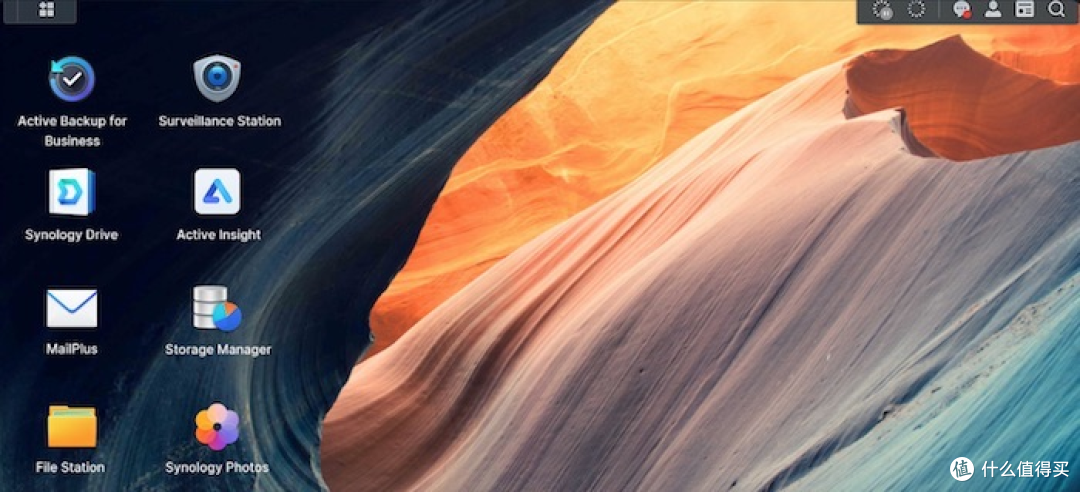
首先要介绍的是群晖NAS的Web界面,它可是个超常见且广泛使用的访问方式。无论你身在何处,只需要在浏览器中输入NAS的IP地址或主机名,然后输入正确的登录信息,你就能进入群晖NAS的Web管理界面啦。
随时随地,群晖NAS轻松远程访问

我们通过浏览器登录的,就是典型的群晖DSM系统桌面。通过这个Web界面,你可以进行各种操作,比如文件管理、共享设置、用户权限管理等等。

这个方式简直太方便了,不需要安装额外的应用,只需要一个支持现代Web标准的浏览器就行。而且就跟个人电脑的界面非常类似,任何新用户都可以几分钟内学会操作。

二、手机应用:带着NAS走天下
随时随地,群晖NAS轻松远程访问

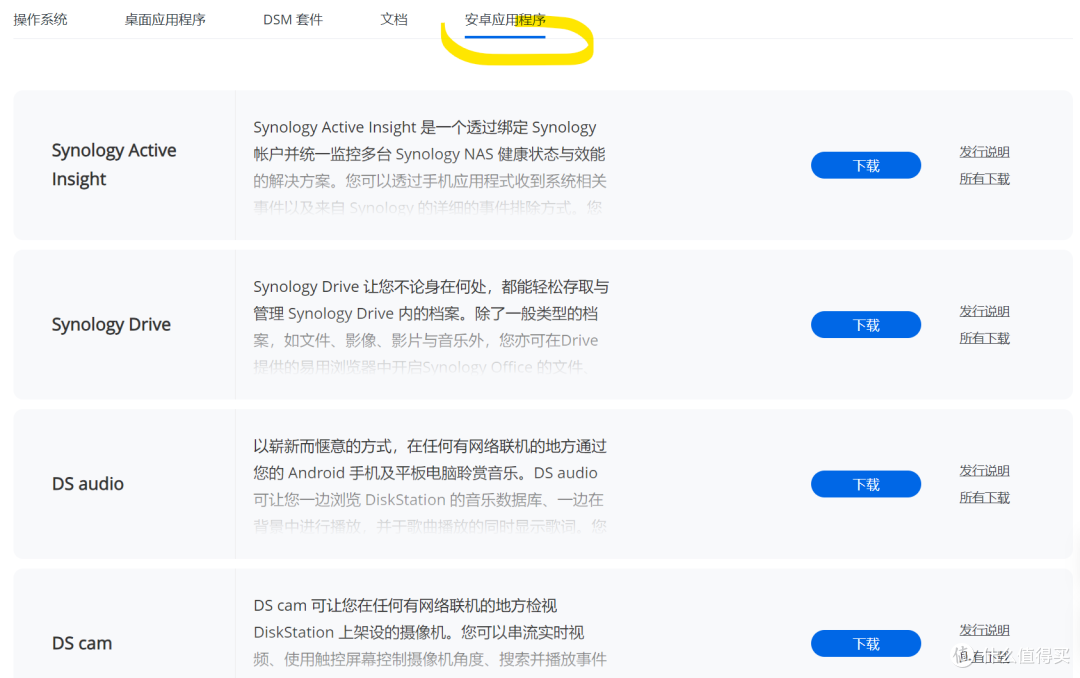
如果你更喜欢使用手机或平板电脑访问数据,群晖为iOS和Android系统开发了专门的手机应用。你只需要去应用商店搜索并下载适用于你设备的"Synology"应用,然后用正确的登录信息登录一下就好啦。安全起见,安卓版的应用推荐在群晖官网下载,如上图。

通过这个应用,你随时都能访问文件、照片、视频等等数据,还可以上传、下载、共享等等操作。

随时随地,群晖NAS轻松远程访问

顺带一提,手机应用还提供了其他功能,比如远程监控摄像头、备份移动设备,让你能全方位地管理你的NAS。

三、QuickConnect:快速连接你的NAS

随时随地,群晖NAS轻松远程访问

对于不太懂网络设置或无法直接访问NAS公共IP地址的用户来说,群晖NAS的QuickConnect功能简直是个救星。你只需要创建一个Synology账户并把它和NAS关联起来,就能得到一个特别的QuickConnect ID。用这个ID,你可以在Web界面或手机应用中登录,不需要进行复杂的网络设置和端口映射。QuickConnect还为数据传输提供了SSL加密,保障你的数据安全。

四、FTP、SFTP和WebDAV:更多便捷的远程访问方式

随时随地,群晖NAS轻松远程访问

除了上面提到的方式,群晖NAS还提供了其他几种超方便的远程访问方式,满足更多用户需求。你可以通过FTP或SFTP协议,用支持这些协议的客户端软件连接到NAS,传输和管理文件。如果你喜欢用支持WebDAV的应用,比如Microsoft Office或文件管理器,那你可以直接通过WebDAV协议编辑和保存NAS上的文件。

群晖(Synology)DS220+双核心2盘位NAS网络存储服务器私有云文件备份文件共享2780元京东去购买

综上,群晖NAS给你提供了多种简便的访问方式,让你随时随地轻松访问和管理数据。无论是通过Web界面、手机应用,还是利用QuickConnect、FTP、SFTP、WebDAV等方式,你都可以根据自己的需求选择最合适的方式。这些方式不仅方便快捷,而且提供了灵活多样的数据管理体验。让群晖NAS成为你数据畅通无阻的桥梁,让你随时掌握你的数据。

若觉得本文对您有参考价值,请以关注、点赞、收藏、打赏、评论来支持作者,谢谢!

展开 收起
55评论

  • 精彩
  • 最新
  • 谢谢版主的分享,群晖NAS中确实有一个QC连接方案,但是这个方案是有限速的,也就是用户可以用,但是用的应该不爽,就是速度慢。卡!面对这种情况,如果用户对速度有要求,可以考虑其他的第三方连接方案,例如:【快解析】,在您的群晖NAS中安装此套件,就可以快速实现任何网络环境下的远程访问了,官网可以免费试用

    校验提示文案

    提交
  • tp的免费ddns就蛮好用的

    校验提示文案

    提交
    ddns群晖也给的有免费的二级域名

    校验提示文案

    提交
    我的是黑裙

    校验提示文案

    提交
    还有1条回复
    收起所有回复
  • 无法启用quickconnect ,下面那行红字“发生网络错误,请检查DNS和网络设置”始终都在,根据你以前在知乎里面写的文章更改过DNS地址啥的,但是始终红字都在

    校验提示文案

    提交
    现在dns可以默认,不修改。

    校验提示文案

    提交
    还有7条回复
    收起所有回复
  • drive的速度太慢,只有十几k,怎么解决?

    校验提示文案

    提交
    ipv6绑定域名

    校验提示文案

    提交
    这是个很好的方法

    校验提示文案

    提交
    还有2条回复
    收起所有回复
  • 有教程吗

    校验提示文案

    提交
    我的群晖非官方入门手册有一些。可以先从web和app方式入门。

    校验提示文案

    提交
    收起所有回复
  • 最近几个月突然360浏览器无法访问NAS了,IE也不行,只能谷歌浏览器,这是怎么回事?

    校验提示文案

    提交
    有些可能是一些网络设置或者拦截插件,我的主力浏览器就是chrome

    校验提示文案

    提交
    最近有没有在360浏览器上开启vpn插件,开启后如果没有正常关闭插件有时候会出现这种情况,或者排查其他插件看一下

    校验提示文案

    提交
    还有2条回复
    收起所有回复
  • 大佬的群晖系列又开更了

    校验提示文案

    提交
    多谢大佬鼓励

    校验提示文案

    提交
    收起所有回复
  • 相当于就是远程控制是吗?

    校验提示文案

    提交
    差不多的意思,远程访问,也有控制

    校验提示文案

    提交
    收起所有回复
  • 再来支持一波 写的都挺专业的呢

    校验提示文案

    提交
    感谢大佬支持

    校验提示文案

    提交
    收起所有回复
  • 又学到了不少东西,感谢大佬分享 [傻笑]

    校验提示文案

    提交
    感谢大佬鼓励。。。。

    校验提示文案

    提交
    收起所有回复
  • 学到了

    校验提示文案

    提交
    大佬谦虚了。。。。。

    校验提示文案

    提交
    收起所有回复
  • 收藏了!

    校验提示文案

    提交
    向大佬学习

    校验提示文案

    提交
    收起所有回复
  • 这么好的教程,收藏了

    校验提示文案

    提交
    感谢大佬支持。。。。。

    校验提示文案

    提交
    收起所有回复
  • 说是非官方教程,却写的非常仔细

    校验提示文案

    提交
    感谢支持

    校验提示文案

    提交
    收起所有回复
  • 哈感觉现在的原创都是各路友商,很少见到正主的原创了

    校验提示文案

    提交
    哈哈,很有趣的现象

    校验提示文案

    提交
    收起所有回复
  • 蒲公英 X1 更好用。只是虚拟组网对新手有一丢丢理解上的难度

    校验提示文案

    提交
    蒲公英我也体验了,就是如果设备或者用户多了,就要付费了

    校验提示文案

    提交
    收起所有回复
  • 每次看到大佬的导语都想献上膝盖

    校验提示文案

    提交
    感谢大佬支持

    校验提示文案

    提交
    收起所有回复
  • 咨询下大佬,423+,双向同步时,电脑新建资料已是绿色打勾小图标,NAS上却未同步,不知道咋回事,还不如百度网盘同步功能

    校验提示文案

    提交
    我还真没遇到过这种情况,双向同步也不应该出问题啊,这是NAS的基本功。
    你用的什么软件和套件?drive?
    建议新建一个文件夹,在电脑和nas两端试验一下。

    校验提示文案

    提交
    收起所有回复
  • 这个就很有技术了,收藏学习

    校验提示文案

    提交
  • 适合小白吗

    校验提示文案

    提交
提示信息

取消
确认
评论举报

相关文章推荐

更多精彩文章
更多精彩文章
最新文章 热门文章
122
扫一下,分享更方便,购买更轻松


