










































7
8
WD MyCloud Gen2 救砖(web页面上传固件失败的解决办法)
2024-07-09 23:20:10
3点赞
14收藏
3评论
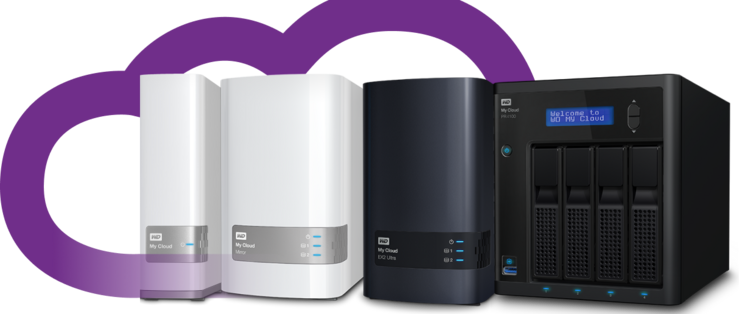
折腾了一下午终于把WD MyCloud Gen2救活了。
起初是掉线,无法访问,闪蓝灯。听信官网的说法是在做索引,所以足足等了33天也还是板砖一样。
1、数据拷贝
使用无损拆机,小心翼翼在机身后塞入卡片四张,分别抵住四个卡口。
如此拆机成功,拿出硬盘,使用SATA转USB3.0易驱线连接电脑。
电脑上安装一个UFS Explorer就可以将文件拷贝出来。
2、救砖(Unbrick)
基本上网络上的办法都是wd海外论坛上的方法,由俄罗斯大神fox-eye提供。
需要:u盘、电脑、路由器
对应gen2的指导(包含两种解决思路,我用了第一种):wd.hides.su/fox_exe/WDMyCloud-Gen2/_Unbricking_en.txt
固件下载(如果gen2的就下载2.X版本固件,随便都行):WD My Cloud v3.x, v4.x and v2.x Firmware Versions Download Links - My Cloud OS 3 Personal & Network Attached Storage / My Cloud - WD Community
具体来说:
找一个u盘,格式化到FAT32模式,把usbrecovery.tar.gz里面的boot文件夹丢进去。插上机器,开机,此时电源灯会红黄闪烁。
从路由器找到WD mycloud新设备的ip地址,用talnet连接它,这里我用了putty,理论上cmd也可以。
接下来就是关键的中的关键,如果没做,你就会和我一样卡在最后的web页面无法上传固件到硬盘。
2.1、那就是擦写掉硬盘的前面10GB!!!
Try to erase first ~10GB of disk:dd if=/dev/zero of=/dev/sda bs=1M count=10000
then - make partitions and try to boot device and install firmware
然后再格式化、分区、导入boot、刷固件。
原因大神自己也说了:
It’s more for delete info about partition’s (Disk UID, Raid partitions UUID’s and etc).
Plus - it’s for complete erase file’s data (When you delete partition or file/directory - you, actually, delete only info about it, not data inside. In theory - its possible restore “info” part of file over these data and get original files (And configs))
简而言之就是,让硬盘前10gb的数据都清空,避免出现后续乱七八糟的问题。
dd if=/dev/zero of=/dev/sda bs=1M count=10000
bs=1M count=10000
10000 records in
10000 records out
(10 GB, 9.8 GB) copied, 10424 s, 6.5 MB/s.
擦写过硬盘前10gb后,就可以按照以下的流程顺利刷固件了
2.2、格式化:
parted /dev/sda
mklabel gpt
mkpart primary 1049kB 2149MB
mkpart primary 8591MB -1MB
mkpart primary 7517MB 8591MB
mkpart primary 2149MB 3222MB
mkpart primary 3222MB 4296MB
mkpart primary 4296MB 6443MB
mkpart primary 6443MB 7517MB
q
mkswap /dev/sda1
mkfs.ext4 /dev/sda3
2.3、安装 WD recovery 重启:
mkdir -p /mnt/usb /mnt/root
mount /dev/sda3 /mnt/root
mount /dev/sdb1 /mnt/usb
cp -r /mnt/usb/boot /mnt/root/
cd /mnt/root/boot
rm uImage uRamdisk
mv uImage-wdrecovery uImage
mv uRamdisk-wdrecovery uRamdisk
cd /
umount /mnt/root /mnt/usb
sync
reboot -f(这一步之前拔掉U盘)
2.4、上传固件
重启之后设备会闪红灯,IP地址也会变化。在浏览器输入新IP地址后,就可以进入Web-GUI (Recovery mode/Safe Mode),这里就可以上传固件。
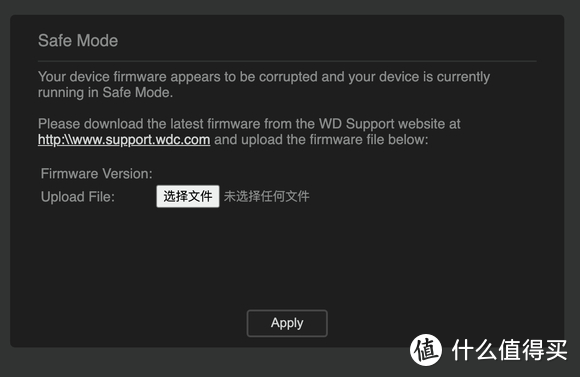 这里Firmware Version是空的
先看我之前没有擦10gb的时候,进入Safe Mode页面无法显示Firmware Version,以至于硬盘出现了无法写入的情况。上传任何固件都会卡菊花。
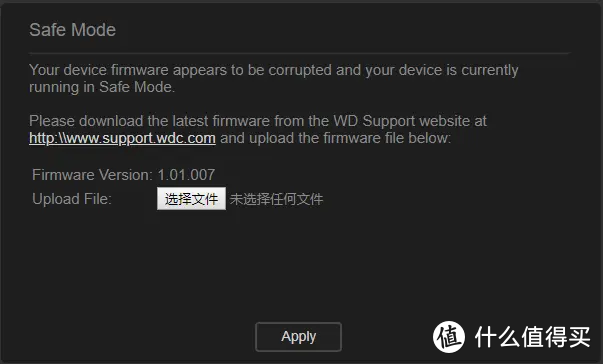 这里Firmware Version是1.01.007
再看正确的Safe Mode页面,显示Firmware Version是1.01.007。这时上传固件就很快读完100%,然后F5刷新页面,就能进入设备的后台了。
2.5、重置
这是根据wd海外轮论坛上的网友建议的,就是任何方式救砖之后都建议40秒重置或者进入后台重置。
Generally it is advisable after an unbrick (what ever method you use) to perform a 40 second reset or a Dashboard > Settings > Utilities > System Only reset.
那么我也听话重置好了。
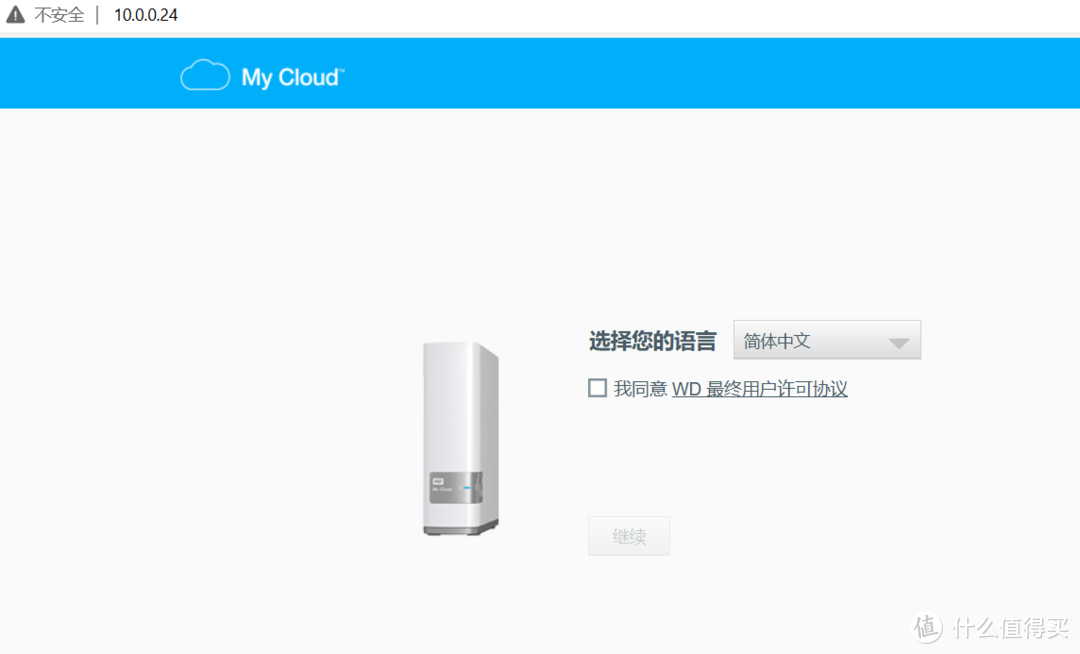
以上就是,WD MyCloud Gen2 救砖的全部内容,希望可以帮到你。














校验提示文案
校验提示文案
校验提示文案
校验提示文案
校验提示文案
校验提示文案