









































 深耕数码、游戏兴趣领域














9
11
再见80kb/s,简单两招通过官方渠道破解百度网盘下载限速难题
2020-01-07 00:10:00
83点赞
745收藏
135评论
创作立场声明:生命不息,学习不止,只争朝夕,不负韶华!
大家好,高产胜母猪的晋升奶爸的垃圾佬又双叒叕带着他的保姆级教程来了。
不想错过任何一篇教程?还不赶紧关注我?助我实现1000粉丝的小目标呀~
先上效果图镇文
1、cloud sync,虽然单个文件只能跑80kb,但是可以同时跑20个!
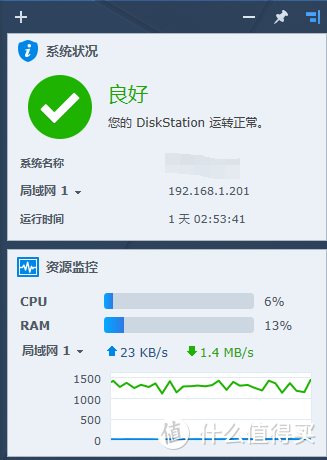 群晖运行
群晖运行
跑20个
 cloud sync
2、linux station 随便跑一个文件试一试
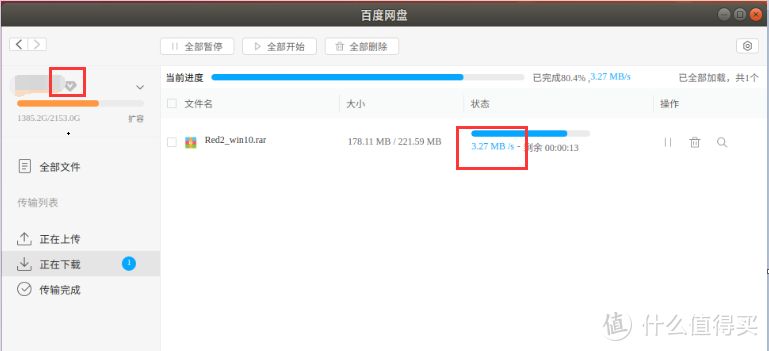
*注:有小伙伴百度通过监控流量进行限速,我实际跑了下测试,目前还没遇到,但是为了稳妥起见,推荐各位小伙伴们每天有节制的进行下载!
写在前面:
贫穷限制了我的网速,其实主要是限制了我百度网盘的速度,5G来了又怎样,百度网盘自岿然不动。作者家300M电信宽带,百度网盘分分钟打脸,告诉我:不不不,你只是1M的宽带。
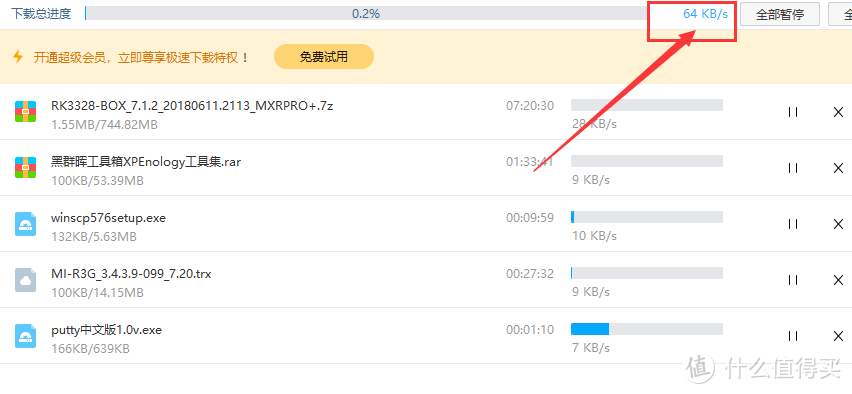
网盘维护需要成本,我能理解。可是作为一个轻度用户,我往往只是一个月才使用使用网盘,办个会员实在不划算(qiong)。
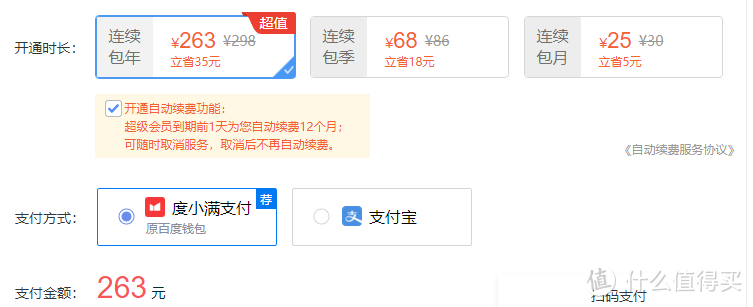
作为一个山西人,我也想耿气的充一波百度会员支持一下。然而钱包对我说:

于是研究了几天,就有了今天的文章。
解决方案
1、群晖/威联通/其他什么的虚拟机安装LINUX,因为作者手持453Bmini,故而本教程为QTS配合Linux station进行操作。
实际上也适用于U盘ubuntu系统,或者直接PC安装虚拟机!
2、利用群晖套件Cloud Sync。啥,你说为啥不用威联通?威联通的公云同步不支持百度云!!!
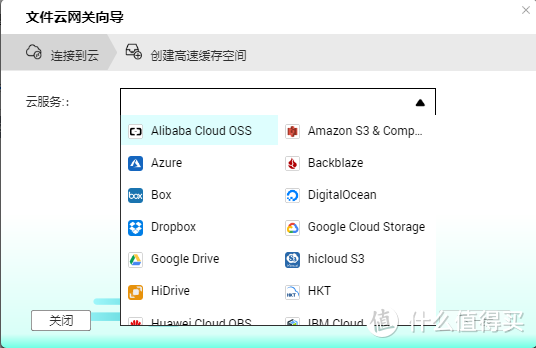
啥?你说你只有威联通???还不快去补补课等啥呢。
正式开始
群晖cloud sync
虽然cloud sync的教程百度起来,一搜一大把,但是从作者的实际体验讲,各种教程都是一笔带过,比较简单,有许多盲点就会形成坑没讲到。
让我们一步一步来。
1、安装cloud sync,套件中心搜索cloud sync

2、安装好后,打开套件进行配置,选择百度云
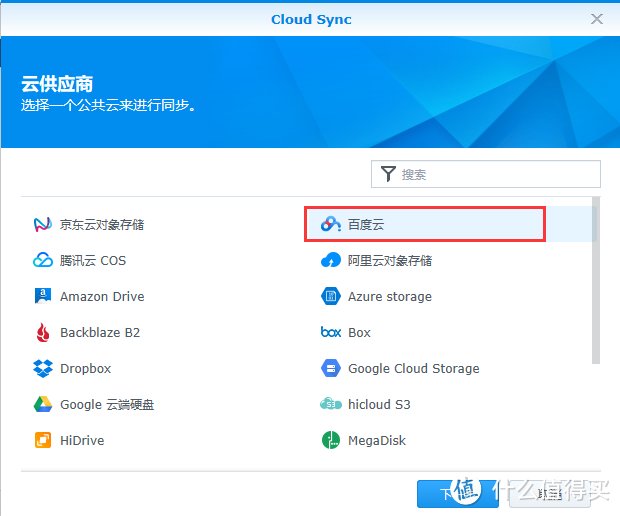
3、按照要求进行登录,如果已经登录状态,会直接像下面一样直接登录即可。

4、要求授权,agree即可
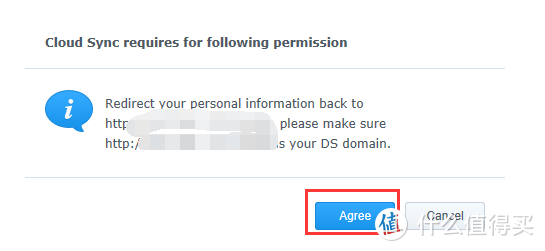
5、因为我群晖安装上还没设置,所以会要求创建共享文件夹。如果已经完成初始化的可以跳过5-7,直接进入第8步

6、新增共享文件夹

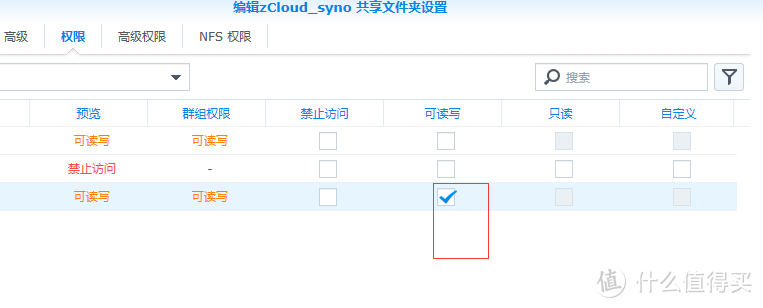
7、配置文件夹权限
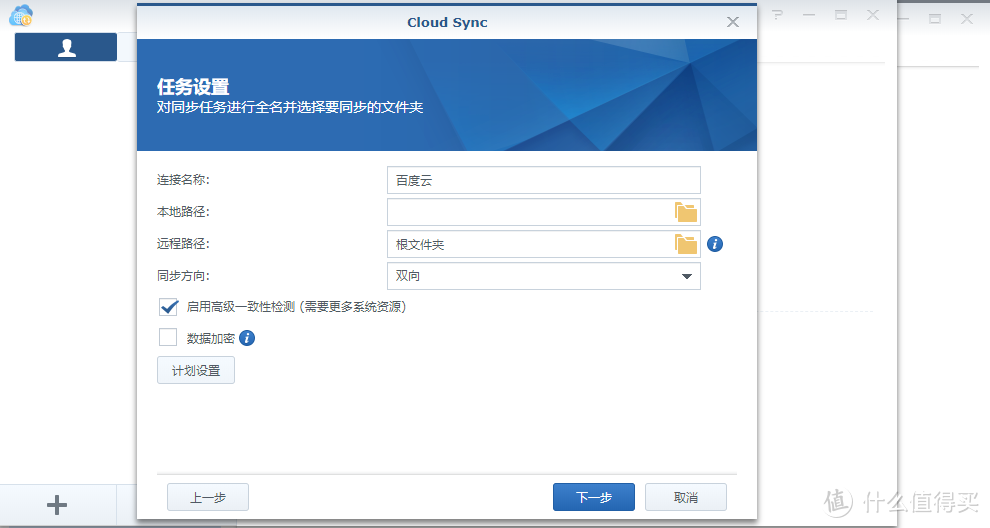
8、对任务进行设置
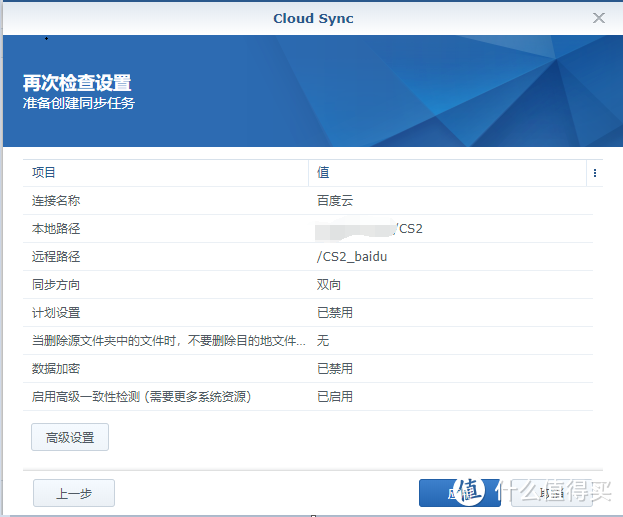
9、查看设置,没问题的话点确定
***10、注意,这部分是一个坑!网上的教程都没有提!我折腾这一步来来回回折腾了一天多,就是搞不懂根目录到底是什么鬼。这里尤为注意,这里远程路径所指的根文件夹并不是百度网盘的根目录,也就是,不是下面这个目录!而是”我的应用数据“这个文件夹!!!
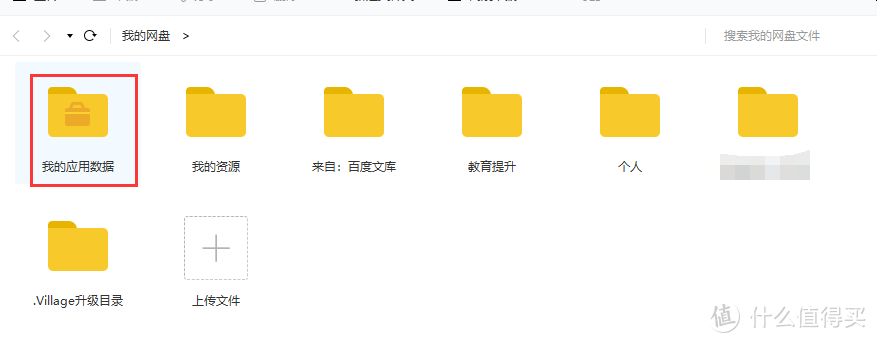
11、进入我的应用数据后会发现我们建好的文件夹
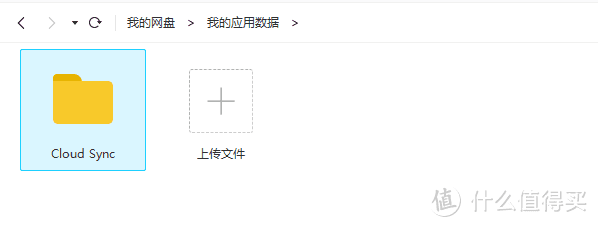
12、软件默认情况只同步3个文件,这里我们手工进行调整,让他一次同步20个文件!(这里说的同步其实是下载),点击如图所设的设置按钮

13、将同步数量调整为20
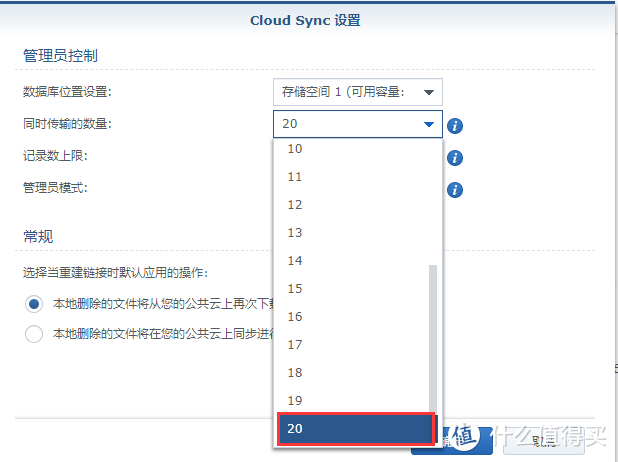
14、大功告成。
linux station解决方案
在查资料的时候发现本部分内容站内值友有比较详尽的教程,这里就不再赘述了。有一点需要说明
***linux station用户登录需要在QTS里面启用admin帐号。对于经常折腾NAS的小伙伴来说,一般admin帐号都是关闭的,但是,一但停用admin帐号,linux station将无法登录!!!
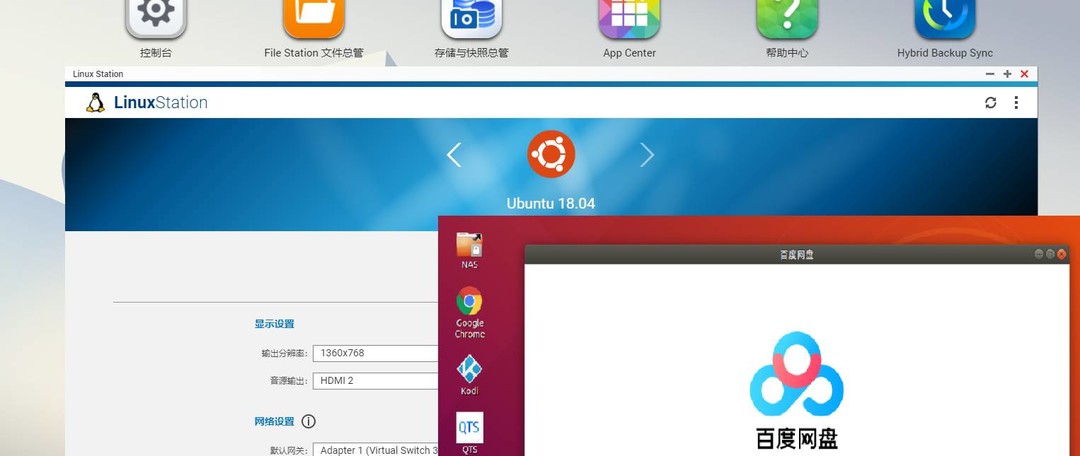
正常登录情况,会显示用户名,直接输入密码登录即可。如果停用admin帐号,将会要求你输入帐号密码,此时就会发现,即使输入正确的账号密码也无法登录!
留下的问题(需要你的帮助!)
1、 cloud sync无法从nas上传到百度网盘:提示上传失败。开始怀疑是虚拟机的原因,后来在实体机黑群晖上试验依旧如此。
2、linux station如何在QTS禁用admin帐号后依旧正常使用。
总结
到这里教程就结束啦。各位小伙伴使用教程内的方法时一定要节制哦,不然被限速就很让人讨厌啦。
今天的文章到此结束,下集预告:************
不不不,没有下集预告,我折腾到哪儿就发到哪儿。哈哈哈哈,感谢您的浏览~~~
喜欢我的文章,请关注、打赏、点赞、评论哦。












校验提示文案
校验提示文案
校验提示文案
校验提示文案
校验提示文案
校验提示文案
校验提示文案
校验提示文案
校验提示文案
校验提示文案
校验提示文案
校验提示文案
校验提示文案
校验提示文案
校验提示文案
校验提示文案
校验提示文案
校验提示文案
校验提示文案
校验提示文案
校验提示文案
校验提示文案
校验提示文案
校验提示文案
校验提示文案
校验提示文案
校验提示文案
校验提示文案
校验提示文案
校验提示文案
校验提示文案
校验提示文案
校验提示文案
校验提示文案
校验提示文案
校验提示文案
校验提示文案
校验提示文案
校验提示文案
校验提示文案