




















































95
42
探索Windows右键的新世界
2025-03-05 19:29:35
0点赞
2收藏
0评论
今天推荐一款窗口快捷收纳托盘工具,两款Windows右键设置软件,一款图片格式转换软件。
第一款:Traymond窗口快捷收纳
Traymond是一款窗口快捷收纳小工具,软件大小仅63K,非常非常小,其功能是把空闲的程序收纳到系统托盘里。
软件是绿色单文件版,双击打开软件进入到软件的选项中,软件可自定义热键,比如【使用Win组合键】,再按“F5”的组合。
 图片
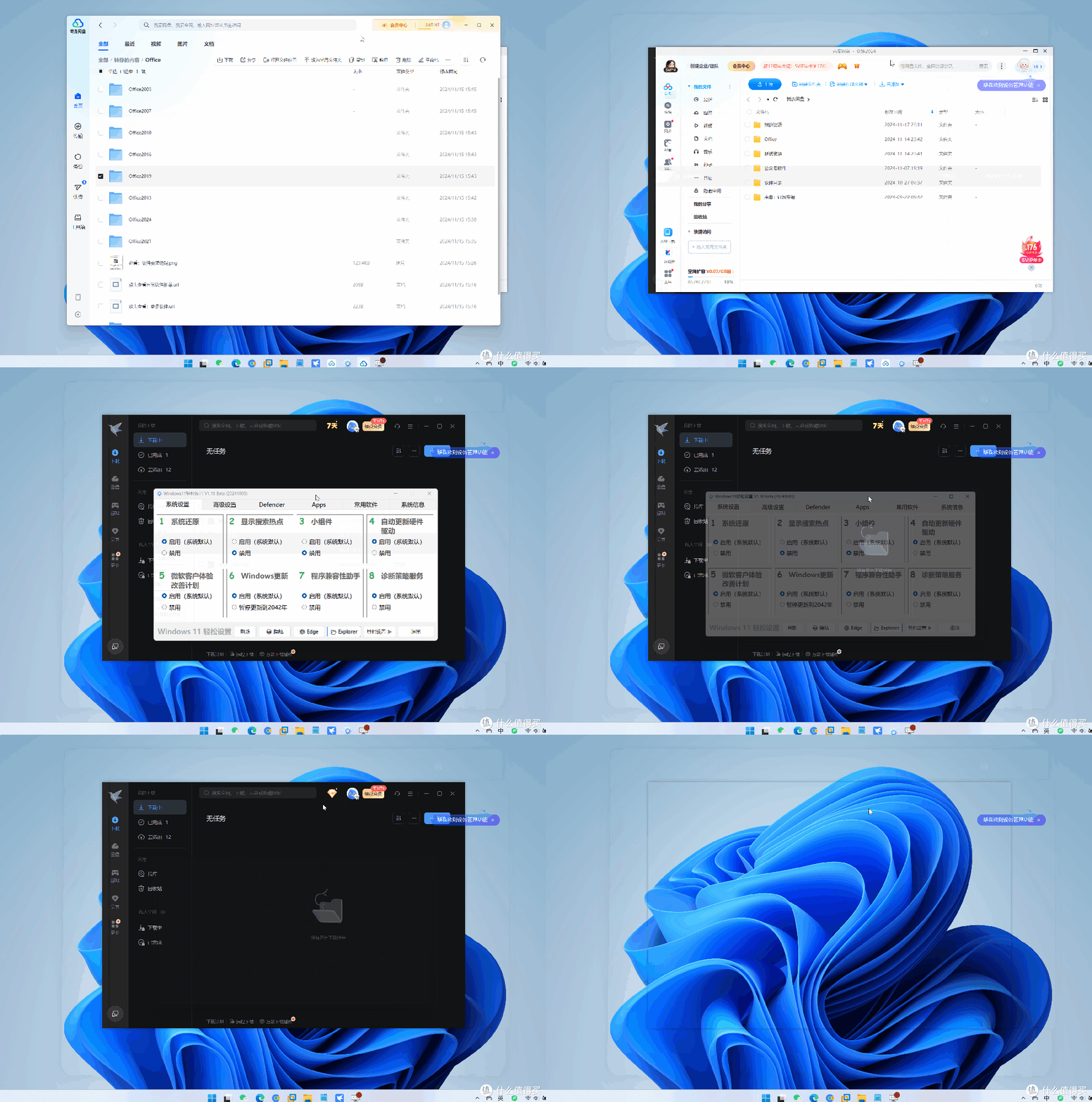
图片设置完成以后,当我们打开很多程序时,想要最小化软件时,只要按“Win+F5”即可把软件最小化到电脑的系统右下角托备用中,这样电脑的任务栏变得干净简洁。
 图片
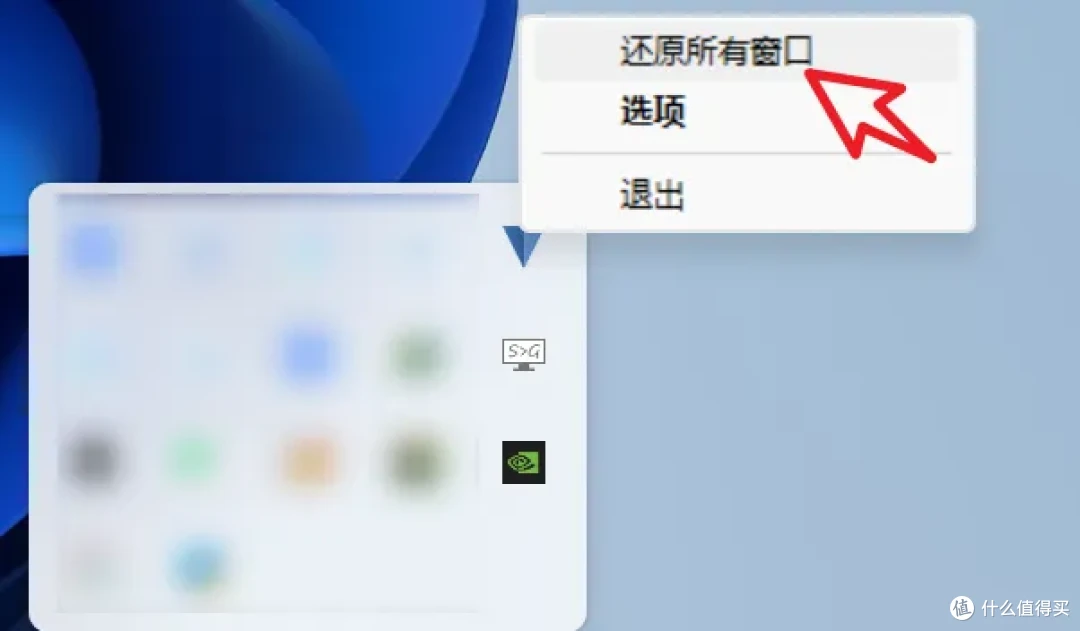
图片如果想要还原已经隐藏的窗口,可以右键软件图标,选择“还原所有窗口”即可。
 图片
图片除了让任务栏更加简洁之外,软件还可以把不能最小化的软件一键实现最小化到系统托盘中!
第二款:Windows11轻松设置
当小伙伴问我要还原鼠标右键Win10模式,我第一个想到的是“Windows11轻松设置”这款软件,这款软件的详细介绍可以移步至——>>Win11必备工具,一招即可拿捏系统!
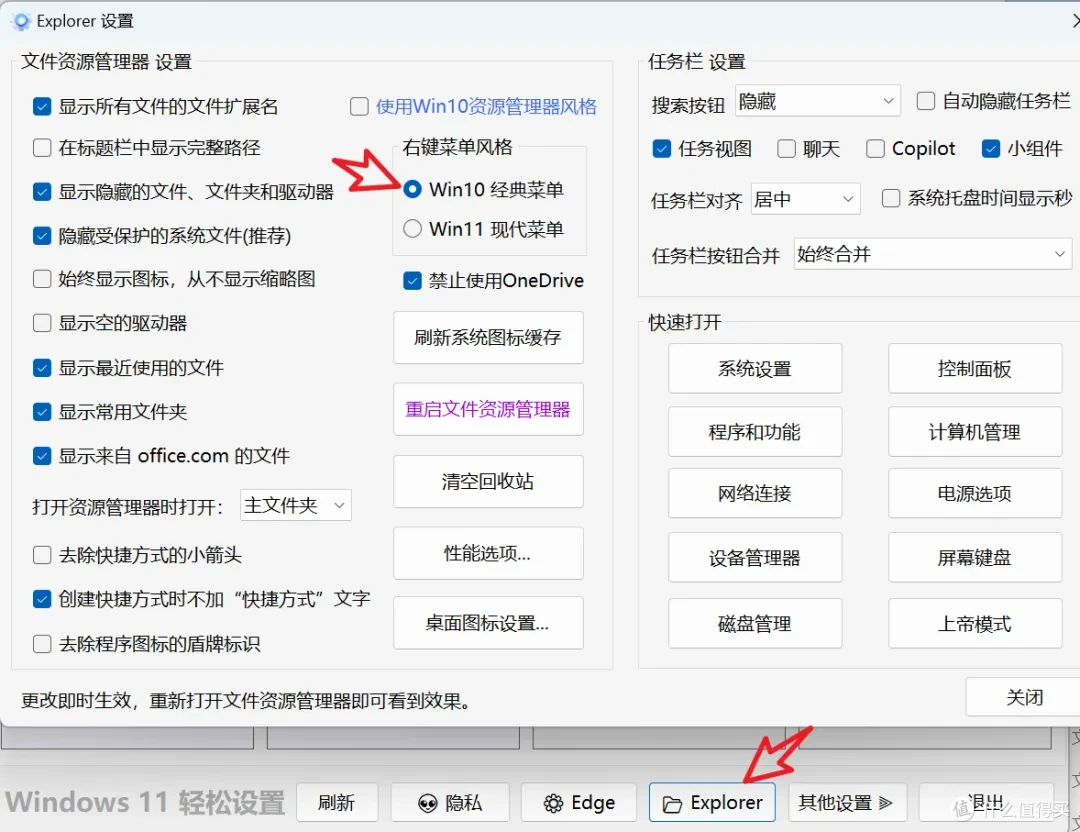
这款工具的设置在软件的下方的【Explorer】,点击进入后选择“Win10经典菜单”。
 图片
图片选择以后要重启资源管理器才能生效,重启后我们就回到了Win10的经典样式。
下面是Win11的菜单:
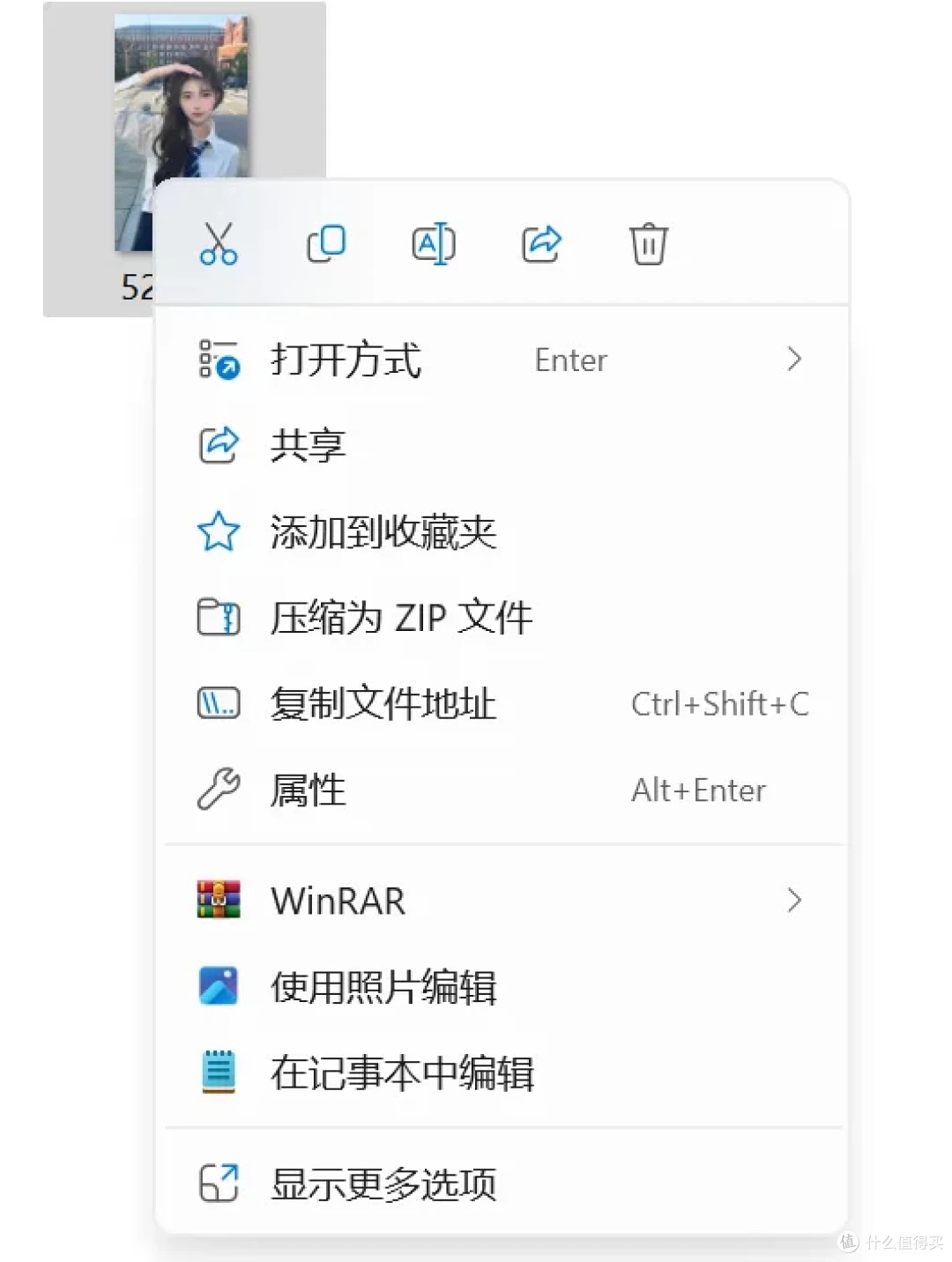 图片
图片设置成Win10后,右键菜单变成了下图所示,这对于习惯Win10菜单的小伙伴来说非常有用!
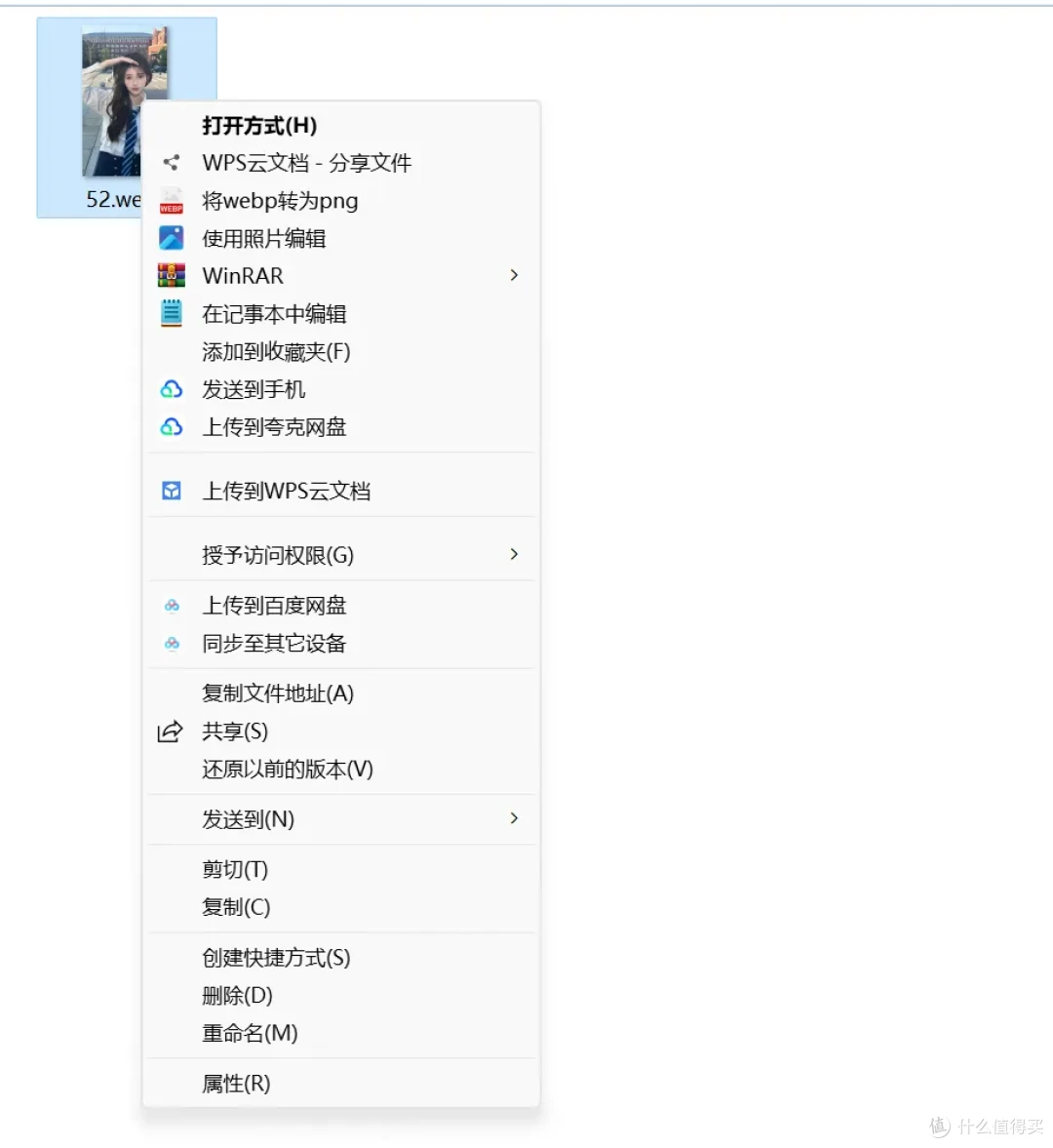 图片
图片第三款:W11ClassicMenu
而说到还原Win10经典菜单就不得不提“W11ClassicMenu”这款软件了,其大小只有928K,非常非常小。
软件打开是英文,按下图所示设置成中文界面
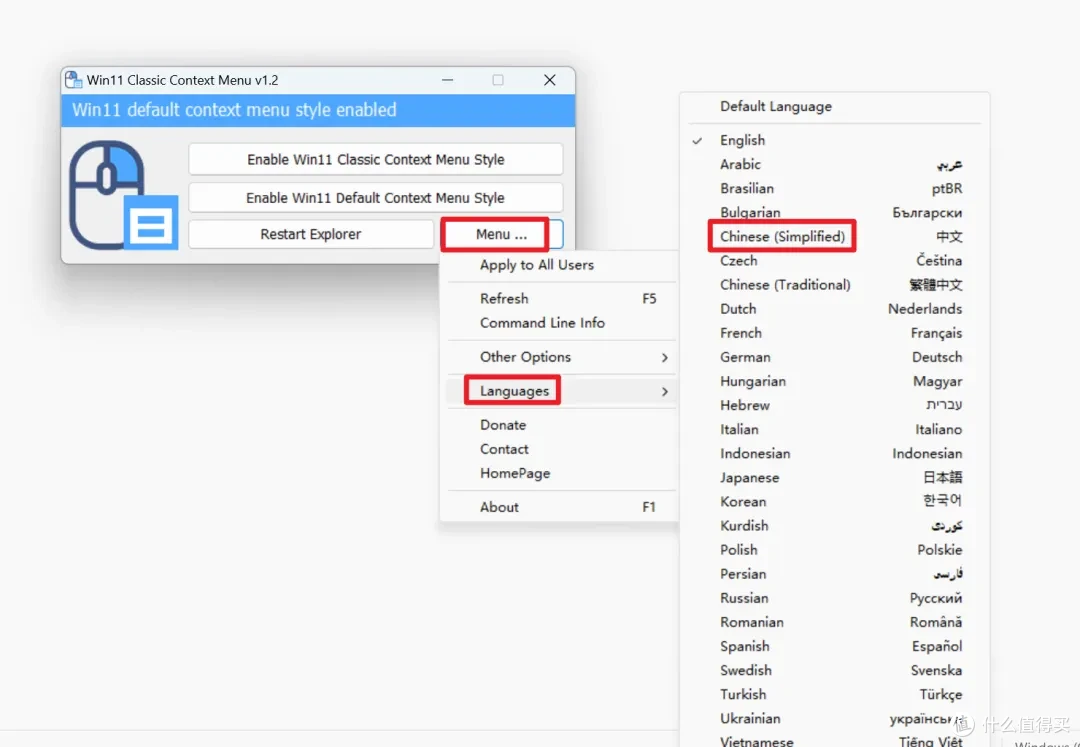 图片
图片设置后的界面如下
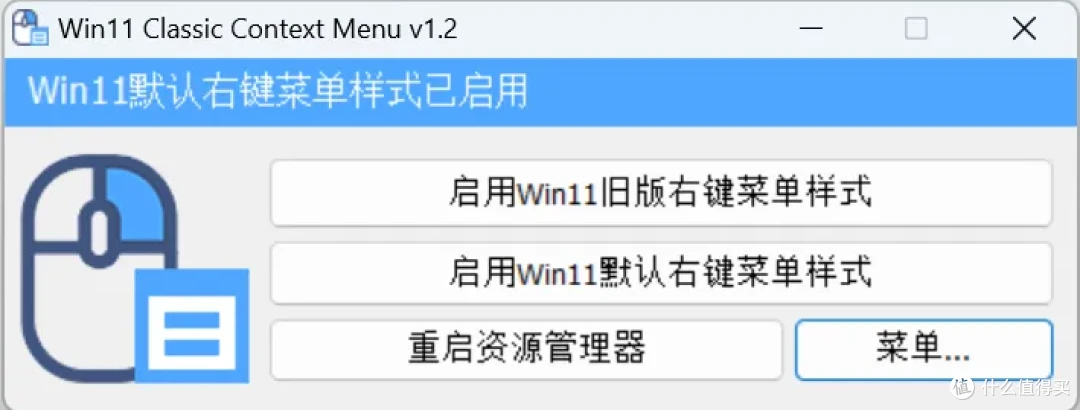 图片
图片其实【启用Win11旧版右键菜单样式】就是Win10风格,而【启用Win11默认右键菜单样式】就是恢复原本的样式。
看下图的演示,原来是系统默认的模式,启用了旧版Win11右键菜单后变成了经典的模式,再还原又回到了默认的模式。
 图片
图片功能挺实用的,有需要的小伙伴及时收藏!
第四款:webp2png
现在网上找的图片基本都是webp格式的图片,而webp格式的图片好多软件或者平台都不支持,所以我们需要转成其他格式。
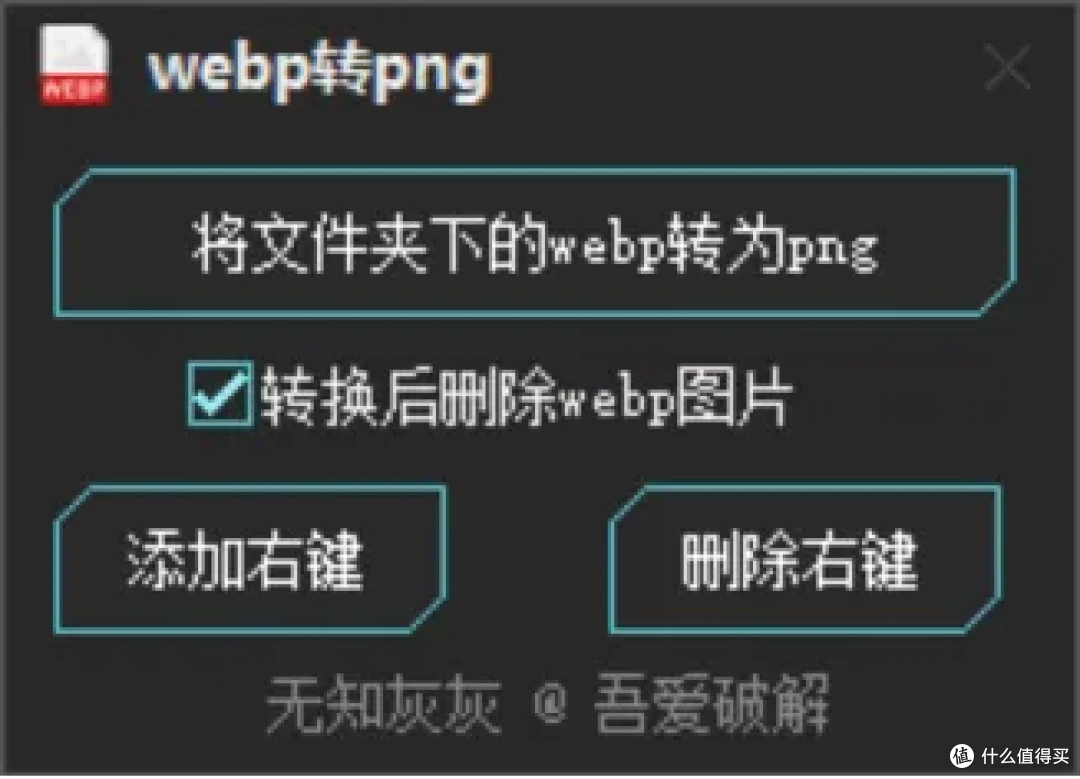
今天给大家带来的是webp转png的软件,软件只有716K,非常非常小,双击打开,点击【添加右键】
 图片
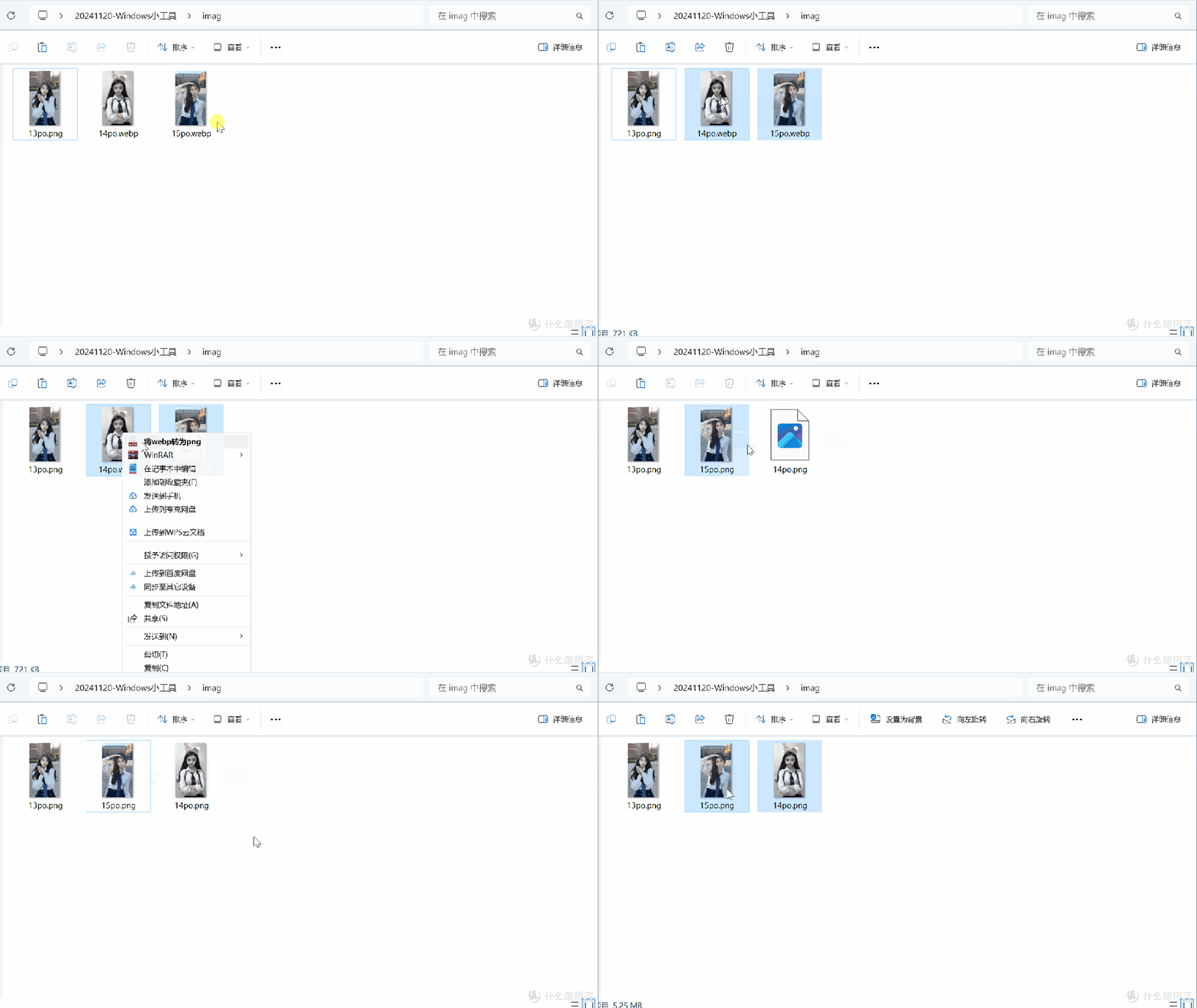
图片然后软件就集成了在右键菜单中,当我们右键图片时,选择“将Webp转png”,图片就立刻转成了png格式。
 图片
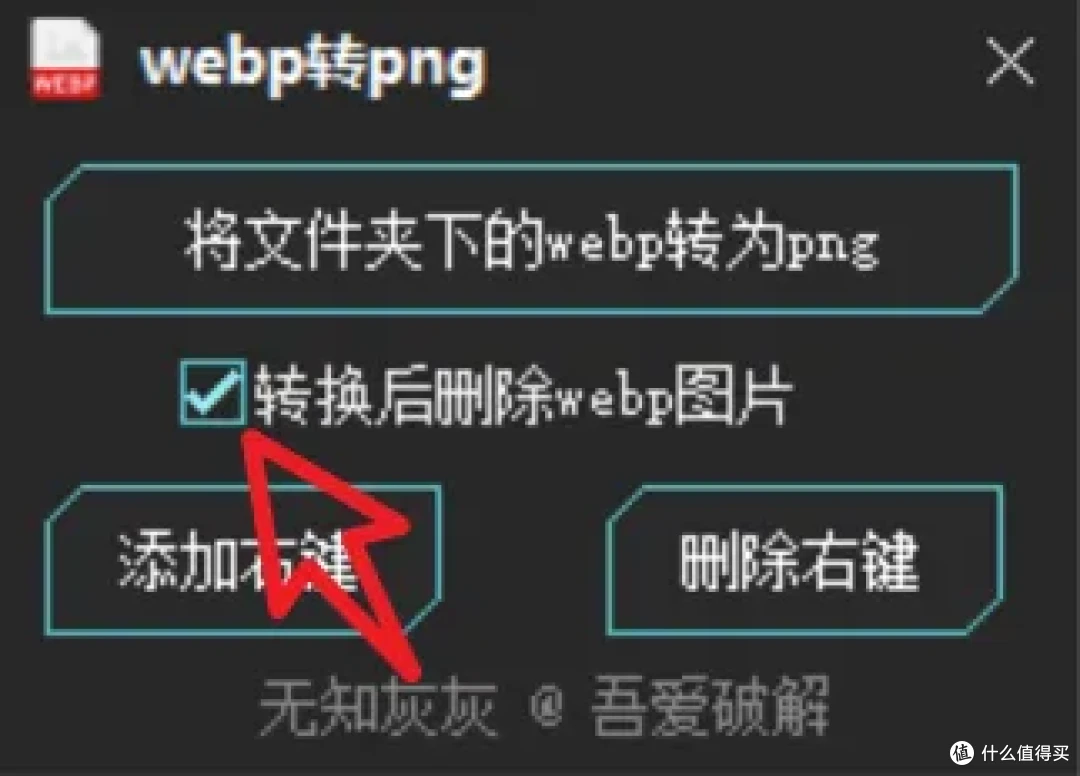
图片上图我转换以后会删除webp图片,如果想保留,只不要勾选【转换后删除webp图片】
 图片
图片软件很小巧,功能也很实用。缺点是只能webp转png,其他格式的不能转。
不过想要多格式转换,可以使用FileConverter,详情请移步至——>>大神汉化版,比破解版不好用!
其他的大家自己去体验,软件就介绍到这里啦!
Download:「20241120-四款Windows小工具」
链接:https://pan.quark.cn/s/6efb269ad894