










































21
27
救活老旧电脑!2026最新ChromeOS保姆级安装教程,小白零失误搞定
2026-07-02 13:09:30
10点赞
80收藏
9评论
家里有吃灰的旧笔记本、老旧台式机?开机卡顿、Windows更新卡死、开机半天打不开,扔了可惜、用着糟心?
今天给大家分享谷歌官方ChromeOS Flex系统完整安装教程,纯保姆级手把手操作,零基础小白也能一次装成功!
不用折腾复杂设置、不用付费激活,装上之后旧电脑直接“满血复活”,开机秒进、流畅不卡顿,办公、网课、追剧、日常浏览完全够用。
全文涵盖系统科普、最新版本、官方下载地址、配置要求、启动盘制作、安装步骤、优缺点、避坑指南,所有干货一次性拉满,看完直接上手安装!
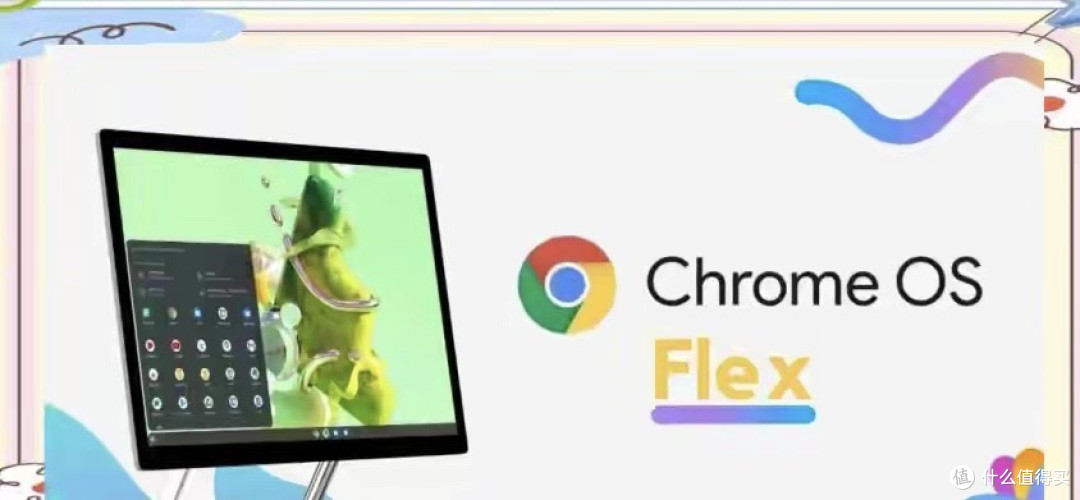
一、先搞懂!ChromeOS前世今生,到底是什么系统?
很多人听过ChromeOS,但压根分不清它和普通电脑系统的区别,今天通俗讲明白:
1、前世:极简云端系统雏形
ChromeOS是谷歌专门为轻薄本、日常办公打造的轻量系统,最早只预装在谷歌自家Chromebook笔记本上。主打云端办公、极简流畅、零广告、少病毒,和Windows、macOS完全不是一个赛道,早期普通家用电脑根本装不了。
2、今生:全员可装的Flex通用版
后来谷歌推出ChromeOS Flex,也就是我们今天要安装的版本!彻底打破设备限制,所有普通Windows、Intel架构Mac电脑都能免费安装,专门用来盘活老旧电脑,也是目前普通用户唯一推荐安装的官方正版ChromeOS版本。
简单总结:ChromeOS Flex = 官方免费、适配所有电脑、专为旧设备优化的极简流畅系统。
二、2026最新版本!镜像大小+官方下载地址
不瞎找第三方盗版镜像!全部给大家整理谷歌官方正版资源,无捆绑、无病毒、可正常更新。
1.最新稳定版本(2026年6月更新)
ChromeOS Flex 稳定版 147.0.7727.147,也是目前适配性最好、bug最少、安全性最高的正式版,日常使用完全稳定,无闪退、无兼容bug。
2. 官方镜像文件大小
完整镜像压缩包约 7.2GB,解压后占用U盘空间8GB以上,所以大家准备U盘必须大于8GB,避免空间不足制作失败。
3. 官方唯一下载通道
直接谷歌官方镜像站下载,速度稳定、安全无篡改,文末也会放打包链接,方便小白直接保存。
官方下载页面地址:
https://cros.download/recovery/reven
三、最佳U盘启动工具推荐!拒绝踩坑
很多小白装系统翻车,都是用错了启动盘工具!经过实测,安装ChromeOS Flex 只推荐这一款工具,兼容性拉满、零报错、操作最简单。
最佳工具:Rufus(免费绿色版)
为什么不选其他工具?
老毛桃、大白菜:捆绑广告、篡改主页、自带垃圾软件,还容易镜像写入失败
系统自带刻录工具:极易出现刻录损坏、启动失败、安装黑屏
Rufus:纯绿色无广告、体积超小、写入精准、专门适配ChromeOS镜像,全网装机大佬通用的首选工具,小白闭眼用不翻车。
工具版本建议:优先最新版,兼容Win10/Win11所有系统,无需安装,打开即用。
四、手把手!U盘启动盘制作完整步骤(超详细)
为了让大家零翻车,我在每一步都预留了配图位置,大家排版时直接插入对应截图即可,看图对点操作,完全不用动脑!
提前准备:8GB及以上空白U盘(优先USB3.0,速度更快),U盘数据提前备份,制作会清空所有文件!
步骤1:打开Rufus工具
不用安装、不用解压,双击直接打开,无需管理员权限,普通用户即可运行。
步骤2:选择设备与镜像
1、设备选项:选中你插入的U盘(一定要核对准确,别选错硬盘)
2、引导选择:点击「选择」,找到下载好的ChromeOS Flex官方镜像文件
3、其他设置:全部保持默认,不用修改任何参数,新手乱改必出错
步骤3:开始制作启动盘
1、确认界面参数无误后,点击右下角「开始」
2、弹出清空数据提示,直接点击「确定」(提前备份数据就不用慌)
3、等待写入进度条走完,全程大概5-10分钟,根据U盘速度决定,千万别拔U盘、别关机
步骤4:制作完成
进度条100%、提示写入成功后,安全弹出U盘,ChromeOS启动U盘就做好了,全程零难度!
五、电脑最低配置要求!看看你的机子能不能装
ChromeOS Flex最大的优势就是低配机完美适配,很多跑不动Windows11的旧电脑,装它直接满血复活,官方最低配置如下:
最低可安装配置(满足就能装)
1、处理器:Intel/AMD 64位处理器(不支持32位、ARM架构,苹果M系列芯片不能装)
2、运行内存:≥4GB(4GB刚好流畅,8GB及以上体验拉满)
3、机身存储:≥16GB 内置硬盘(机械硬盘、固态硬盘都可以)
4、其他:支持USB启动、可正常进入BIOS设置
温馨提示
2010年之前的老旧显卡(Intel GMA 500/600/3600系列)存在兼容问题,不建议安装;2010年之后的普通家用电脑、旧笔记本,基本全部适配。
六、核心疑问!ChromeOS Flex支持安装APK吗?
很多小伙伴最关心的问题,直接给大家官方标准答案,不误导、不糊弄!
ChromeOS Flex 不支持APK应用、不支持谷歌应用商店
这里给大家彻底讲清区别:
1、原厂Chromebook自带的ChromeOS:支持谷歌商店,可以直接下载安装安卓APK软件
2、我们普通电脑安装的ChromeOS Flex:谷歌官方精简适配版,彻底砍掉了安卓运行环境,无法安装任何APK、无法使用手机APP
替代方案
虽然不能装APK,但所有软件都有网页版!抖音、微信、B站、办公软件、网课平台,网页版功能完全够用,日常使用没有任何影响。
七、完整安装步骤!全程傻瓜式,一步不落地
做好启动盘后,正式进入系统安装环节,全程图形化界面,跟着点就行,小白零门槛。
步骤1:插入U盘,设置U盘启动
1、把制作好的ChromeOS启动U盘,插入需要安装系统的电脑USB接口
2、开机连续按启动快捷键(不同品牌电脑按键不同:联想F12、惠普F9、华硕F8、台式机普遍F12)
3、在启动菜单中,选择你的U盘设备,回车进入安装界面
步骤2:进入系统安装界面
等待几秒自动加载,无需手动操作,加载完成后进入ChromeOS初始化界面,全程中文引导,不用担心看不懂。
步骤3:选择系统模式(关键步骤)
界面会出现两个选项,新手直接照抄选择:
1、试用模式:不用安装,直接U盘启动体验系统,不会清空电脑原有数据,适合先测试兼容
2、安装模式:将系统装到电脑硬盘,替换原有系统,实现永久使用
想要长期使用,直接选安装ChromeOS Flex。
步骤4:确认安装,等待完成
1、点击安装后,系统会提示清空硬盘数据,确认继续(提前备份重要文件)
2、全程自动安装,无需手动操作,等待10-15分钟,进度条走完自动重启
3、重启后拔掉U盘,系统自动初始化,登录谷歌账号即可正常使用
八、安装ChromeOS Flex的优缺点!真实不吹不黑
(一) 优点:为什么推荐大家装?
1、极致流畅,低配福音:占用内存、硬盘资源极低,旧电脑告别卡顿、延迟,开机10秒内搞定,秒开网页和软件
2、零广告零捆绑:没有弹窗广告、没有流氓软件、没有自动更新骚扰,系统干净清爽,强迫症狂喜
3、安全性超高:谷歌官方持续更新安全补丁,自带病毒防护,几乎不会中毒、不会蓝屏死机
4、开机极速、续航更长:笔记本安装后,待机、续航比Windows提升明显,日常办公更省电
5、云端同步超方便:书签、密码、设置、文件自动云端同步,换设备也能无缝衔接
6、永久免费使用:无激活费用、无订阅收费,官方全程免费更新维护
(二) 缺点:提前避坑,不盲目安装
1、不支持APK安卓应用:无法安装手机APP,依赖安卓软件的小伙伴慎装
2、重度办公/游戏不适配:无法运行PS、PR、CAD等大型桌面软件,不支持大型电脑游戏,仅适合日常轻度使用
3、文件本地兼容性一般:主打云端办公,本地文件管理不如Windows便捷
4、ARM设备不支持:苹果M系列芯片、平板、32位老旧电脑无法安装
九、安装必看注意事项!90%小白翻车都踩这些坑
1、提前备份所有数据:安装模式会全盘清空电脑硬盘所有文件,照片、文档、资料一定要提前转移,无法恢复!
2、必须用正规镜像:千万别用第三方修改版、破解版,容易植入病毒、捆绑垃圾软件,且无法正常更新
3、U盘必须8GB以上:空间不足会导致刻录失败、安装中途闪退,优先使用USB3.0U盘,速度更快更稳定
4、安装全程别中断:写入镜像、系统安装过程中,禁止拔U盘、关机、休眠,否则U盘报废、安装失败
5、核对电脑架构:仅支持64位Intel/AMD电脑,M系列Mac、平板、32位老电脑直接放弃
6、先试用再安装:不确定电脑是否兼容,优先用U盘试用模式,测试网卡、声音、屏幕正常后,再正式安装
十、到底哪些人适合装ChromeOS Flex?精准适配人群
看完优缺点,精准判断自己适不适合装,不盲目折腾:
(一) 适合安装的人群
1、家里有老旧笔记本、低配台式机,卡顿报废、不想换新电脑的人
2、学生党:日常网课、查资料、写作业、浏览网页、在线办公
3、办公党:只需要打字、填表、浏览器办公、在线会议,无需大型软件
4、追剧党、轻度娱乐党:主打网页追剧、刷视频、听音乐,拒绝电脑卡顿
5、讨厌Windows广告、弹窗、更新卡顿,想要干净简洁系统的人
6、给老人、小孩用的备用电脑,操作简单、无病毒、不易误装垃圾软件
(二) 不适合安装的人群
1、需要玩大型电脑游戏、运行PS/PR/CAD等专业软件的人
2、重度依赖安卓APK手机APP的用户
3、苹果M系列芯片设备、32位老旧电脑、平板设备用户
最后总结
ChromeOS Flex不是万能系统,但绝对是老旧电脑的救命神器!
不用花钱换新机,一次简单安装,就能让卡顿报废的旧电脑重新流畅起飞,日常轻度使用完全吊打老旧Windows系统,干净、安全、极速、无广告。
按照这篇保姆级教程,零基础也能一次性安装成功,赶紧拿出吃灰的旧电脑试试吧!










校验提示文案
校验提示文案
校验提示文案
校验提示文案
校验提示文案
校验提示文案
校验提示文案
校验提示文案
校验提示文案
校验提示文案
校验提示文案
校验提示文案
校验提示文案
校验提示文案
校验提示文案
校验提示文案
校验提示文案
校验提示文案