













8
5
几款蓝牙鼠标的使用体验---罗技M557、ThinkPad、联想N700
2017-02-27 16:28:08
19点赞
44收藏
42评论
购买理由
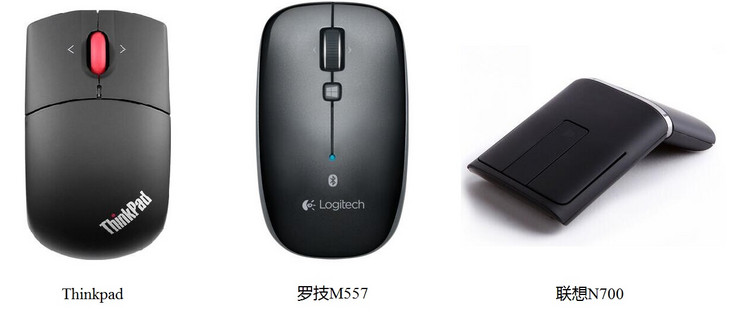
现在的笔记本是越做越轻薄,接口也是越来越少,所以单独给鼠标留一个USB口有点小奢侈了,还好现在的笔记本都内置了蓝牙,所以在普通无线鼠标快要光荣退休的时候,打算购入蓝牙无线鼠标。先后从京东购入了三款鼠标,罗技M557、ThinkPad、联想N700,时间跨度有2年吧。
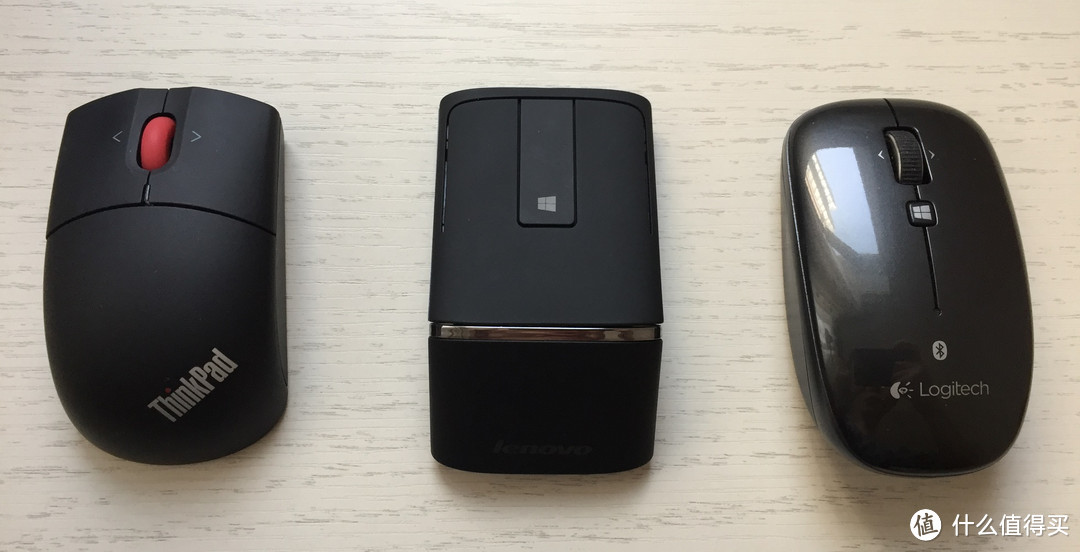
从左到右依次是:ThinkPad、联想N700、罗技M557
外观展示
1. 最先购入的是罗技M557,黑色的,当时购入的时候好像是179,看网页像是磨砂的,但实际到手后就后悔了,是油光发亮的。大家看图:
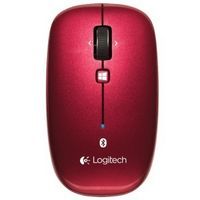
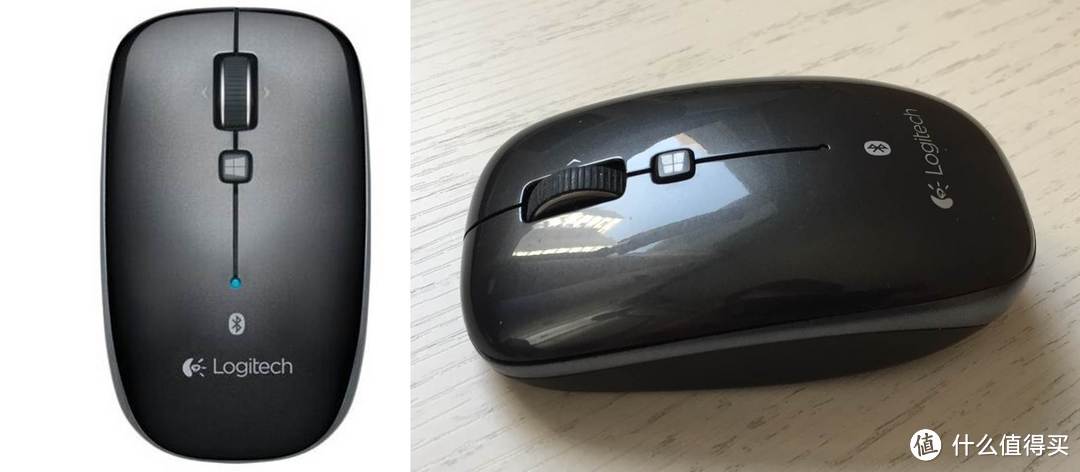
左边是网页展示图片,右边是实拍图片,是那种光亮的表面,很容易弄脏,夏天溶液出汗的手长时间使用后,大家可以脑补下画面。
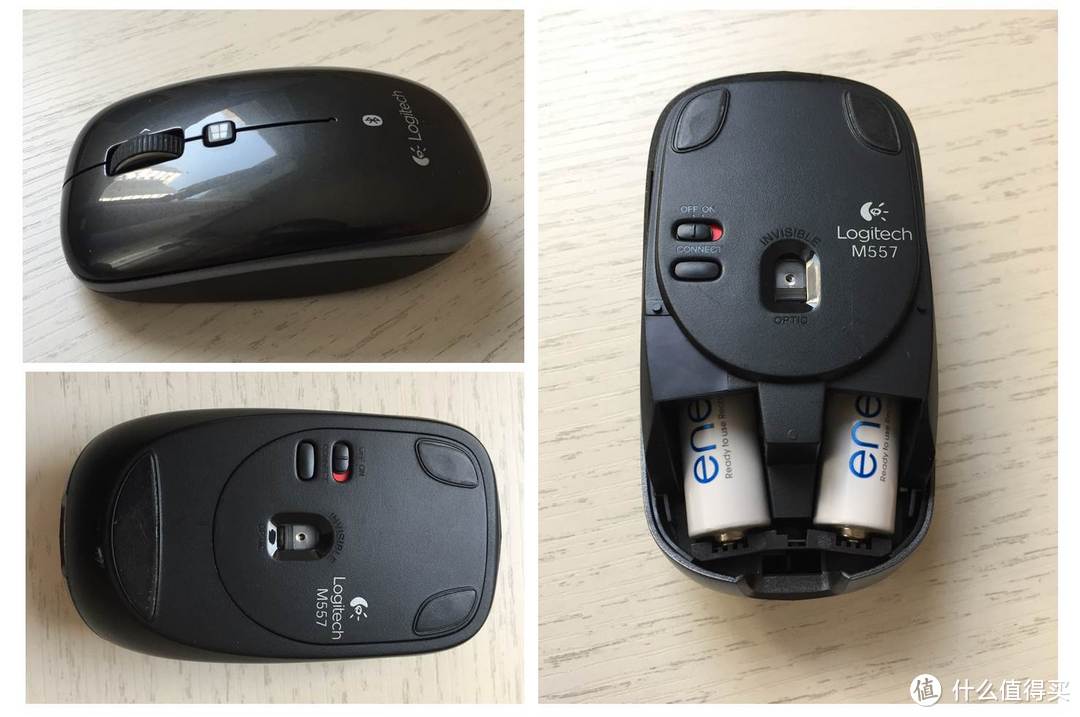
多角度展示,用的是2节5号电池供电,装上电池之后重量不轻。
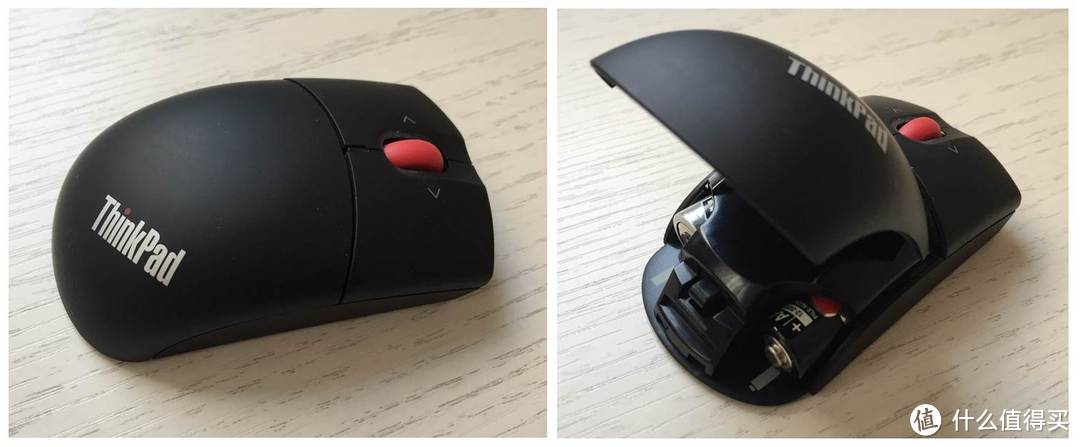
2. 使用很长一段时间后,本人买了一台ThinkPad笔记本,感觉罗技M557和小黑不是很搭,所以又购入了一个ThinkPad的蓝牙鼠标,简直是绝配啊。
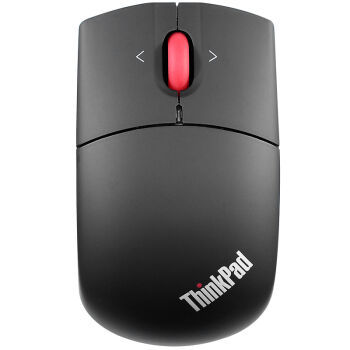
其表面材质和ThinkPad笔记本的A面类似,触感非常棒,有点类似皮肤的感觉,而且不容易弄脏。也是2节5号电池供电,电池仓打开有点像汽车的后备箱。其尺寸大小比罗技的M557要稍微小一点,别看很小但拿在手里挺有分量的。
3.由于本人的工作性质原因,偶尔上上课,偶尔出差开会作报告,所以经常需要用到激光笔。最初用的就是一个普通激光笔,下面这款:
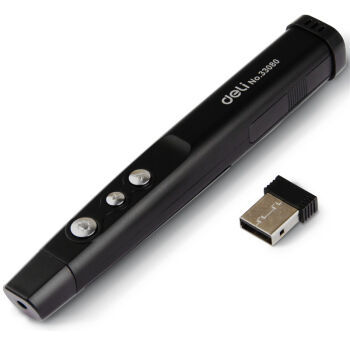
因为放在包里,使用频率不高,电池经常莫名其妙的就没电了,导致需要用的时候没电很尴尬。后来在网上看到联想的N700,感觉挺方便的,于是就入了一个。
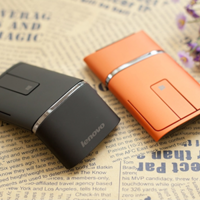
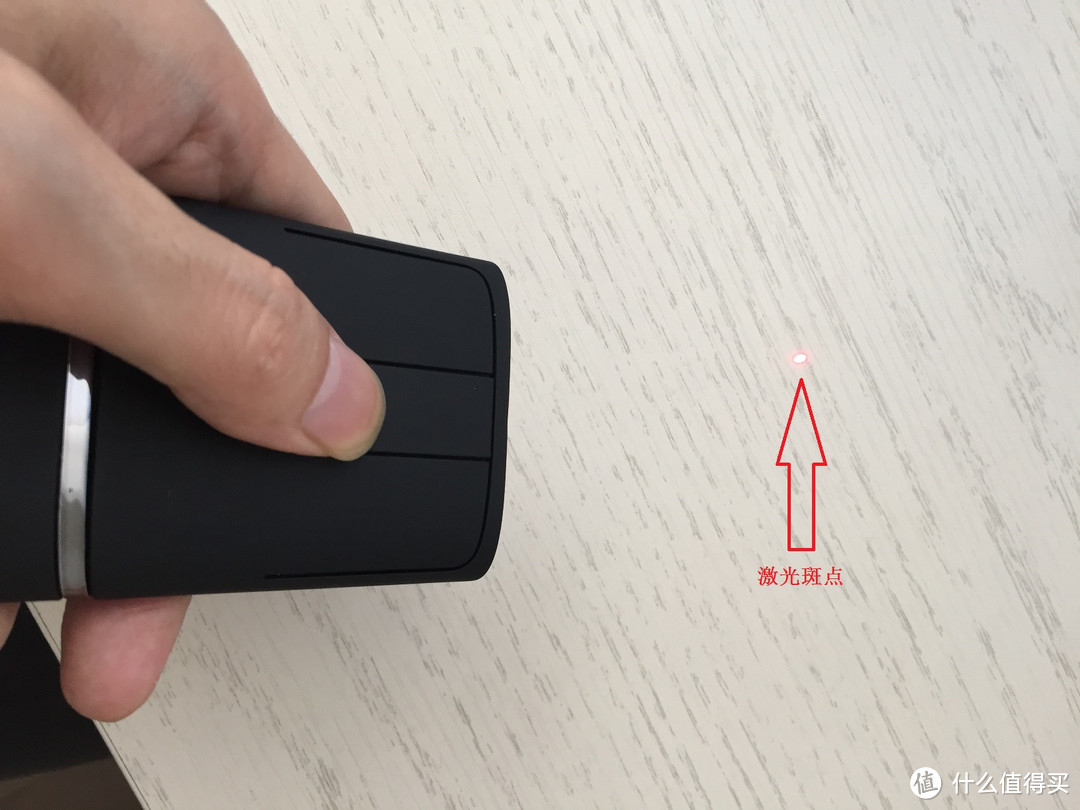
扁平设计,中键是触控的,尾部可以180度旋转,带激光笔,PPT翻页。其表面材质和ThinkPad的类似,摸上去也是听舒服的。这款除了蓝牙连接之外,还自带普通的无线接收器,所以没有蓝牙的设备也是可以使用的。
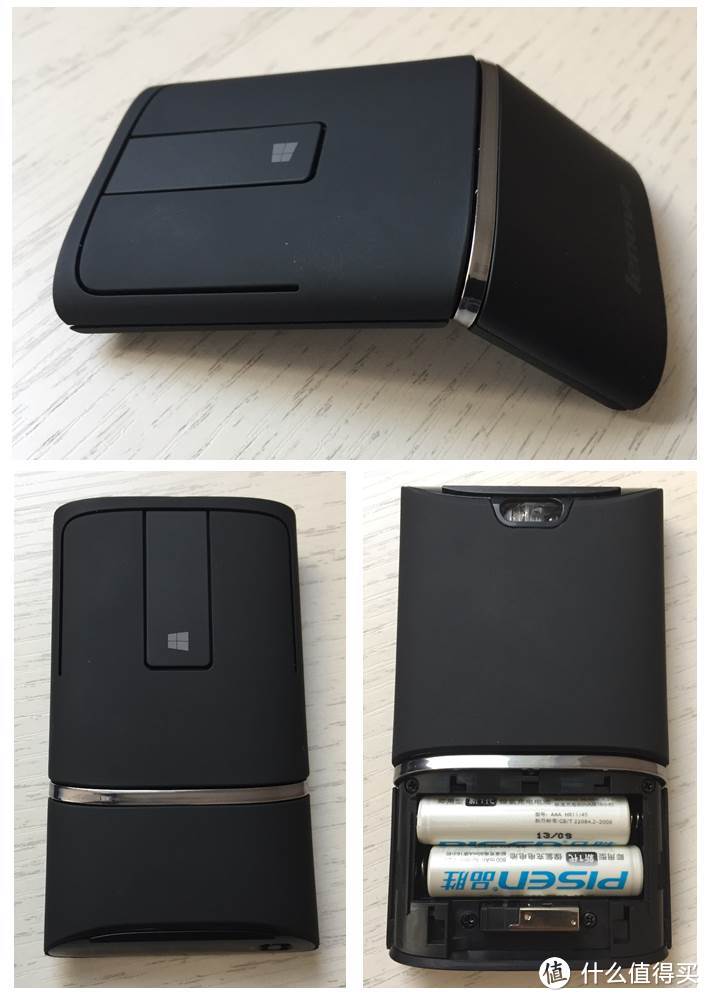
弯折状态就是普通鼠标模式,尾部旋转180度之后,整个身体会变直,这时候就变成PPT演示模式,此时按中键会出现红色激光,左右键对应上一页和下一页。
2节7号电池供电,电池下面有一个无线接收器。
使用感受
下面从几个方面简单说说使用感受:
便携性:
联想N700>Thinkpad>罗技M557
联想N700重量最轻,旋转之后变得很扁平,携带比较方便。另外,ThinkPad的尺寸比罗技的要小一点,重量两者差不多。
2. 功能性:联想N700>罗技M557>Thinkpad
这个不用说联想N700是三者中最强的,带触控,带激光笔,PPT翻页,罗技M557带一个Windows键,而ThinkPad则啥也没用。
3. 手感:Thinkpad>罗技M557>联想N700 (日常使用,不包括游戏)
首先联想N700奇特的造型注定了其不适合长时间使用,舒适度较差;Thinkpad和罗技M557的手感应该是因人而异了,个人觉得Thinkpad要好一点,摸上去很舒服,大小也很合适。
4. 连接便利性: 联想N700>罗技M557、Thinkpad
这点由于联想N700有两种连接模式,蓝牙和普通无线,所以在一点要强于其它蓝牙鼠标。
总结
现在鼠标市场已经划分得很细,针对不同的使用场景有不同的产品,消费者可以根据自己的需求和喜好选择相应的产品。对于我自己来说,在办公室的台式机用的是有线鼠标,不用考虑电池的问题;在家中台式机上用的罗技的普通的无线套装,主要是避免乱糟糟的线,平时使用笔记本用的是ThinkPad的蓝牙鼠标,出差的话则带上联想N700;有时候出门带平板电脑的话也是携带联想N700。










校验提示文案
校验提示文案
校验提示文案
校验提示文案
校验提示文案
校验提示文案
校验提示文案
校验提示文案
1、在需要稍微调整光标位置的时候不太好操作,毕竟接触面太小,不好控制,
2、没有滚轮,有时候经常会误触打一个字母C出来;
3、蓝牙续航是悲剧,我都用金霸王或者南孚的,也坚持不了多久;
4、特殊情况下,出差带下做翻页笔可以考虑考虑
校验提示文案
校验提示文案
校验提示文案
校验提示文案
校验提示文案
校验提示文案
校验提示文案
校验提示文案
校验提示文案
校验提示文案
校验提示文案
校验提示文案
1、在需要稍微调整光标位置的时候不太好操作,毕竟接触面太小,不好控制,
2、没有滚轮,有时候经常会误触打一个字母C出来;
3、蓝牙续航是悲剧,我都用金霸王或者南孚的,也坚持不了多久;
4、特殊情况下,出差带下做翻页笔可以考虑考虑
校验提示文案
校验提示文案
校验提示文案
校验提示文案
校验提示文案
校验提示文案
校验提示文案
校验提示文案
校验提示文案
校验提示文案
校验提示文案
校验提示文案
校验提示文案
校验提示文案
校验提示文案
校验提示文案
校验提示文案
校验提示文案
校验提示文案
校验提示文案