





















6
5
i7 8700K风冷猛超5.4GHz—COLORFUL 七彩虹 iGame Z370 VulcanX 主板 开箱及超频经验分享
2017-12-11 19:10:16
44点赞
55收藏
28评论
最近忙于折腾i7 8700K和GTX 1070Ti的各种超频,也发了不少朋友圈,炫耀了一圈自己的战绩。玩腻了华硕和微星的Z370之后,不久前突然看到七彩虹新出的一款Z370主板,型号是iGameZ370 VulcanX,看上去还蛮上镜的,老夫卿发少年狂,突然想试试用这款主板来超频我手上的i7 8700K究竟能到什么频率,所以入手了一片来当小白鼠。超频之前我是做好了充分的思想准备的,没办法超的话就拉倒,没想到最后居然可以在风冷下把i7 8700K超频到5.4GHz。


★开箱★
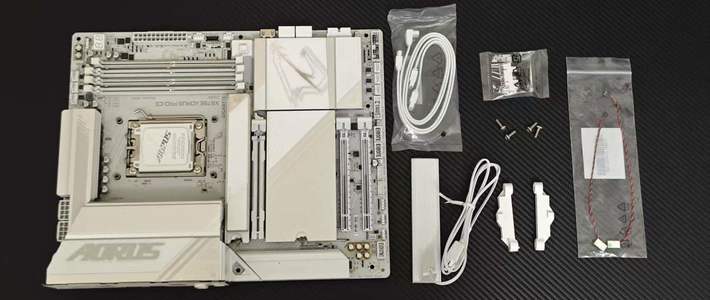
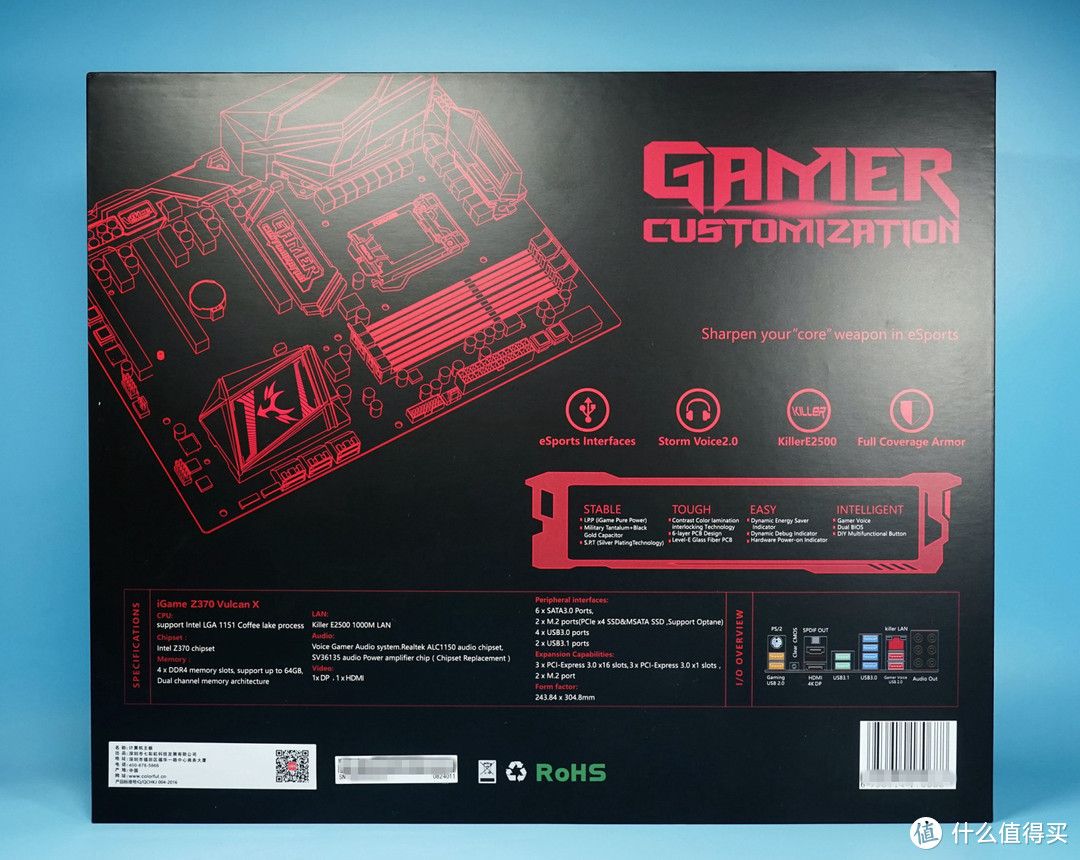
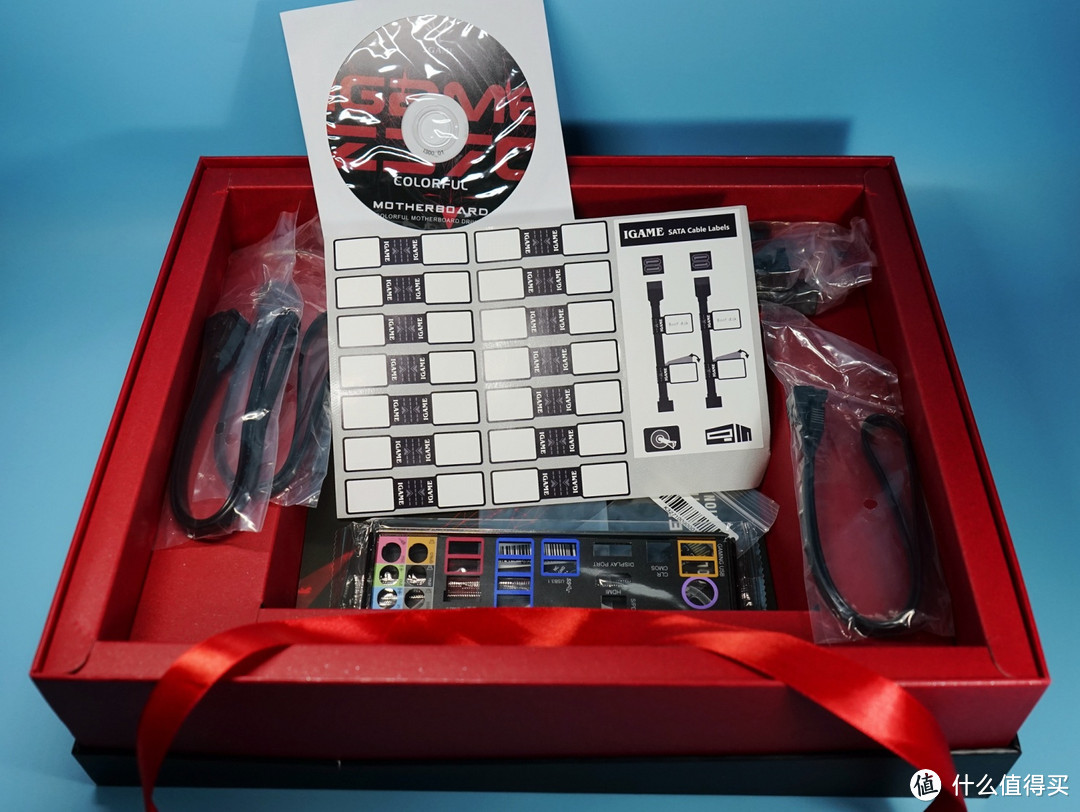
七彩虹iGameZ370 VulcanX主板包装盒给我的第一印象就是像盒月饼,如果单看包装盒外形的话,我想很多人都会以为是茶叶礼盒装或者是月饼礼盒。包装盒背面按照国际惯例注明了主板的规格和具体参数:提供了两个走PCIE 3.0 X4总线并且支持intel安腾的M.2接口、集成Killer E2500千兆网卡、采用ALC1150声卡芯片+SV36135运放芯片。打开盒子先拉红绸带把主板拉起来,哈哈。从开盒子那一刻开始我就总感觉买这款主板是不是里面会送点茶叶或者月饼之类的。主板拿在手里挺沉的,附件有I/O挡板、好几条SATA数据线、NVIDIA双路SLI桥接卡、装机标签贴纸、说明书和保修卡。装机标签贴纸这个很实用,装机时可以把各种线标清楚。SATA数据线倒是不用送这么多条,现在用SATA数据线的几率已经越来越小了。



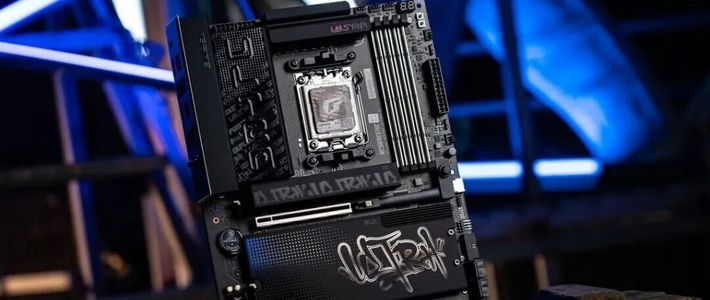
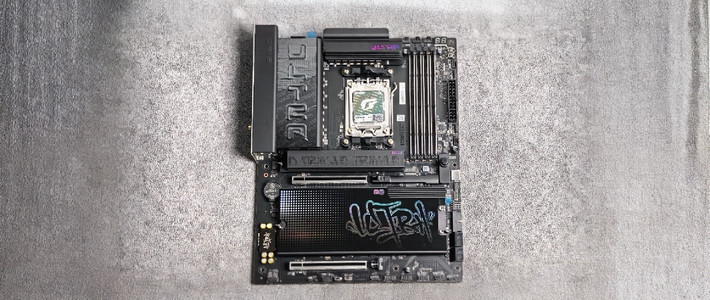
七彩虹最近把品牌下的高端显卡和高端主板都更换为VulcanX系列标识,一开始没留意,我还以为VulcanX是什么新技术的名称,后来才知道原来VulcanX是七彩虹新的高端系列。七彩虹iGameZ370 VulcanX主板整体采用黑灰配色,ATX版型,黑色PCB配银灰色的“装甲”,在颜值上可以和一线产品拼一拼。


iGameZ370 VulcanX主板基于intel Z370芯片组,在CPU供电方面采用了14相I.P.P数字供电,可支持intel最新的第八代Coffee Lake处理器(虽然同为LGA 1151接口,但是Z370并无法兼容第六代Skylake和第七代KabyLake处理器,或者应该说是Intel官方不允许这样的支持)。不久前网上已经有玩家爆出破解方法,使用BIOS编程器强制刷新MOD版的BIOS让Z370支持第七代KabyLake处理器。


iGameZ370 VulcanX配备四条DDR4内存插槽,最大内存容量64G,支持XMP。提供有三条PCIE 3.0 X16插槽,但是其中第三条只能运行在X4模式下,支持NVIDIA双路SLI和AMD三路交火显卡互联。

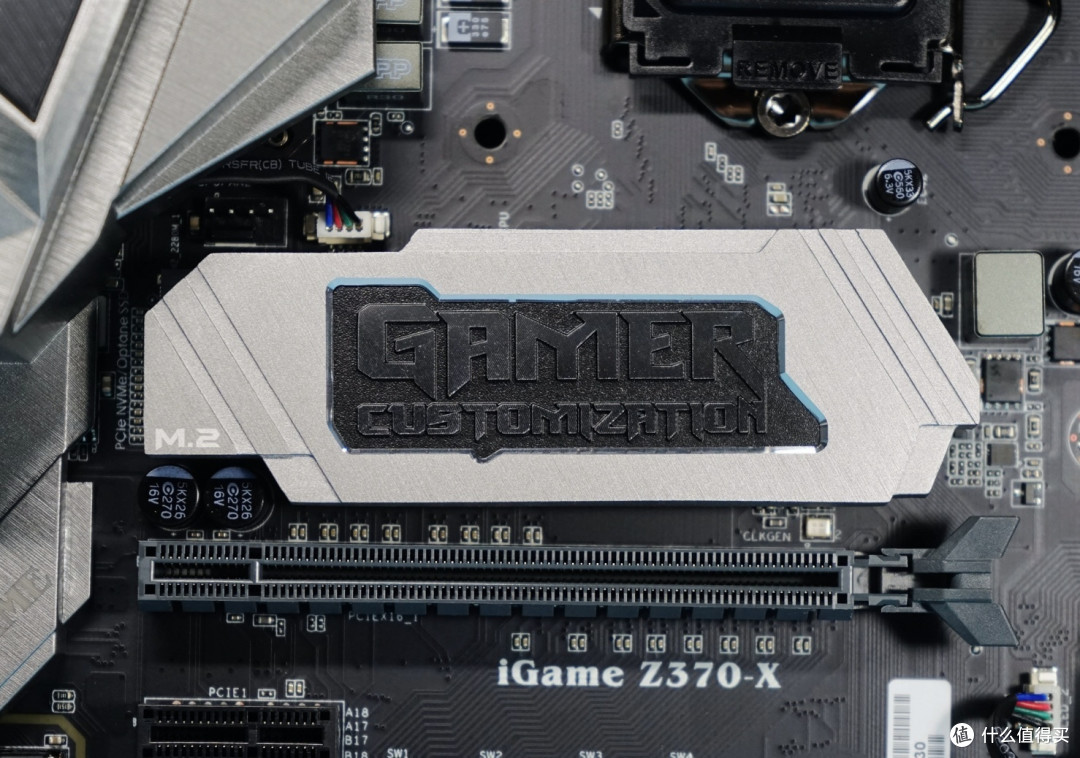
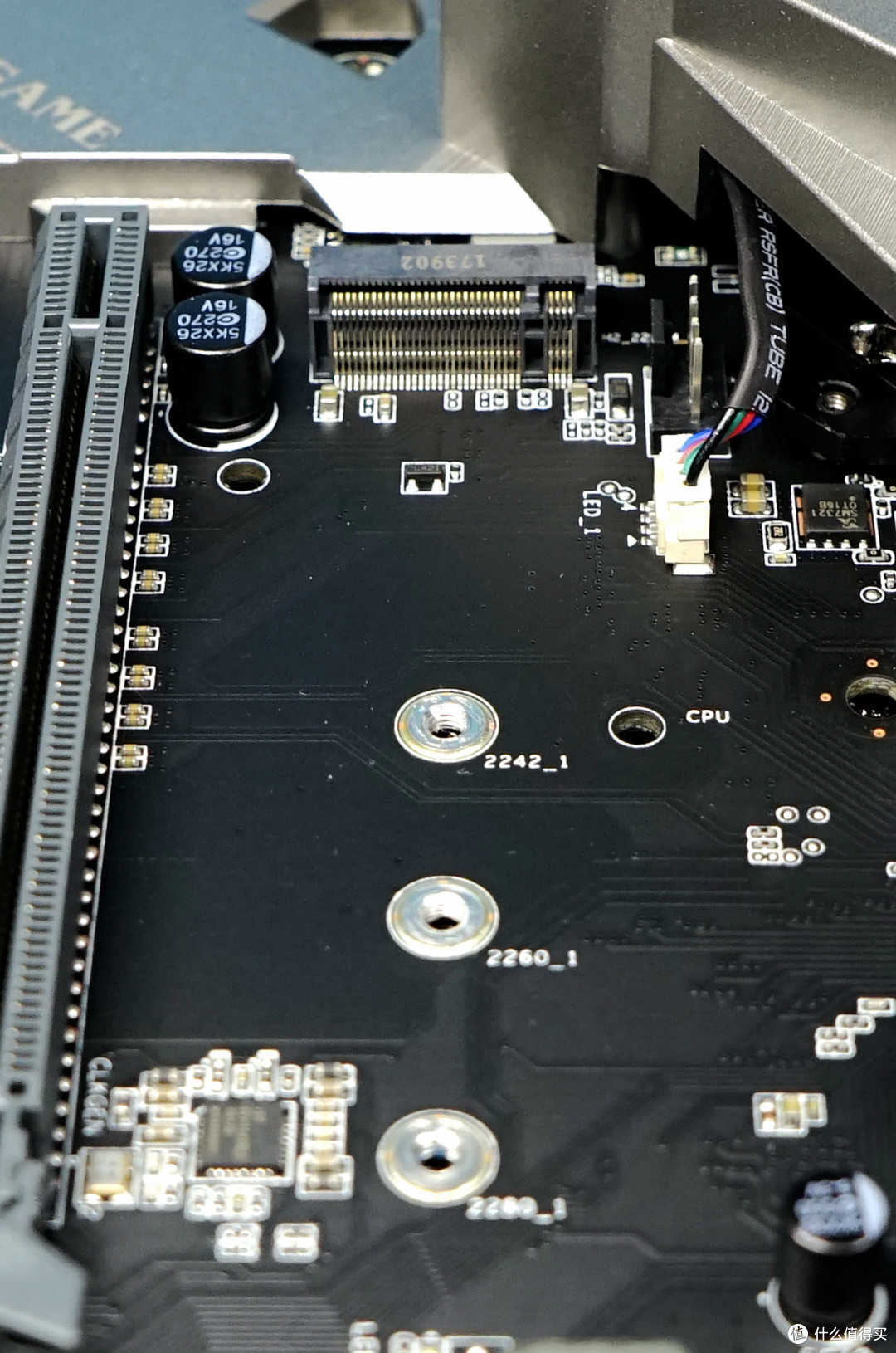
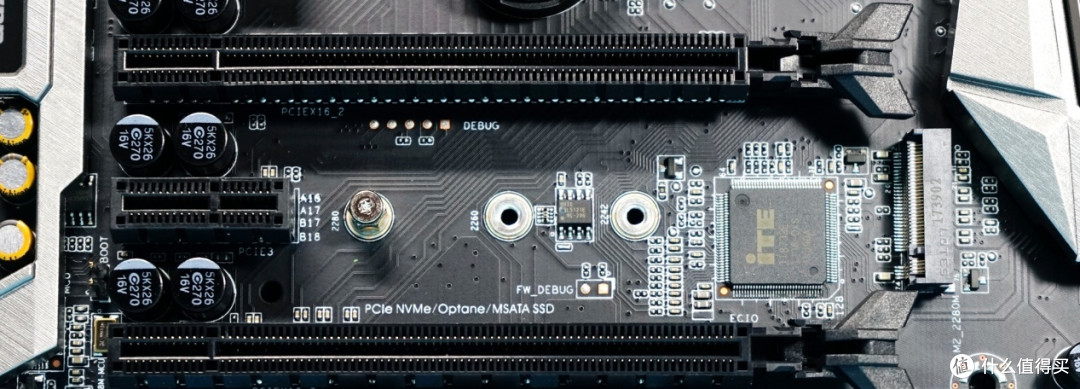
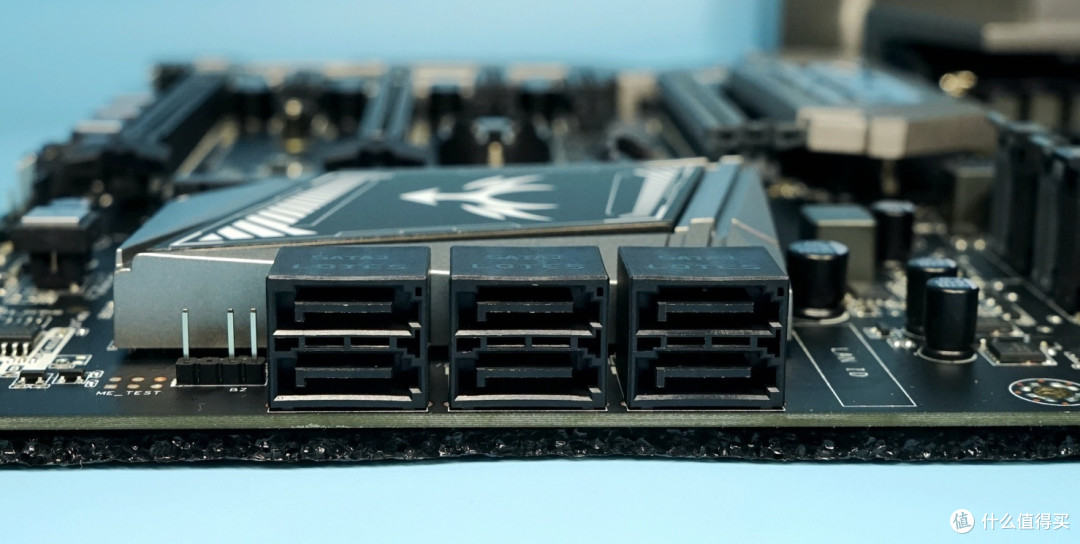
存储方面提供了两个M.2接口和6个SATA 6Gb/s接口。两个M.2接口都可以走PCIE 3.0 X4总线,而且都可以支持intel安腾并兼容MSATA。其中PCIE 3.0 X16插槽附近的M.2接口为M2_2280M_1,上面覆盖有金属铭牌,需要从主板背面拧下三个固定螺丝才能拆下铭牌。铭牌上印有醒目的“GAMER CUSTOMIZATION”(玩家定制)字样,铭牌下面带有散热贴,可以紧密的帖在M.2 SSD上为SSD辅助散热。这个M.2接口只支持PCIE主控的SSD,使用时不占用SATA通道。而夹在两条PCIE 3.0 X16插槽直接的M.2接口为M2_2280M,同时兼容PCIE和SATA主控的SSD,但是使用时会占用SATA接口的通道。两个M.2接口都是支持最大2280规格的M.2 SSD。



iGame Z370 VulcanX主板上还提供了很多的快捷功能按键,内存插槽附近有常用的开机和Reset按键,还有DEBUG指示灯。这个指示灯不仅能显示DEBUG代码,还集成了各硬配件的温度及电压检测功能,通过DEBUG指示灯旁边的80P_SW按键可以非常方便的在各个参数之间进行显示切换,依次是显示DEBUG、CPU电压、内存电压、CPU温度、芯片组温度。“QUICK OC”按键用于一键超频,按下这个按键之后重新启动,CPU倍频会有一定的提升,CPU外频也会自动提升5Mhz。“BIOS SET”按键用于一键进入BIOS,例如因为超频失败而无法正常启动计算机时,按下“BIOS SET”,然后重新启动计算机就可以直接进入BIOS中重新设定参数。“BIOS UPDATE”按键用于BIOS升级,只需要把BIOS文件存放在U盘的根目录下(需统一把文件名改为EBOOT.ROM),然后点击主板上的“BIOS UPDATE”按键,手动重启计算机,重新启动后就会自动进入BIOS刷新程序并更新BIOS。另外这个主板还提供了双BIOS,有BIOS备份按键(ROM BACKUP)和双BIOS切换按键(SPIROM_SW)。这些快捷功能按键对于入门级玩家来说还是挺有用的,按键旁边都用英文标注了每个按键的功能,增强了主板的操作性和可玩性。“QUICK OC”按键旁边的LED_3、LED_4则是外接RGB灯带接口。

 (LED_3、LED_4为外接RGB灯带接口)
 (双BIOS切换开关)
在I/O接口方面,iGameZ370 VulcanX主板提供了两个USB 3.1(均为Type-A,没有Type-C)、四个USB 3.0、四个USB 2.0、1个PS/2接口、1个RJ45千兆网络接口。视频输出方面提供DP、HDMI视频输出接口各一个,没有提供DVI接口。音频接口方面,除了7.1声道模拟音频接口外还有S/PDIF光纤接口。另外还有一个用于清空CMOS的“Clear CMOS”按键。

在音频系统方面,iGameZ370 VulcanX采用的是Realtek ALC1150声卡芯片+SV36135运放芯片的方案,可以提供115dB的信噪比。音频模块还带有LED灯效设计。

★BIOS解析与超频设置介绍★
主板在做工和用料上要做的好的话,只要肯下成本就可以了。但是一款主板的BIOS要设计得好的话,就必须有一定的技术含量。七彩虹主板之前的BIOS就一直存在各种小问题,这是目前七彩虹主板和一线大厂主板产品之间差距最大的地方。日常使用的话,BIOS上的差距普通用户是感觉不出来的,因为普通用户可能根本就不需要进入BIOS中进行设置。但是如果是玩超频的话,BIOS用得不舒服是很闹心的一件事。
主板BIOS沿用了七彩虹主板一贯的风格,进入BIOS之后首先进入的是简易菜单,这里有显示各项电压、温度和风扇转速等参数。如果需要更多功能的话就通过鼠标点击“ADVANCED”进入高级设置菜单。七彩虹的BIOS中可以使用F8按键来对进行截屏。不过按下F8时是没有出现任何提示的,系统会自动把图片以BMP的格式存储到FAT格式的U盘上,图片分辨率是1024×768。

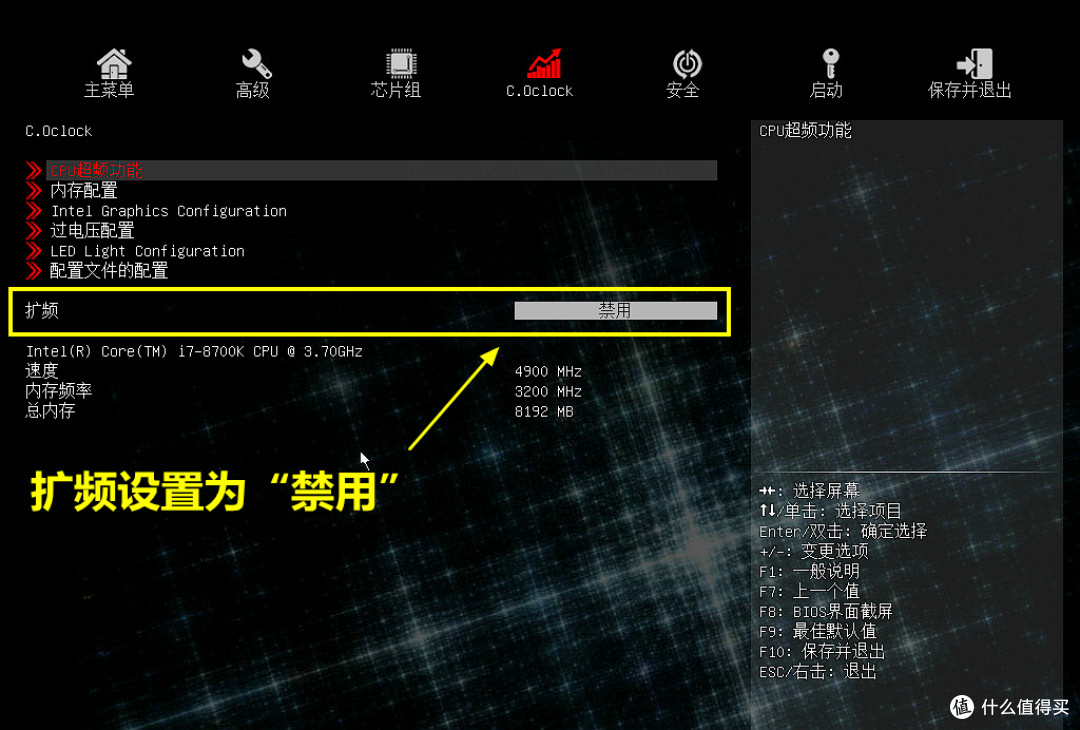
进入高级设置菜单之后,超频的选项全部集中在“C.Oclock”菜单下面,这里有CPU超频选项、内存超频选项、电压设置选项等等。这里需要提醒大家的是,在很多主板的操作习惯中,如果我们需要把某个选项设定为BIOS自动设定值,那么就填入Auto,但是在七彩虹主板中,需要填入“0”才可以让BIOS为这个选项自动设定数值。超频前记得把“扩频”选项设置为“禁用”。

首先看看CPU的超频选项,这里提供了CPU倍频、Ring倍频、CPU外频等选项。在CPU倍频设置方面,如果是在华硕或者微星主板上,一般是先关闭EIST选项,然后通过提高CPU倍频来进行超频。但是在七彩虹iGameZ370 VulcanX主板上则不能关闭EIST和Turbo Boost等变频选项,这样的话修改CPU倍频才有效。如果关闭EIST和Turbo Boost这两项的话,无论CPU倍频设置为多少,都会自动定格在默认倍频下。


例如我们要把i7 8700K超频到4.9GHz,我们就把所有的倍频选项都改为49,记住,是所有CPU倍频选项,包括CPU Ratio和下面的单个核心倍频。CPU外频是BCLK选项,建议先不要超外频,等最后需要微调的时候再来改变外频。对CPU进行超频之后肯定是需要对CPU的工作电压进行调整和加压,以增加超频后的稳定性。此时进入“过电压配置”菜单。七彩虹iGameZ370 VulcanX主板的BIOS中对电压的自动调节还是比较合理的,我把i7 8700K的倍频调整为49之后,保存并重新启动,BIOS会自动把CPU电压增加到1.35V。玩家可以手动对电压进行调节,但是这块主板的电压调节步进比较大,以0.05V为一个步进,如果1.4V不够用的话,下一级就是1.45V了,VCCSA、VCCIO这两个电压值也是如此。内存电压的步进会小一些,以0.01V为一个步进,所以内存的电压调节会相对更精确一点。
内存超频方面,除了增加内存本身的工作电压之外,CPU集成的内存控制器的电压也很重要,所以内存超高频时我们一般都需要调整VCCSA和VCCIO这两项电压。当我加载XMP把内存超频到DDR4 3200之后,BIOS会自动把VCCSA和VCCIO的电压分别增加到1.283V和1.265V。这样才可以确保高频下内存的稳定性。这一点对比之前的七彩虹主板BIOS是一大进步,以前都是需要自己手动为VCCSA和VCCIO加压的。

 (超频前的BIOS默认电压值)
 (CPU超频4.9GHz后BIOS自动调节的电压值)
要提升内存性能,调节内存时序非常重要,以前的七彩虹主板BIOS中内存时序可调节选项少得可怜,基本无从下手,而七彩虹iGameZ370 VulcanX主板BIOS中的内存时序选项多得让我不敢相信。从第一时序到第三时许一应俱全,虽然超频后自动加载的时序参数不够理想,但已经是很大的进步了。
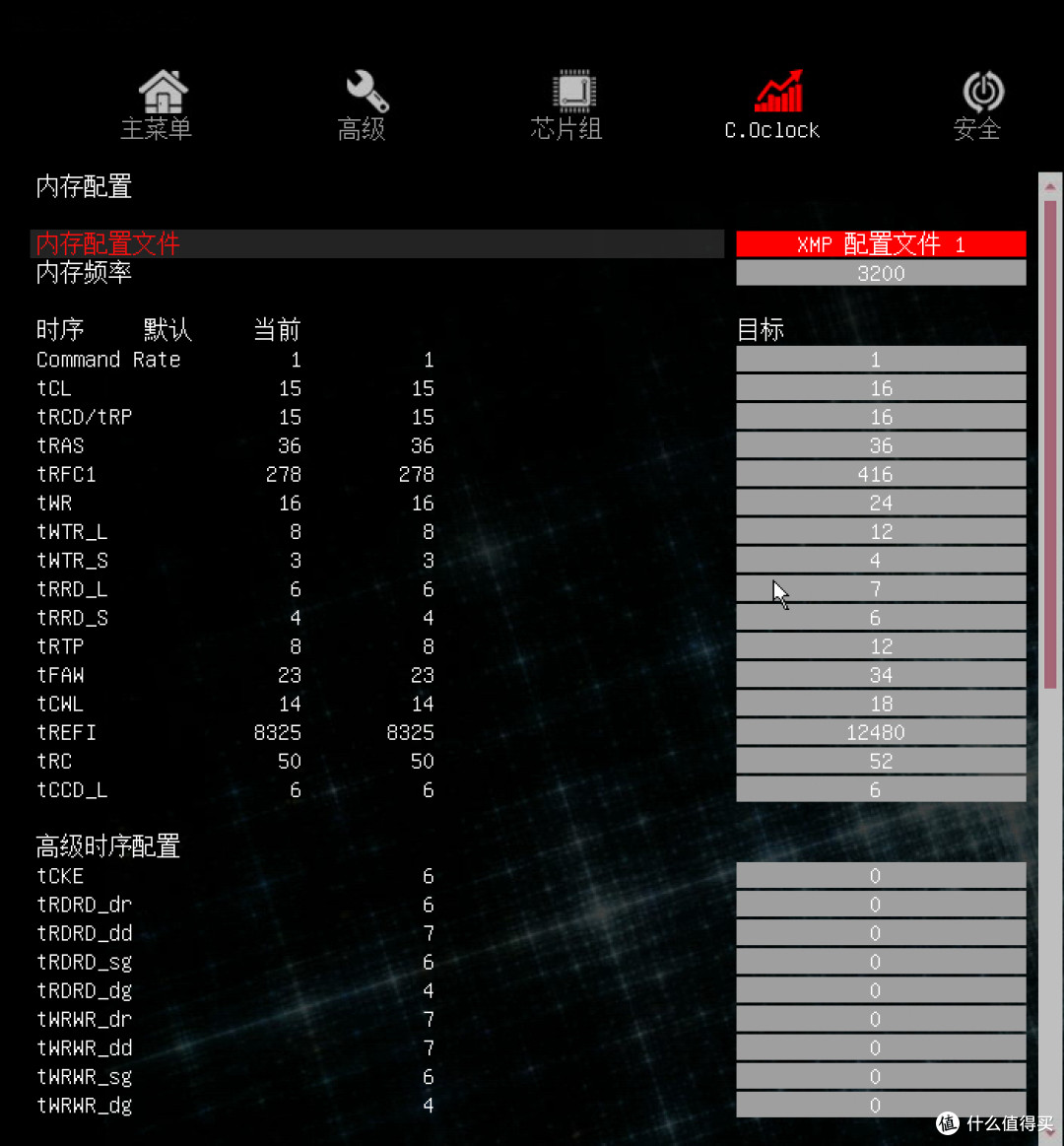

这块主板在灯光调节方面也有些奇葩,灯光颜色的设置选项居然也在“C.Oclock”菜单下面,在“LED Light Configuration”选项中可以选择主板散热片和音频PCB分割线灯带的7种不同颜色和灯效规则。


★超频实测★
我手上这颗i7 8700K体质不错,1.55V可以稳定超频到5.4GHz,但是对散热器要求非常高,我用安钛克水星360一体式水冷最高风扇和水泵转速下只能压制1.4V下超频5.1GHz后满载运行的i7 8700K,频率再高的话需要使用液氮或者压缩机。为了测试七彩虹iGameZ370 VulcanX主板的超频能力,我直接把CPU倍频设置为54,CPU电压1.55V,居然可以进入系统,不过不敢拷机,截图后乖乖降频为5.1GHz。最后在1.4V下稳定超频5.1GHz。
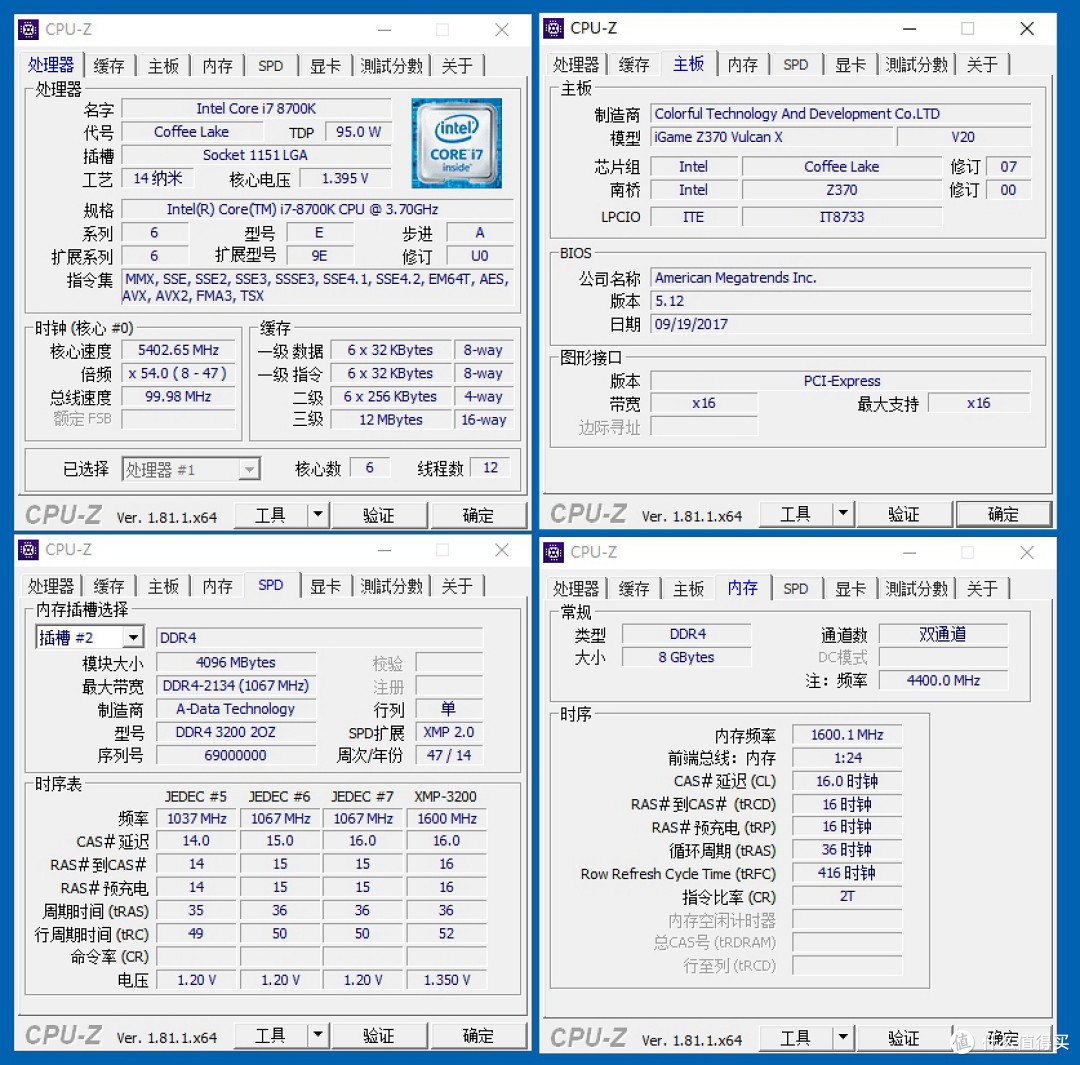 (i7 8700K风冷下超5.4GHz)


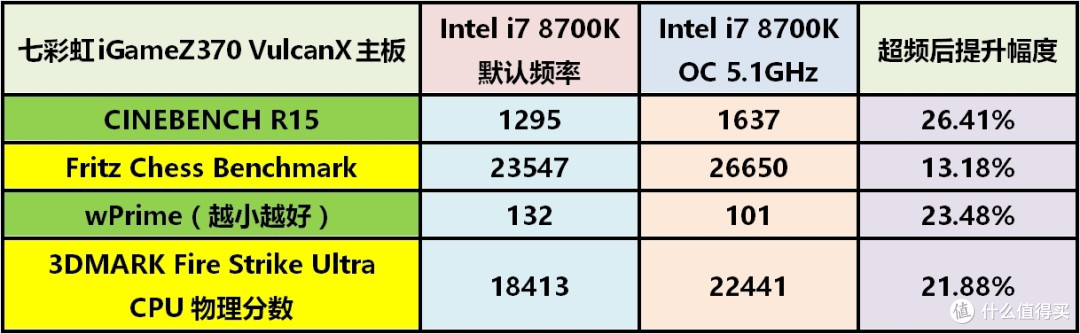
★一键超频体验★
七彩虹iGameZ370 VulcanX主板并没有附带什么超频软件和特色软件,所以软件附加值并不高,还好有不少功能快捷按键。主板上集成的“QUICK OC”按键用于一键超频,按下这个按键之后重新启动,i7 8700K的CPU倍频会从默认的37提升到46,CPU外频也会自动提升为105Mhz,也就是说CPU的主频会从4300MHz变成4830MHz。而RING倍频也从默认的44提升到45。这样的功能比较适合那些完全不懂超频的用户,可以通过简单的操作获得免费的性能提升。不过这个按键只能通过提升少许外频顺带对内存进行超频,而无法正儿八经的对内存频率进行超频,所以具有一定的局限性。


首席生活家使用体会:
一、七彩虹iGameZ370 VulcanX主板的优缺点:
1、优点。这块主板最大的优点在于BIOS方面的改进,在BIOS的设计上虽然对比一线大厂还有一定的距离,但是对比七彩虹之前的主板BIOS,已经是有了长足的进步。BIOS的主要超频功能都已经相当的完善,所以在普通的超频性能方面也不比一线品牌的高端产品差多少。第二个优点是主板上的DEBUG指示灯,集成了显示CPU和内存的电压和温度的功能,超频后跑分时可以直观的看看各个配件的状况,感觉比较踏实一些。第三个优点是整体的做工用料都不错,主板颜值颇高,集成的快捷功能按键也很实用。
2、缺点。这块主板的缺点也是很多的,第一个缺点是CPU的各个电压调节不够精细,每一级的步进比较大;第二个缺点是BIOS中对内存第二/三时序参数的自动加载值不够合理,所以如果想要飚DDR4 4000这样的高频就一定要自己手动设置内存时序参数,不能依赖BIOS,对普通用户来说有难度;第三个缺点是M.2 SSD的散热片螺丝居然在主板的背面,这样的设计虽然可以让主板正面看起来美观一些,但是拆卸确实很麻烦;第四个缺点是主板附带的功能软件太少,没有什么附加的特色功能,软件附加值不高,比起一线大厂的产品有不小的差距。
二、选购建议
总的来说,七彩虹iGameZ370 VulcanX主板在中高端Z370主板中算是一款比较出色的产品。整体的做工用料比较出色,主板的颜值也很高,支持外接RGB灯带。在超频方面,风冷下超频的性能与一线大厂的中高端产品差距不大,应对普通的超频没有问题,但是还不足以用于冲击极限频率。普通用户或者初级超频玩家选购Z370的话可以考虑这款主板,热衷于各种折腾的极限玩家就还是不要考虑了。目前这块主板的价格还在1449元左右,性价比一般,毕竟1500元价位可选的Z370太多了。不过天猫官网的双12活动价是1199元,这个价格才比较有吸引力。















校验提示文案
校验提示文案
校验提示文案
校验提示文案
校验提示文案
校验提示文案
校验提示文案
校验提示文案
校验提示文案
校验提示文案
校验提示文案
校验提示文案
校验提示文案
校验提示文案
校验提示文案
校验提示文案
校验提示文案
校验提示文案
校验提示文案
校验提示文案
校验提示文案
校验提示文案
校验提示文案
校验提示文案
校验提示文案
校验提示文案
校验提示文案
校验提示文案
校验提示文案
校验提示文案