



































6
5
简单的将阿里云盘挂载到本地使用
2023-05-26 17:34:59
25点赞
372收藏
23评论
缘起
最近在划拉影视资源的时候,发现更新的最快的还得是网盘,毕竟转存一下就是了,得以于阿里网盘的不限速,将网盘挂载到本地观看和在本地观看没啥区别。早起挂载的方式比较单一且技术不怎么成熟体验还是不怎么好,经过这么久的时间了应该都是比较完善了,这就来挂载下体验看看。
折腾
首先需要准备一个阿里网盘,然后我打算把它挂载到nas上面比较方便,没有nas的小伙伴也可以找个电视盒子之类的东西,用其他方法挂载。

这里我用群辉做演示,用群辉的第三方套件安装省心省力,其他系统的小伙伴也可以搜索“clouddrive2”项目,在docker里部署。首先打开群辉的套件中心,然后点击右上角的“设置”,新的页面如果有“信任层级”选项的话就勾选“任何发行者”,然后切换到“套件来源”选项卡,在里面新建一个矿神的套件源,地址可以百度“我不是矿神”轻易的找到,注意DSM7和DSM6的套件源是不同的,注意区别。
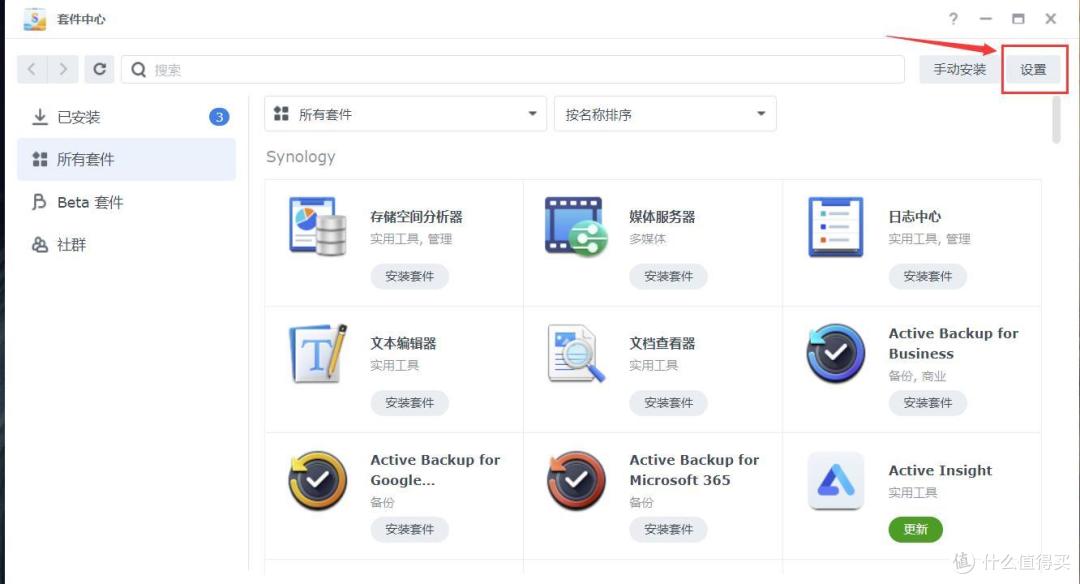


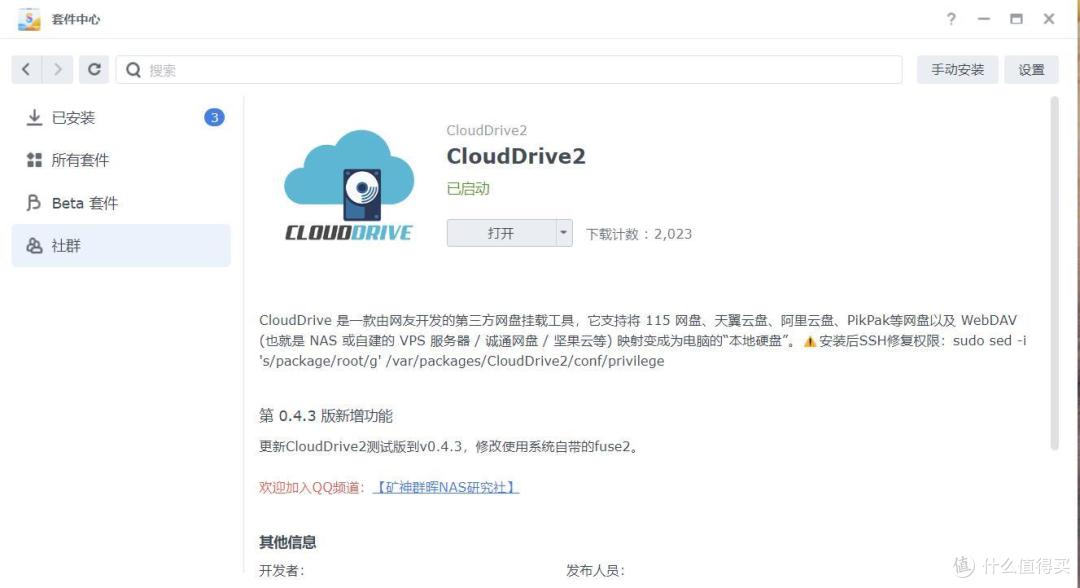
添加好套件源后,在套件中心的“社群”选项卡就会出现很多套件,在里面找到“clouddrive2”套件,点击“安装套件”,安装过程中会弹出警告,点“同意”即可,最后会弹出一个报错,DSM7系统需要输入一串命令才可以使用。


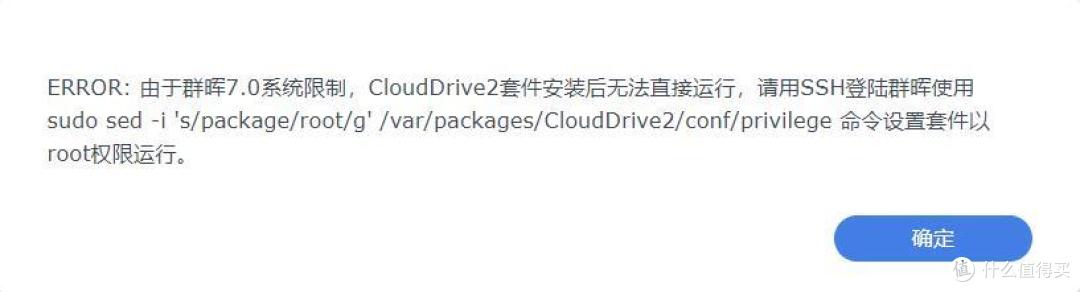
这个操作需要打开群辉的ssh,如图示,具体位置在“控制面板——终端机和SNMP”里面,勾选“启动SSH 功能”就可以了。


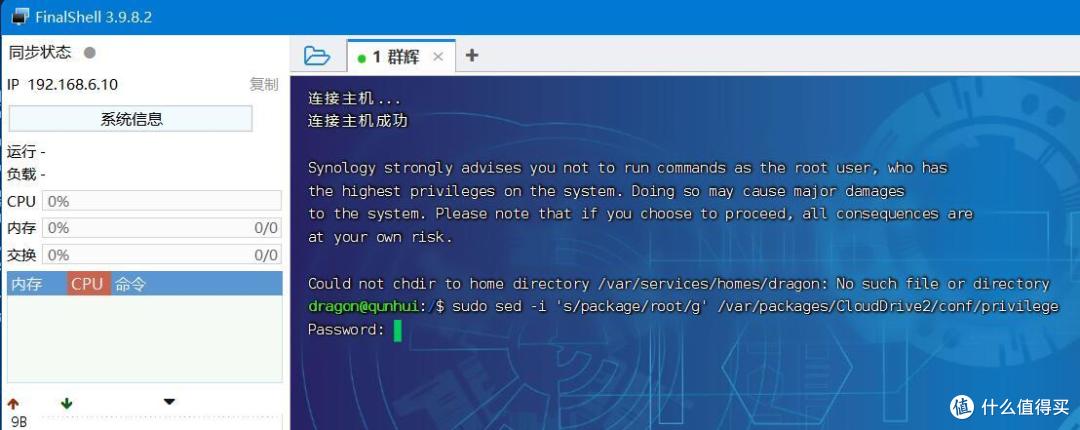
然后打开ssh工具,没有的话网上下载安装一个,输入群辉的ip地址,用户名是群辉用户名,密码是群辉后台的登录密码。登录进去后,在命令行输入sudo sed -i 's/package/root/g' /var/packages/CloudDrive2/conf/privilege命令回车,会让你输入密码,输入群辉的登录密码回车就好了。
回到套件界面,点击“启动”按钮,状态变为“已启动”说明就已经启动好了,注意每次升级和重装后都需要在命令行输入上面的代码。点击“打开”按钮打开clouddrive的后台管理界面,首次登录需要注册一个账号,点击注册按钮注册即可,注册好账号后,登录进后台管理界面。

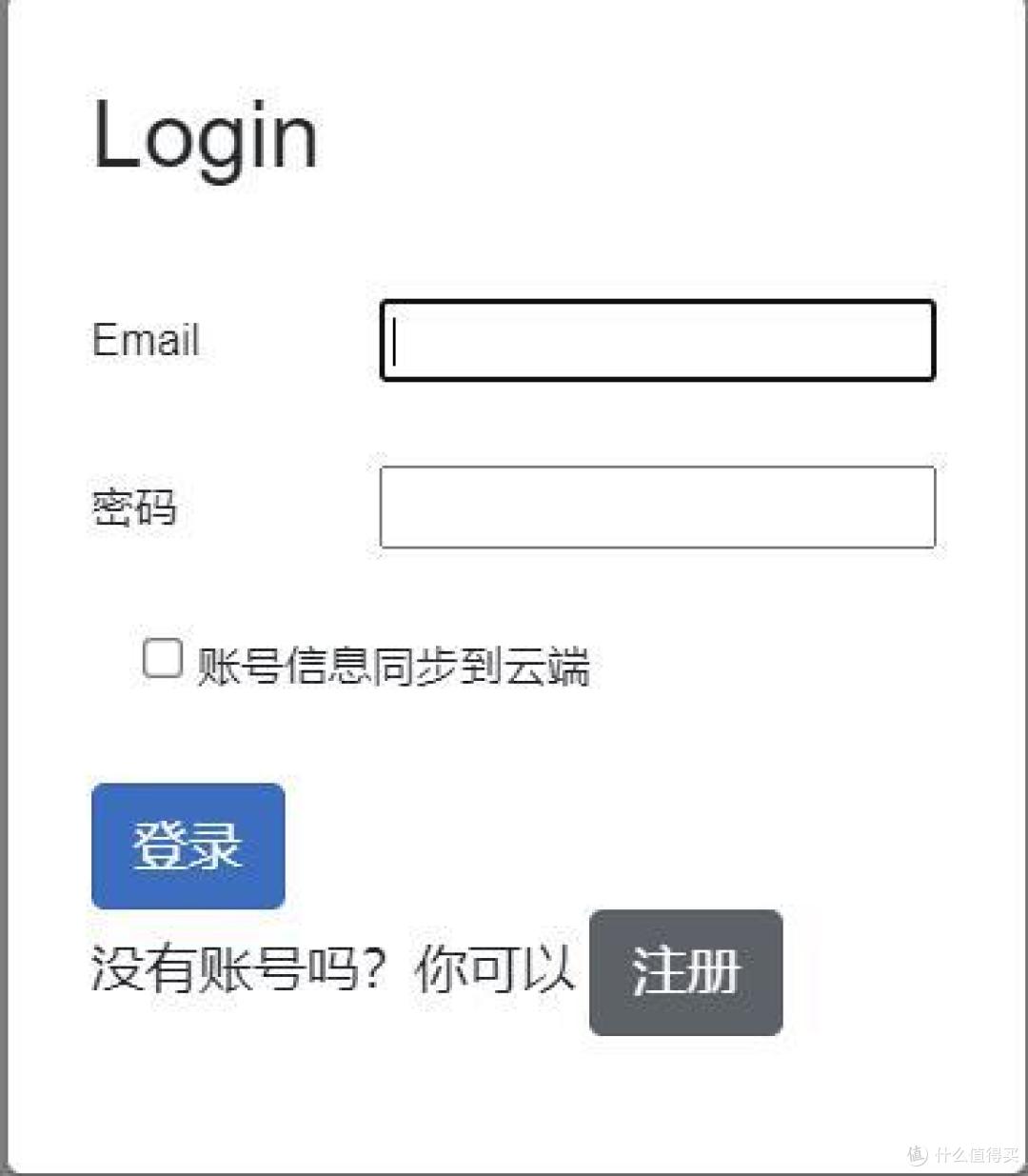
在clouddrive的后台,如图示将鼠标移到小云朵上,点击“阿里云盘Open”来添加阿里云盘账号,用阿里云盘手机app扫描出现的二维码登录上去就可以了。


刷新一下网页就可以看到挂载的云盘了。如图示,在左侧目录树上选中刚刚挂载的云盘,然后再点击小电脑按钮,弹出的对话框中,先自定义下文件夹名称,勾选“启动时自动挂载”,再点击“选择”按钮,选择你群辉的本地目录,这里就是将网盘挂载到你本地的目录上,挂载好后在本地打开挂载的文件夹就可以看到网盘上的文件,一般群辉的存储空间在volume目录下,仔细找找就能看到,确认好挂载目录后,点击“选中”即可,回到对话框,点击“挂载”就挂载好网盘了。


打开群辉的文件管理软件File Station,打开挂载目录,就可以看到挂载的网盘了,使用起来和本地目录无异,所以各种影视软件的刮削,还有本地电脑的访问都是可以正常运行。


总结
阿里网盘还是很良心的,实测利用挂载的目录看个4k视频丝毫没有问题,流畅拖动宛如本地文件,妈妈再也不用担心我的观影体验了。














校验提示文案
校验提示文案
校验提示文案
校验提示文案
校验提示文案
校验提示文案
校验提示文案
校验提示文案
校验提示文案
校验提示文案
校验提示文案
校验提示文案
校验提示文案
校验提示文案
校验提示文案
校验提示文案
校验提示文案
校验提示文案
校验提示文案
校验提示文案
校验提示文案
校验提示文案
校验提示文案
校验提示文案
校验提示文案
校验提示文案