





























8
5
每天都在用的QQ截图,居然有这么多实用功能!
2021-11-16 17:55:25
4点赞
7收藏
0评论
创作立场声明:Mac版QQ截图 VS Windows版QQ截图。
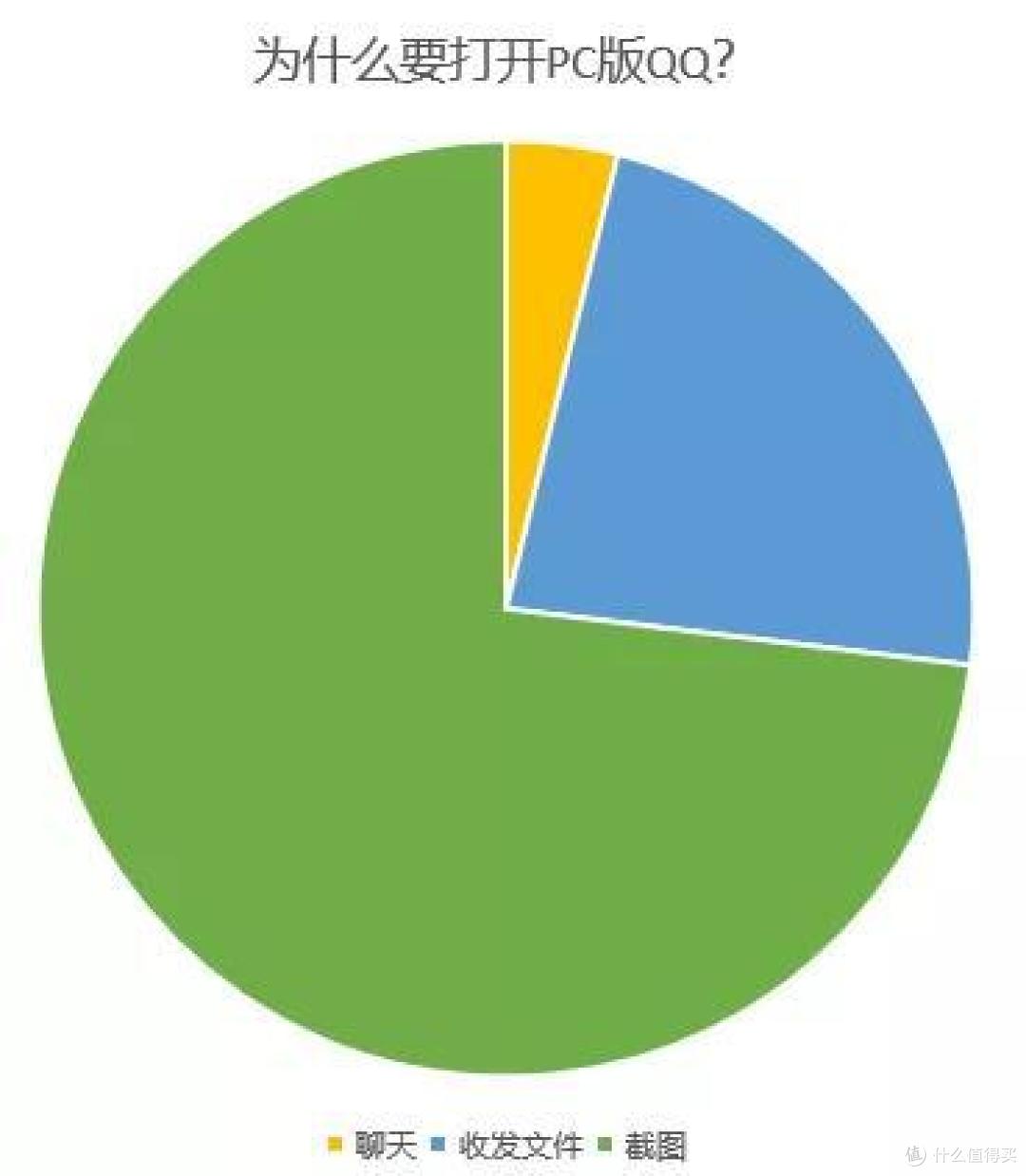
早先上网冲浪的时候,看到过这样一张图片:为什么要打开PC版QQ?「截图」占据了主要原因。刚开始,QQ截图虽然好用,但相比于Snipaste这样的支持「贴图」操作的软件,其实已经落后了。后来,QQ团队积极做了调研,emm,加上了很多功能。今天咱们就来唠唠 👩💻
一、Mac版本
快捷键:Command + Option + A
按下快捷键后,会跳出三个功能版块,咱们一个个来说。

➊ 吸取颜色
随着鼠标箭头的移动,其会自动吸取颜色值,默认是16进制代码,按住键盘上的 C 就能复制。

如何切换到RGB模式?emm,暂时没找到这个功能??????Windows版QQ表示无法理解啊
➋ 截屏
能够自动识别窗口,也能自由地选择区域截图(自由截图)截完之后调整也很方便。还能做标注(可以调整颜色)、打马赛克 。微信截图有的功能,它全都有。

➌ 录屏
Mac版的QQ还提供了非常基础的录屏功能,可以自由选择录屏范围;录制前会有3秒倒计时;录完后可以做最简单的剪辑。

➍ 文字识别
用来识别图片上的文字。识别之后,可以在腾讯文档编辑、复制文本、下载文本(包含截图 + txt格式的文档)

➎ 不登QQ也能截图吗?
答案是Yes。依次点击:【设置】-【功能】- 截屏录屏【点击设置】,勾选【QQ退出后,截图录屏保持运行】


二、Windows版本
快捷键:Ctrl + Alt + A
跟Mac版相同(似)的功能不再多提,提几个Windows 上的QQ独有的。
➊ 吸取颜色
按下Ctrl + Alt + A,就可以移动吸取颜色。默认显示的是RGB值,按住 Ctrl键,就能显示十六进制代码;按住C键,就可以复制色号。

➋ 截图标注
在截图的时候,你还可以利用QQ的【序号笔工具】标注阅读顺序。对于经常需要制作教程的人来说,这个功能很有用!又或者你们单位刚购买了某个系统,你要制作操作说明书,可以把它好好利用起来!就不用各种箭头指来指去了!!!

➌ 滚动截长图 🔥
选定截图区域后,点击✂️一样的小图标(长截图),然后滚动鼠标或单击,截图随即开始!结束后,立马就能对截图做后期处理,流程体验一级棒,截图也很清晰!

➍ 贴图 🔥
这里偷个懒,搬一下我早期录制的截图。
早期的 Snipaste 截图软件之所以广受好评,跟 贴图 功能分不开。简单地来说,它就是把某一截图贴到屏幕上,即使切换窗口也能保持置顶。
QQ截图升级的时候,悄咪咪地把它偷学过去了,并且取名为「钉在桌面上」,就是像钉子一样的小图标。
它可以用来干嘛呢?比如当我们在做PPT的时候,经常需要参考很多资料,但是来回切换窗口真的特麻烦!
先看一眼内容 → 切换窗口 → 回到PPT码字 → 再次切换查看……

借助「钉在桌面上」,我们就能把需要参考的部分定在屏幕上,边看边码字,效率瞬间飞升!

总之,这个功能实在太好用了!也是我爱上Snipaste的首要原因!!!
其余功能,比如文字识别、屏幕录制等跟Mac的差不多,就不再赘述了!如果你觉得本文对你有帮助!记得点个赞,支持一下!更新动力更足!!





