




































20
25
Word 2016温故知新,5小招值得学习
2019-01-26 18:08:53
15点赞
109收藏
6评论
Office 2016版是我所用的办公软件,学习上经常使用到,时常阅读一些书籍提升操作能力,除了快捷键,一些自带的容易被我们忽视的功能,好好利用都是极大的提高办公效率。技巧很多,能力却有限,这里给大家分享一下我觉得挺有意思的功能(1/2/5条),还有常用的操作技巧(3/4条),共5条,简单易懂,希望大家活学活用,而不仅仅停留在收藏。
一、“即点即输”功能
介绍
我们在word中编辑一般都是按照顺序输入文本,有时需要在中间开始输入,我以往的经历是狂按空格键到目标位置。
在word 2016中,有一个“即点即输”功能,将文本插入点移动到文档页面可编辑区域的任意位置,输入文本。 操作十分简单,在目标位置双击鼠标,即可。如下图,在输完“操作测试”后,直接在界面有下角双击。
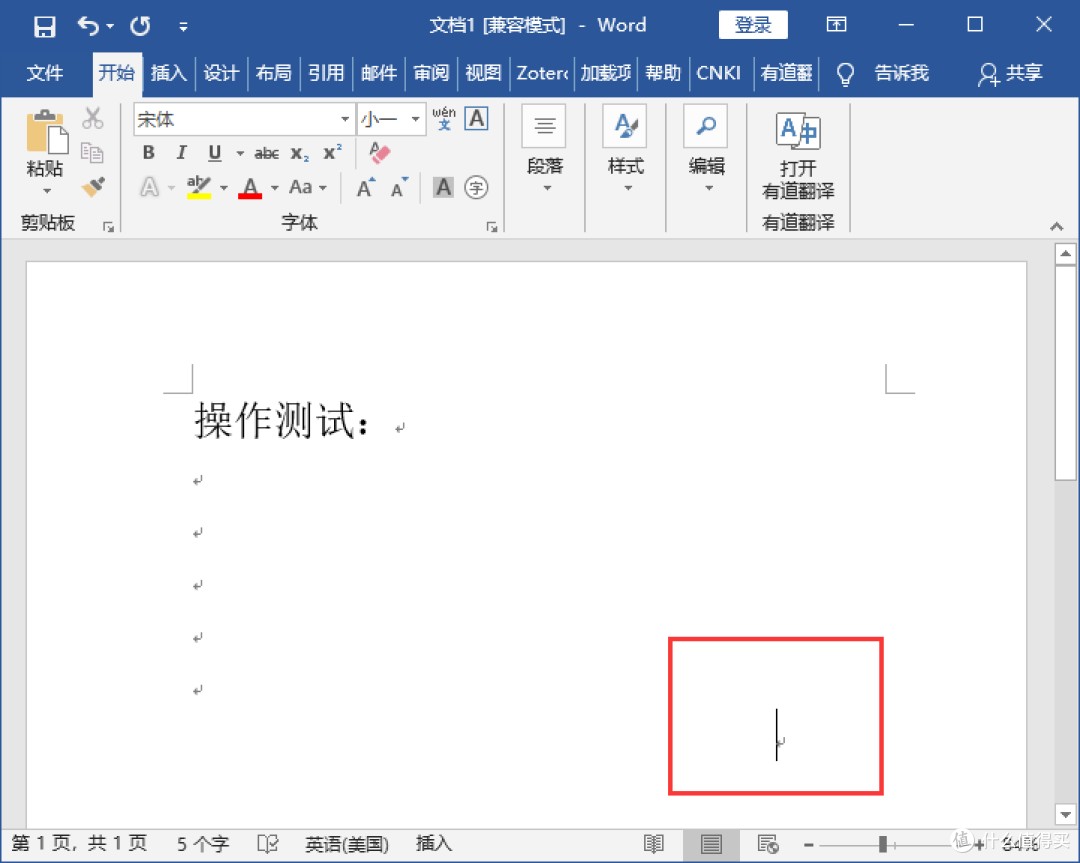 效果图
效果图
设置
通过双击才可以改变文本插入点,可以尝试下单击没有效果;一般情况下默认开启的,如果双击没有效果可以通过设置开启该功能。
途径:打开“word选项”对话框 ”[在“文件”-“选项”中];接着单击“高级”选项;然后在“编辑选项”选项组中勾选“启用‘即点即输’”。
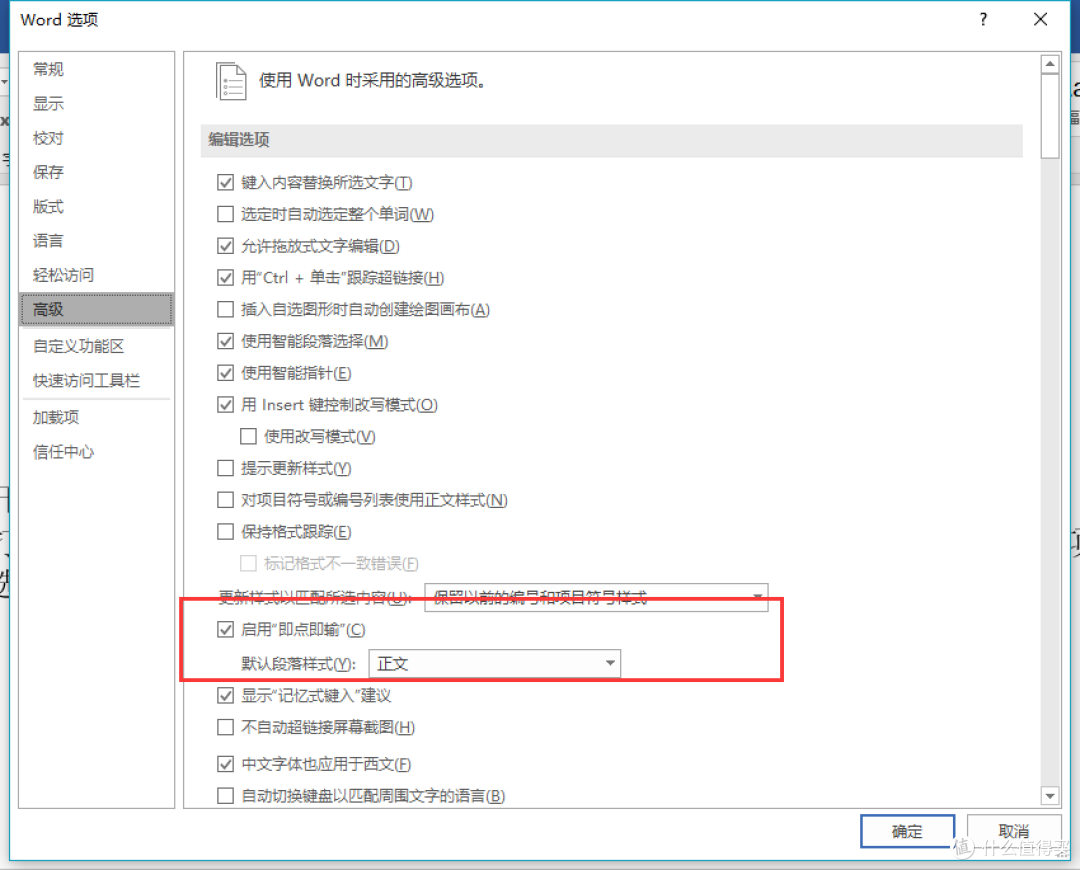 启用“即点即输”功能
二、关闭“拼写语法错误”标记
比如身为学生的我,还是经常需要上交课程论文,尽管拼写正常无误,但有时候还是会判为错误的用法。下划线影响美观,想想“老板”看到这么多的标记心情会不太好,所以可以把标记去掉,显得美观。
方法:单击“审阅”选项卡的“语言”组中的“语言”按钮;在弹出来的下拉菜单栏中选中“设置校对语言”,勾选“不检查拼写或语法”复选框,点击“设为默认值”按钮,即可。
 检查拼写效果图(前)
 检查拼写(后)
注意:没有明显的标记提示可能会忽略已有的错误,因此需要从“审阅”中的“拼写与语法”中进行拼写检查,强烈建议确定没有错误后再关闭检查拼写的功能。
三、“加框框的勾选√”
我们在填写一些电子版的信息表格的时候经常会遇到,需要在框框中打钩(“√”)的情况,可以采用:先打出“√”然后点击“字符边框”按钮,但是这样的效果不美观,需要自己再调节字体大小,才能设置跟原来框框差不多大小。
途径:先删除原来的框框,点击“插入”中插入“符号”,在字体中定位到:Wingdings 2,找到带√的框框符号,点击插入即可,与理想的效果接近一致。【PS:Wingding系列是一些常用符号,可以重点关注】
 插入设置
插入设置
 效果展示
效果展示
四、表格的跨页设置
问题:表格很长,分了很多页,但是分后后表格没有标题行,对于数据的查看和打印都不方便。
解决手段:可以使用“标题行重复”命令快速为跨页表格的每一页都添加相同的标题行。选中需要重复显示的标题行单元格,点击“数据”组中的“重复标题行”,即可,通过这样的设置,表格中每一页的首行都会显示标题行内容。
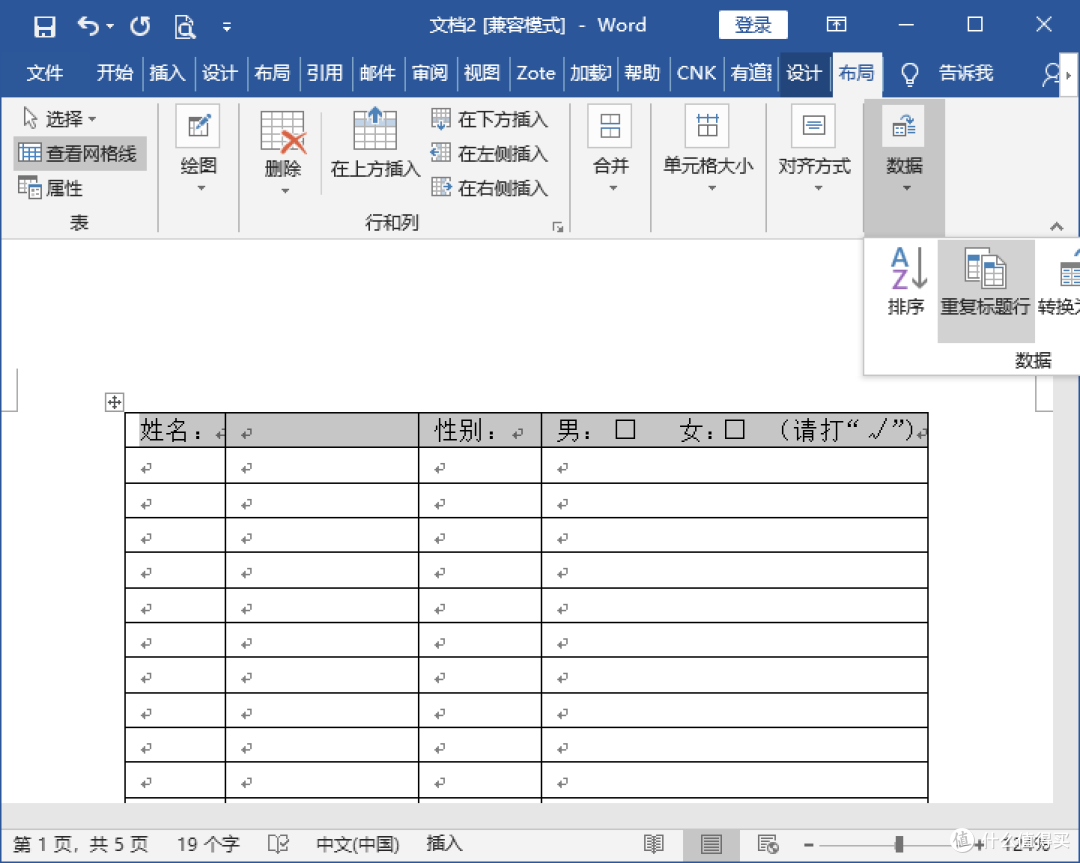 设置表格标题
五、创建自己常用的功能
有些功能经常使用,可以单独提取到一起,提高效率。
在选项卡中创建自己常用的组:
1.单击快速访问工具栏右侧的▽图形;在展开的下拉菜单中选择“其他命令”命令。2.打开“word 选项”对话框,单击“自定义功能区”选项;单击右侧的“新建组”按钮。3.选择“新建组(自定义)”选项;单击“重命名”按钮;打开“重命名”对话框,在“符号”列表框中选择需要的符号;输入新建组的名称;单击“确定”按钮。4.在中间“常用命令”列表中选择需要添加的命令;单击“添加”按钮。5.为新建的常用命令组添加完需要的命令后单击“确定”按钮。
最终,在选项卡的最右侧就有一块自定义的常用功能了,比起以前去尝试搜索隐藏的功能是不是要更加便捷呢!
 操作演示
操作演示
参考:
[1]Office 2016商务办公应用从入门到精通/Office培训工作室编著.——北京:机械工业出版社,2016.1
以上部分内容参考&引用自该书籍。
■ 全文完,感谢阅读。 感谢点赞、收藏、评论,打赏,谢谢支持!(๑′ᴗ‵๑)I Lᵒᵛᵉᵧₒᵤ❤






校验提示文案
校验提示文案
校验提示文案
校验提示文案
校验提示文案
校验提示文案