


































7
10
最好用的cad批量打印方法
2020-10-18 13:50:13
67点赞
878收藏
59评论
在设计行业CAD算是入门软件,同时也是必备软件,大神们在做CAD时经常批量打印,首先,先解释下“CAD批量打印”这个名词,因为有些人可能对CAD的批量打印存在一定的误解。
CAD批量打印,并不是对多个dwg文件进行打印,而是在一个dwg文件中,同时打印多个绘制的图形,比如说下边的文件:
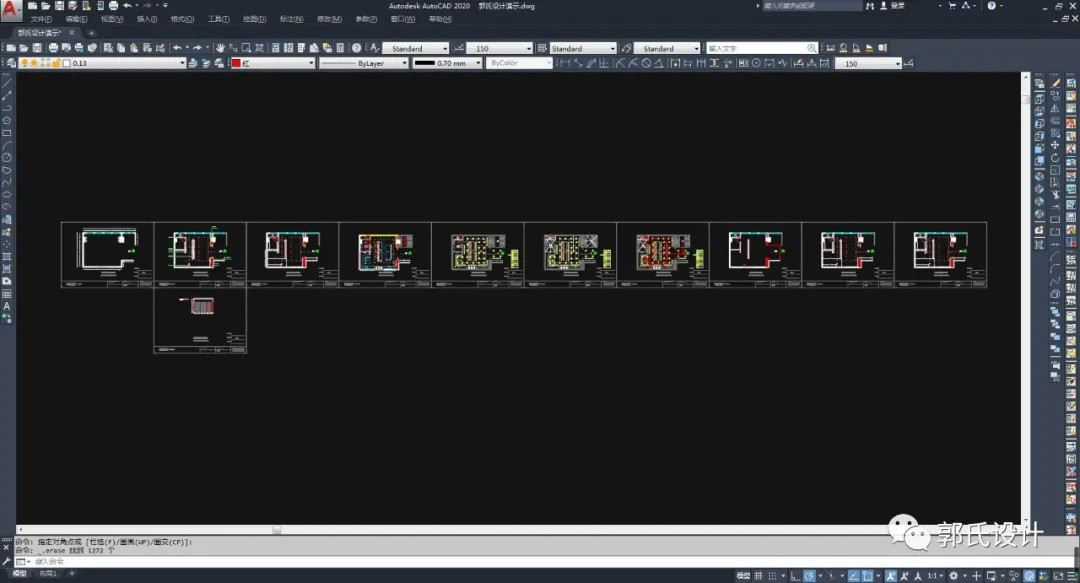
上图就是在一个dwg文件中存在多个图形,那如何进行批量打印呢,今天小编给大家介绍两种方法,
第一种:利用Batchplot插件进行批量打印(底端提供下载方式)
1,安装Batchplot 插件:首先下载插件,链接在文章最后有分享,下载解压,打开CAD,执行“AP”命令,加载BatchPlot插件。
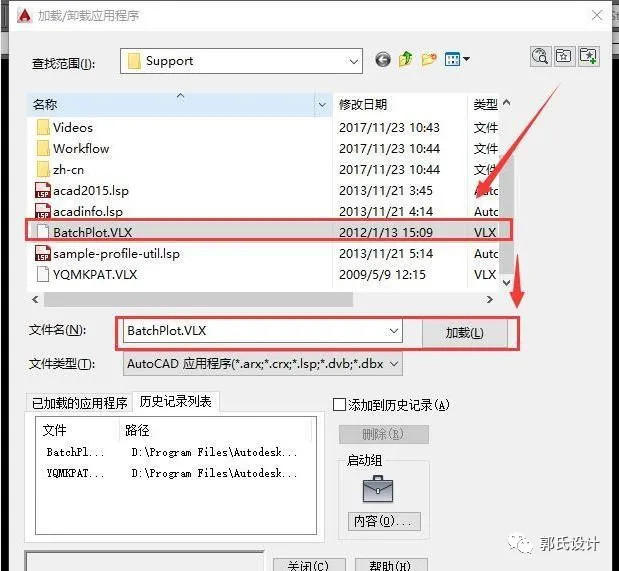
2,加载以后,关闭对话框,输入“BPLT”命令,打开批量打印对话框使用此功能:
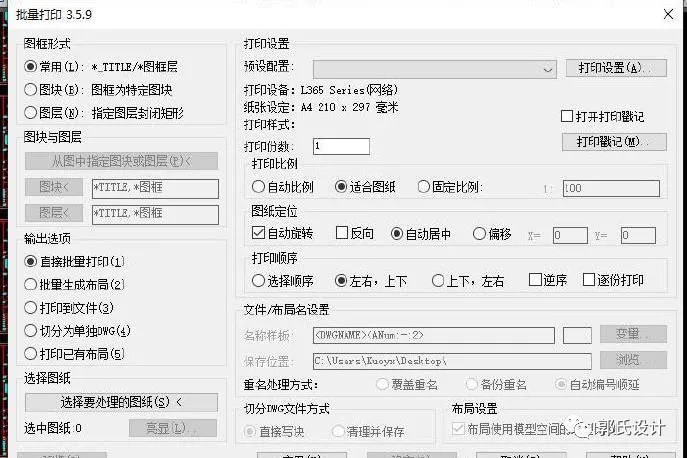
3,打开批量打印窗口后,左上角有三种打印方式分别【常用】图框层;【图块】;【图层】。【常用】是要事先设置好以TITLE为图层命名的图层,然后框选图块最外边;【图块】和【图层】可以自定图块名字或者图层名字然后点击【从图中制定图块或图层】按键。
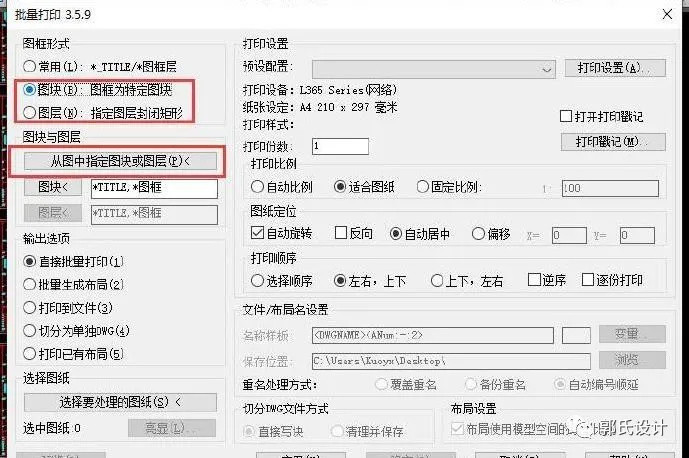
4,接下来郭一绪带你设置大样样式如下图依次操作,点击打印样式设置,并起好样式名称,如图设置好后点击确定。
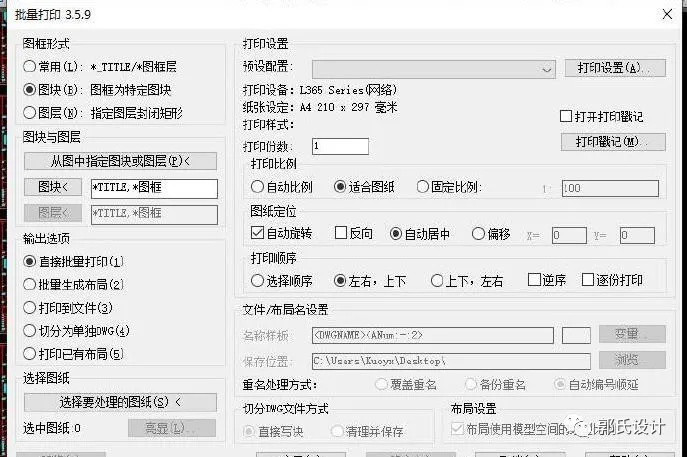

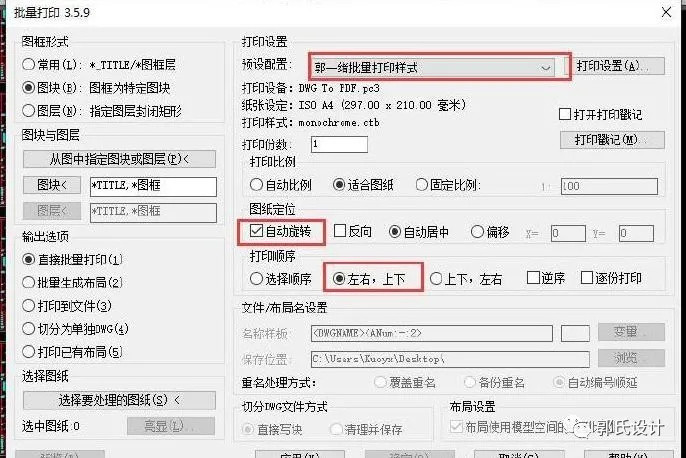
5,如图在【预设配置】下拉菜单中选择刚才设置好的打印样式名称;然后设置好如下图位置,其中【打印顺序】可以按照个人操作习惯设置。
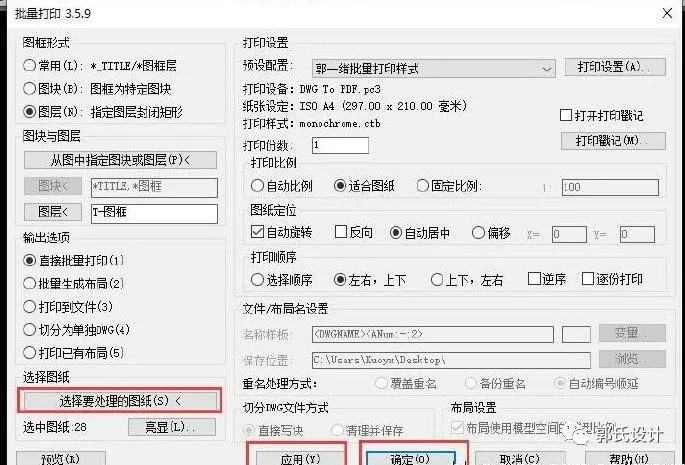
6,最后点击【应用】,然后【选择要处理的图纸】按键到CAD窗口去选取图纸。跳出PDF文件完全后点击保存确定,最后成果如图。
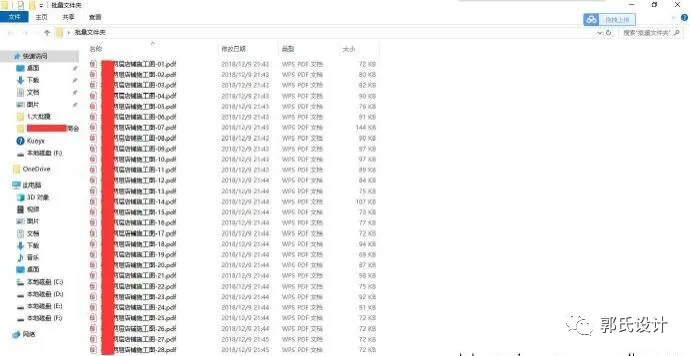
7,因为是演示,所以我使用的是pdf打印方式,如果需要打印直接选择打印机然后进行设置就可以了。
下边来说第二种方法:利用源泉插件进行批量打印(底端提供下载方式)
1,安装插件,下载后最好存放到CAD安装文件里,然后进行解压,这样避免误删,如图:
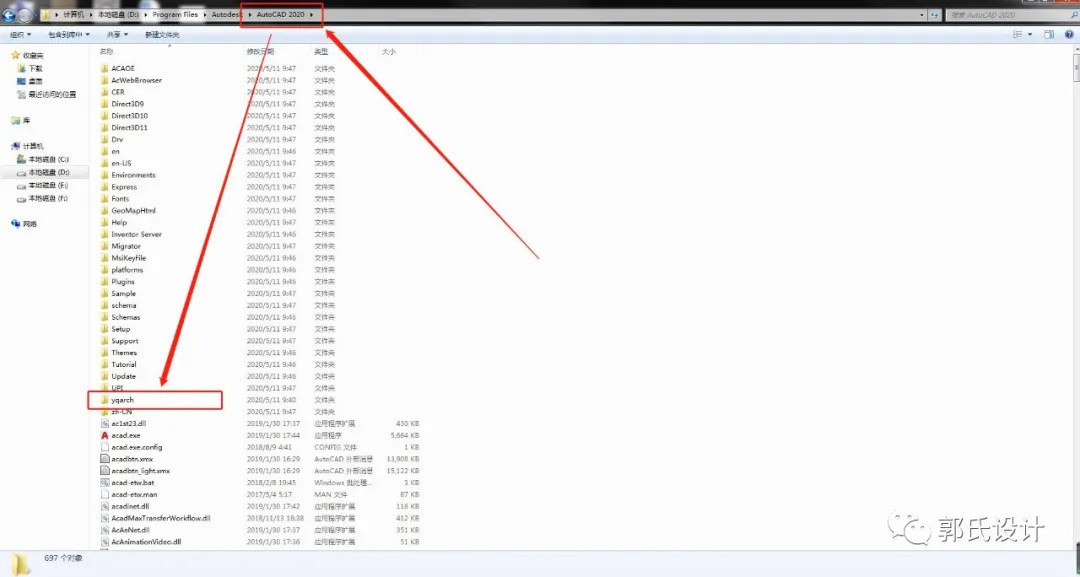
2,打开插件文件,找到setup.exe,点击进行安装,安装时注意要关闭cad软件,

3,点击安装后会弹出安装设置,郭氏设计建议选择安装到全部【可用配置】中,

4,点击后提示安装完成,然后打开cad就可以操作了,在文件中输入“BPT”命令弹出批量打印对话框,
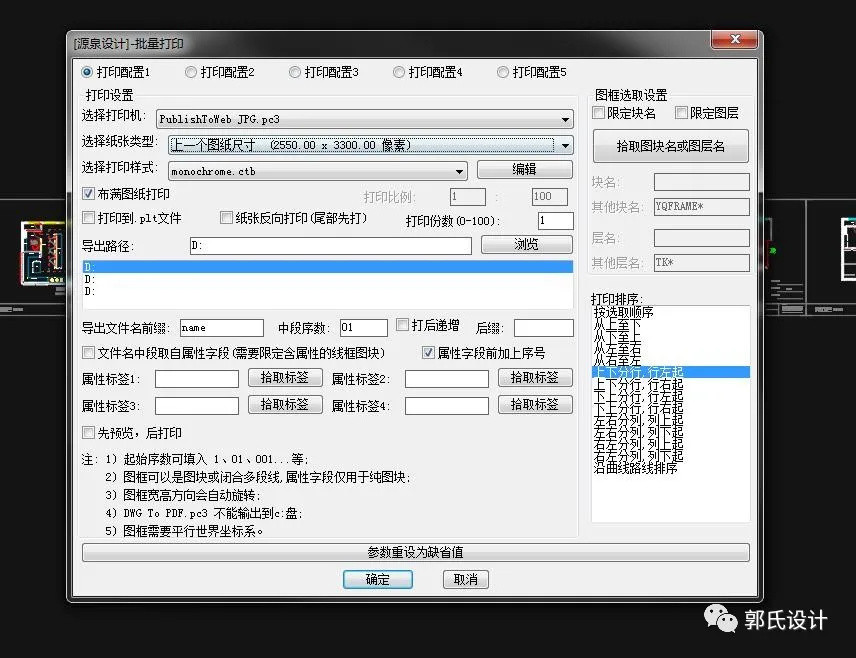
5,根据你的需求选择打印机,纸张类型,打印样式等等,选择好了以后,在右下角打印排序选择“上下分行,行左起”(郭一绪建议),然后点确定,选择你要打印的图纸(在这里,打印的图纸必须带有图框或者矩形,否则会导致批量打印失败),
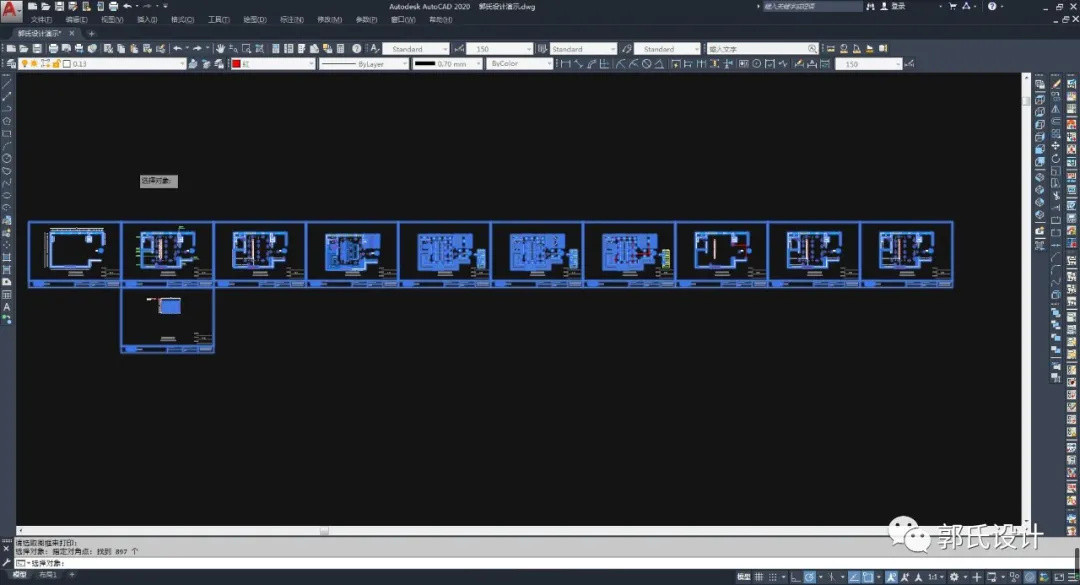
6,选择后,点击空格,会显示批量打印序号,没有问题直接打印就好了。
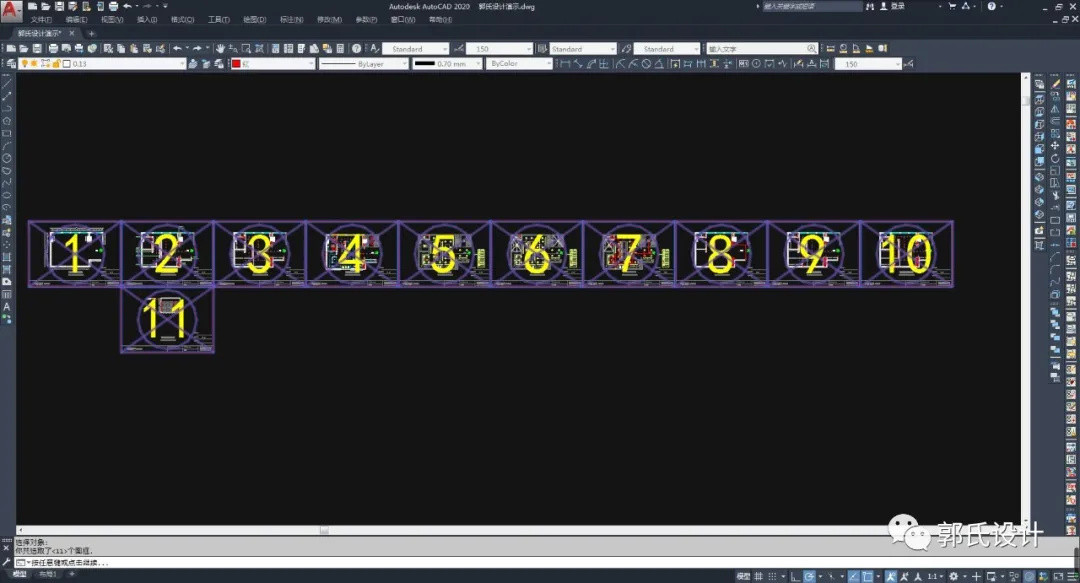
上边就是两种CAD批量打印的两种方法,根据自己的需求去安装尝试吧,不过小编还是喜欢源泉插件,毕竟操作比较简单也比较直观。
关注小编,小编带你了解更多技巧
下载链接在下边:
CAD批量打印插件:
链接:https://pan.baidu.com/s/1BW20-LgCiMeybyJBtBHccA
提取码:jqqg
源泉插件:
链接:https://pan.baidu.com/s/1mjyW7xbdmFey-nDZYaGYKA
提取码:chrf
本文经微信公众号@郭氏设计(ID:guoshir)授权“授权发布,原标题:最好用的cad批量打印方法,文章内容仅代表作者观点,与本站立场无关,未经允许请勿转载。














校验提示文案
批量打印插件:
链接:去看看
提取码:5dfd
源泉插件:
链接:去看看
提取码:gi19
校验提示文案
校验提示文案
校验提示文案
校验提示文案
校验提示文案
校验提示文案
校验提示文案
校验提示文案
校验提示文案
校验提示文案
校验提示文案
校验提示文案
校验提示文案
校验提示文案
校验提示文案
校验提示文案
校验提示文案
校验提示文案
校验提示文案
校验提示文案
校验提示文案
校验提示文案
校验提示文案
校验提示文案
校验提示文案
校验提示文案
校验提示文案
校验提示文案
校验提示文案
批量打印插件:
链接:去看看
提取码:5dfd
源泉插件:
链接:去看看
提取码:gi19
校验提示文案
校验提示文案
校验提示文案
校验提示文案
校验提示文案
校验提示文案
校验提示文案
校验提示文案
校验提示文案
校验提示文案