


































28
37
Windows 11安装后建议关闭的几个设置,让电脑更流畅
2026-07-28 11:35:19
0点赞
0收藏
0评论
安装完Windows 11,很多人第一反应是:这界面挺好看,但怎么感觉没有Windows 10顺滑?不是你的错觉。Windows 11默认开启了不少后台服务和视觉效果,这些东西对新电脑来说可能没什么影响,但对配置一般的机器来说,确实会拖慢速度。好在大部分都可以手动关掉,而且不需要装什么优化软件,系统自带的选项就能搞定。
下面这些设置,建议你装完系统之后花个十几分钟逐个调一下。

一、关掉不需要的开机启动项
这是见效最快的一步。打开任务管理器,切到"启动"选项卡(Windows 11里叫"启动应用"),你会看到一堆随系统自动启动的程序。很多软件装完之后会默认把自己加到启动项里,但你仔细想想,这些东西真的每次开机都需要马上运行吗?
聊天软件、音乐播放器、网盘同步工具、各种厂商的助手程序,大部分都可以改成手动打开。右键选"禁用"就行,不影响软件正常使用,只是开电脑的时候它不会自动蹦出来了。
启动项少了,开机速度会有明显提升,后台常驻的进程也少了,内存占用自然就降下来了。
二、关闭视觉效果中的多余动画
Windows 11的窗口动画、菜单弹出效果、任务栏过渡效果,这些加在一起其实挺吃资源的。尤其是显卡不太行的老机器,能明显感觉到操作上的迟滞。
右键"此电脑",选"属性",点"高级系统设置",在"高级"选项卡下面找到"性能"那栏的"设置"。你会看到四个选项,选"调整为最佳性能"会关掉所有动画,界面会变得朴素但操作会非常流畅。如果你不想太素,也可以选"自定义",只保留"平滑屏幕字体边缘"和"显示缩略图"这两个,把其他的勾全去掉。
改完之后你随便打开几个窗口切换一下,能感受到响应速度快了不少。

三、关闭通知和建议
Windows 11的通知中心时不时会弹出一些"推荐内容",说白了就是微软的广告推送。有时候你在专心做事,右下角突然冒个提示出来,挺烦人的。
打开"设置",进"系统",找到"通知"这一项。往下面拉,你会看到"获取提示和建议"以及"使用Windows时获取建议和提示"这类选项,全部关掉。通知本身你也可以根据需要关掉一部分,比如某些应用的通知对你来说完全没用,那就直接在这里把它们的通知权限禁了。
另外在"隐私和安全性"里,有一个"常规"选项,里面有几个关于广告标识符和个性化内容的开关,也建议一并关掉。少了这些推送请求,系统确实会清静不少。

四、限制后台应用
很多应用你平时根本没打开过,但它们在后台一直跑着,占内存占CPU,偶尔还会联网更新数据。
还是在"设置"里,进"应用",找到"已安装的应用",逐个点开看看。有些应用支持设置"后台运行权限",把它改成"从不"或者"受限"。这个操作不能批量处理,所以需要你一个个来,但花个几分钟是值得的。
特别是那些你装了但不怎么用的应用,比如某些预装的微软自家软件,如果确实用不到,直接卸掉比限制后台更干脆。
五、关闭Windows搜索的索引功能(或调整它)
Windows搜索功能在背后建了一个索引数据库,会持续扫描你的文件来更新这个索引。这个过程会读写硬盘,对固态硬盘来说影响不算大,但如果你用的是机械硬盘,能明显感觉到磁盘活动频繁。
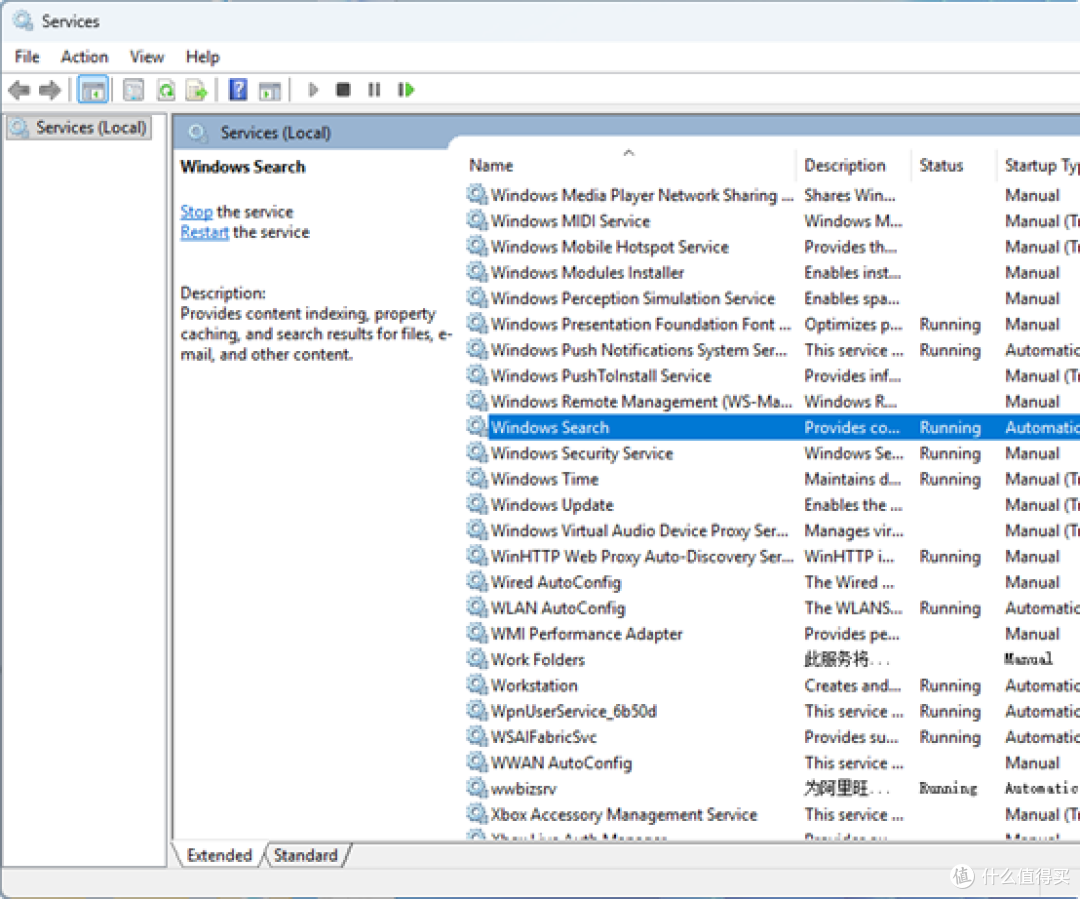
如果你很少用Windows搜索来找文件,可以考虑把这个服务关掉。按Win+R输入services.msc,找到"Windows Search"这个服务,双击它,把启动类型改成"禁用",然后点"停止"。这样索引就不会再后台运行了。
但如果你还是想保留搜索功能,只是不想让它扫描某些文件夹,那可以在"设置"里搜索"索引选项",把你不需要索引的目录排除掉。比如你的游戏安装目录、大型软件目录这些,搜也搜不到什么有用的结果,排除掉之后索引负担会小很多。
六、关闭系统还原(或减小它占用的空间)
这个建议见仁见智,但如果你的C盘空间本身就紧张,系统还原点可能会占用好几个G的磁盘空间。
右键"此电脑"、"属性"、"系统保护",选C盘,点"配置"。你可以选择禁用系统保护来彻底释放这部分空间,也可以把"最大使用量"的滑块调小一些,比如从默认的好几个G调到1G或2G。保留一定的还原空间还是有好处的,万一系统出问题了能回退,但不必占用太多。

说到磁盘空间管理,如果你发现C盘实在太小,想从其他分区划一部分空间过来,可以试试DiskGenius。它的分区扩容功能可以直接从相邻分区把空闲空间匀给C盘,不用重装系统,操作上也比较直观。很多人装系统的时候分区没规划好,用了几个月C盘就满了,这个问题其实调一下分区大小就能解决。

七、关闭休眠功能
休眠功能会占用和你内存差不多大小的磁盘空间来存放休眠文件。如果你16G内存,那hiberfil.sys就占十几个G。如果你从来不用休眠(大部分台式机用户都用不到),完全可以关掉它。
以管理员身份打开命令提示符或者PowerShell,输入:
powercfg -h off
回车就行了。休眠文件会被自动删除,空间立刻回来。你要是之后又想用休眠了,把off改成on就行。

八、调整电源计划
默认的"平衡"电源模式会在性能和省电之间找平衡,但如果你插着电源用台式机或者不太在意笔记本的续航,可以切换到"高性能"模式。
控制面板里搜"电源选项",看看有没有"高性能"这个计划。有的话直接选上。Windows 11有时候会把高性能模式隐藏起来,你可以通过命令行把它显示出来:
powercfg -duplicatescheme 8c5e7fda-e8bf-4a96-9a85-a6e23a8c635c
运行完之后再回去看电源选项,高性能模式就出来了。
这个改变对游戏和运行大型软件的时候感知比较明显,处理器不会频繁降频了。
九、OneDrive,用不用随你
Windows 11默认会启动OneDrive,并且在任务栏常驻。如果你不用微软的云服务,那这个东西就是白白占资源。右键任务栏里的OneDrive图标,选"设置",把开机自动启动的勾去掉,然后退出OneDrive就行了。
但如果你有在用OneDrive,那建议看看它的同步设置。默认它可能会把"桌面""文档""图片"这些文件夹都设置成云端同步,如果你的文件多,它会在后台不停地上传下载,对网络和硬盘都有一定的开销。可以只同步你真正需要的文件夹。
十、关于磁盘碎片和优化的定时任务
Windows 11会按计划对硬盘进行碎片整理或者TRIM优化。这个功能本身是对的,但默认的执行频率有时候不太合理。特别是固态硬盘,频繁的TRIM操作没什么必要。
你可以在"设置"里搜索"碎片整理和优化驱动器",打开之后看看各分区的优化计划。对SSD来说,把频率改成每月一次就够了。如果你用DiskGenius的话,它里面也有磁盘优化相关的功能,可以按你自己的节奏来手动执行,不用让系统在后台偷偷跑定时任务。
装完系统就该做的额外建议
除了上面这些关闭和调整的设置之外,还有几件事值得在装完系统之后立刻做。
及时更新显卡驱动。Windows 11自带的通用驱动通常不是最新的,去显卡官网下载对应型号的最新驱动,装完之后图形性能和稳定性都会好一些。
把虚拟内存设置到非系统盘。如果你有两块硬盘,把虚拟内存放到机械盘上能让系统盘少一些写入负担。操作路径是"此电脑"右键属性、高级系统设置、性能设置、高级、虚拟内存。如果你只有一块盘,那保持系统管理就行,别折腾了。
检查一下磁盘有没有问题。新装的系统出问题的概率不大,但如果你用的是老硬盘,最好还是检查一下。DiskGenius里选中硬盘,可以查看S.M.A.R.T.信息,能看到硬盘的健康状态。如果指标显示有异常,那趁早备份数据换个新盘,比用到哪天突然坏了强。

最后说两句
Windows 11的设计理念是功能尽量丰富、服务尽量覆盖全面,这本身没什么问题。但每个人的使用习惯不同,不是所有人都需要这些默认开启的东西。把不需要的关掉,把过重的调轻,系统自然就跑得顺了。
这些设置没有什么技术门槛,跟着步骤走就行。花十几分钟换来更流畅的日常使用体验,我觉得挺值的。










