






























 深耕居家、数码兴趣领域














16
22
NAS最简0成本一键安装openclaw、配置和应用场景一篇全搞定
2026-03-14 22:04:36
29点赞
147收藏
18评论
前言
安装使用openclaw一个多月了,这只小龙虾对我的工作和生活多多少少有一些帮助。之前我本来是在NAS上用虚拟机安装的,难度对于新手来说偏大,刚开始一个简单的问题卡了我三天。今天发现NAS应用商店里推出了内置openclaw应用,不需要配置,一键就可以安装使用,并且大模型都内置好了,我看到消息后立马安装体验,确实简单,不敢独享,特地来和大家分享一下吧,文末还有我的小龙虾应用场景介绍哦~

在绿联NAS里安装openclaw
1.打开绿联NAS客户端,在应用中心里找到【OpenClaw】,点击【安装】。如果没有该选项,尝试更新系统到最新版本:

2.在安装配置里设置一个openclaw的配置路径,并且设置一个【网关令牌】,就是在浏览器访问openclaw聊天界面的令牌,记住输入的令牌,等会儿要用到:

3.其他就不用做任何设置了,甚至连大模型API都不用配置,因为绿联和miniMAX大模型深度合作,已经给绿联用户集成好了,直到4月12日前都是不用付费体验的的,不用担心token超支。稍等几分钟,直到桌面出现OpenClaw小龙虾图标说明安装成功,点击这个图标打开。这个图标我发现在MAC系统下打不开,也可以直接在电脑MAC浏览器里输入http://绿联nas ip地址:18799访问。

4.第一次连接健康状况会显示离线,无法对话,需要点击【概览】、在【网关令牌】处输入刚才创建的令牌,点击【连接】:

连接正常后,返回聊天窗口,这时随便问AI一句话,有正确回复就表示配置正常了,比如我这里问【获取系统状态】。每次重新打开窗口都需要填一下令牌很是不便,可以使用命令关闭,也可以在浏览器标签里存入带token的网址,格式是http://nas ip地址:18799#token=你的令牌,这样每次就能直接打开了。
至此Openclaw配置完成,是不是超简单、有手就行?

接入QQ Bot
官方Openclaw一般是内置飞书插件,绿联openclaw内置的是QQ机器人和钉钉,所以这里再讲一下怎么接入QQ,然后平时就可以直接用QQ和AI对话了。
1.打开QQ开放平台,点击下方的【龙虾专用入口】:

2.用手机QQ扫码登录:

3.登录后点击【创建机器人】:

4.复制图上接入流程的第二步里的代码,注意不要关闭这个页面,API密码只显示一次。

5.需要在终端里输入该命令绑定QQbot,绿联的Openclaw实际上是一个docker容器,这里再介绍下怎么简单在容器里输入命令。进入NAS的Docker,点击【容器】、找到【openclaw】、点击后面的【...】、点击【控制台】:

6.在控制台界面点击【终端】、点击【新增】:
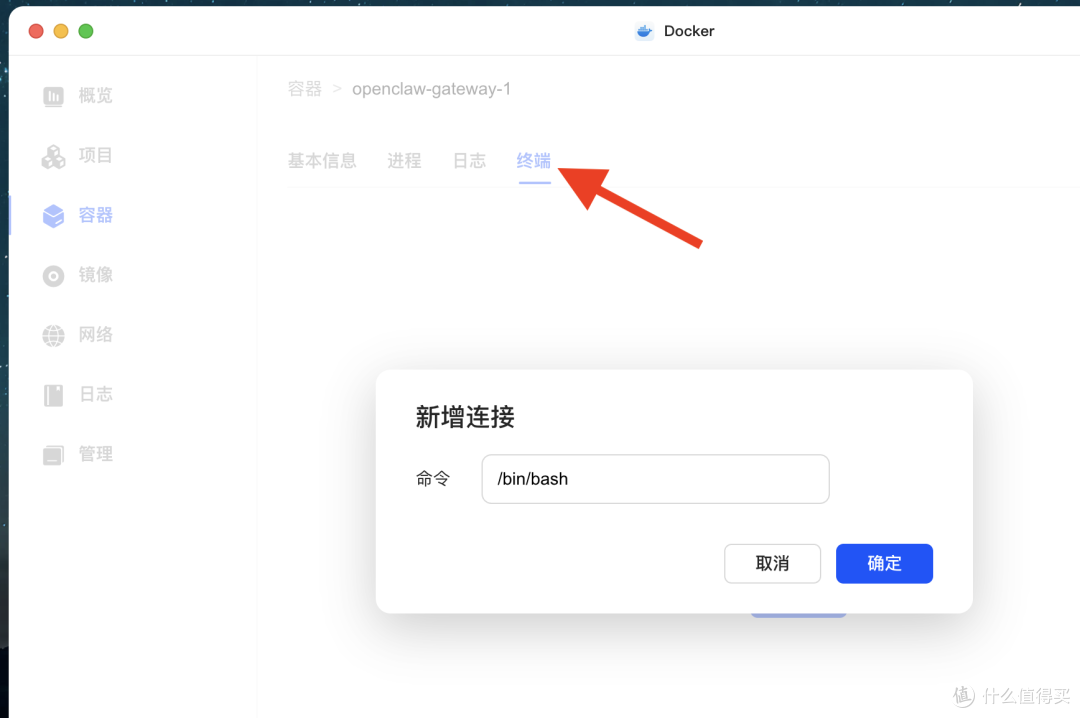
7.直接把刚才复制的命令粘贴进去,按回车执行,出现Added QQ BOT字样说明绑定QQ机器人成功!绑定QQ操作不需要重启,可以直接进行测试了。提醒一下,docker里的终端粘贴快捷键是【ctrl+shift+V】。

打开QQ客户端,找到创建的机器人,如图,像我这样问一句【获取浏览器状态,启用浏览器】,AI自动把浏览器相关设置都搞定了,之后有很多操作直接让AI替你完成就可以了。

如图,测试让内置浏览器以无头模式、模仿真人去访问网站获取信息,成功~之后每个人的玩法和用途都不同,按照自己的想法去玩去测试就行了,这里就不多做介绍了。

可选:安装技能Skills
1.要让openclaw干好活就得给他装上适合他工种的技能,也就是Skills,之前说到可以让AI帮你安装,但他找到的技能可能不适合你,所以得给他装上clawhub。和上面一样先打开终端,输入以下代码安装:
npm install -g clawhub
2.安装clawhub后还是会提示受限,需要登录,输入以下命令注册/登录:
clawhub login
3.输入这个命令后会出现一个链接,直接点这个链接,会跳转到浏览器,然后你要是有github的账号就直接登录,没有的话就注册一个:

4.登录完毕后浏览器无法跳转到docker里,于是需要手动复制token:

5.新开一个终端,输入以下命令注册:
clawhub login --token 刚获取的token
出现OK.Logged in字样表示登录成功。

6.之后就可以用以下命令安装任意技能了:
clawhub install 技能名
如图显示OK字样表示安装成功,安装技能后建议重启openclaw网关使其生效。

可以输入以下命令进一步查询安装的技能列表,也可以直接在聊天窗让AI回答你:
openclaw skills list
由于每个人应用不同,这里就只推荐一下我认为的必装技能:
skill-vetting
建议第一个装的技能,它可以对之后安装的技能进行扫描、检查,看是否安全,是否有漏洞。
self-improving-agent
第二个必装技能。安装之后AI会记住你的习惯和说话方式,自动进行复盘,实现自我进化,提高工作效率。
playwright-scraper-skill
操作网页必备技能,此处省略N字:

我的openclaw应用场景:
AI对我创作和日常都有不小的帮助,最后在做个介绍吧。诸如每天自动获取热点信息、获取知识点这些基本功能就不用多说了吧。注意,以下部分场景例子需要对应技能支持。
1.写文创作助手,检查文章,生成表格
写完文章之后,我都会扔给AI,让他帮我检查下有没有错别字和语病,这是最基本的功能。除此之外,还可以一句话从文中的信息中帮我绘制宣传图、概念图以及表格,比如上一篇我DIY文章文末要做个成本表格,自己去画还是得花几分钟时间,我把文里成本的句子发给AI,甚至直接扔全文给他,表格瞬间就完成了,直接上传就行了。

2.分发自己的文章到其他平台
我之前没有太关注公众号之类的平台,导致有其他人以我的名字注册、搬运我的文章获利。于是我前段时间自己注册了公众号,但要把文章发过去是一件很繁琐的事,有了ai几句话就搞定了,搬运到公众号相对麻烦点,不能直接发布,但可以批量帮我们搬运到草稿箱,并且按照美化模板自动排版,再手动扫码发布就行了。像我图上这样问,经过几轮对话AI学到操作步骤之后,之后我就可以直接进行比如前十篇、第十到三十篇这样的批量操作了。

3.管理网站(智能回帖、删帖)
我在管理某个网站,现在人气大不如前了,发的贴没人暖没人回,AI有时的回复还是有价值的。除了发帖回帖外,还可以自动检测某些违规帖进行删除,减少人工操作。

4.3D打印建模
安装hy-3d-generation之类的技能之后,可以实现用图片或者文字生成3D打印模型文件,稍微调整参数,可直接远程开启家里的3D打印机开始打印。我就问了这一句话:“帮我生成一个3D打印模型,是王者荣耀里的嫦娥手办,嫦娥仙子坐在月亮上,生成为stl格式文件。”,打印并且手动上色后实物图效果如图:

目前绿联安装的openclaw配合miniMAX大模型响应速度还行,感觉和我之前买包月的差不多,应该是目前安装的人较少的缘故吧。
作者声明本文无利益相关,欢迎值友理性交流,和谐讨论~









校验提示文案
校验提示文案
校验提示文案
校验提示文案
校验提示文案
校验提示文案
校验提示文案
校验提示文案
校验提示文案
校验提示文案
校验提示文案
校验提示文案
校验提示文案
校验提示文案
校验提示文案
校验提示文案