








































13
11
Salient wordpress主题使用教程(2026含下载)
2026-03-30 14:08:44
0点赞
0收藏
0评论
视觉与功能的双重盛宴:Salient主题使用全攻略
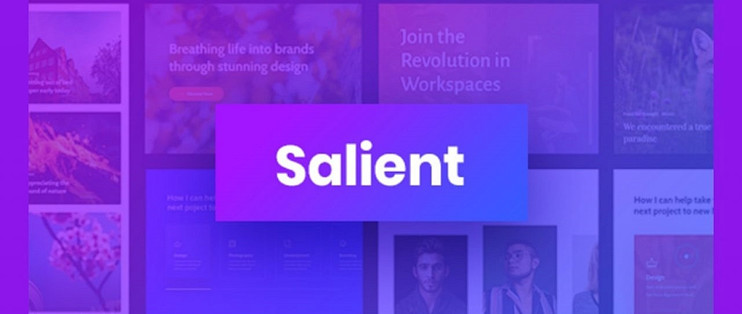
对于追求极致视觉体验的网站设计师来说,Salient 这个名字一定不陌生。作为ThemeForest上经久不衰的畅销主题,它凭借流畅的动画、丰富的创意元素和强大的WooCommerce支持,赢得了无数站长的青睐。
但很多新手在安装完主题后,面对复杂的后台和琳琅满目的设置项,往往不知从何下手。今天,我们就抛开繁琐的安装激活过程,直接带你深入 Salient 的核心玩法,从“会装”进阶到“会用”。
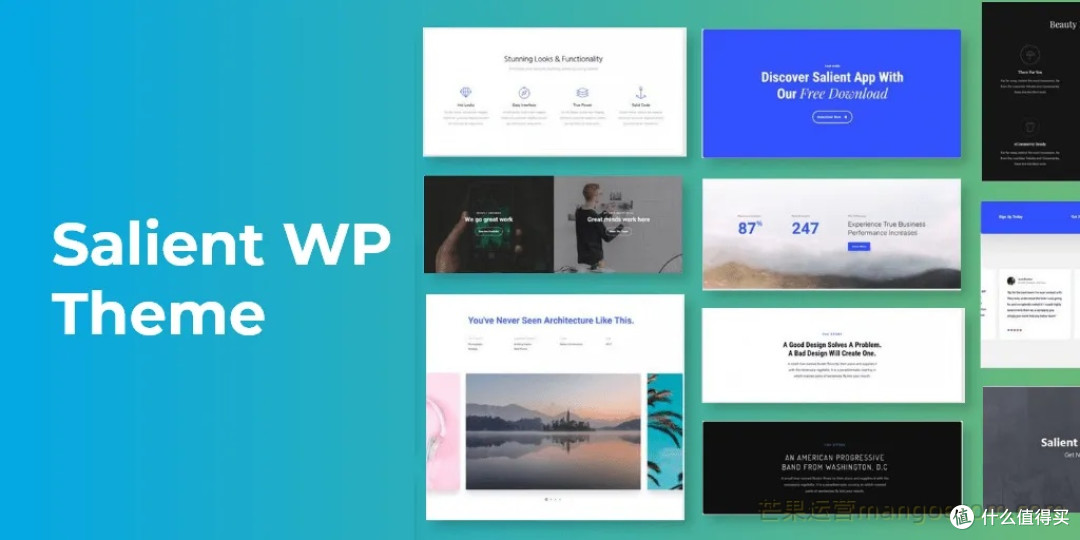
第一步:导入演示数据,快速建立布局
对于初次接触 Salient 的用户来说,最好的学习方法就是站在巨人的肩膀上。主题内置了强大的演示数据导入器。
你可以一键导入完整的演示网站,也可以根据需求只导入主题样式或小工具。推荐新手选择导入完整的演示站点,这样你可以直观地看到“那些惊艳的效果到底是怎么做出来的”。
导入后,你会发现你的网站瞬间拥有了和官方演示一样的大气布局,包括 Nectar 幻灯片、创意作品集展示区以及精心设计的页脚。
第二步:玩转核心元素,打造个性化页面
Salient 的强大核心在于其集成的 WPBakery 页面编辑器(原 Visual Composer)。但与普通主题不同的是,Salient 对编辑器进行了深度定制,提供了超过 65 个独特的“元素”。
1. 视频背景(Nectar Slider & 页面设置)
想要拥有像苹果官网那样的视频头图?非常简单。你可以在页面编辑器的“页面头”元框设置中,直接添加视频背景。无论是 MP4 还是 WebM 格式,亦或是外部 Vimeo 链接,Salient 都能完美支持,让你的网站瞬间动感十足。
2. 动画与互动效果
Salient 的动画非常顺滑,不会有卡顿感。你可以在编辑器的列设置中,为每一个模块添加“滚动动画”。无论是元素淡入、从底部飞入,还是视差滚动效果,只需点击几下鼠标即可完成,不需要懂任何代码。
3. 版式与字体设计
主题内置了超过 800 种 Google 字体,你可以精细调整每一个元素的字号、字重和行高。如果你觉得内置字体不够用,想使用品牌专属字体,也别担心——通过一个简单的自定义字体插件,并添加一段代码到 functions.php,你就可以将自定义字体无缝集成到 Salient 的排版设置下拉菜单中。
第三步:作品集与电商的深度定制
作品集排序与筛选
Salient 的作品集模块非常灵活。默认情况下,作品集按日期排序,如果你需要手动拖拽排序,可以借助插件实现。此外,如果你想实现更复杂的多级筛选,虽然主题本身支持单类别筛选,但结合插件使用效果更佳。
电商体验
如果你用 Salient 搭配 WooCommerce 开店,你会爱上它的“产品快速预览”功能。顾客无需离开当前页面,点击“快速查看”就能弹出商品详情,极大地提升了购物体验和转化率。
第四步:高阶实用技巧(解决常见难题)
如何控制视频嵌入尺寸?
有些用户反映 Vimeo 或 YouTube 视频嵌入后出现黑边或比例失调。这是因为 Salient 默认的视频是响应式的。如果你需要微调比例,可以在“主题选项 > 常规设置 > CSS/脚本相关”中添加自定义 CSS(如调整 padding-bottom 值)来达到理想效果。
如何让“搜索框”显示文字而不仅仅是图标?
有些客户看不懂图标,希望搜索旁边显示“搜索”二字。你可以在“主题选项 > 页眉导航 > 页眉搜索”选项卡中,找到“搜索占位符文本”进行修改。
如何实现多语言网站?
Salient 与 WPML 多语言插件完全兼容。这意味着你可以轻松地将网站切换成多种语言,不用担心布局错乱,是外贸站点的绝佳选择。
找不到某个功能?试试屏幕选项
在编辑页面或编辑作品集时,如果你找不到某个设置项(比如某个模块的开启开关),记得点击右上角的“显示选项”(Screen Options)。这里有大量隐藏的设置项需要手动勾选才能显示出来。
第五步:性能与安全维护
关于更新
Salient 的开发团队更新非常频繁,这通常意味着他们在修复漏洞和增加新功能。建议定期更新主题。只要你不要在核心文件中直接修改代码,直接删除旧版、上传新版就能安全更新。
服务器环境要求
如果你在上传主题时遇到“The link you followed has expired”的报错,通常是因为服务器的 PHP 上传限制太小。联系你的主机商,将 upload_max_filesize 等参数调整到 36M 以上即可。
第六步:Salient主题下载
此主题可在网上搜索“芒果运营wordpress”找到并下载。