



































2
2
拼长图这件事,其实有三种顺手的方式
2026-08-05 10:43:22
0点赞
0收藏
0评论
出门旅行一趟回来,手机相册里少说塞了几百张照片。想发条朋友圈,九宫格根本塞不下,可分成好几条又怕烦到别人。还有那种工作上的聊天截图,零零碎碎七八张,一张一张发出去自己都觉得乱。这时候把图拼成一张长图,就特别省事。
试了一圈,发现有三条路可以走,分别对应不同的场景和习惯。

第一条路:就待在微信里,几步搞定
微信小程序其实是最偷懒的选择。你直接在搜索框敲"长图拼接",就能找到一堆。操作路径特别短:相册里勾几张图,点一下竖向拼接或者横向拼接,几秒就生成一张长图,直接保存到手机,转头就能发朋友圈。它好在哪里呢?不用额外装App,不用注册账号,微信里从头到尾全搞定,拼完就关,不占内存,而且免费。像"超级图片处理大师"这种,除了拼图还能顺便压缩图片、切九宫格,属于一个小而全的工具箱。
这个方案的灵魂就一个字:快。适合那种"不管排版了,你给我拼在一起就行"的场景,比如聊天记录、操作指引、旅行随手拍。
第二条路:装个专门的App,拼再多都不怕
如果你不是偶尔拼一次,而是经常要对付十几二十张图,那小程序可能就不太够用了。专门的拼图App功能要深得多。比如"拼图全能王"一次能塞进去一千张图,还能选模板、自由拖拽、加文字贴纸,几乎是个mini版的设计软件。"熊猫拼图"也类似,长图拼接、宫格拼图、台词拼接都有,顺便还能修图调色。
画质方面有个小讲究——我刷到小红书上有用户对比过,同样的图用醒图拼出来,导出的清晰度会比美图秀秀稍好一点。不管用哪个,记得去设置里把画质拉到最高,不然拼完发出去糊成一片,就白费力气了。
这条路适合对排版有要求、或者一次要拼很多张图的人,你能折腾出更接近"作品"的效果。
第三条路:电脑上操作,不装软件,不上传服务器
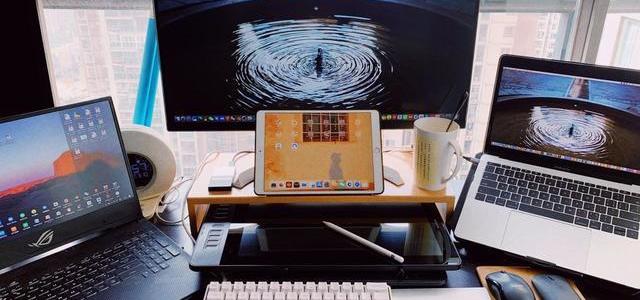
如果人在电脑前,又不想往手机里倒腾图片,那在线网页工具就是第三条路。Canva可画大家都知道,打开浏览器就能用,把图片拖进去,拉到画板上,调整边框、加文字,像个简易排版工作台。还有一类更极简的工具,比如某个叫"免费线上拼图工具"的网站——它最大的特点是所有处理都在你电脑本地完成,图片压根不会传到他们的服务器上。对隐私敏感、或者图片内容比较正式的人来说,这条路线最让人放心。
这条路比较适合在电脑上办公、或者拼那种不方便外传的图片时用。
说到底,三条路各有各的脾气。多数时候我图省事,直接往小程序钻;真要拼一张好看的旅行长图,就打开App慢慢调;碰巧在电脑前处理正式文件,就用在线工具。选哪条不重要,顺手就行。下次想拼图的时候,看看自己是哪种状态——躺着、坐着、还是对着电脑——自然就知道该走哪条路了。