




























给数据一个温暖的home—用花生棒 Pro 智能设备轻松突破外网访问限制,实现远程文件存储

2018-09-13 16:09:53 26点赞 178收藏 66评论

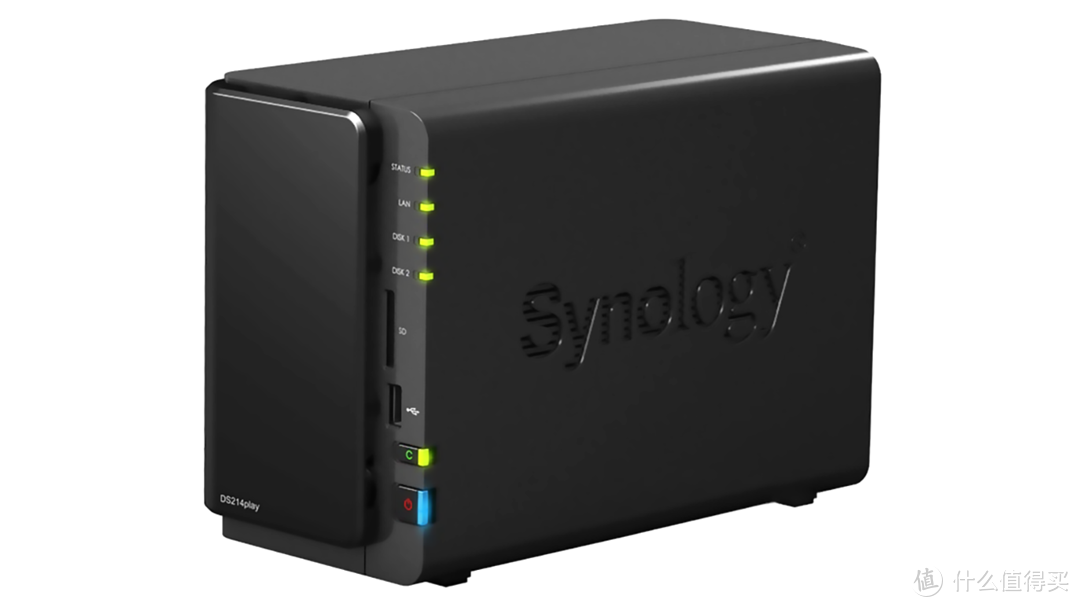
之前一直潜水,最近准备换点JB花花,给大家分享下大姐姐是如何实现外网访问的,Long Long Long Ago家里的硬盘已经无法容纳更多的资料,因为自从我爸退休后迷上了摄影,每月都会产生大量的照片,经过比对最后入手了群晖NAS DS214play,通过不同的帐号管理实现跟家人一起用来存放数据,之前一直都是在局域网中使用。。。

直到上个周末,我爸问了我一个问题:“可以在外面用手机访问NAS上的照片吗? ”

“大概,应该,可以吧~下周有时间我搞一搞。”然后一折腾就到了今天,终于搞好。给数据一个温暖的home—用花生棒 Pro 智能设备轻松突破外网访问限制,实现远程文件存储

说到这儿,可能会有人觉得麻烦,为何不用云盘/网盘?没错,有免费也有付费的,但无论怎样,都只是租赁使用而已,服务器还是属于别人的,如果发生了什么变故,数据难保哟,敏感数据放在上面还有可能会存在泄露的风险,因此很多文件资料都不便于存至网盘

*图片来自网络,若有侵权,请联系作者删除*图片来自网络,若有侵权,请联系作者删除

网盘关停事件

时隔多日,回想曾经的360云盘、新浪微盘、115网盘、华为网盘等,相信也有不少的值友都用过,因为各种不可描述的原因,从16年开始很多网盘宣布关停,对此抱怨的人应该不少吧?好在还有百度可以勉强用用,不过免费空间不多上传慢、需要按年付费升级(不划算Qiong),某些文件存在网盘可能还会被误认为违规而将其删除。给数据一个温暖的home—用花生棒 Pro 智能设备轻松突破外网访问限制,实现远程文件存储

这个时候拥有一个私人的云空间是多么的重要,不然N个T的数据放哪儿?给数据一个温暖的home—用花生棒 Pro 智能设备轻松突破外网访问限制,实现远程文件存储

U盘/移动硬盘

不不不

我们给要数据们换大house!!!

*图片来自网络,若有侵权,请联系作者删除*图片来自网络,若有侵权,请联系作者删除

NAS(网络附属存储)

说完上面的云盘关闭事件咱们回归正题,NAS通俗点说就是私人云存储服务器,它的诞生是为了解决迅速增加存储容量的需求、自建私有云盘,现在的NAS品牌诸多,之前在张大妈上看见了很多NAS品牌方面的介绍,因此这里不多说。

先来说下我家的环境吧,因为家里的宽带没有公网IP,宽带运营商S活不提供,那怎么实现外网访问呢?既然家人提到这个需求了,那么我也得做出点实际行动来,毕竟家里就我一个从事IT相关工作的,这些事还是得我来搞,谁叫我是搞IT的呢,事多钱少还命苦。给数据一个温暖的home—用花生棒 Pro 智能设备轻松突破外网访问限制,实现远程文件存储

给数据一个温暖的home—用花生棒 Pro 智能设备轻松突破外网访问限制,实现远程文件存储

群晖NAS DS214play

拍照水平有限,希望各位值友不要介意哈,这台就是我们一大家人使用的NAS设备,双硬盘位设计,为了一部到位,我是直接装了两个希捷4T硬盘,怼满了最大8T存储空间,表面许久没清理全是灰,刚开始想不到好的法子,抱着它思索了半天,灰尘全被我蹭干净了。给数据一个温暖的home—用花生棒 Pro 智能设备轻松突破外网访问限制,实现远程文件存储

在互联网时代里,搜索引擎是个非常强大的东西,好在功夫不负有心人,我在网上找到了不少方法可以实现NAS远程文件存储,但大部分都基于NAS和公网IP。再者我电脑上搭建了服务和数据库,也想要实现被外网访问,我们家这台NAS在不使用的期间都会关掉(节约用电给数据一个温暖的home—用花生棒 Pro 智能设备轻松突破外网访问限制,实现远程文件存储 人人有责),所以那些方法对于我来说,还不能满足,究竟是有什么方法可以更方便快捷地实现NAS远程文件存储以及我的需求呢?下面我会着重说明如何解决此难题,关于NAS我就不再详细介绍了,后面有时间我会考虑来一篇关于NAS的详细评测。
给数据一个温暖的home—用花生棒 Pro 智能设备轻松突破外网访问限制,实现远程文件存储

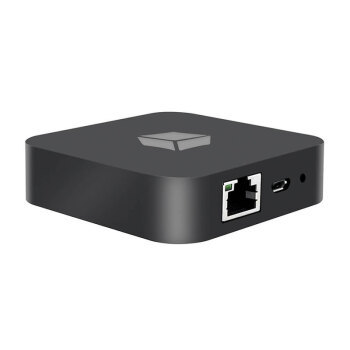
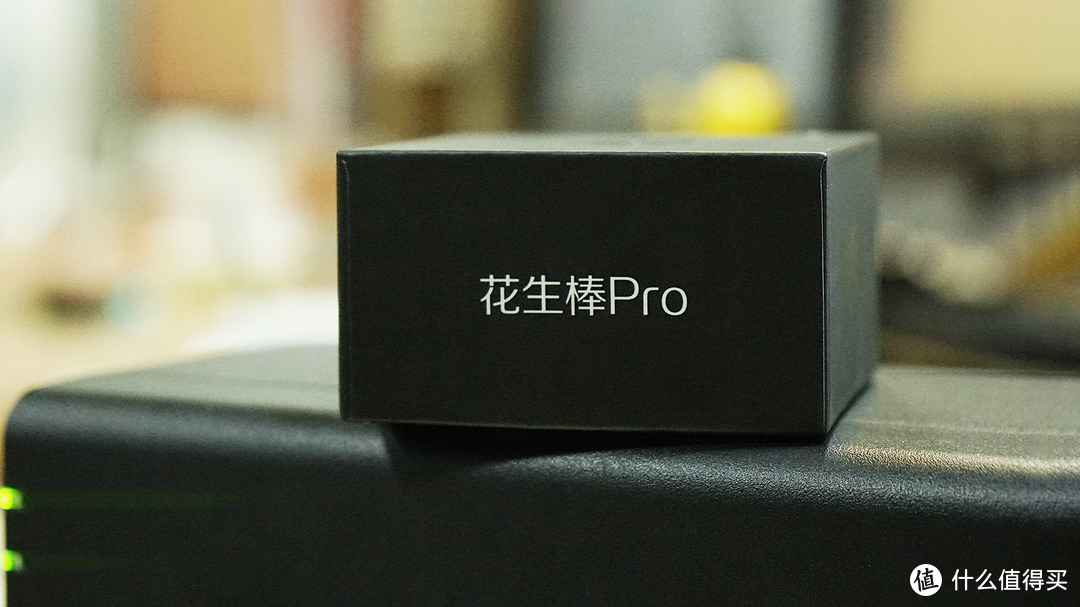
花生棒Pro

当时通过搜索引擎找到的方法都提到花生棒?花生?可以吃吗?给数据一个温暖的home—用花生棒 Pro 智能设备轻松突破外网访问限制,实现远程文件存储

第一次听见这个名字的时候,我也是这么想的,应该能吃吧……不不不,今儿咱们可不是来聊吃的,快咽下你们的口水。

这个叫做花生棒Pro的东西呢,其实不是食物来的(废话),前几天从京东快递小哥手里拿回来之后,迫不及待就拆包了。
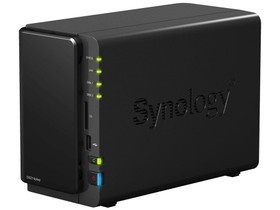
【群晖DS214play参数】网络存储服务器NAS 多媒体影音中心群晖DS214play NAS网络存储参数、群晖DS214play规格、群晖DS214play性能、群晖DS214play功能介绍,为您购买群晖DS214play NAS网络存储提供有价值的参考detail.zol.com.cn去看看

上面这个可用于参考NAS配置信息,现在我用这台NAS已经out了,官网也已经下架了,大家可以自行根据需求去买买买,也可以选择其它品牌的NAS,或者是自己组建一台黑群晖之类的(低成本DIY更合适自己的专属NAS,适合动手能力强的值友们),反正我是手残党、路过。给数据一个温暖的home—用花生棒 Pro 智能设备轻松突破外网访问限制,实现远程文件存储

花生棒 Pro 花生壳内网穿透端口映射智能硬件 远程访问NAS 支持WiFi接入178元WiFi联网,不受网络环境限制,一步穿透内网,无需公网IP,自带端口映射,无需设置路由器,外网访问,三步到位。京东去购买

在JD上购买了一个非常实用但不能吃的花生棒Pro。给数据一个温暖的home—用花生棒 Pro 智能设备轻松突破外网访问限制,实现远程文件存储

给数据一个温暖的home—用花生棒 Pro 智能设备轻松突破外网访问限制,实现远程文件存储

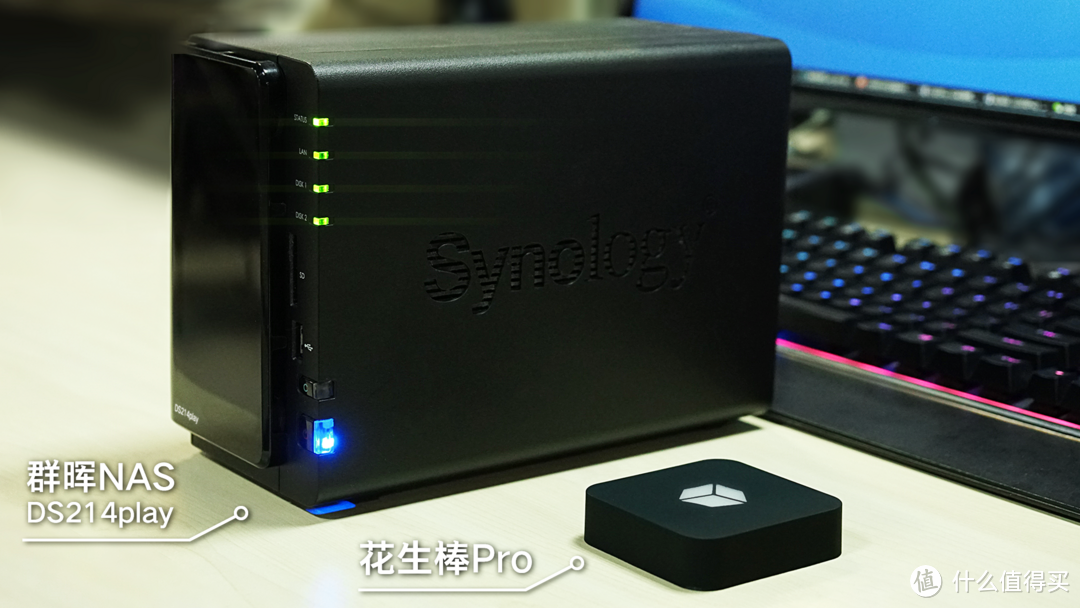
群晖NASDS214play + 花生棒Pro

给数据一个温暖的home—用花生棒 Pro 智能设备轻松突破外网访问限制,实现远程文件存储

这两个硬件结合起来……就可以实现远程文件存储了?

看我天真的笑容,给数据一个温暖的home—用花生棒 Pro 智能设备轻松突破外网访问限制,实现远程文件存储 就差点被你们识破了,我是不会忽悠你们的啦。

这次实现NAS远程文件存储的大功臣就是它了,适合我家里这种网络环境,只要有网就可以实现端口映射,外网通过域名访问到NAS。之前在网上看的解决方案对我来说意义不大,花生棒Pro的出现完美解决了我的需求,3W低功耗、全天在线,保证NAS和我电脑上的服务能随时随地被外网访问,既然需求得到了对应的解决方案,那就来看看这款神器到底有多厉害。

开箱图

给数据一个温暖的home—用花生棒 Pro 智能设备轻松突破外网访问限制,实现远程文件存储

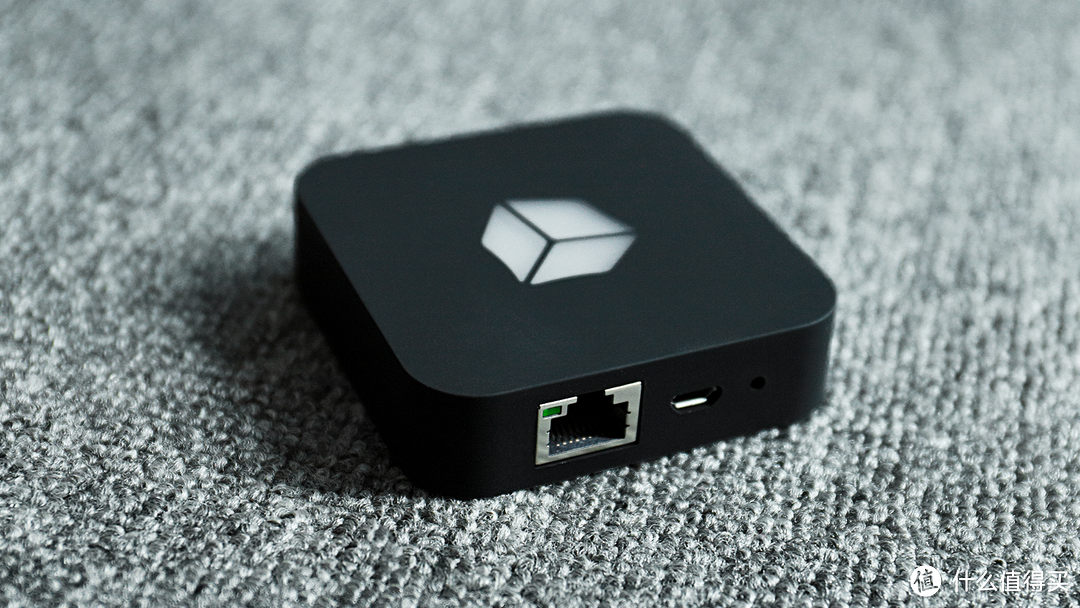
一番暴力拆包后将花生棒Pro拿出,正面Logo呈灰白色。

花生棒Pro,Pro?难道就像iPhone Plus?更大更精悍?给数据一个温暖的home—用花生棒 Pro 智能设备轻松突破外网访问限制,实现远程文件存储

给数据一个温暖的home—用花生棒 Pro 智能设备轻松突破外网访问限制,实现远程文件存储

背面印上了Logo、名称、型号、公司和网址、SN码等信息,扫描背面二维码也可以获取到该设备的SN码。
给数据一个温暖的home—用花生棒 Pro 智能设备轻松突破外网访问限制,实现远程文件存储

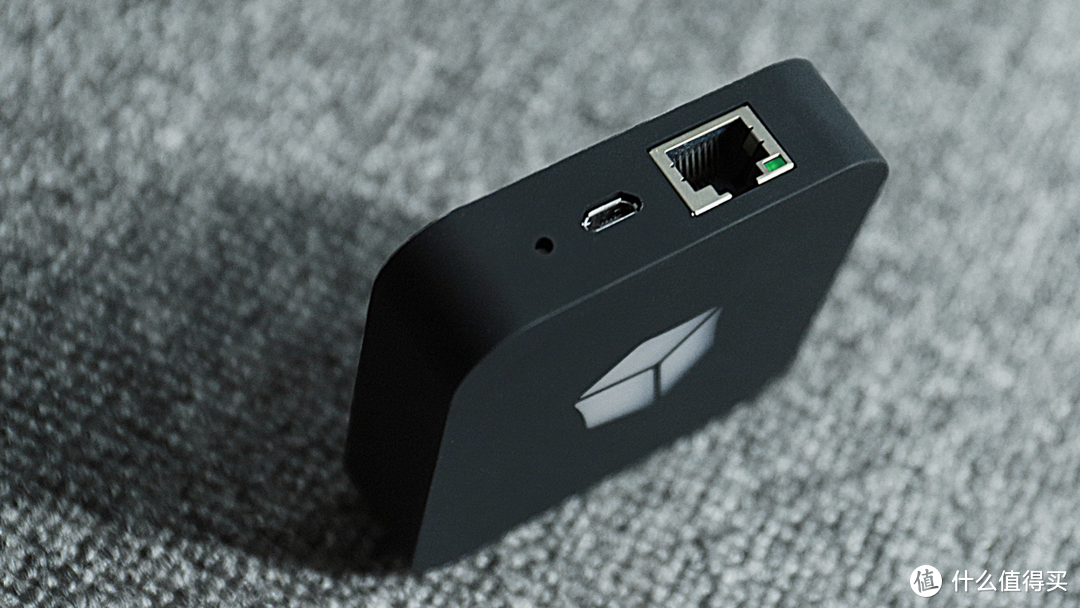
侧面可以看到有1个凹进去的按钮和2个接口,分别是:重置按钮电源接口(MicroUSB 5V/1A)、网线接口(RJ45 10M/100Mbps)。

孔位重置按钮的设计我不太喜欢,需要重置的时候,还得自行寻找“牙签/笔尖/SIM取卡针等工具”来操作比较麻烦。
给数据一个温暖的home—用花生棒 Pro 智能设备轻松突破外网访问限制,实现远程文件存储

体积:70mm×70mm×18mm 体重约:79g左右

给数据一个温暖的home—用花生棒 Pro 智能设备轻松突破外网访问限制,实现远程文件存储

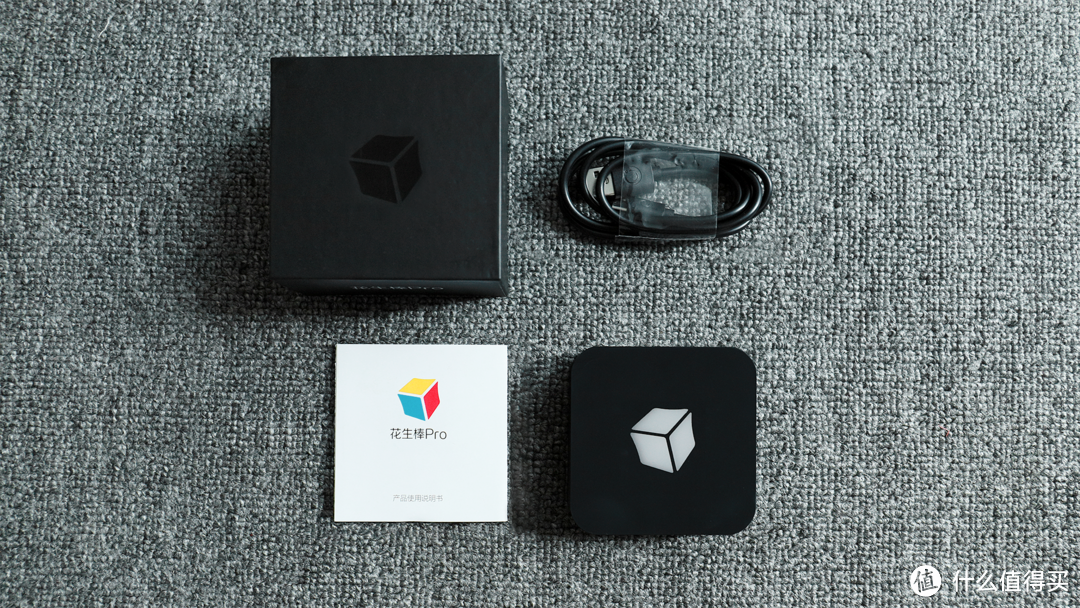
全家福来啦~~给数据一个温暖的home—用花生棒 Pro 智能设备轻松突破外网访问限制,实现远程文件存储

包装清单:外包装盒*1、MicroUSB电源线*1、说明书*1、花生棒Pro*1

没有搭配赠送网线,心里还是有小小失望,虽然一条网线几块钱,但作为消费者的我心里还是有点不爽。给数据一个温暖的home—用花生棒 Pro 智能设备轻松突破外网访问限制,实现远程文件存储

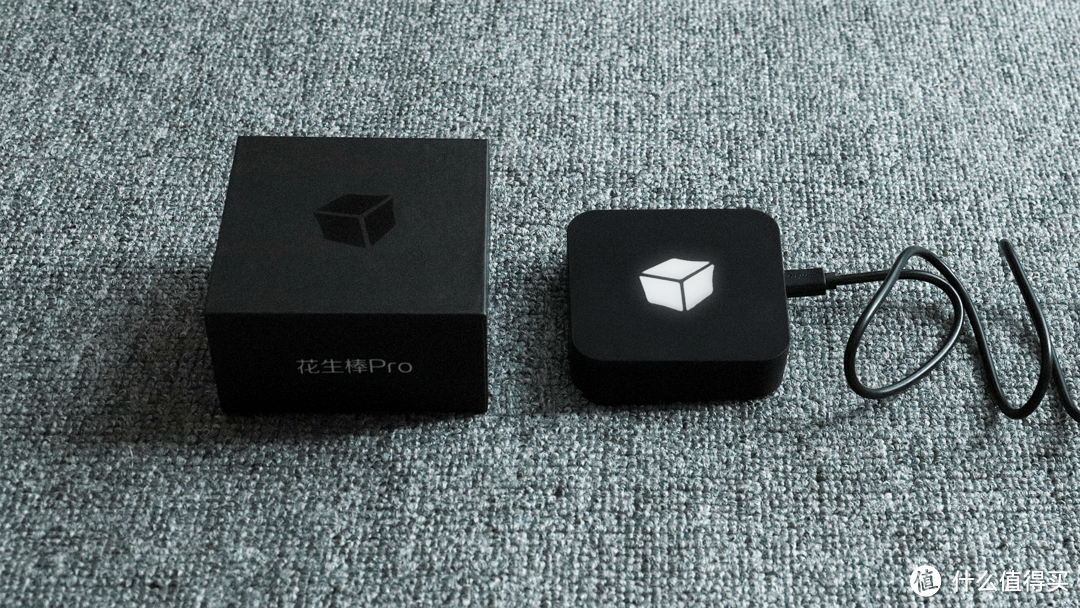
接上电源线之后感觉跟个移动硬盘差不多,体积小巧玲珑。给数据一个温暖的home—用花生棒 Pro 智能设备轻松突破外网访问限制,实现远程文件存储

给数据一个温暖的home—用花生棒 Pro 智能设备轻松突破外网访问限制,实现远程文件存储

花生棒Pro除了可以通过网线联网,还支持WiFi2.4G联网,在某些场景下可以不受网络环境限制,不过我还是喜欢用有线。

给数据一个温暖的home—用花生棒 Pro 智能设备轻松突破外网访问限制,实现远程文件存储

指示灯一共3种颜色,根据指示灯颜色不同,就能判断出是什么问题,下面我们来配置NAS实现外网访问。

启用NAS共享文件夹
给数据一个温暖的home—用花生棒 Pro 智能设备轻松突破外网访问限制,实现远程文件存储

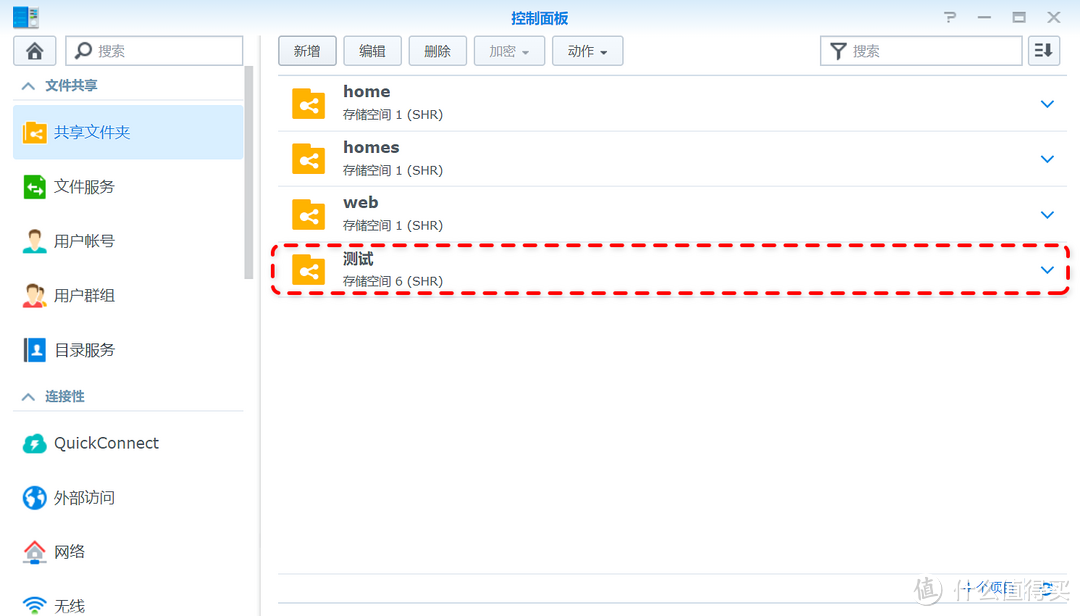
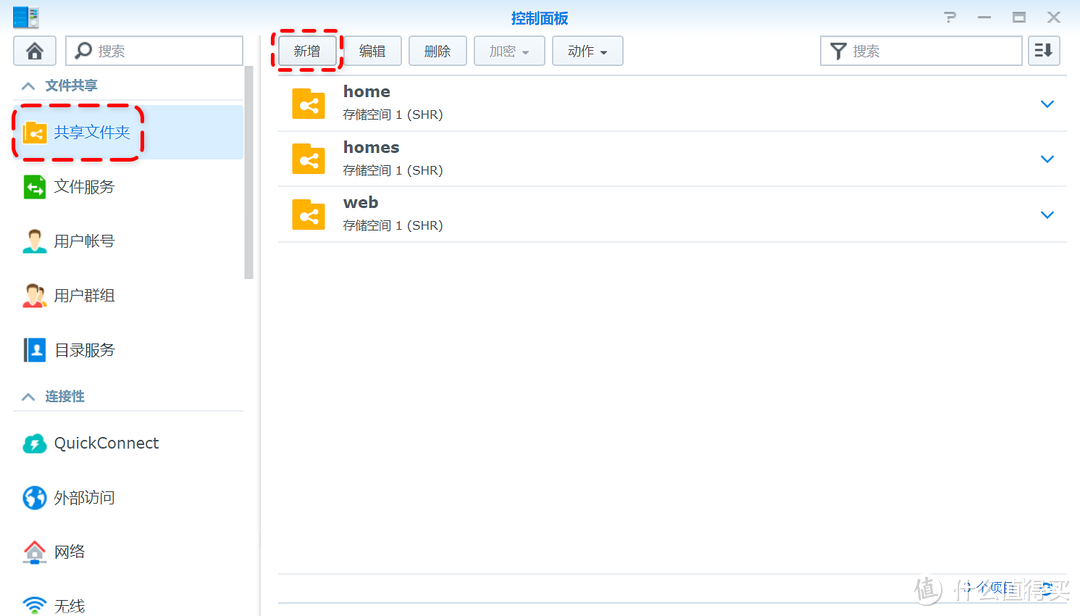
在启用FTP服务之前,先启用对应的共享文件夹,点击“新增”来创建一个新的共享文件夹。
给数据一个温暖的home—用花生棒 Pro 智能设备轻松突破外网访问限制,实现远程文件存储

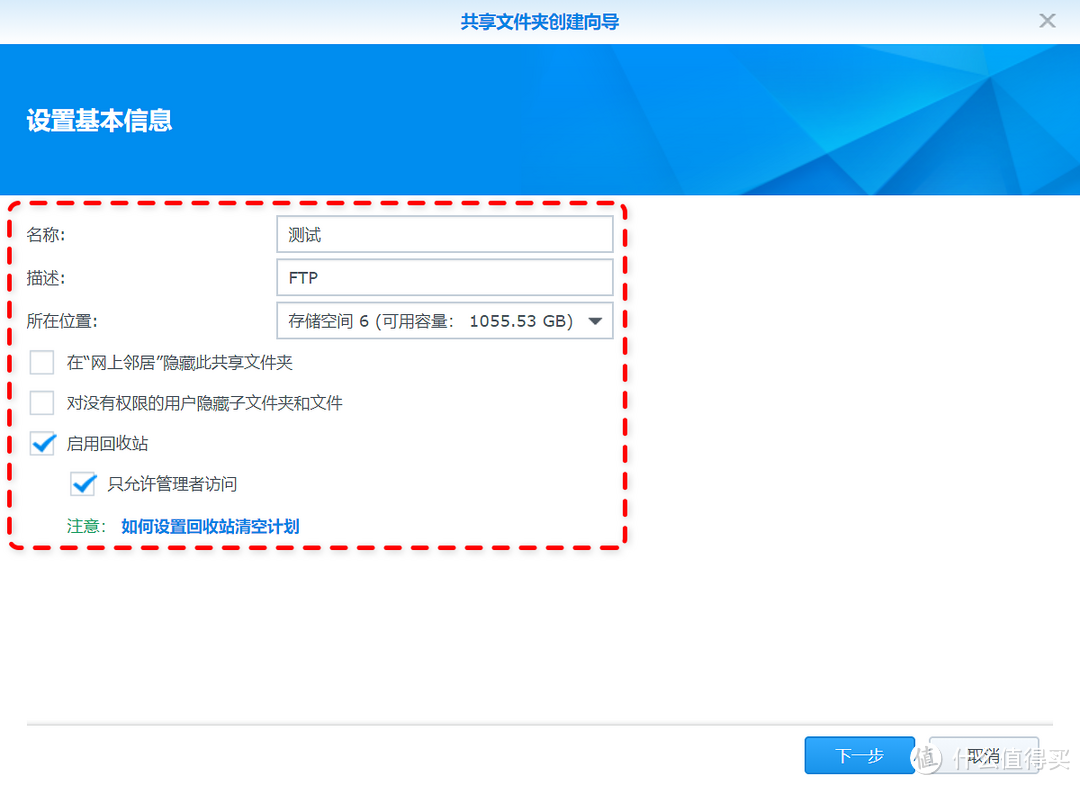
输入名称和描述,选择需要共享的文件夹,其它选项默认,填好之后下一步。

给数据一个温暖的home—用花生棒 Pro 智能设备轻松突破外网访问限制,实现远程文件存储

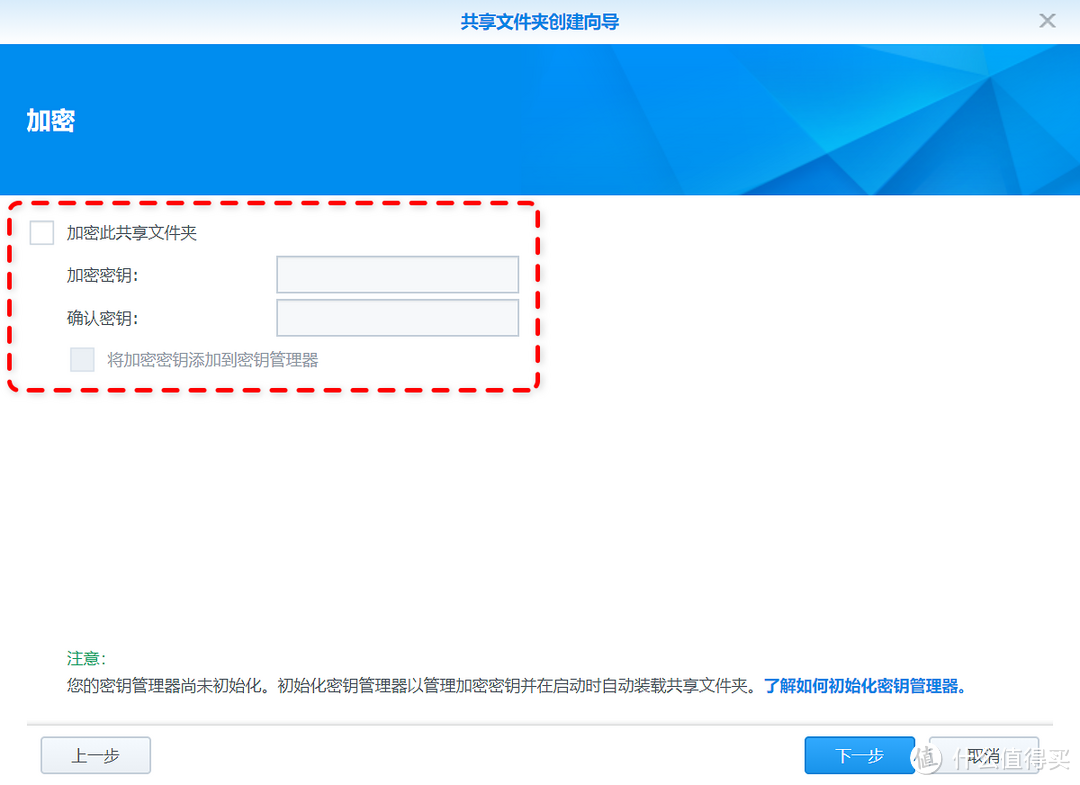
这个加密共享文件夹一般不建议开启,因为一旦遗失了加密密钥,加密的文件将无法逆转,而且共享文件夹经过加密后,传输性能也会降低一些,并且将无法通过NFS进行共享,加密共享文件夹中的文件或文件夹的名称不可超过 143 个英文字符或 47 个中文字符,所以非必要还是不要加密的好,给数据一个温暖的home—用花生棒 Pro 智能设备轻松突破外网访问限制,实现远程文件存储 继续下一步。

给数据一个温暖的home—用花生棒 Pro 智能设备轻松突破外网访问限制,实现远程文件存储

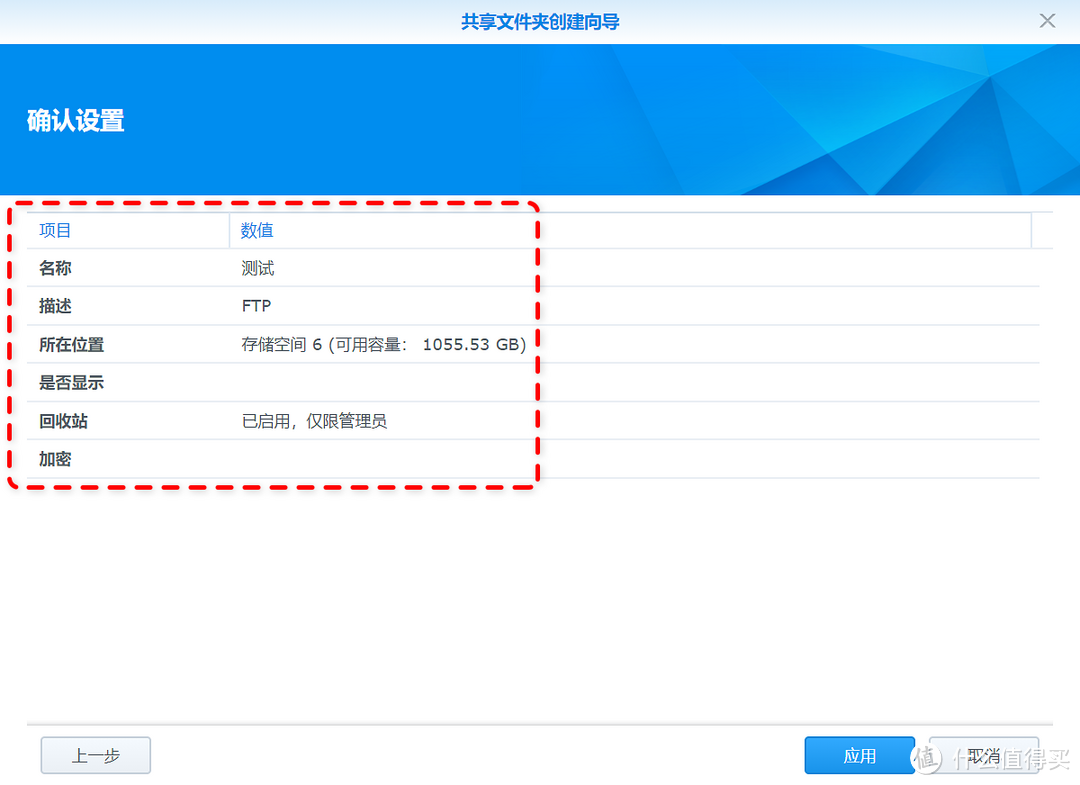
最后确认一遍信息是否正确无误,没问题就点击“应用”完成创建。

给数据一个温暖的home—用花生棒 Pro 智能设备轻松突破外网访问限制,实现远程文件存储

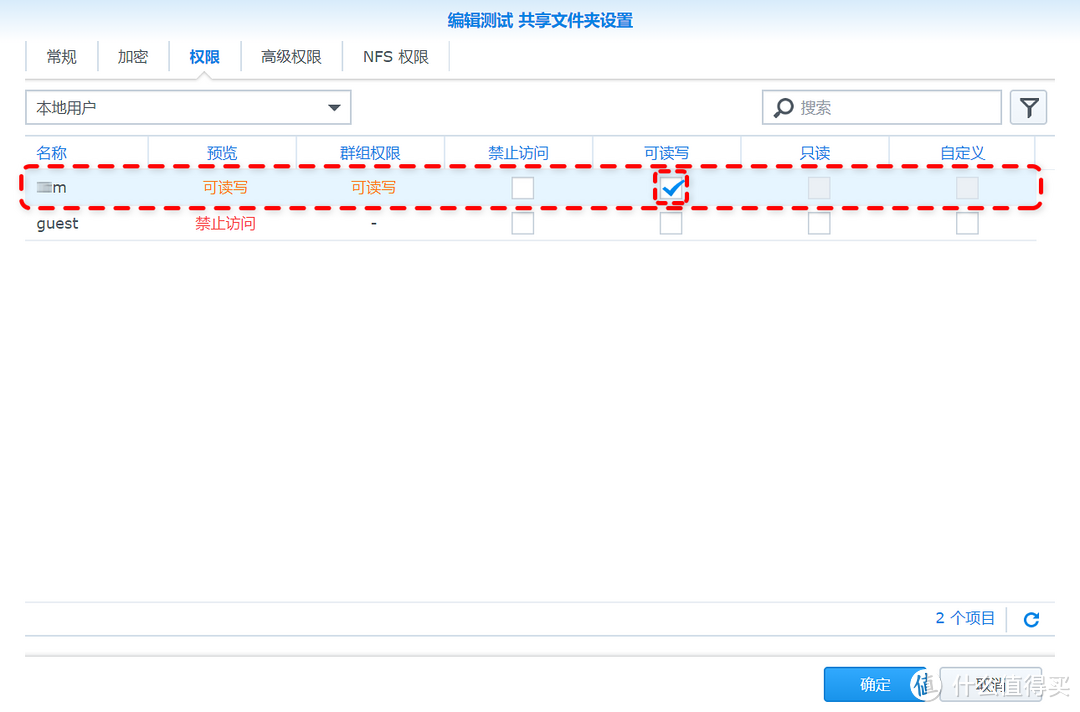
设置本地用户的权限为可读写,点击“确定”即可。

给数据一个温暖的home—用花生棒 Pro 智能设备轻松突破外网访问限制,实现远程文件存储

完成共享文件夹创建。

启用FTP服务

给数据一个温暖的home—用花生棒 Pro 智能设备轻松突破外网访问限制,实现远程文件存储

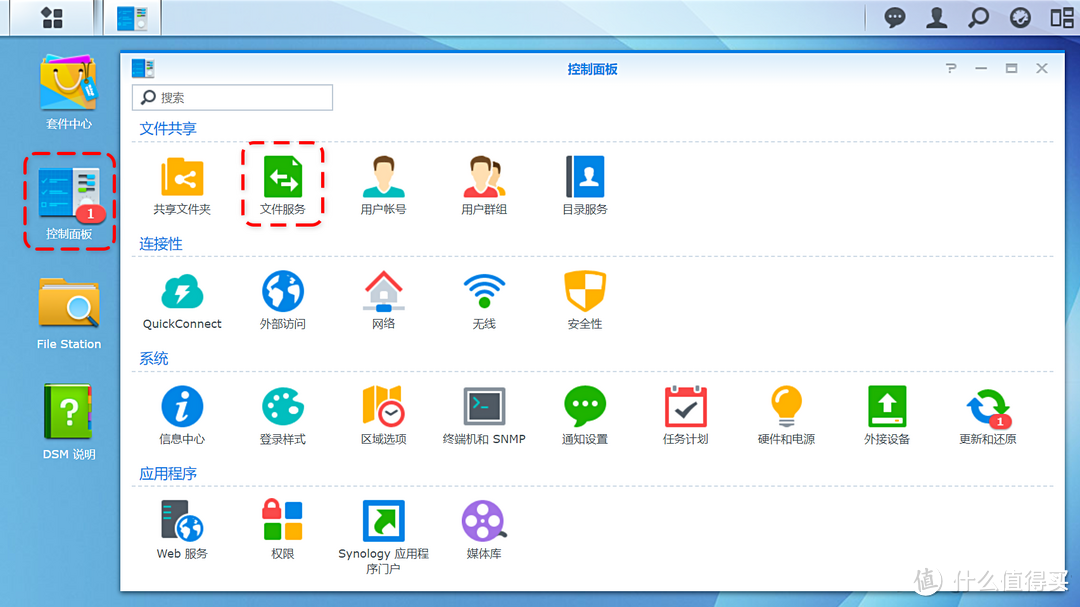
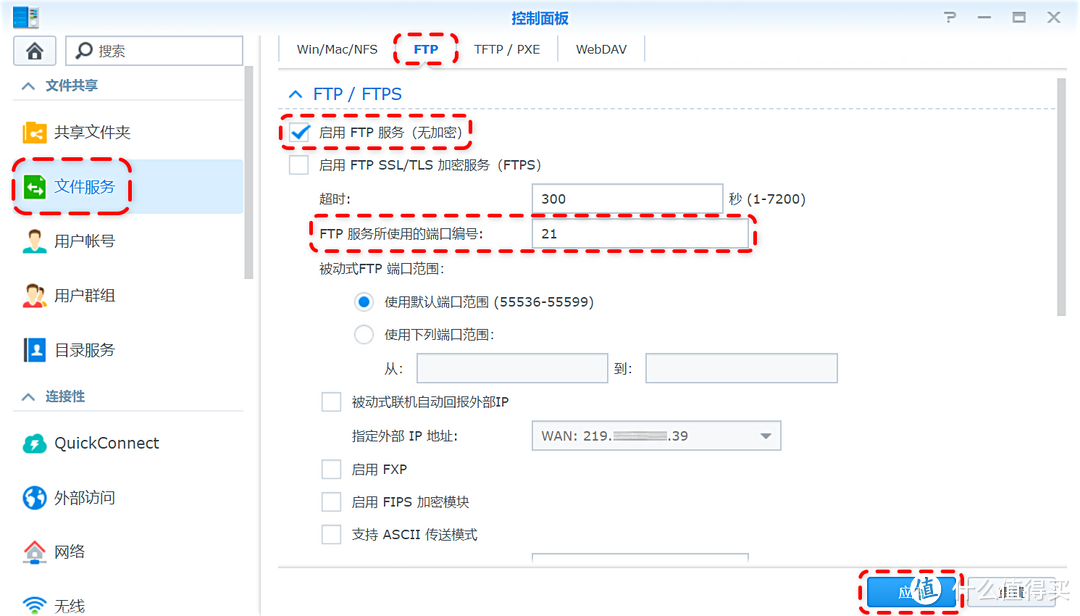
进入NAS管理界面,打开“控制面板>>文件服务”,对文件服务里的FTP进行设置。
给数据一个温暖的home—用花生棒 Pro 智能设备轻松突破外网访问限制,实现远程文件存储

依次打开“文件服务>>FTP”,勾选“启用FTP服务”,再设置FTP服务端口号为21,其它内容无需改动,设置好之后点击右下角“应用”按钮完成FTP设置。

添加端口映射

给数据一个温暖的home—用花生棒 Pro 智能设备轻松突破外网访问限制,实现远程文件存储

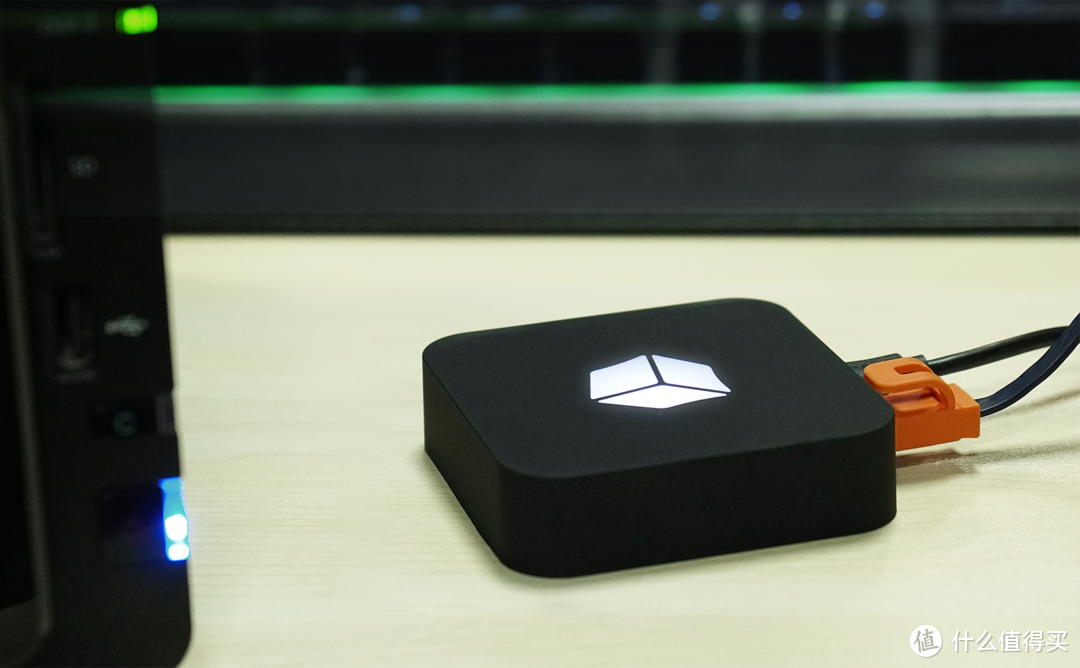
接下来将花生棒Pro通电、再插上网线,将网线另一端连接到NAS所连接的路由器LAN口,待指示灯变成白色即代表正常工作,然后再去添加端口映射。

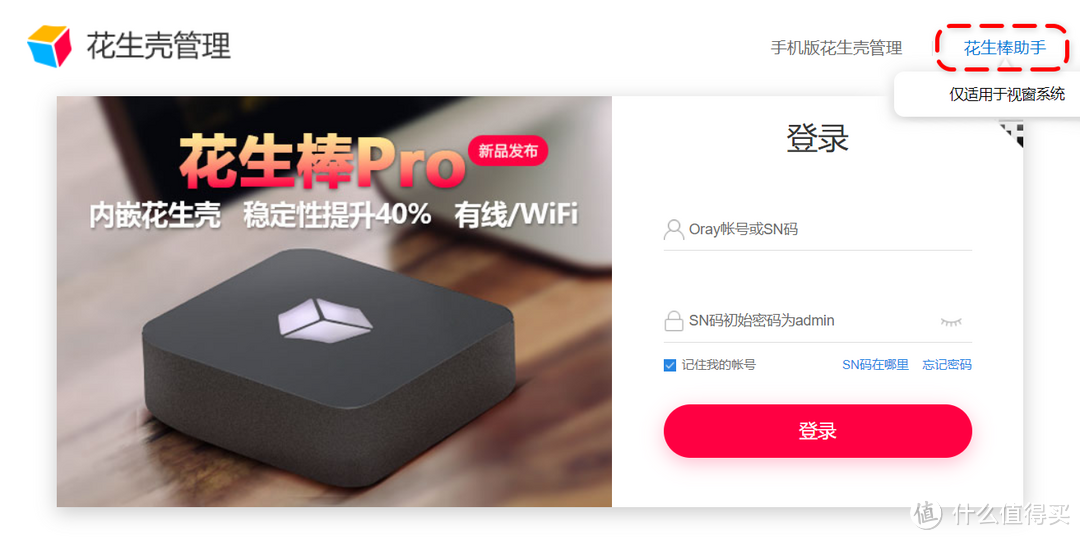
如果路由器已启用DHCP功能,则无需下载花生棒助手,直接插上网线即可联网使用,在花生壳管理页面输入花生棒Pro的SN码和默认管理密码admin进行登录后,再添加端口映射。
给数据一个温暖的home—用花生棒 Pro 智能设备轻松突破外网访问限制,实现远程文件存储

如果路由器未启用DHCP功能 使用WiFi进行无线联网,则需要用到花生棒助手进行配置。

打开花生壳管理页面下载花生棒助手,配置花生棒Pro联网。给数据一个温暖的home—用花生棒 Pro 智能设备轻松突破外网访问限制,实现远程文件存储


给数据一个温暖的home—用花生棒 Pro 智能设备轻松突破外网访问限制,实现远程文件存储

打开花生棒设备助手之后,会自动扫描同一个局域网内的花生棒设备,我的电脑是无线和有线两个网卡,第一次没扫描出来,还以为这个软件有问题,给数据一个温暖的home—用花生棒 Pro 智能设备轻松突破外网访问限制,实现远程文件存储 摸索了一番,才发现底部左边的那个按钮是用于切换网卡的,切换到另一个网卡再进行扫描后就扫出来了。
给数据一个温暖的home—用花生棒 Pro 智能设备轻松突破外网访问限制,实现远程文件存储

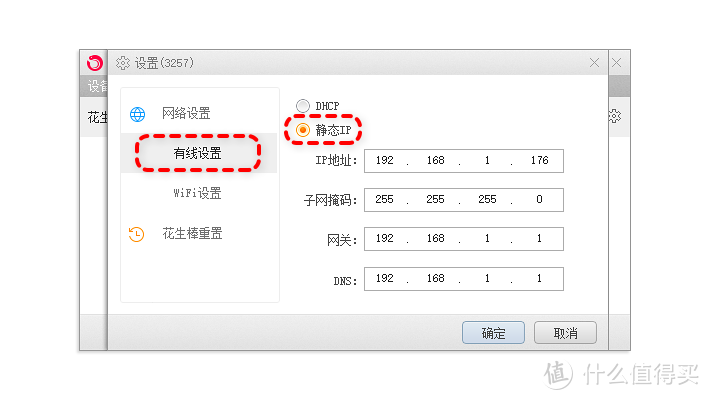
我家里路由器是未启用DHCP功能的,所以这里要设置静态IP才能获取到IP地址,或者去路由器里绑定对应的MAC和IP,如果路由器开启了DHCP功能的就不用多此一举了,花生棒Pro会自动获取IP地址,忽略忽略。给数据一个温暖的home—用花生棒 Pro 智能设备轻松突破外网访问限制,实现远程文件存储

给数据一个温暖的home—用花生棒 Pro 智能设备轻松突破外网访问限制,实现远程文件存储

前面说到这款花生棒Pro是支持WiFi联网的,不过先得通过有线连接到路由器,再通过花生棒设备助手进行WiFi设置,WiFi连接成功后,才能拔掉网线使用WiFi上网。给数据一个温暖的home—用花生棒 Pro 智能设备轻松突破外网访问限制,实现远程文件存储

给数据一个温暖的home—用花生棒 Pro 智能设备轻松突破外网访问限制,实现远程文件存储

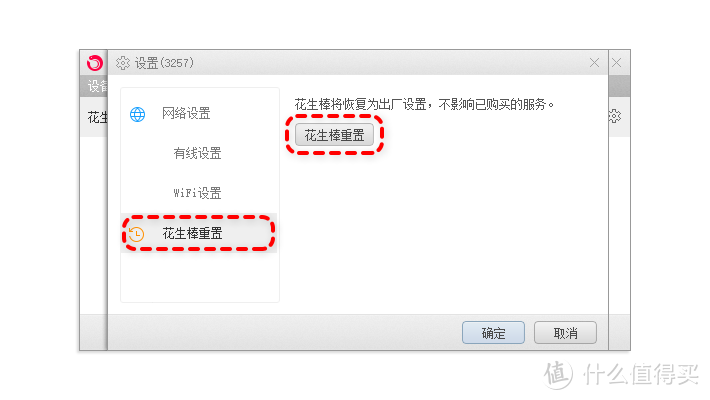
除了花生棒Pro物理重置按钮之外,还能通过花生棒助手进行重置,希望今后不会用到这个功能~给数据一个温暖的home—用花生棒 Pro 智能设备轻松突破外网访问限制,实现远程文件存储

啰嗦完了之后,现在我来讲一下该如何添加端口映射。

给数据一个温暖的home—用花生棒 Pro 智能设备轻松突破外网访问限制,实现远程文件存储

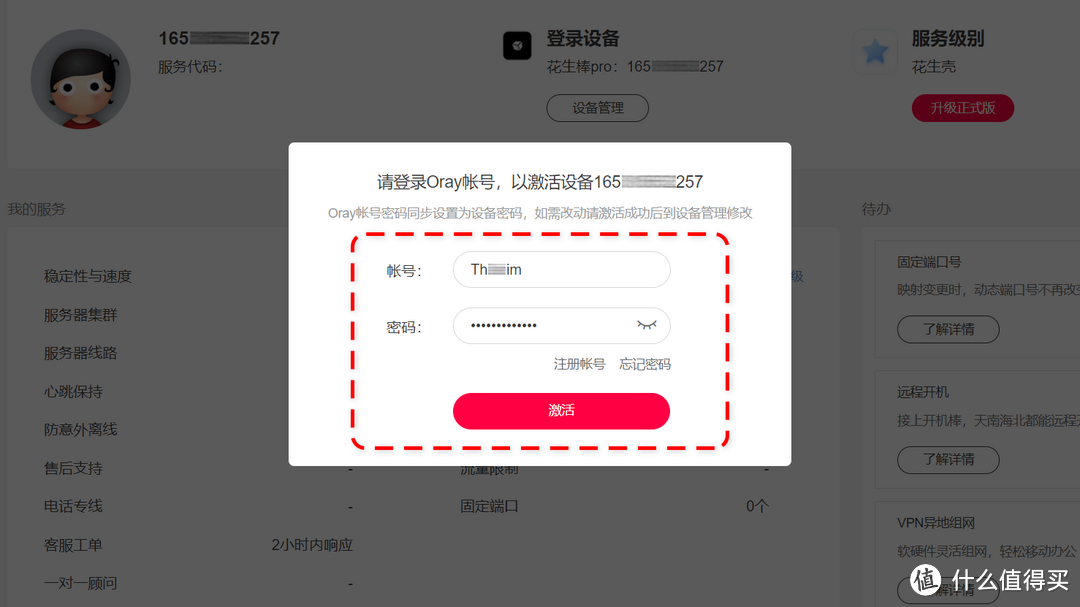
使用SN码在花生壳管理页面登录之后,额……还需要绑定一个帐号才可以用,给数据一个温暖的home—用花生棒 Pro 智能设备轻松突破外网访问限制,实现远程文件存储 只好去注册一个,这里有注册入口,也可以去他们官网注册帐号。

给数据一个温暖的home—用花生棒 Pro 智能设备轻松突破外网访问限制,实现远程文件存储

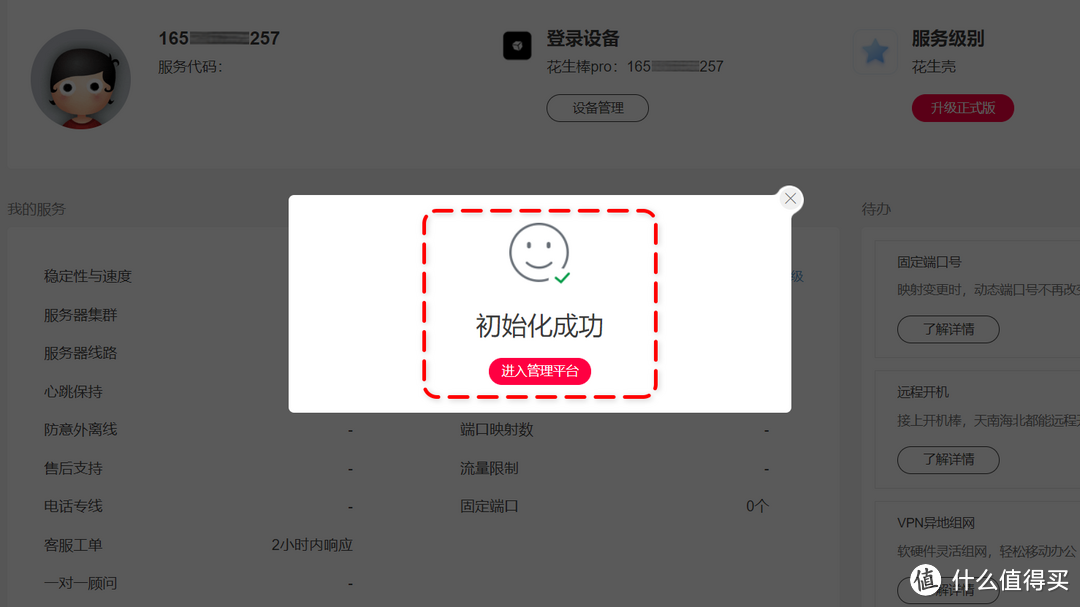
用注册的帐号进行登录,会提示初始化成功,再点击“进入管理平台”

给数据一个温暖的home—用花生棒 Pro 智能设备轻松突破外网访问限制,实现远程文件存储

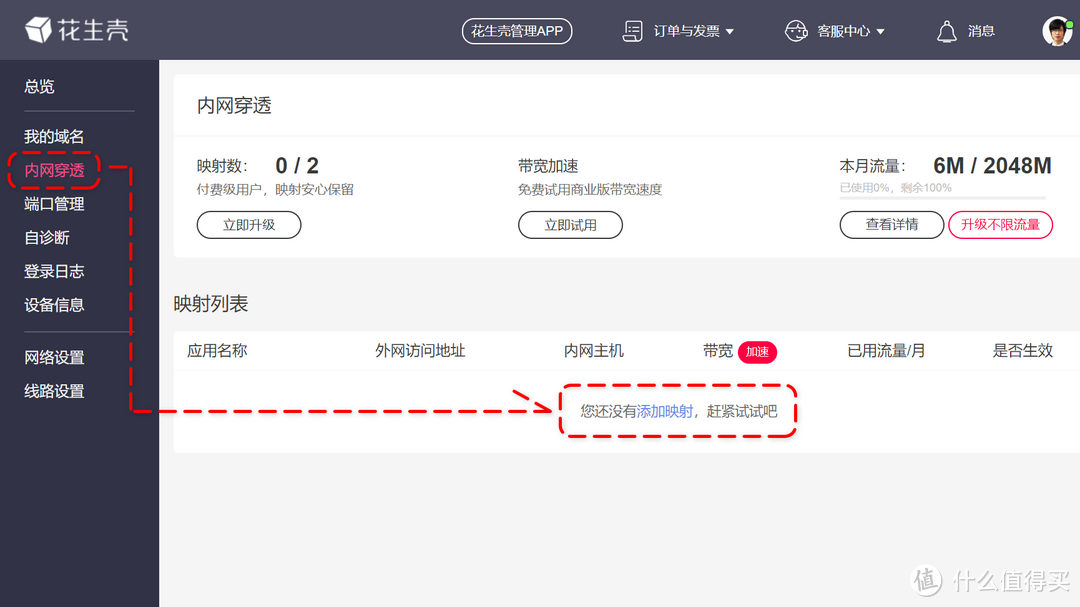
进来可以看到一个云管理的界面,刚开始我也很懵逼,不知道如何下手,瞎搞了一番才知道,要进到“内网穿透”列表,然后再“添加映射”,其实这里的内网穿透,就是所谓的端口映射给数据一个温暖的home—用花生棒 Pro 智能设备轻松突破外网访问限制,实现远程文件存储

给数据一个温暖的home—用花生棒 Pro 智能设备轻松突破外网访问限制,实现远程文件存储

应用名称自定义命名,选择开启了花生壳服务的域名,映射类型设置为应用类。这里有一点要注意,外网固定端口是要花钱购买,给数据一个温暖的home—用花生棒 Pro 智能设备轻松突破外网访问限制,实现远程文件存储 好在我只是自家用,外网端口无所谓,所以选择免费的动态端口,新建映射的时候会自动生成一个5位数的随机端口,只要不删掉这条映射,给数据一个温暖的home—用花生棒 Pro 智能设备轻松突破外网访问限制,实现远程文件存储 端口号会一直保持不变, 内网主机填写NAS的局域网IP地址,内网端口设置为FTP服务端口21

给数据一个温暖的home—用花生棒 Pro 智能设备轻松突破外网访问限制,实现远程文件存储

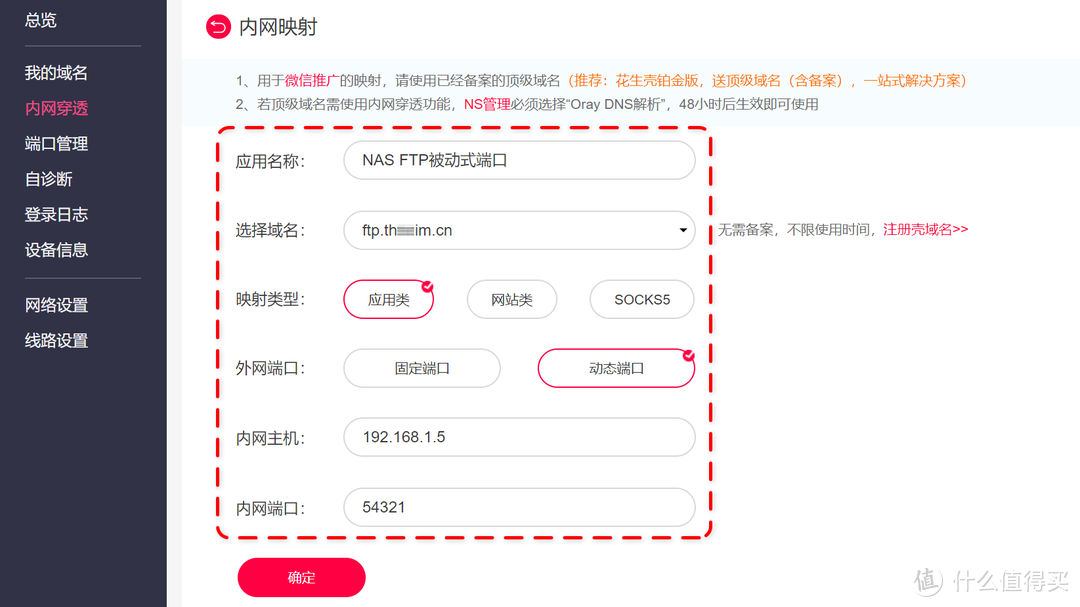
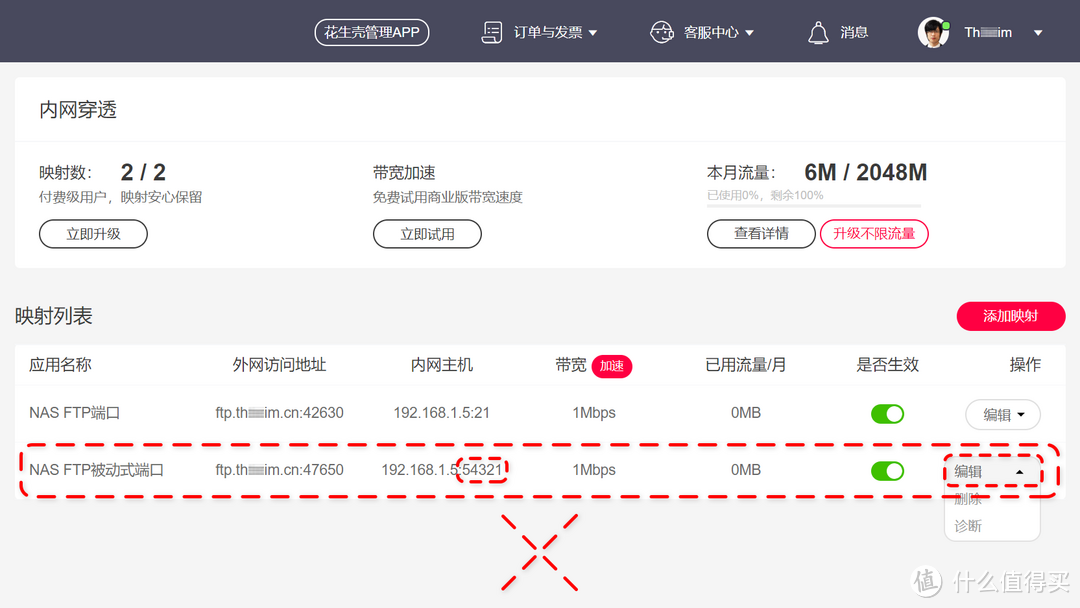
再添加一个FTP被动式端口的映射,其实同上个映射差不多,这里的内网端口先随意添加一个54321,待映射添加成功再将改映射的内网端口修改为跟外网端口一致,因为FTP被动式内网端口要跟外网端口保持一致,才能正常使用FTP功能,天真的我开始以为只需要添加一个21端口映射就好了,给数据一个温暖的home—用花生棒 Pro 智能设备轻松突破外网访问限制,实现远程文件存储 其实并不是。

给数据一个温暖的home—用花生棒 Pro 智能设备轻松突破外网访问限制,实现远程文件存储

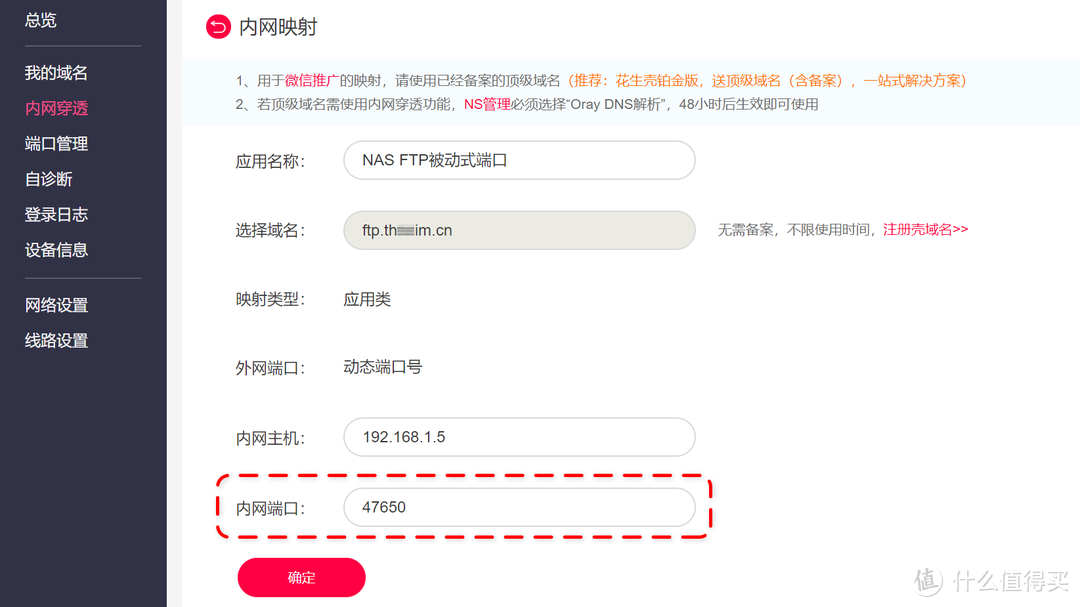
在内网穿透列表中可以看到刚刚添加的映射,FTP被动式内外网端口不一致,这里需要进行修改,点击右下角“编辑”按钮,将内网端口修改为同外网一致的47650给数据一个温暖的home—用花生棒 Pro 智能设备轻松突破外网访问限制,实现远程文件存储

给数据一个温暖的home—用花生棒 Pro 智能设备轻松突破外网访问限制,实现远程文件存储

将FTP被动式内网端口修改为47650后点击“保存”即可。

给数据一个温暖的home—用花生棒 Pro 智能设备轻松突破外网访问限制,实现远程文件存储

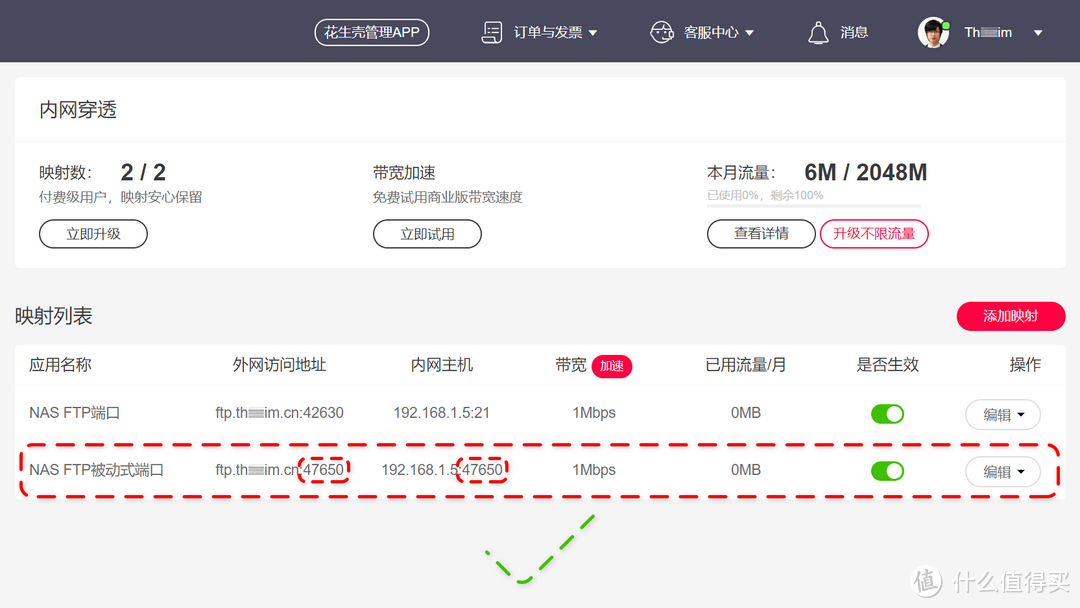
最后再检查一遍,没问题啦~给数据一个温暖的home—用花生棒 Pro 智能设备轻松突破外网访问限制,实现远程文件存储

给数据一个温暖的home—用花生棒 Pro 智能设备轻松突破外网访问限制,实现远程文件存储

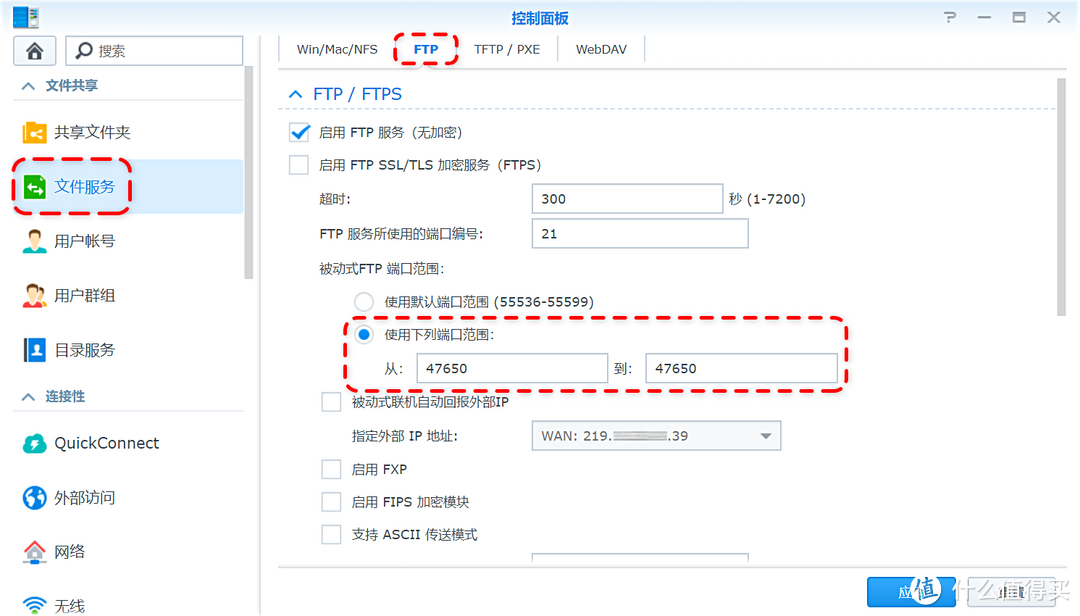
此时返回NAS继续对FTP服务进行设置,将FTP被动式端口修改为47650,两个填一样的就行了,设置到这里总算是结束了,赶紧来测试一下看看能否实现NAS远程文件存储。给数据一个温暖的home—用花生棒 Pro 智能设备轻松突破外网访问限制,实现远程文件存储

电脑FTP访问NAS文件

给数据一个温暖的home—用花生棒 Pro 智能设备轻松突破外网访问限制,实现远程文件存储

曾经有用过这款软件,在同类FTP软件里这款用得还算顺手,所以推荐用FileZilla客户端来进行FTP文件传输,由于我的电脑系统是Windows10 64位系统,为了使用更加方便,我选择下载64位绿色版,将下载好的压缩包解压到自己想要保存的目录,再打开filezilla.exe文件运行即可。给数据一个温暖的home—用花生棒 Pro 智能设备轻松突破外网访问限制,实现远程文件存储


给数据一个温暖的home—用花生棒 Pro 智能设备轻松突破外网访问限制,实现远程文件存储

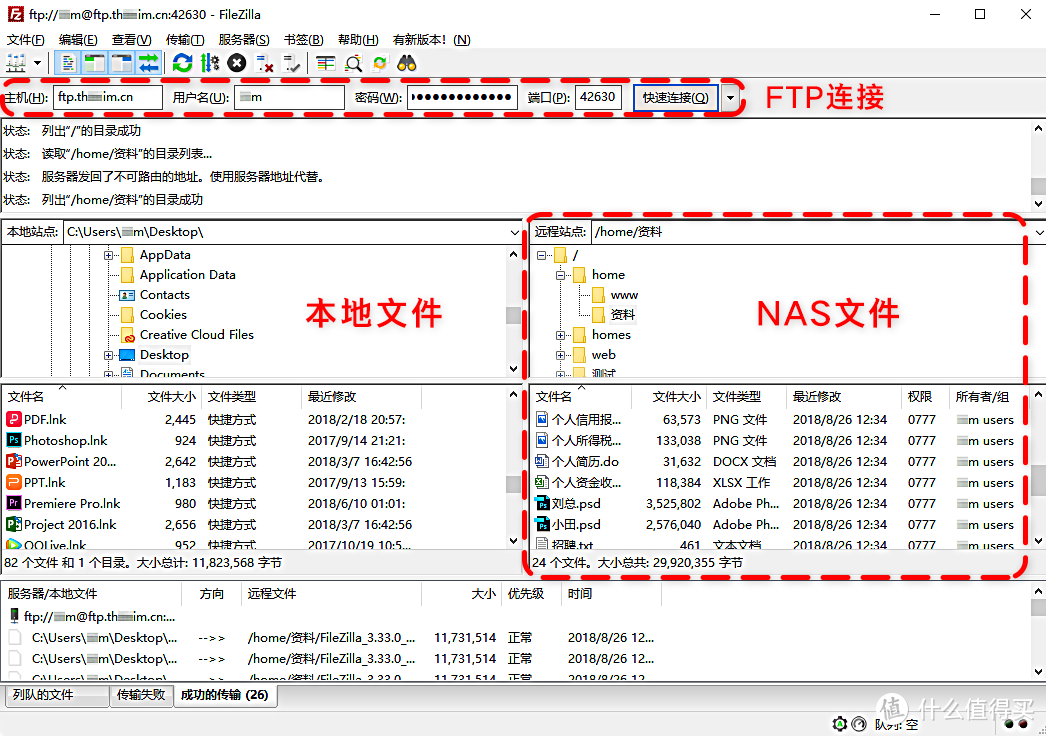
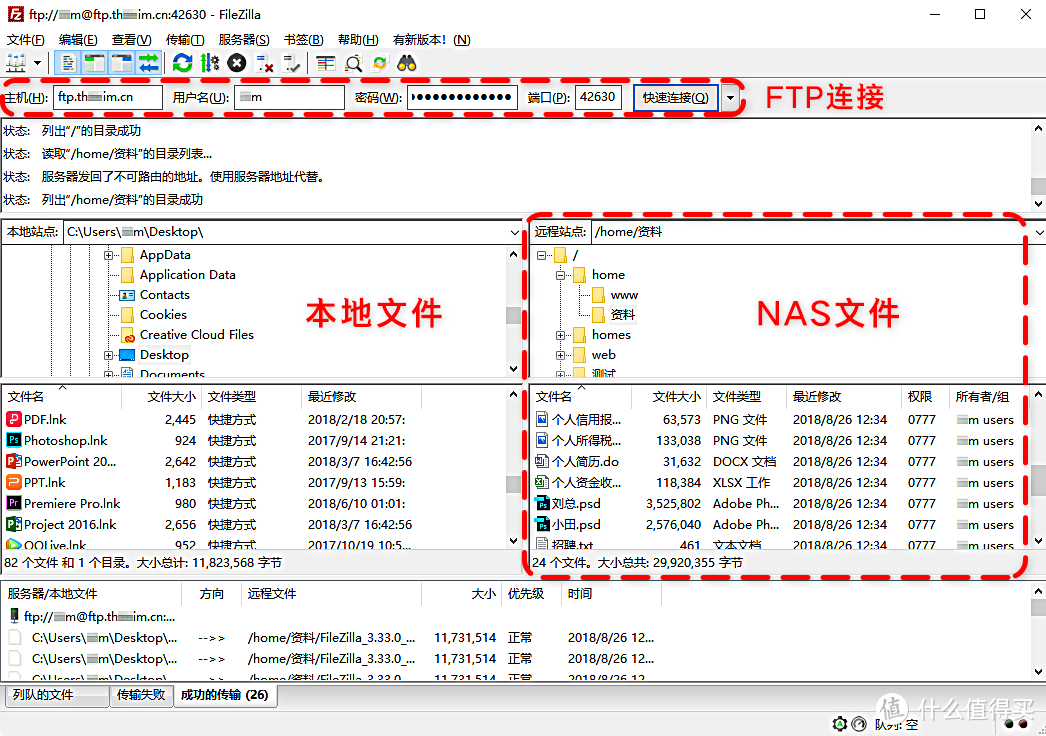
打开FileZilla之后,在主机信息处输入对应的信息,主机映射端口的域名,NAS用户名和密码,端口填写FTP映射的外网端口号,再点击“快速连接”,连接成功!成功读取NAS上共享的文件资源~给数据一个温暖的home—用花生棒 Pro 智能设备轻松突破外网访问限制,实现远程文件存储 从此就可以对NAS上的文件进行远程读写操作咯,家人想要的电脑远程访问NAS数据,轻松实现~同时还满足了我的需求。给数据一个温暖的home—用花生棒 Pro 智能设备轻松突破外网访问限制,实现远程文件存储

手机FTP访问NAS文件

给数据一个温暖的home—用花生棒 Pro 智能设备轻松突破外网访问限制,实现远程文件存储

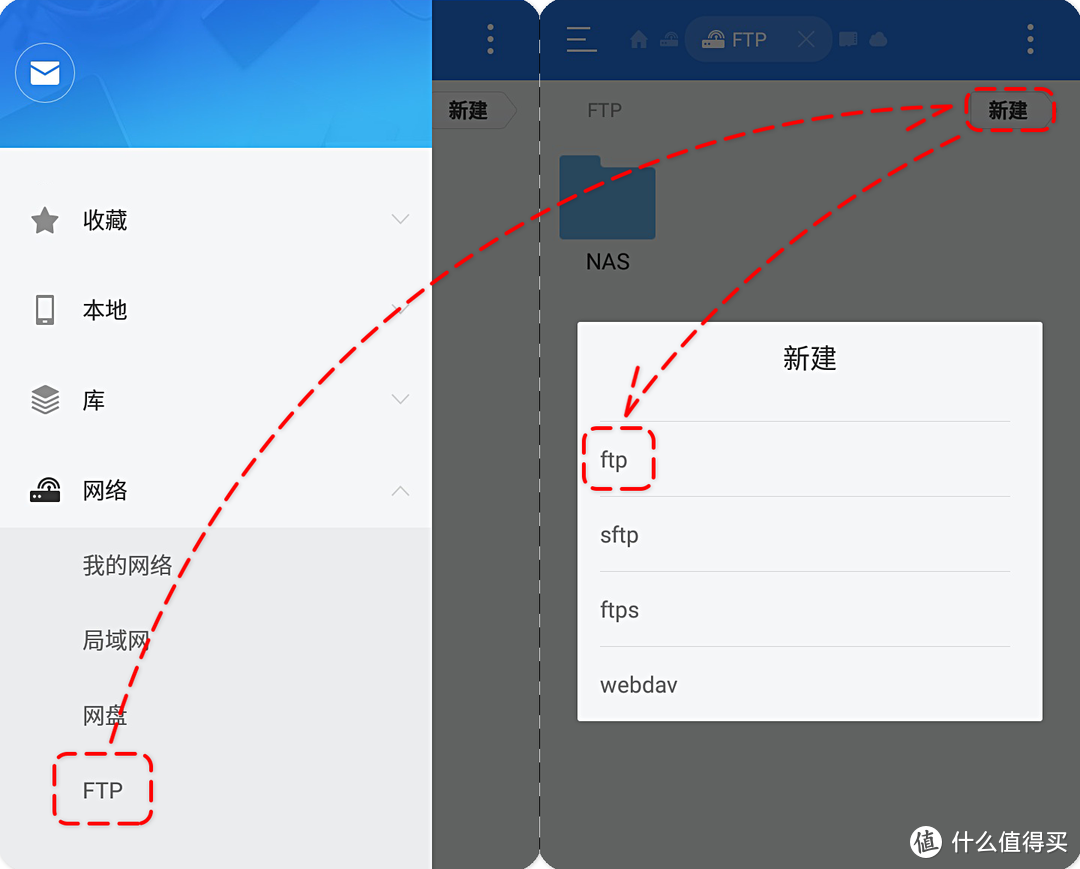
安卓党福利~给数据一个温暖的home—用花生棒 Pro 智能设备轻松突破外网访问限制,实现远程文件存储 本篇评测以Android系统为例(我们一家人都是用的安卓。。),用到一个叫做ES文件浏览器的工具,下载后安装并打开。

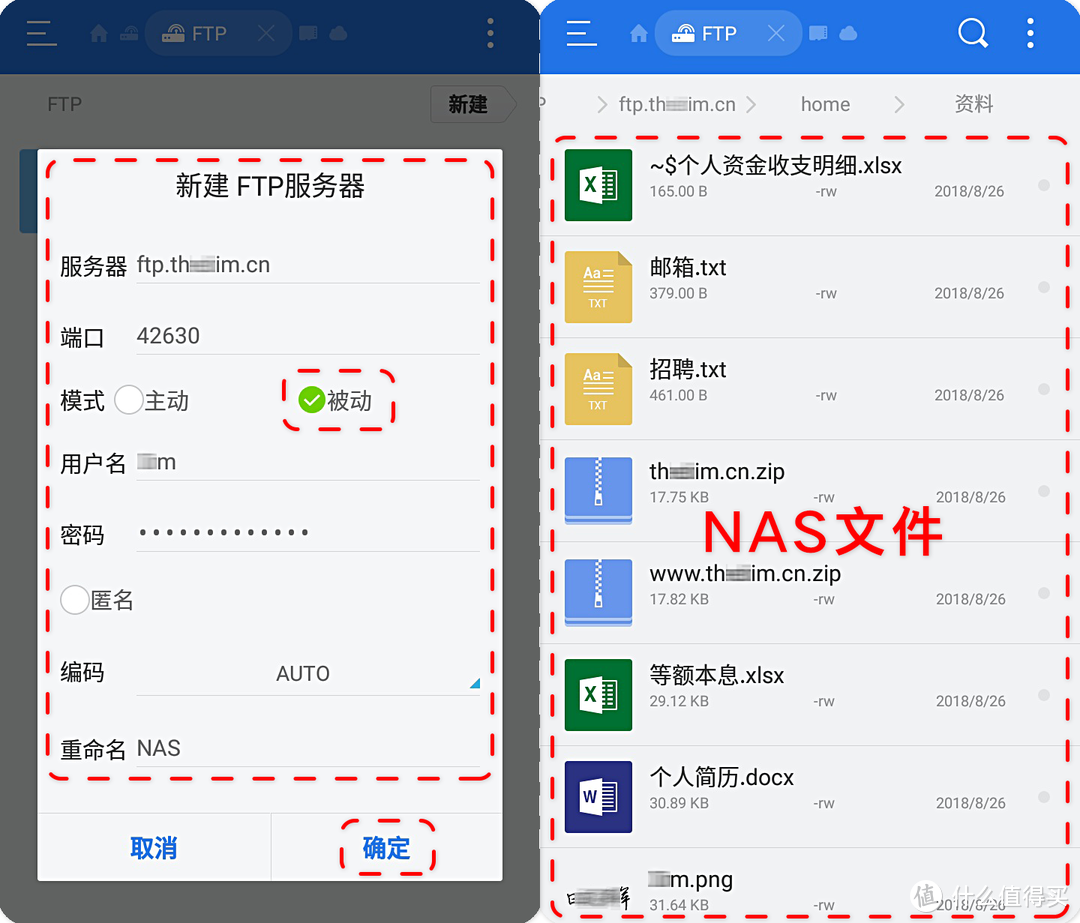
左上角打开菜单选择“网络>>FTP”,在FTP页面点击右上角“新建”,选择“ftp”开始创建。
给数据一个温暖的home—用花生棒 Pro 智能设备轻松突破外网访问限制,实现远程文件存储

注意这里的FTP模式为:“被动”,否则无法使用,信息填写完成后点击“确定”完成新建,新建完成后打开,即可对NAS上的文件进行远程读写操作。给数据一个温暖的home—用花生棒 Pro 智能设备轻松突破外网访问限制,实现远程文件存储

经历了上面的一波三折之后,不负家人的众望,我终于实现了NAS远程文件存储,说轻松其实也不轻松啊~

给数据一个温暖的home—用花生棒 Pro 智能设备轻松突破外网访问限制,实现远程文件存储 折腾了这么久,得去好好补补了。


总结

在如今公网IP稀缺的网络环境下,想要搭建服务供外网访问,一般来说还是比较困难的(租用服务器、有公网IP的例外),不过有了花生棒Pro这款比较实用的硬件设备,只要通电保持联网,一次性将端口映射添加好,就可以让外网随时随地进行访问,棒极了,给数据一个温暖的home—用花生棒 Pro 智能设备轻松突破外网访问限制,实现远程文件存储最后来说说它的优缺点。

优点:

  • 指示灯可以开启或关闭,对于不喜欢光污染的来说是个福利,关闭指示灯后还可以更省电哦;

  • 运行无噪音且功耗低,体积小巧精悍;

  • 完美解决了我的需求,一步到位。

缺点:

  • 凹形重置按钮设计不太合理,容易进灰,但也可能是为了防止误触;

  • 无线WiFi连接时无法通过花生棒设备助手进行管理,只能通过有线配置起来比较麻烦;

  • 没送网线,说明书过于简单,初次使用不容易上手;

  • 映射的传输速度不够快,如果需要更快的传输速度,只能通过付费升级解决。



展开 收起
66评论

  • 精彩
  • 最新
  • 没看明白。群晖有quickconnect支持域名,路由器再设置端口转发就搞定。为何还需要这货?

    校验提示文案

    提交
    今年以来动态公网IP都几乎没了,群晖自带的QC速度亲测辣鸡,不造其他人的网络怎样 [皱眉]

    校验提示文案

    提交
    没仔细阅读。扣2分。

    现在宽带分配的IP都是通过Nat过的虚假地址,即使你路由器端口转发出去,别人根本找不到你啊啊 [暗地观察]

    校验提示文案

    提交
    还有5条回复
    收起所有回复
  • 白群不是本来就能做到外网访问吗?

    校验提示文案

    提交
    可以啊,之所以搞个花生棒Pro,是因为不光只用来访问NAS,还有我那台电脑上的服务,如果后面再增添其他设备需要外面访问,这个东西还是比较实用的。

    校验提示文案

    提交
    收起所有回复
  • 用了几年群晖的表示不能理解,本来就可以外网访问啊。。。

    校验提示文案

    提交
    阔以,但我还有台电脑也要被外面访问,花生棒Pro一物两用。

    校验提示文案

    提交
    收起所有回复
  • 貌似用软件版本的花生壳也可以实现 好评打赏了。

    校验提示文案

    提交
    NAS有内置的花生壳,不过还有我电脑的web服务和数据库也要从外面访问,NAS一关机就GG了,谢谢大佬~

    校验提示文案

    提交
    收起所有回复
  • frps搞定,紫薯布丁

    校验提示文案

    提交
    没了解过,后面用花生棒Pro足矣,至少满足了我现在的需求。

    校验提示文案

    提交
    用外面免费的么?还是自己搞个vps?

    校验提示文案

    提交
    还有1条回复
    收起所有回复
  • 花生棒是为了内网穿透用的,公网ip不是全部地方都有。很多地方,例如小区是一整个小区为一个内网,用一个公网ip。光是获取到公网ip是无法从外部网络访问内网中的设备。

    校验提示文案

    提交
    正解!我们那边就是好多户用一条线,理论上应该全部都是用一个公网IP,现在没公网IP是一件很悲剧的事情啊,有些游戏都玩不了 [喷血]

    校验提示文案

    提交
    收起所有回复
  • 你是白裙,为啥要这货??看不懂,没看明白。黑裙倒是可以考虑,但如果都堕落到用黑裙了,搞个花生壳不是更好 [难过]

    校验提示文案

    提交
    黑裙里面有花生壳的套件 可以直接外网访问 也不用买这个

    校验提示文案

    提交
    花生壳和花生棒Pro是一样的,有硬件就无需客户端登录,支持外网访问我家的NAS和另一台电脑,以实现我的需求。

    校验提示文案

    提交
    还有1条回复
    收起所有回复
  • 貌似买了花生棒Pro.也是买会员服务的吧??
    不买不会限流限速嘛?

    校验提示文案

    提交
    有免费赠送的服务,不过我去升级了,免费的速度和流量不够。

    校验提示文案

    提交
    收起所有回复
  • 是不是有点多余了。。。

    校验提示文案

    提交
    有两台设备被外面访问,需求在这,不多余,后面不用再换别的解决方案。

    校验提示文案

    提交
    那也用不着,直接用路由器自带的DDNSTO,直接映射一下,可以最多5个设备,速度超快,还免费。你这确实多余了 [苦恼]

    校验提示文案

    提交
    还有2条回复
    收起所有回复
  • 解决零评论,紫薯布丁。 [龇牙]

    校验提示文案

    提交
    感谢大佬的首评,开光评 [飞吻]

    校验提示文案

    提交
    收起所有回复
  • 公网ip很好弄吧,挂个ddns解决 另外此文像软文

    校验提示文案

    提交
    是啊,DDNS多省事,但我们那儿很多户都是共享一条线路的没办法,除非换宽带 家里人又不肯 [绷带]

    校验提示文案

    提交
    收起所有回复
  • 最多同时能映射几个端口?

    校验提示文案

    提交
    免费赠送的默认可以添加2个,我一共添加了4个,另外买了2个端口数量,好像不限制端口数量的,不过得花钱 [抽烟]

    校验提示文案

    提交
    免费赠送的默认是2个,我添加了4个,自己另外买了2个端口数量,要花钱 [抽烟] 万恶的金钱社会

    校验提示文案

    提交
    收起所有回复
  • 群晖的QC真的速度慢到需要内网穿透或者单独买设备?

    校验提示文案

    提交
    每个人的情况都不同吧,有慢有快,我没公网IP,用起来速度一般,但我还有台电脑需要被外面的人访问,光用QC也不是办法,所以搞个花生棒Pro,既可以通过这个同时访问NAS和我那台电脑,速度还不慢,一举多得。

    校验提示文案

    提交
    收起所有回复
  • 群晖不会用

    校验提示文案

    提交
    需求不同,道不相为谋。

    校验提示文案

    提交
    收起所有回复
  • 同型号nas,请问,我能否把电源线一端插在nas上,另一端插在盒子上?

    校验提示文案

    提交
    你意思是把花生棒Pro的USB电源线接在NAS上的USB口,让花生棒Pro通电?可以啊

    校验提示文案

    提交
    好的,谢谢回复。

    校验提示文案

    提交
    收起所有回复
  • 大哥,白裙直接来不就得了 [尴尬] 这不是白瞎了白裙,我的黑裙弄个DDNS都搞定了,不过唤醒也在折腾中,这个功能对我更有吸引力

    校验提示文案

    提交
    为了实现外面访问我家的NAS和另一台电脑搭建的服务,光靠QuickConnect也没办法,你有公网IP就啥都好办啦~~唤醒?远程开机么?了解一下 [阴笑]

    校验提示文案

    提交
    收起所有回复
  • [想一想] 白裙里面有synology connect。就算是黑裙,套件里也有花生壳内网版。这个花生棒 Pro意义不明。
    不限速不限流量?貌似不是。速度和流量限制貌似是和帐号相关的。
    家里的花生壳设备就一个蒲公英路由器,那是真好用。 [阴笑]

    校验提示文案

    提交
    花生棒Pro可以全天在线啊,又不费电,这样同时访问NAS和我电脑上的服务,速度和流量是跟帐号有关,我升级了不限流量但会限速。。 [尴尬] 蒲公英那个好像也是他们家的,后面可以考虑换个路由器?

    校验提示文案

    提交
    收起所有回复
  • 自带quickconnect。to更好用。花生壳很烂,速度很慢,花好几千买的服务都打水漂了。

    校验提示文案

    提交
    qc也好不到哪去,可能地区不同会有所影响速度,而且没办法实现其他设备的外网访问啊,花生棒Pro服务器在国内,跟我同一个地区,速度不慢啊,你怕是买到假的了吧或者你那边网络有问题,不同因素影响用的解决方案都不同,自己喜欢就好

    校验提示文案

    提交
    收起所有回复
  • 不给公网IP?估计你不是用电信吧,另外原厂APP自动内网穿透的呀,加这玩儿的必要性在哪?

    校验提示文案

    提交
    我还有台电脑需要实现外网访问,没有公网IP的情况下这个方案是比较好的选择,NAS可以有很多方法实现外网访问这个我清楚。

    校验提示文案

    提交
    现在运营商都不给了,IPv4基本用完了,等IPv6吧

    校验提示文案

    提交
    还有3条回复
    收起所有回复
  • 我的情况是群晖的文件服务用qc,但想通过外网访问群晖上的web服务,数据库服务,git等,用这个也能解决吧?

    校验提示文案

    提交
    你说的这些,用花生棒Pro都可以搞定的 [得意]

    校验提示文案

    提交
    请教下花生棒pro给几个免费端口?增加一个一个月多少钱?

    校验提示文案

    提交
    还有1条回复
    收起所有回复
提示信息

取消
确认
评论举报

相关文章推荐

更多精彩文章
更多精彩文章
最新文章 热门文章
178
扫一下,分享更方便,购买更轻松