






















 深耕居家、汽车兴趣领域










29
38
IT技工专用装备:ORICO奥睿科SATA3.0高速双硬盘底座开箱
2015-12-12 16:01:47
48点赞
175收藏
120评论
作为一句长期战斗在电脑维修第一线的艺术家,来几件很Bigger的装备是非常必要的!
比如这一样,就非常上档次:
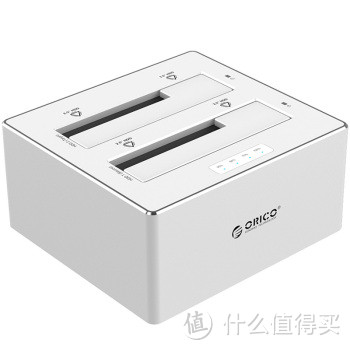 奥睿科(ORICO)6828US3-C SATA3.0高速双硬盘底座 通用2.5/3.5英寸串口硬盘 银色【奥睿科6828US3-C】京东JD.COM提供奥睿科6828US3-C正品行货,全国价格最低,并包括ORICO6828US3-C网购指南,以及奥睿科6828US3-C图片、6828US3-C参数、6828US3-C评...
我买的时候259,强哥为了双12,把价格调成358了?
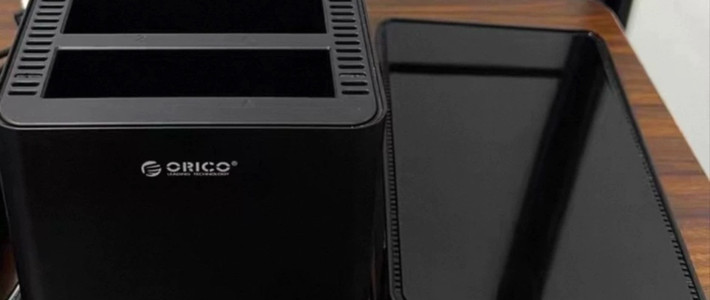
说说奥睿科的产品,个人用过一些,感觉质量还是挺不错的。下面这款产品做一个简单的开箱,希望大家能喜欢。
白色外套加黄色内衣好像是这个品牌的标准样式:
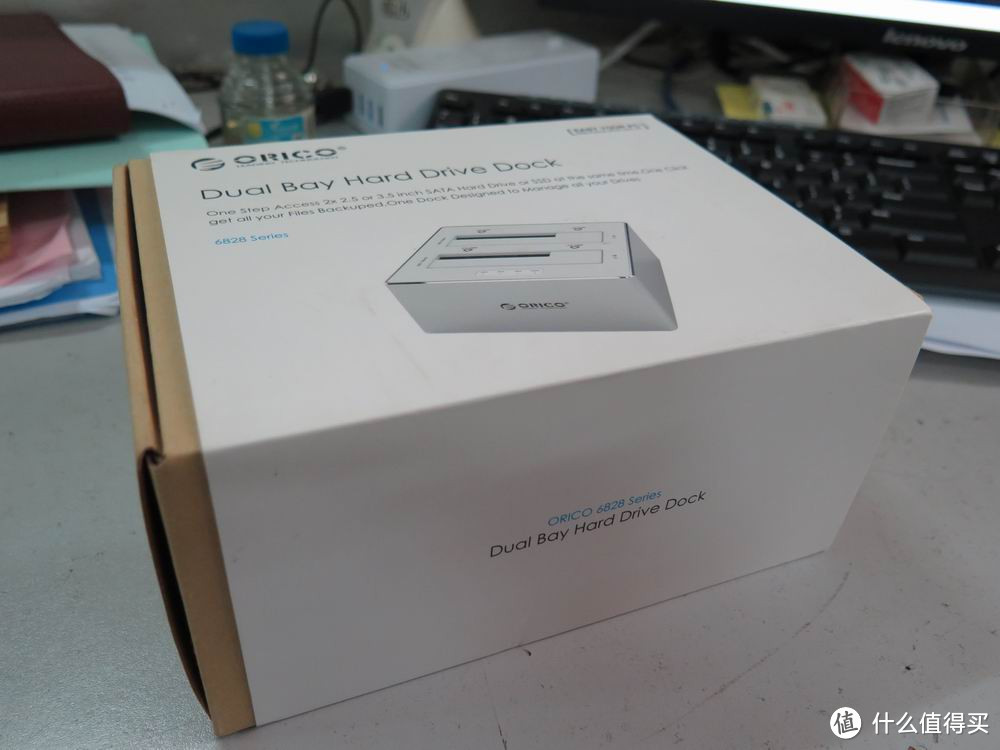
外包装正中的企业标志:品牌故事我也不知道,相信大家也不会怎么关心。
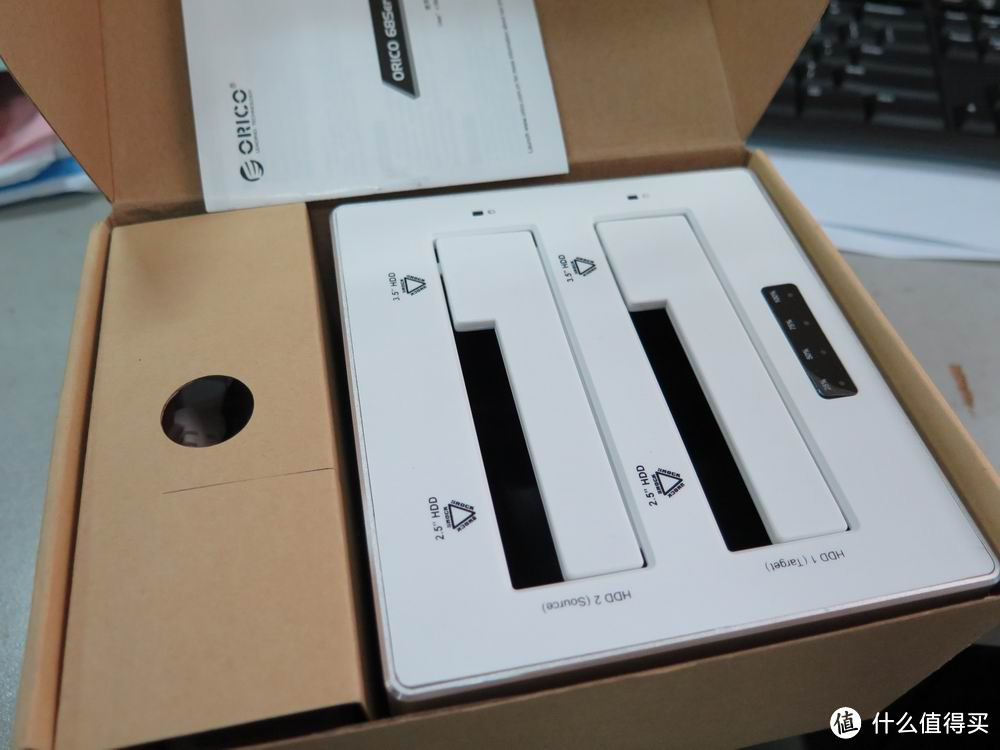
产品纯白,看起来还是不错的,就是和我的办公电脑不太搭配。
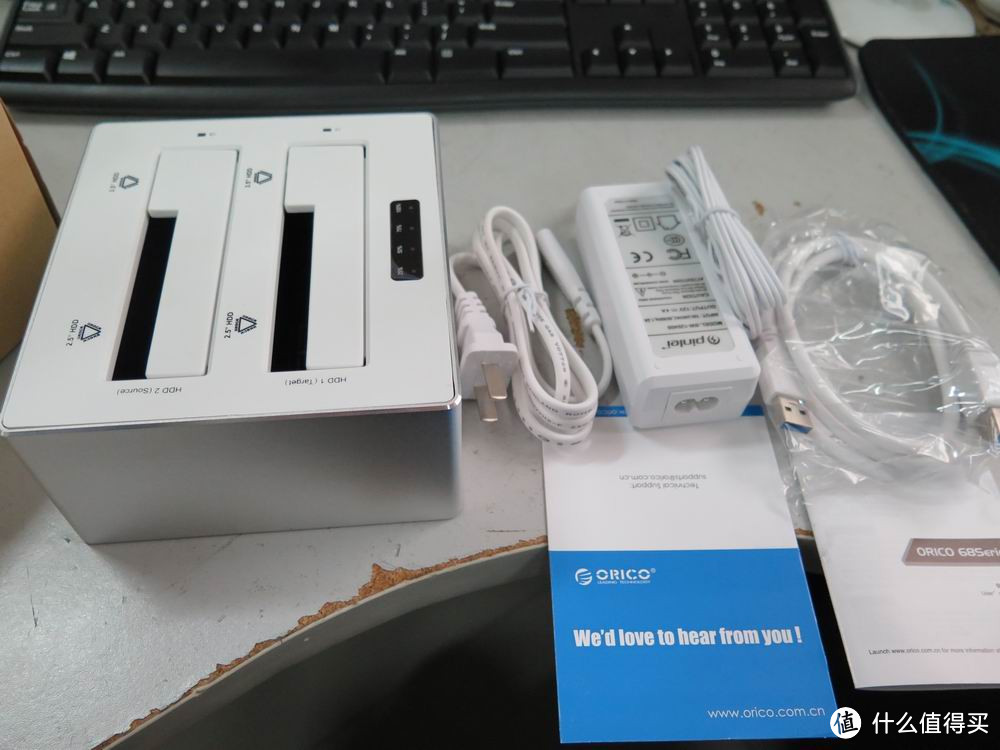
配件中包含专用的电源适配器,感觉这个非常重要,读写硬盘的时候要是电源不稳定,就是灾难。

两段式电源适配器,一条USB3.0传输线,主机一台,纸质文件,全部在这里了。再次我那破旧不堪的办公桌。
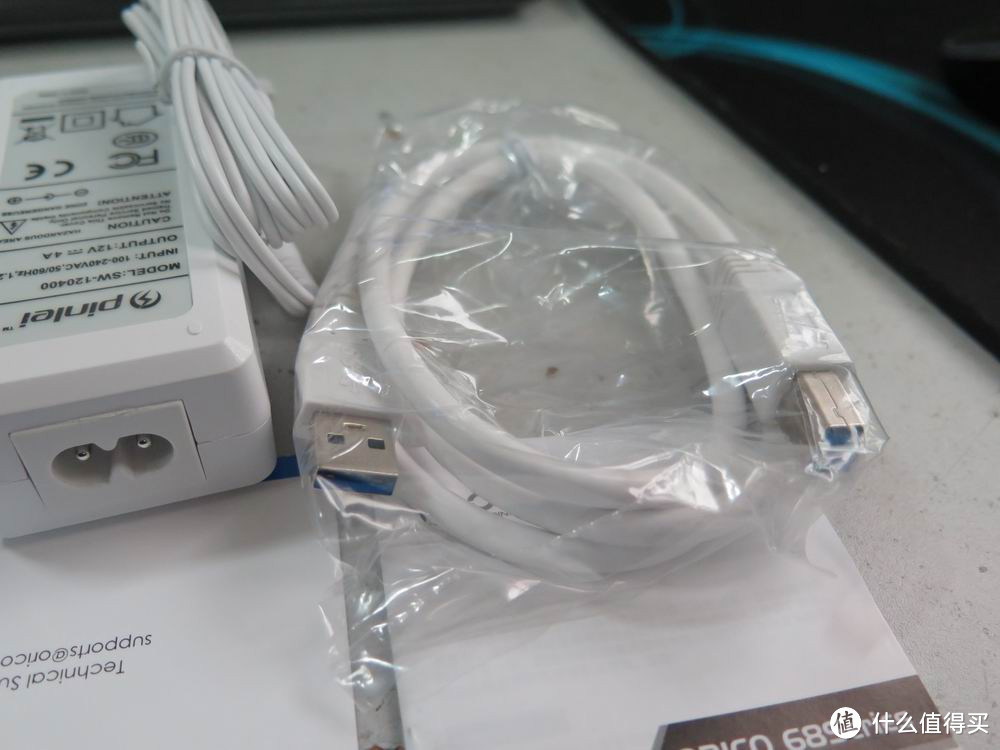
蓝色的纸条写了这么一句洋文,我怀疑他们根本就没打算听英文渣的意见!

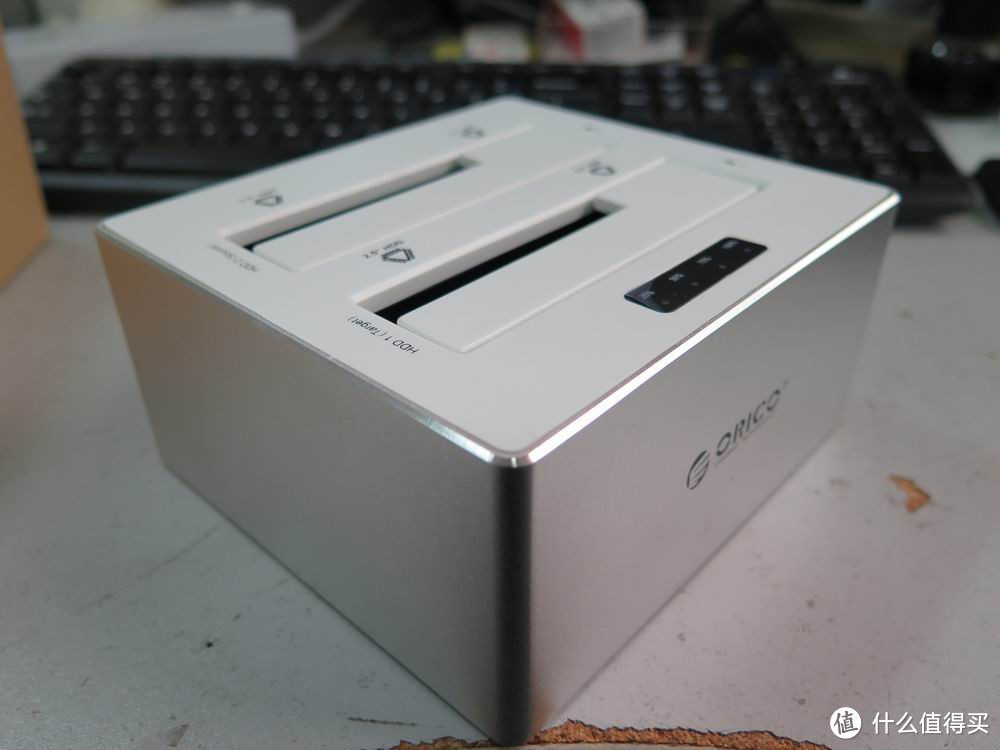
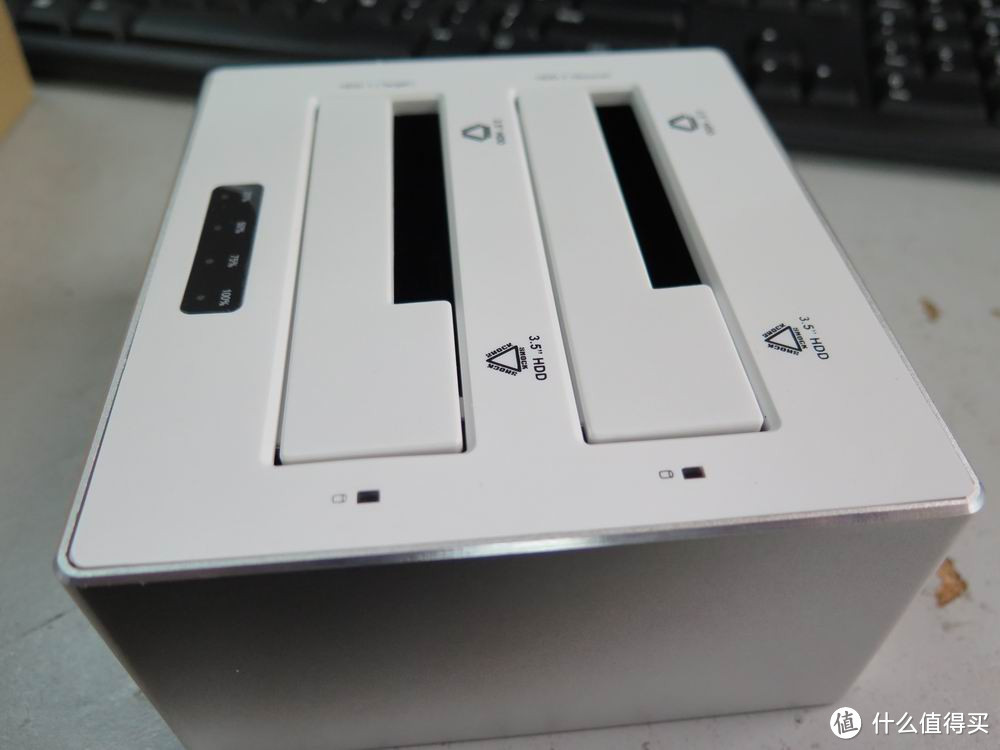
纯白上部加周围铝合金材质,看起来确实够商务,甚至可以说有点科技感。
四周倒角,边缘光滑过渡,像工科男的手笔。
用四个蓝色小灯来表示“克隆”进度,仅此而已!

25也好,35也罢,通杀!两个萝卜一个坑。
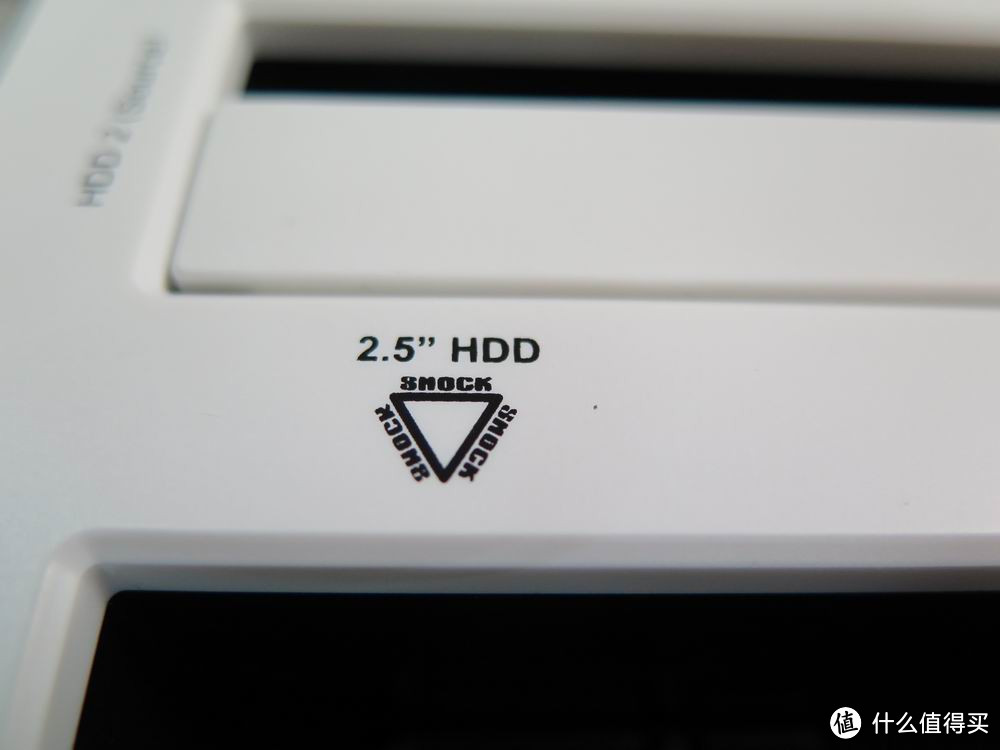

硬盘座在两个盘,连接PC的时候随便放哪个位置都无所谓。但是在“克隆”模式,一定要注意了,一个是“Source”一个是“Target”。一直没有明白,为什么要把HDD 1设置成“Target”,我们习惯的克隆不是从1克隆到2吗?这里是反的。
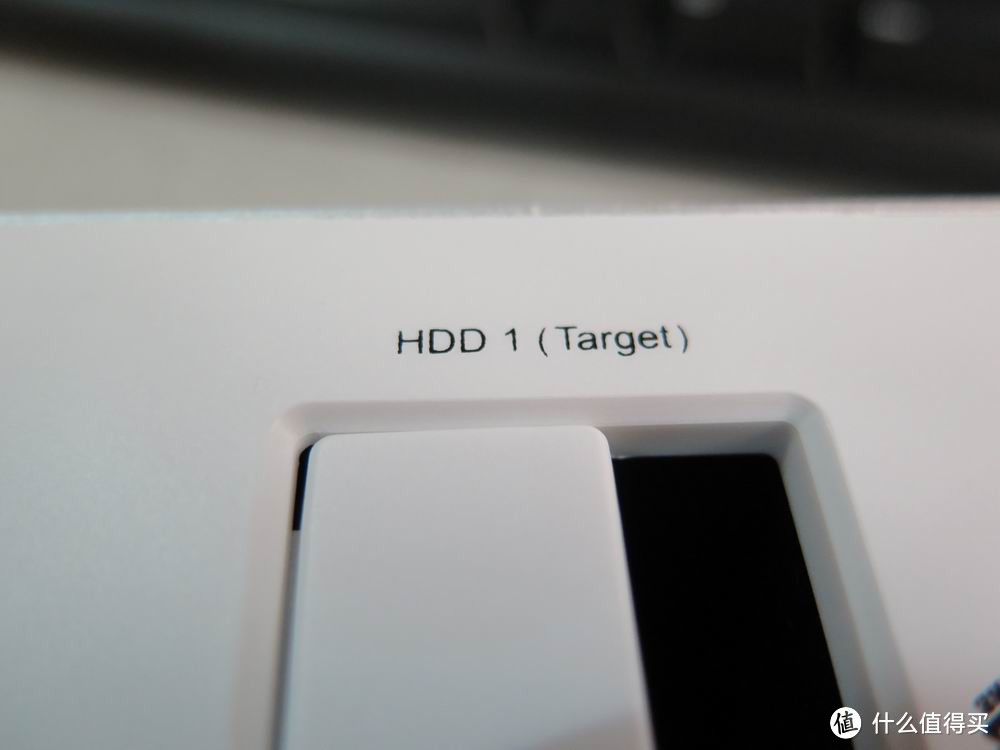
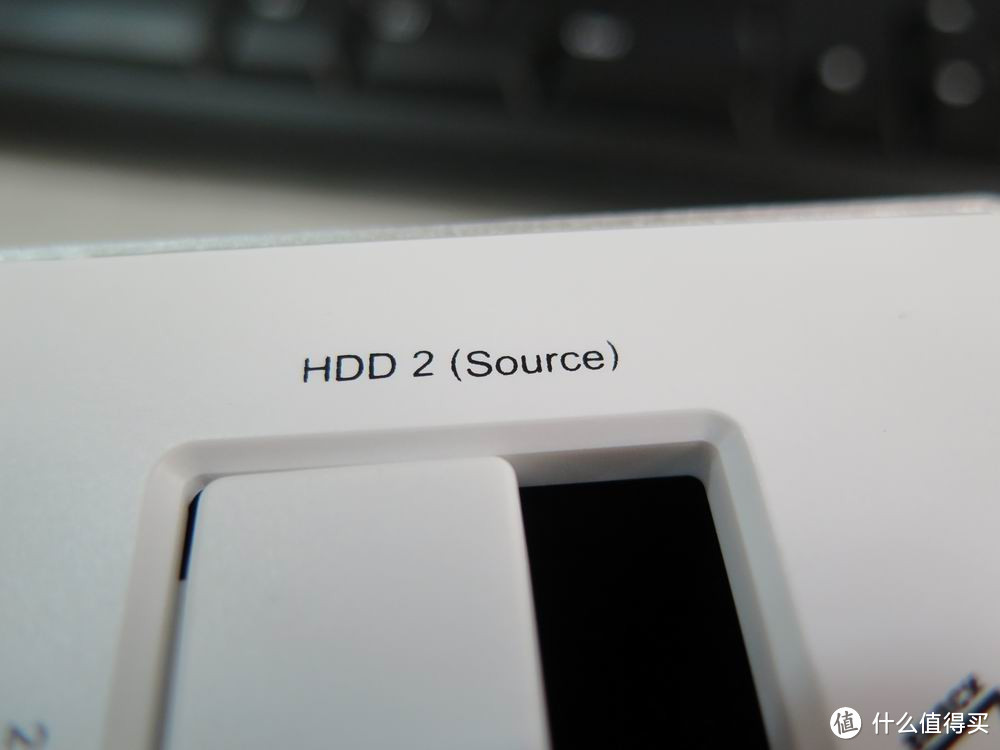
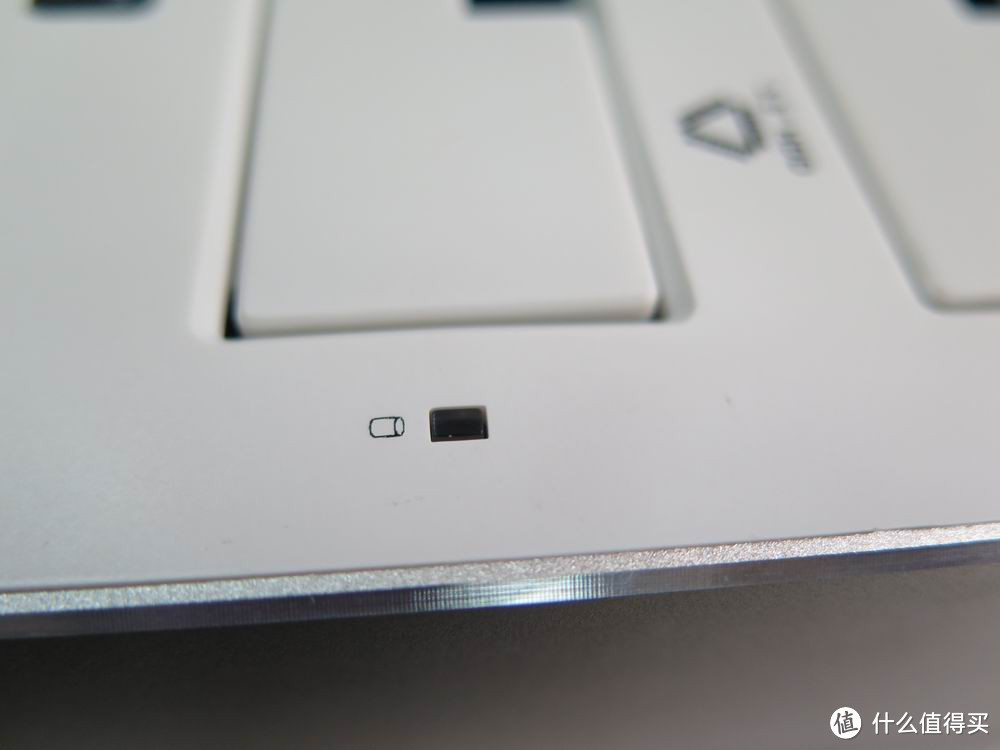
每个槽有一个硬盘工作指示灯,通电的时候蓝灯,工作的时候蓝紫交替。
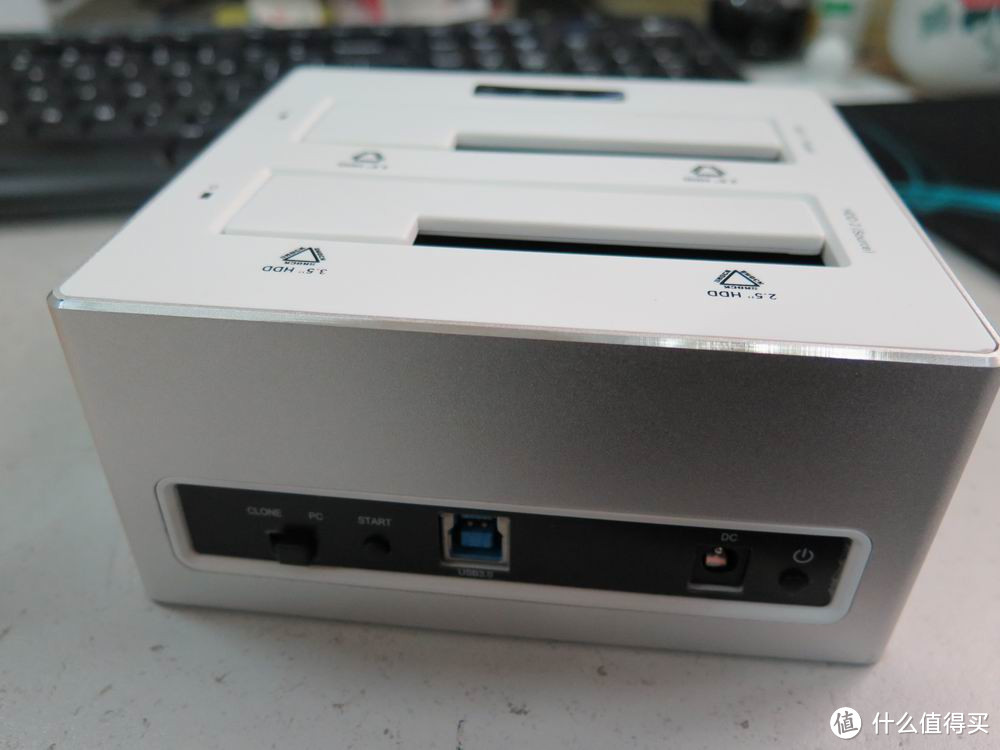
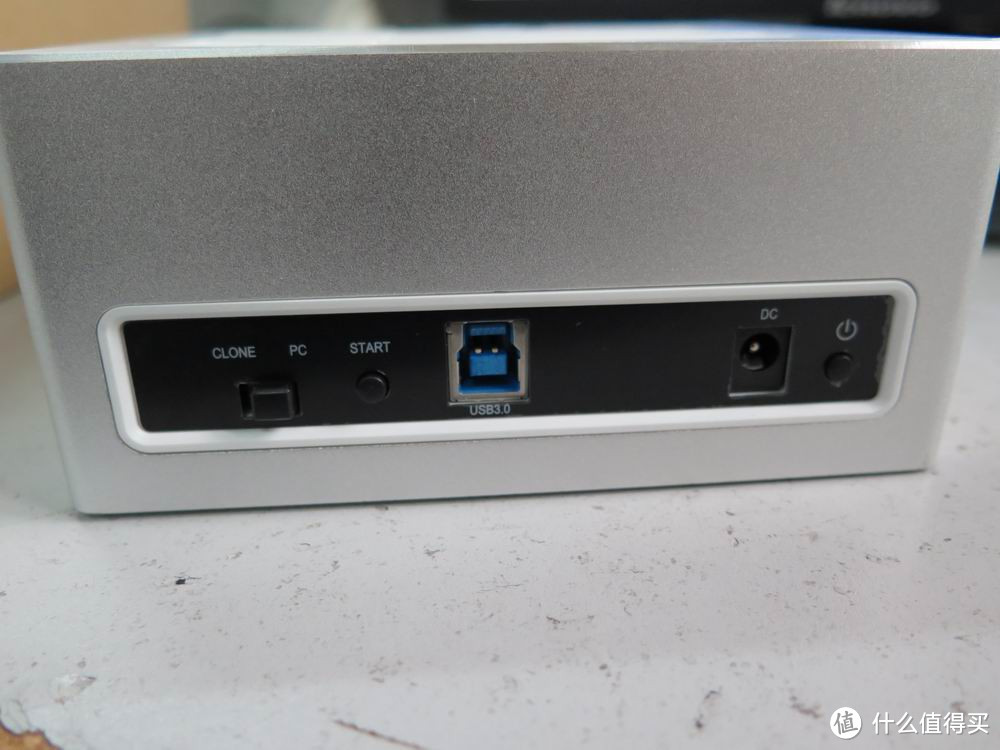
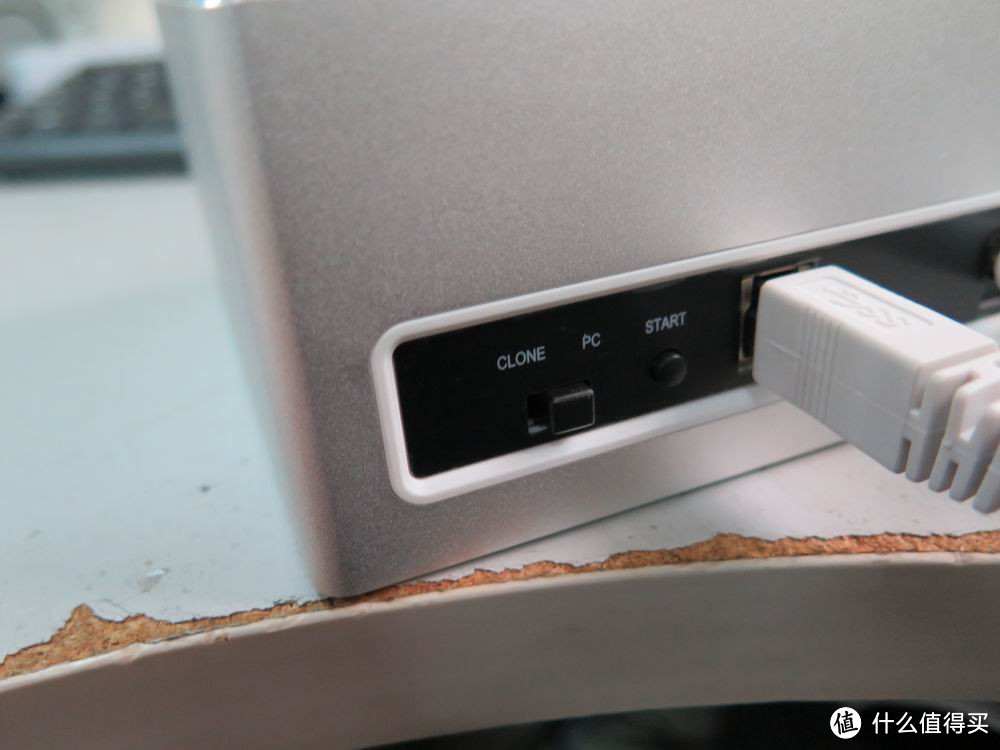
横看成岭侧成峰,只需要一个侧脸就把所有功能看完了?不,最关键得看臀部。
这里有一个蓝色的USB3.0连接口,一个“PC-CLONE”切换开关,一个“Start”按钮,右边有DC接入和电源开关。
底部做工尚可,四角有缓冲胶块。


USB3.0连接线特写,好像接口有点特别啊。

来,来个35的盘,通电试试。
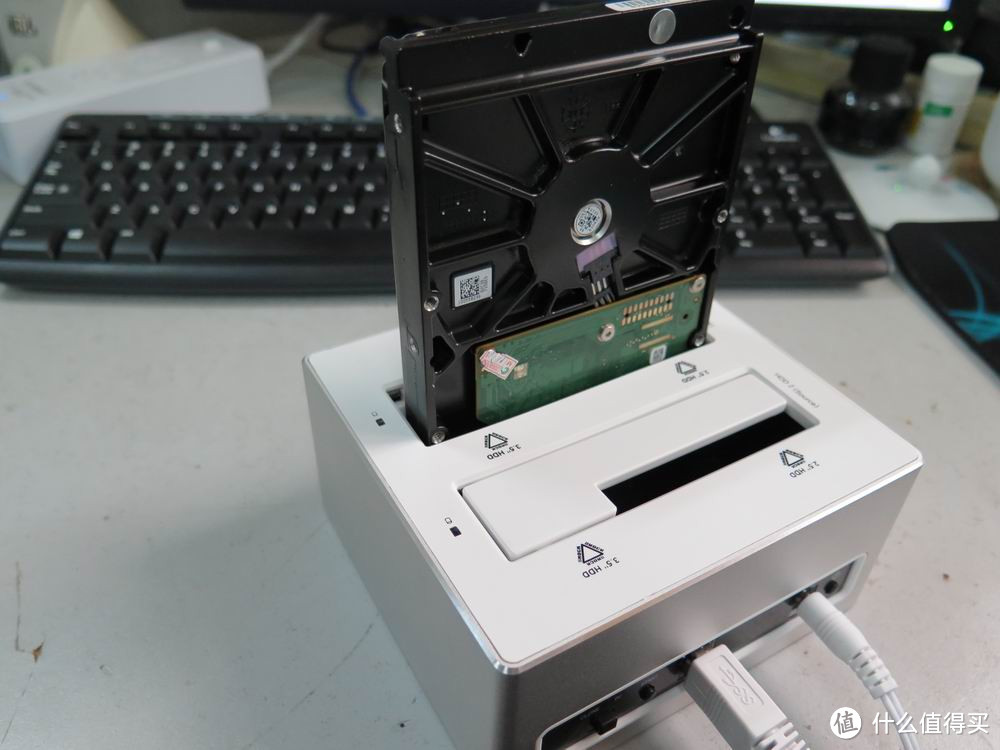
通电状态:

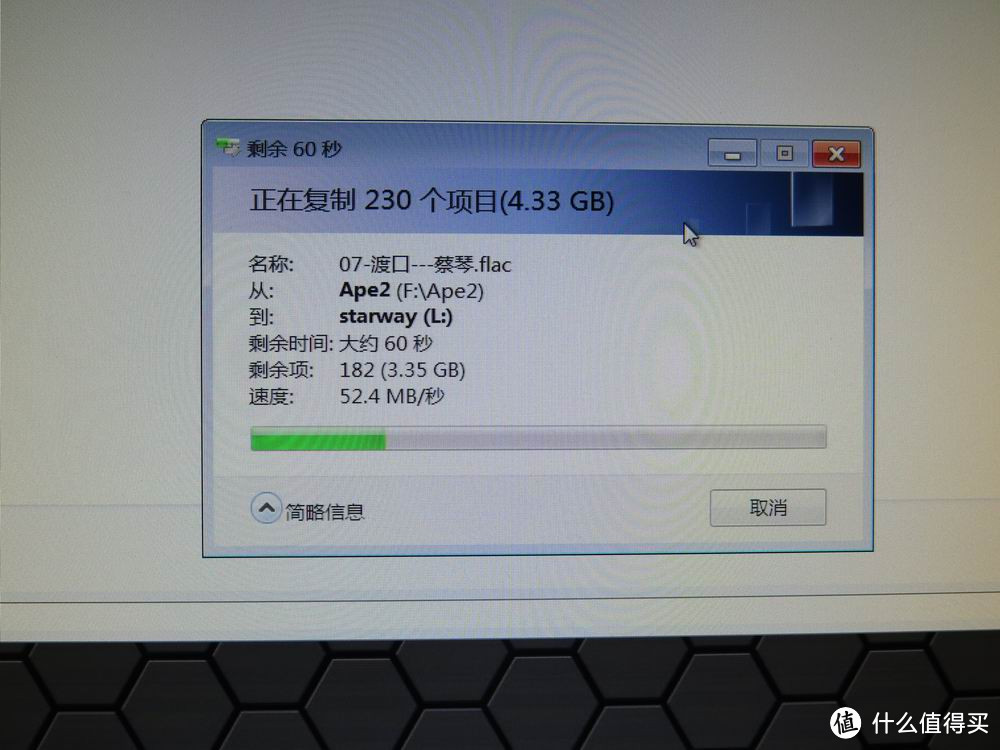
读写状态:

从电脑硬盘往底座复制,速度还不错。
来试一下这个产品最神奇的功能:克隆。
说明书看了一眼,主要是可以不需要电脑支持,可以直接把“Source”盘内容克隆到“Target”盘。但是有个要求,就是目标盘必须比源盘大!500G的盘克隆到1TB的盘可以(会按照源盘比例给目标盘分区),反之则不行。

将“CLONE-PC”切换开关打到“CLONE”位置,打开电源,按下“Start”键之后,嘀嘀两声表示开始克隆。此时USB完全无效,电脑看不到外挂的硬盘。
开始的时候,四个小灯由25%到100%轮流闪烁;当克隆超过25%之后,25%的这一个常亮,其余3个灯轮流闪烁...
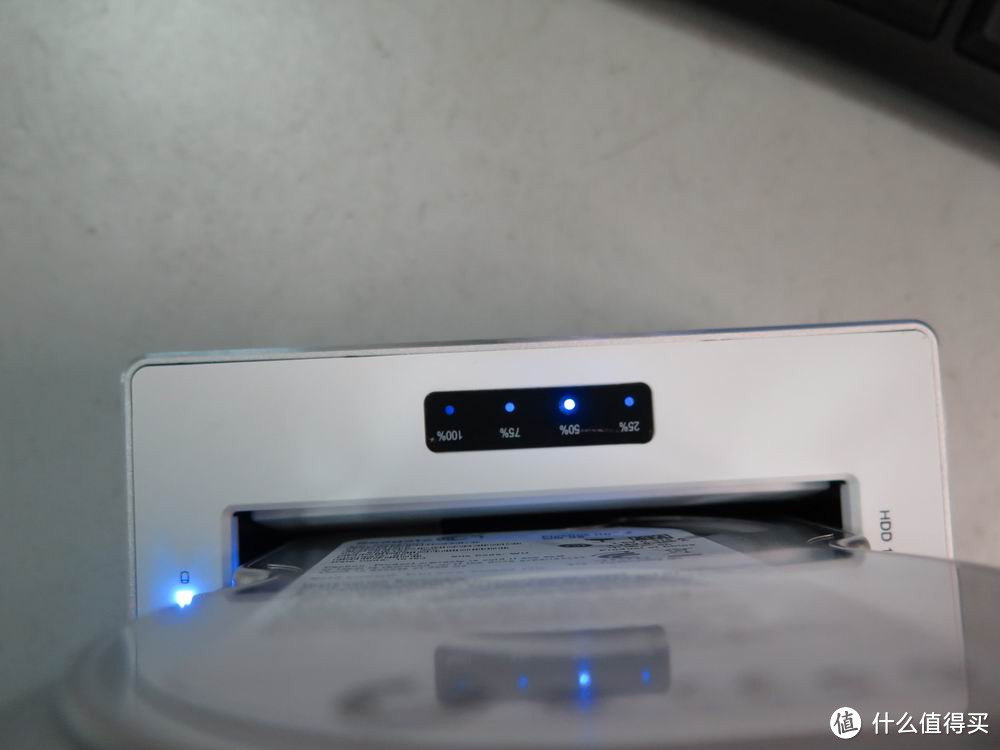
500GB硬盘,已经使用空间大约200GB,克隆过程很简单。
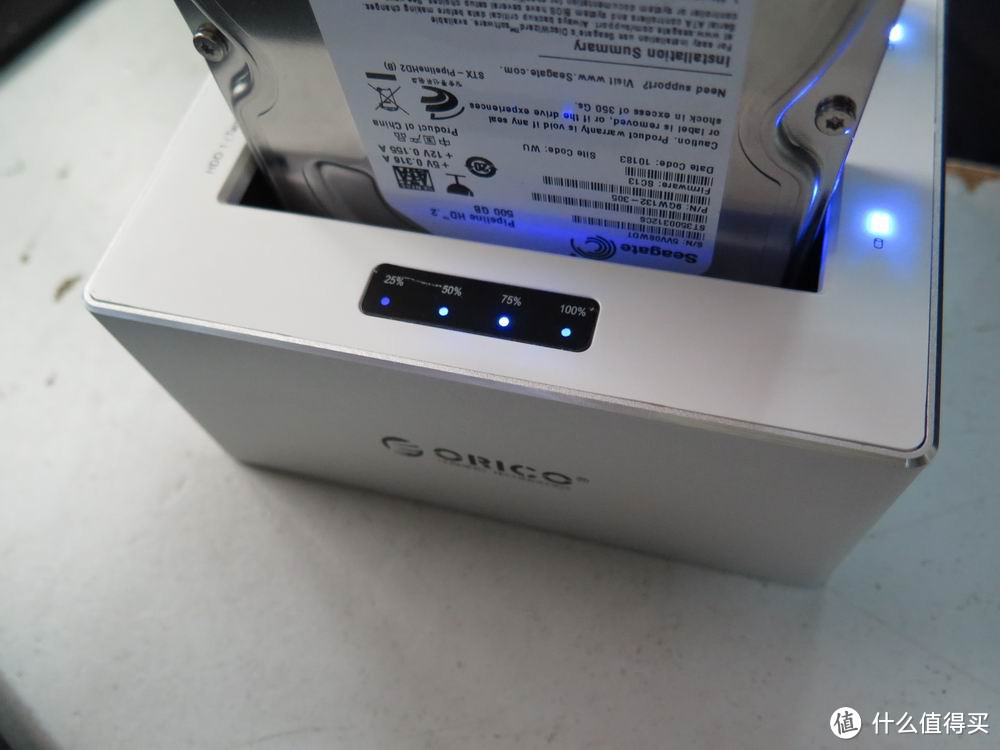
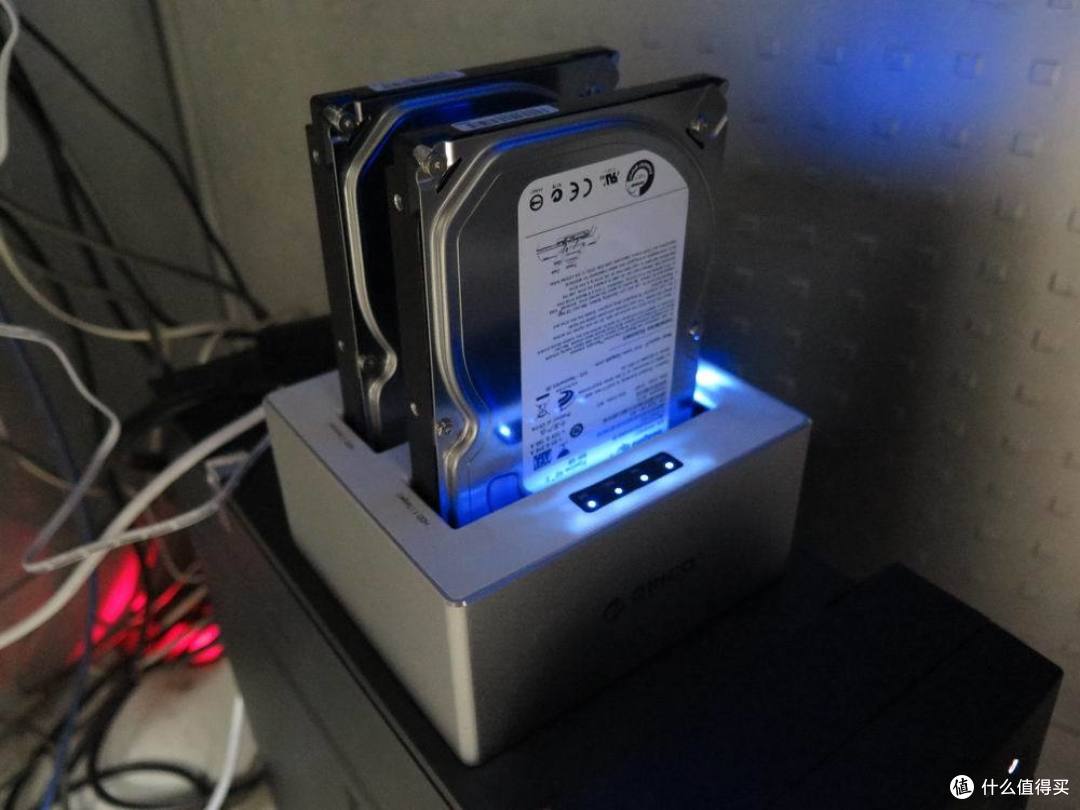
通过简单计时,全程大约用时1小时26分。暂时不知道其克隆的原理,没有测试两个空盘克隆会不会时间更短。
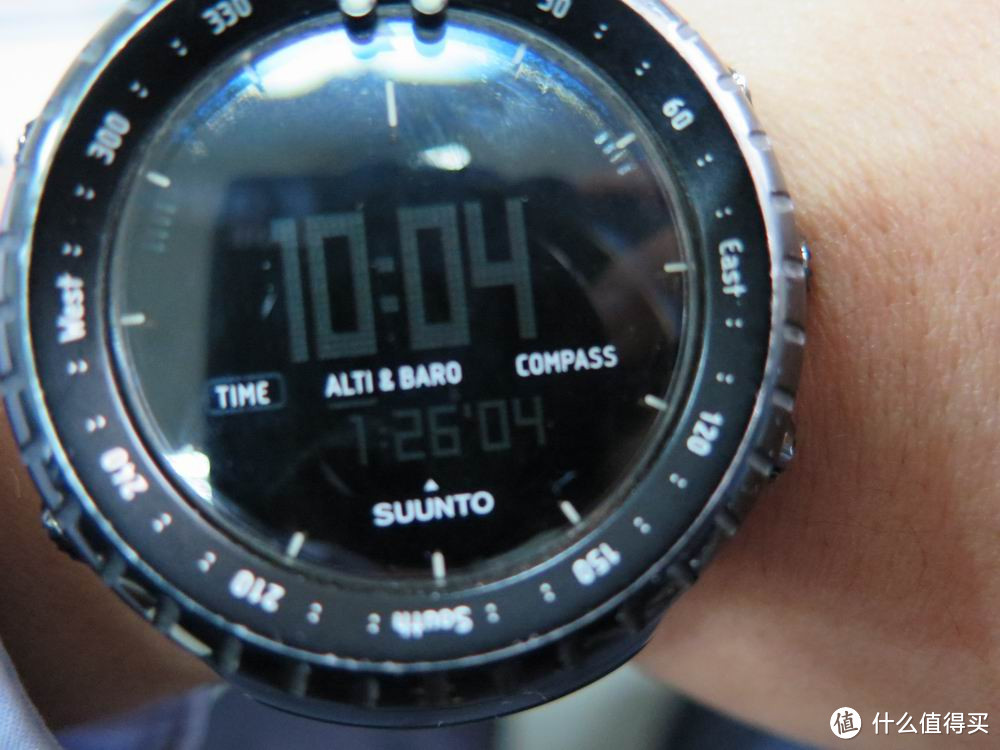
参与计时的为已经随我多年的Suunto Core All Black,最近温度和气压都已经失效了(温度201度,气压600hpa无变化)。如果有朋友知道怎么处理可以恢复,还望告知!














校验提示文案
校验提示文案
校验提示文案
校验提示文案
校验提示文案
校验提示文案
校验提示文案
校验提示文案
校验提示文案
校验提示文案
校验提示文案
希捷原厂移动硬盘使用三年没出过错。
校验提示文案
校验提示文案
校验提示文案
校验提示文案
校验提示文案
校验提示文案
校验提示文案
校验提示文案
校验提示文案
校验提示文案
校验提示文案
校验提示文案
校验提示文案
校验提示文案
校验提示文案
校验提示文案
校验提示文案
校验提示文案
校验提示文案
校验提示文案
校验提示文案
校验提示文案
校验提示文案
校验提示文案
校验提示文案
校验提示文案
校验提示文案
校验提示文案
校验提示文案