




































6
5
不用换微动开关:罗技鼠标G9X左按键维修记
2015-12-07 15:17:56
50点赞
181收藏
31评论
不用怀疑,我平时都是 ,也是懒人一个,能不动就不动。罗技G9X 鼠标用了几年,个多月前左键开始单击变双击,总是提醒自己说买微动开关换的,一拖就是两个月。今天休息本想打打游戏的,左键问题终于忍受不了
 ,也就顺道有了这篇东东。网上教换鼠标按键的应该搜出一大堆吧。我这个是不需要换按键的,也就是说不需要电烙铁,不需要焊接,不需要买新的微动开关,当然就不需要钱钱了,不省钱怎么剁手
 。
。
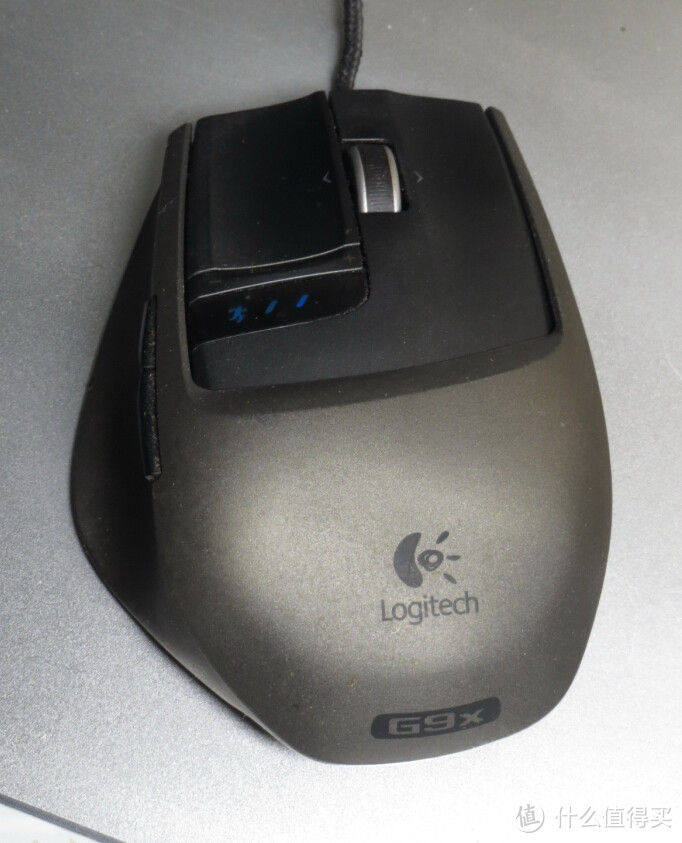
SHOW 一下我用了N年的G9X~~
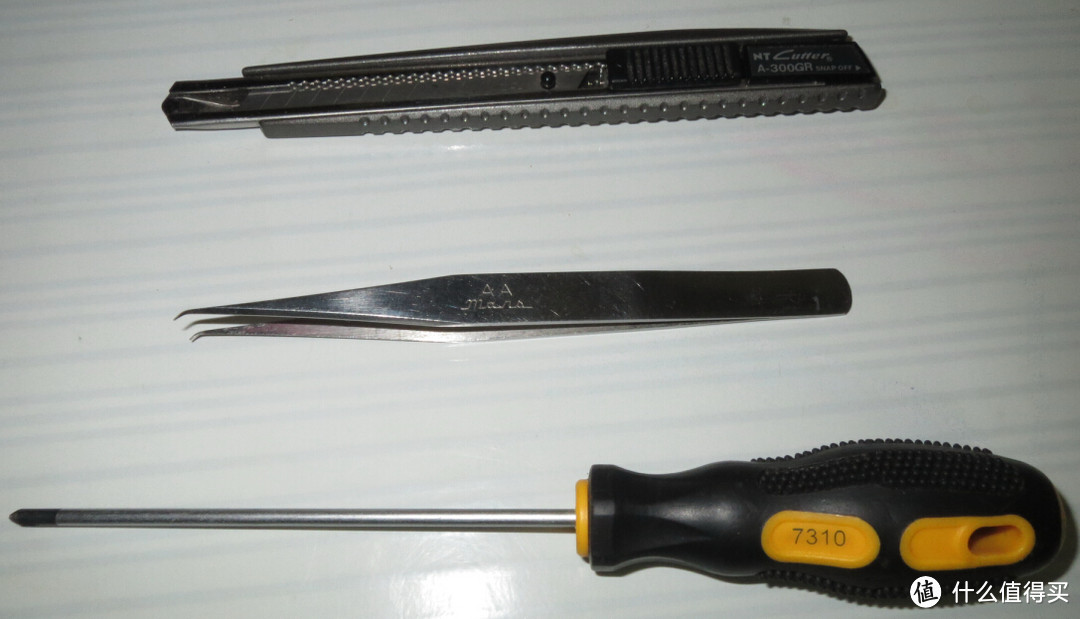
入正题,准备3样工具,一把美工刀、一把尖头镊子、一把十字螺丝刀,看工具是不是觉得很简单 。
。
开始工作
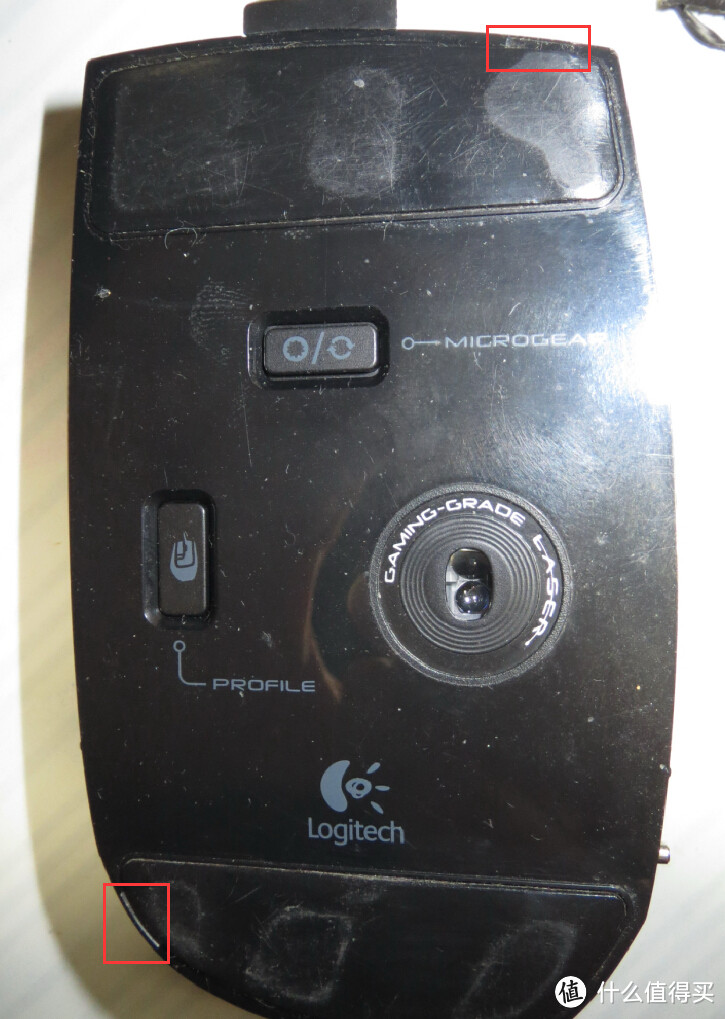
1、用美工刀插入两处红色框的地方,挑起上下两片鼠标脚贴。
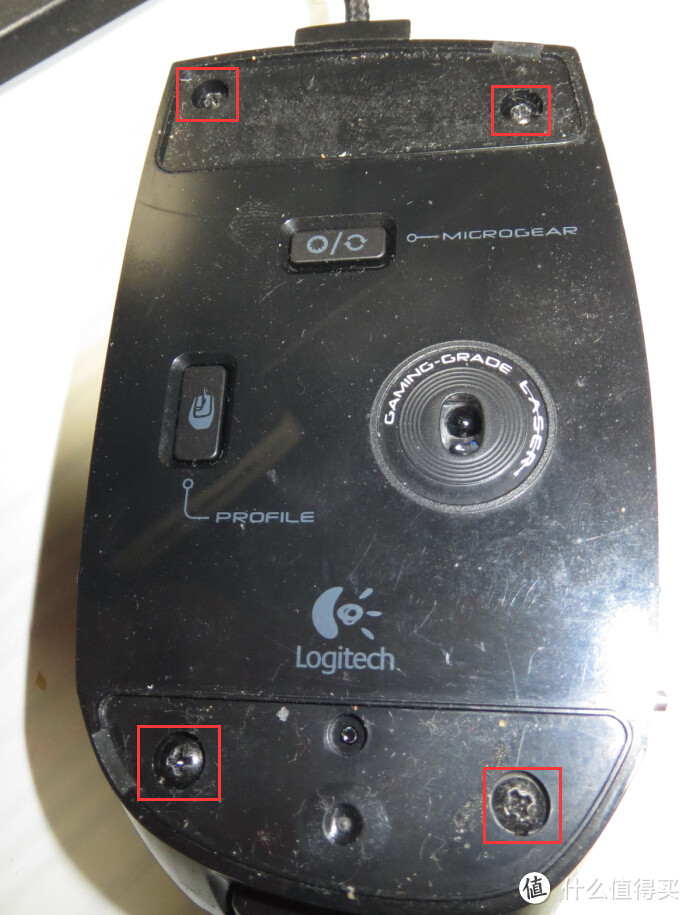
2、撕开脚贴后,用十字螺丝刀卸下底板4个螺丝。
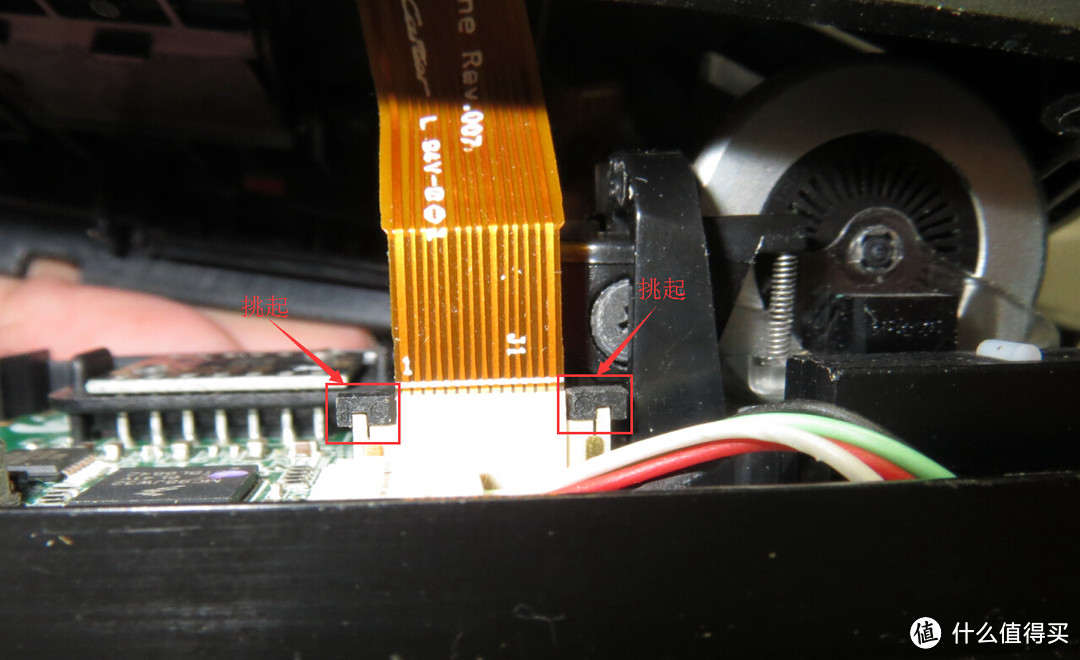
3、卸下4个螺丝后反转正放鼠标,提起鼠标壳(不要用蛮力,轻轻就可拿起),用镊子把图中指示的地方挑起,就可以把排线退出来。
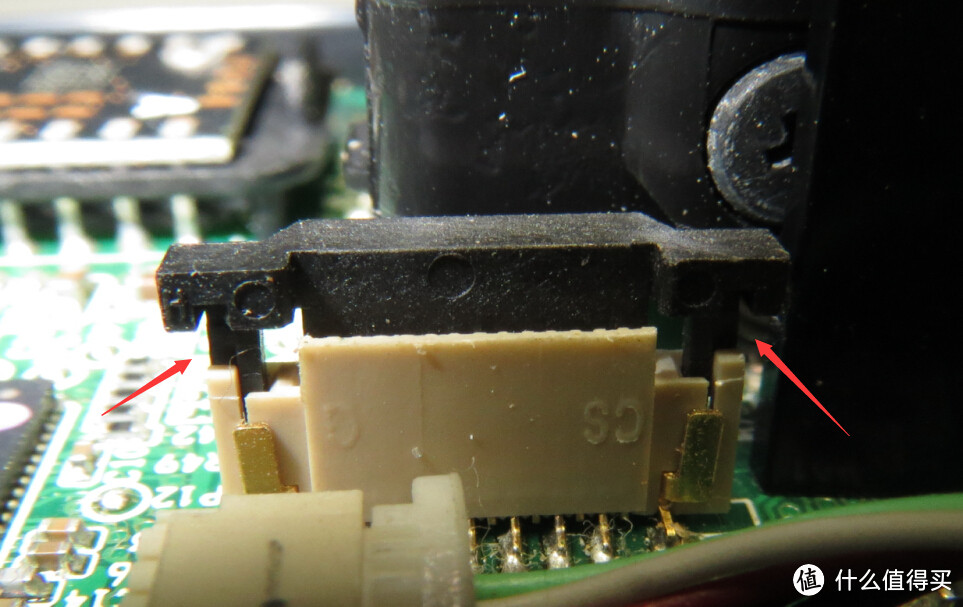
排线退出后,插座的状态。
4、开始进入key point(只是想告诉大家我是会英文的 )插开鼠标左键(拆开微动开关)。
如图,用美工刀插入指头指示的地方,轻轻撬开卡口,微动开关前后都有一个同样的卡口。
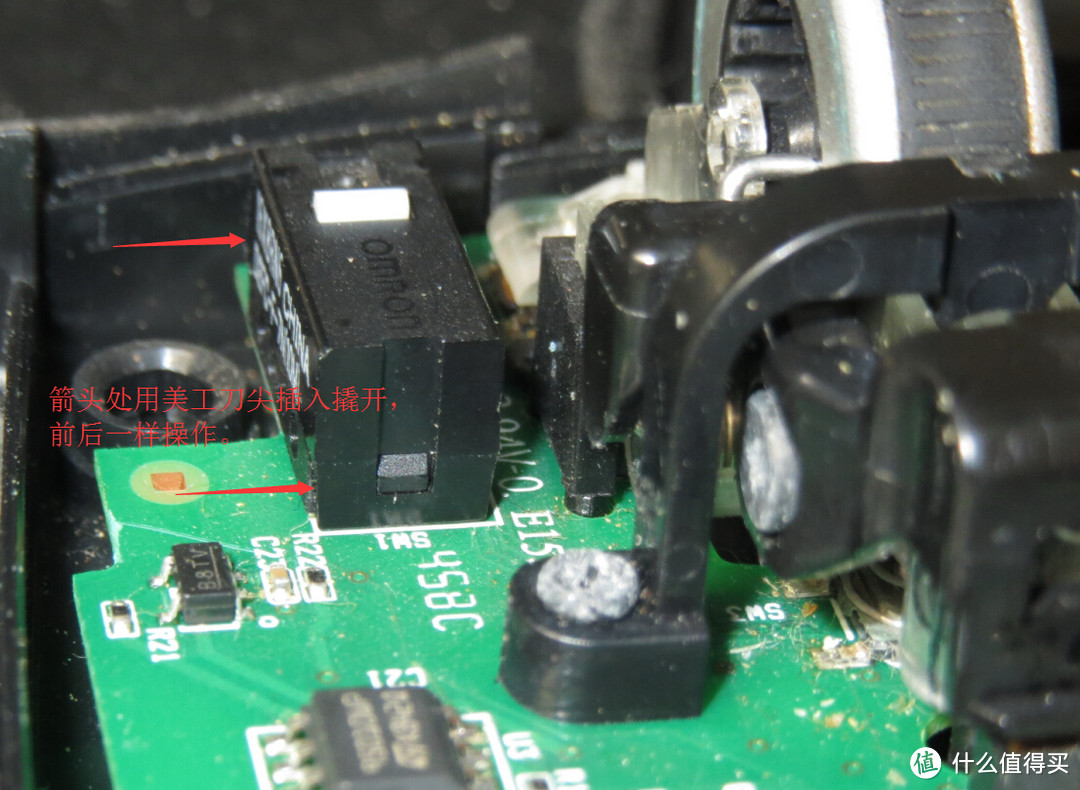
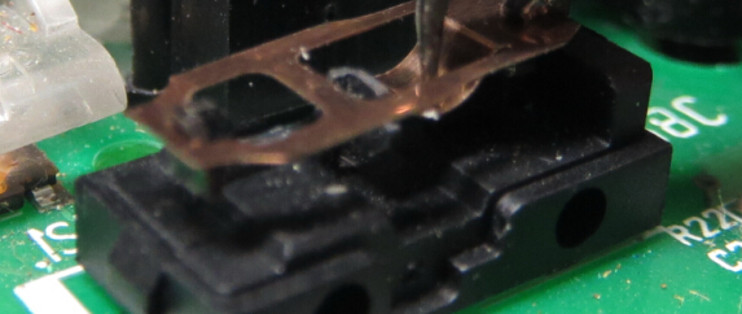
之后向上拿掉上壳,看到如下图,其实微动开关的结构就是这么简单,弹簧片+触点。那为何国产的耐用度不及进口的,或者不及外国牌子,那就是材质用料问题,罗技G9X是用中国产的欧姆龙,说是1000万次寿命,日本产的欧姆龙是2000万次。我这个G9X是2009年的用了5年多,我已按了1000万次??
回正题,大家留意图示中的箭头、文字。
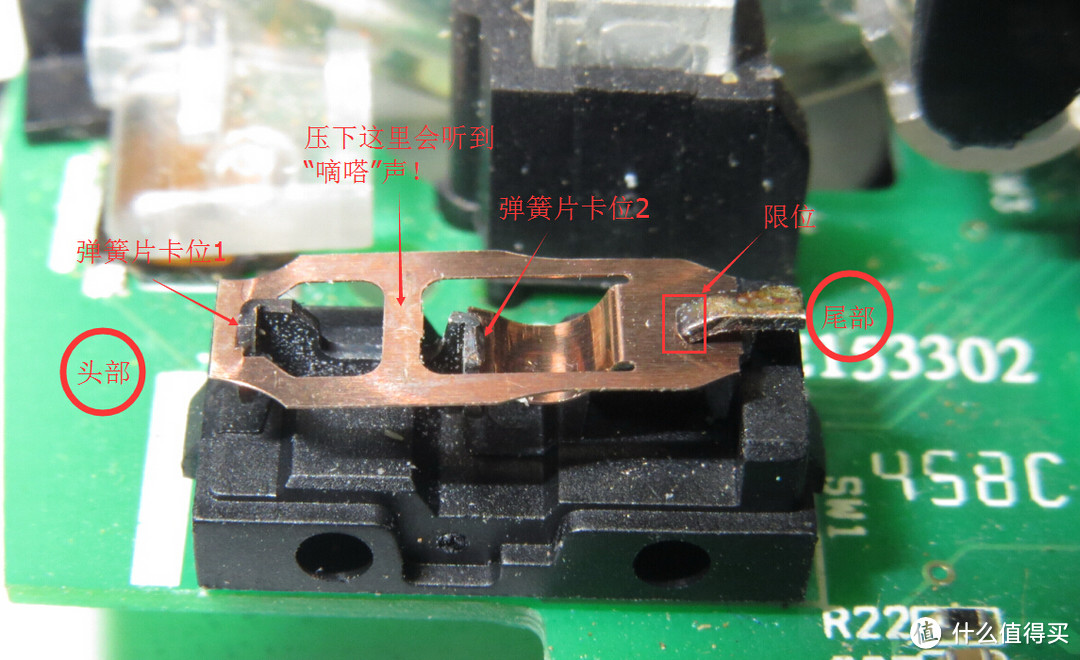
5、用镊子稍稍用力挑开上图中“弹簧片卡位2”位置就可以拿出弹簧片,不需用蛮力,一挑开弹簧片就松掉。
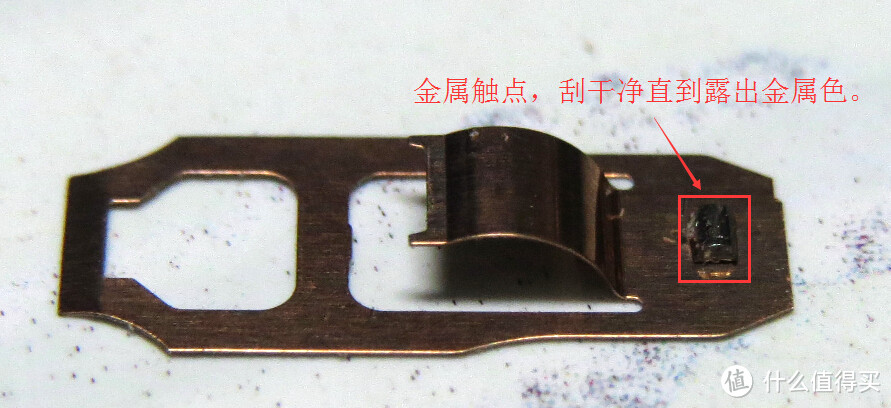
6、看下图,清理弹簧片上的触点,我这个已经发黑了,就是氧化了,刮干净,直到恢复金属光泽。我直接用美工刀刮干净的,一年前用同样的方法修复朋友的鼠标,现在还在服役中。
7、继续清理微动开关上的触点,如下图。
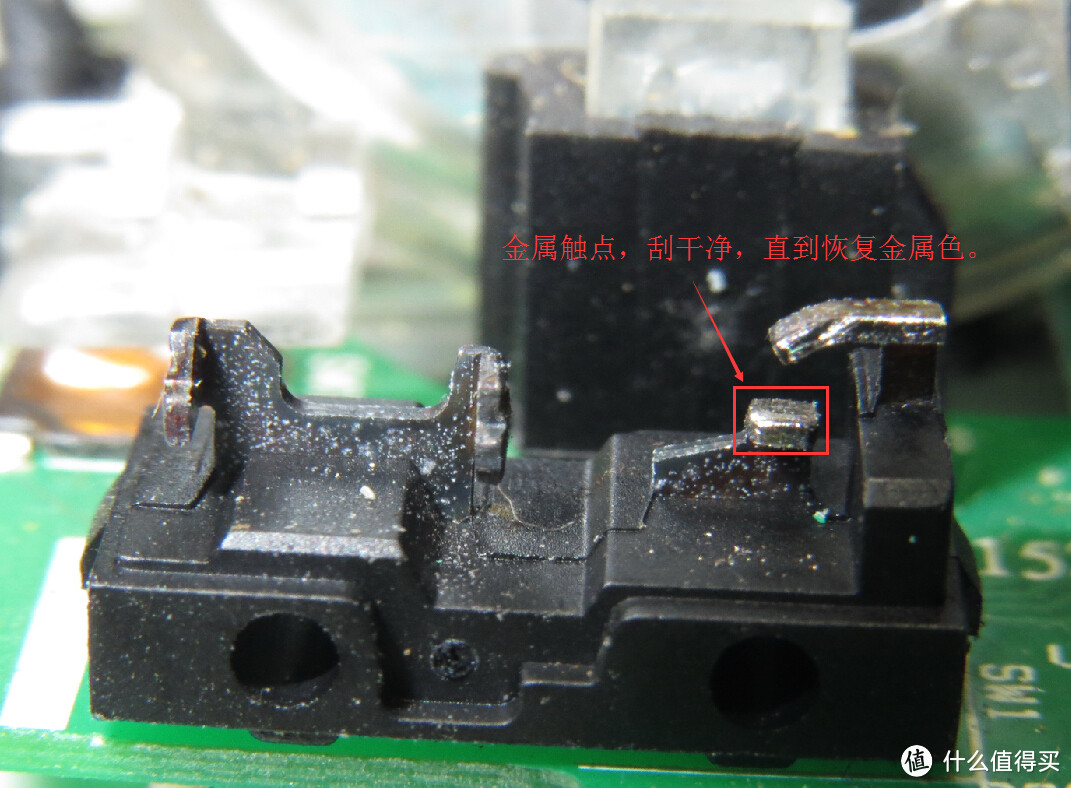
8、上面已经处理完毕,装回弹簧片,这里大家要细心一点,我一年前第一次修复微动开关,装回时弹簧片差点弹飞。如果弹簧片弹飞了你就等着悲剧吧!!!
用回上面4的说明图片,大家认真看装回弹簧片的顺序哦!
先把弹簧片尾部插入尾部处“限位”下面,就是触点处,
再把弹簧片的“头部”处“弹簧片卡位1”卡好,用手顶着固定好,
然后用镊子压下 弹簧片 中间弯曲的地方,使其卡住“弹簧片卡位2”!好完工,可以放开手了。
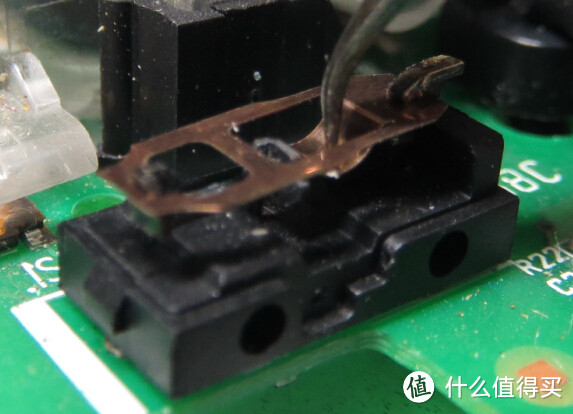
9、装回微动开关上壳。小提示,不要把上壳盖回去微动开关的底座,调过来,用底座盖到上壳,不然下图那个小小的白色按钮会令你抓狂。
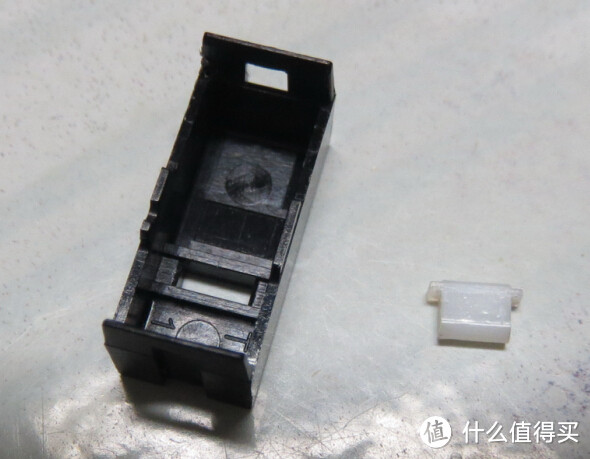
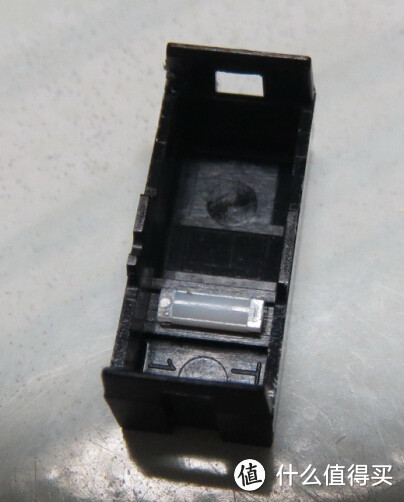
之后按原路返回~~装回鼠标
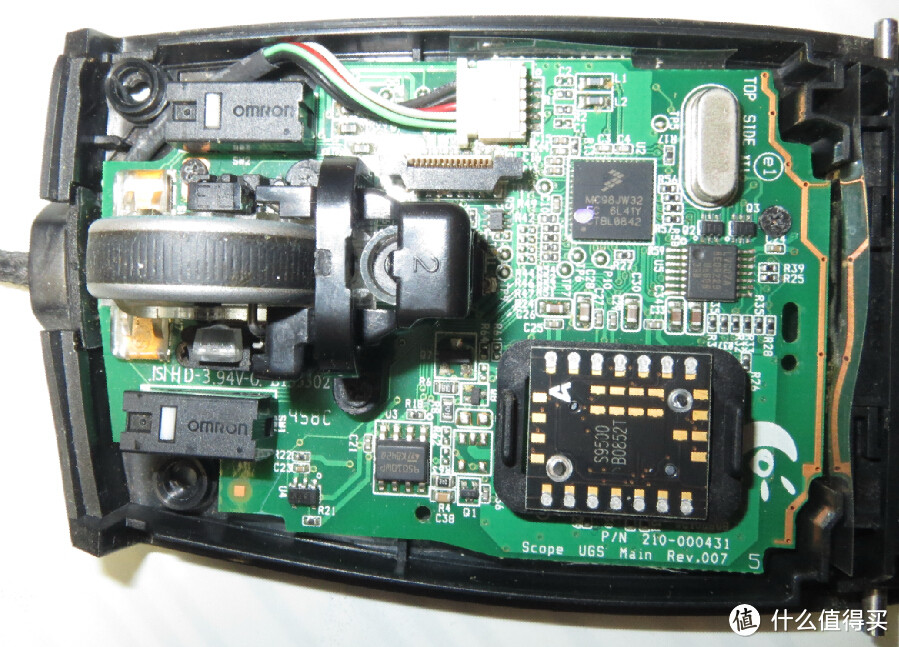
大功告成!!G9X 又重获新生~~ 撒花~~~
















校验提示文案
校验提示文案
校验提示文案
校验提示文案
校验提示文案
校验提示文案
校验提示文案
校验提示文案
校验提示文案
校验提示文案
校验提示文案
校验提示文案
校验提示文案
校验提示文案
校验提示文案
校验提示文案
校验提示文案
校验提示文案
校验提示文案
校验提示文案
校验提示文案
校验提示文案
校验提示文案
校验提示文案
校验提示文案
校验提示文案
按照你教程来的。就是弹簧片那里我装了一个小时才弄懂怎么装回去。
还有就是斯脚垫的时候,被我撕烂了。
校验提示文案
校验提示文案
校验提示文案
校验提示文案
校验提示文案
校验提示文案
校验提示文案
校验提示文案
校验提示文案
校验提示文案
校验提示文案
校验提示文案
校验提示文案
校验提示文案