









































21
29
没用这个软件,就体验不到MacOS的效率 — 为你打开神器Alfred的大门
2017-02-08 18:30:01
300点赞
2301收藏
245评论
使用MacBook的人都会说,MacOS比Windows效率高,适合办公。但如果问你高在哪,除了没有各种小广告,好像也说不出什么特别的优势来。如果你也是这种情况,那你肯定不知道MacOS必装神器——Alfred
Alfred 类似MacOS自带的Spotlight,可以为你找到电脑上的程序、文件、联系人等各种信息,但若仅仅是这样,就不能称之为神器了。
举几个一目了然的栗子
查快递:

查有道词典:

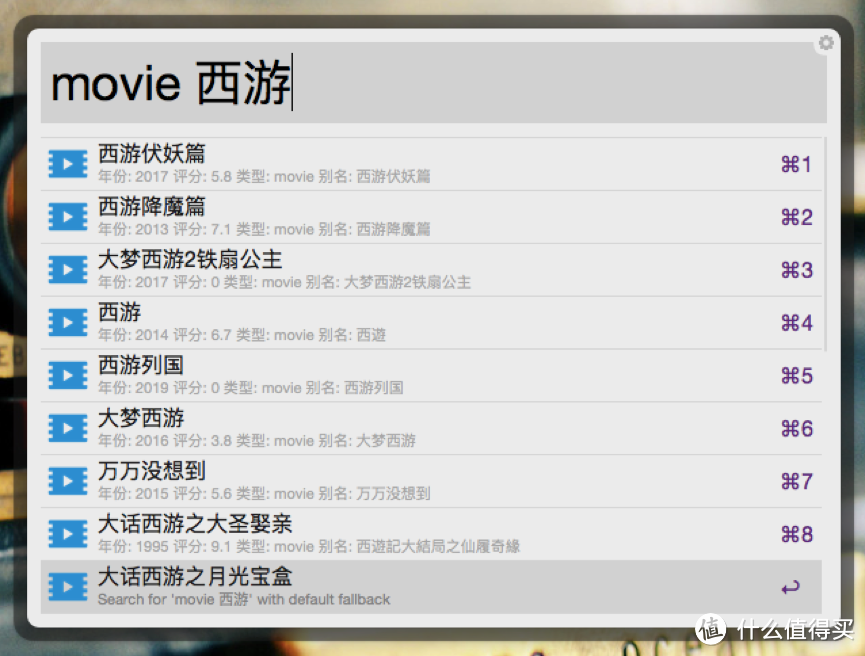
看一部电影是不是烂片:
输入movie+电影名,可以直接看到分数,选中按回车,直接打开相应豆瓣页面
在张大妈上找找情人节送什么:
输入zdm+关键词,回车直接打开搜索结果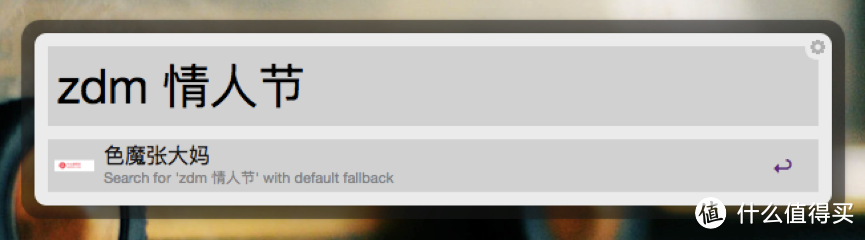
怎么样?

知道厉害了,就来教你怎么用
下载安装
首先,到Alfred官网下载安装软件
主要功能
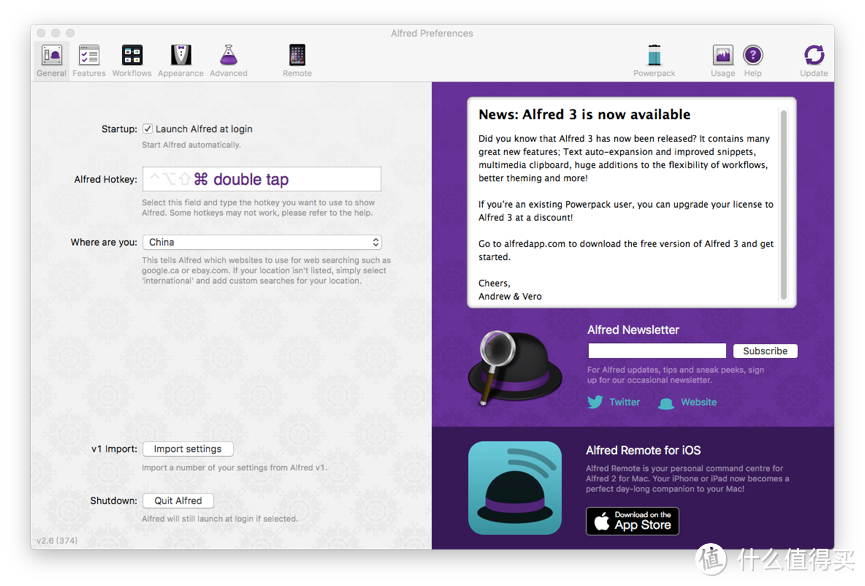
作为一款快速启动软件,Alfred最基本的功能,是为你找到电脑上的各种东西,只要按快捷键,即可唤出搜索框。

快捷键在Preference的General里,可以自定义
设置默认搜索结果
在它Feature-Default Results里,可以设置搜索的默认结果
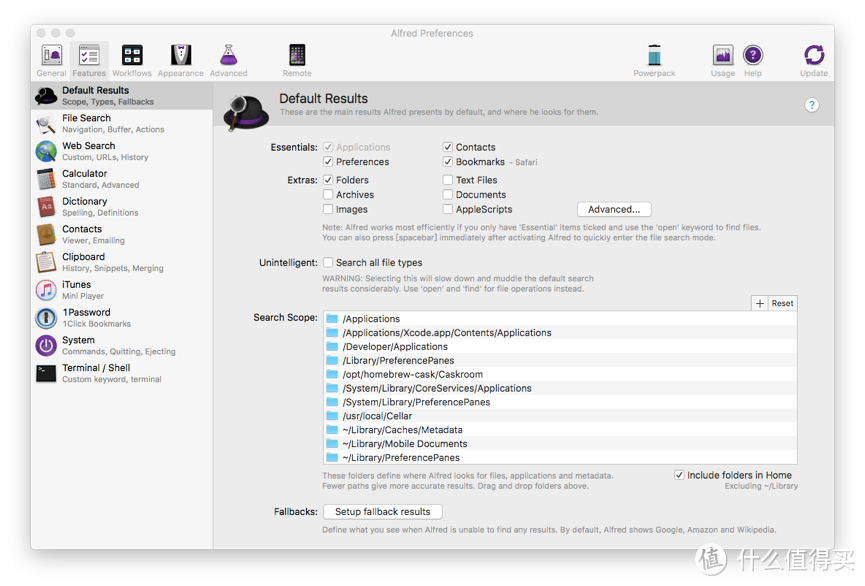
如上图中,勾选了Preference(设置选项)、Contact(联系人)、Bookmarks(书签)、Folders(文件夹),在搜索框,就能搜到电脑中相应的内容。
设置搜索引擎
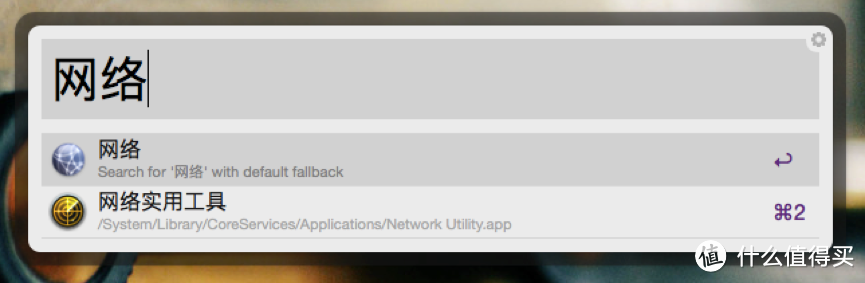
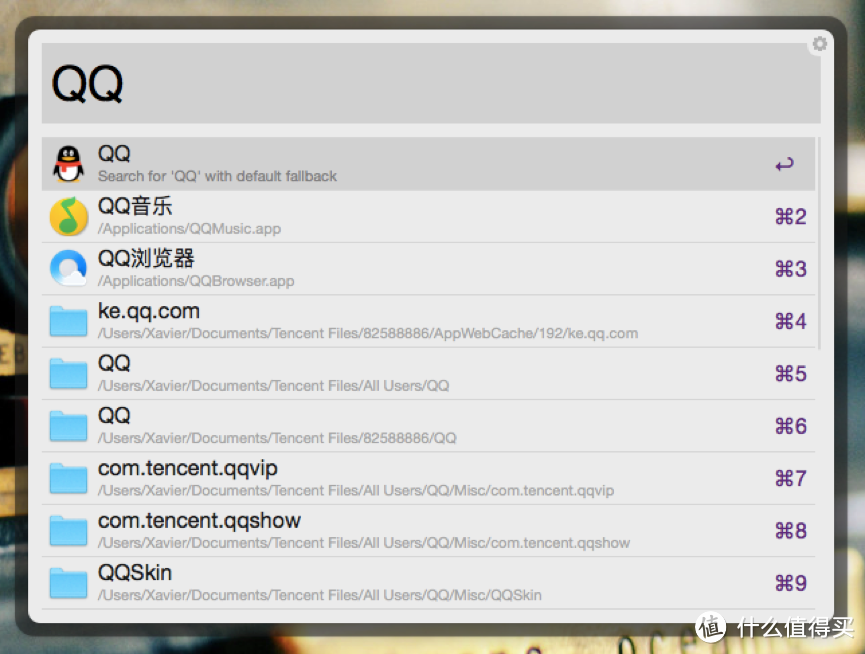
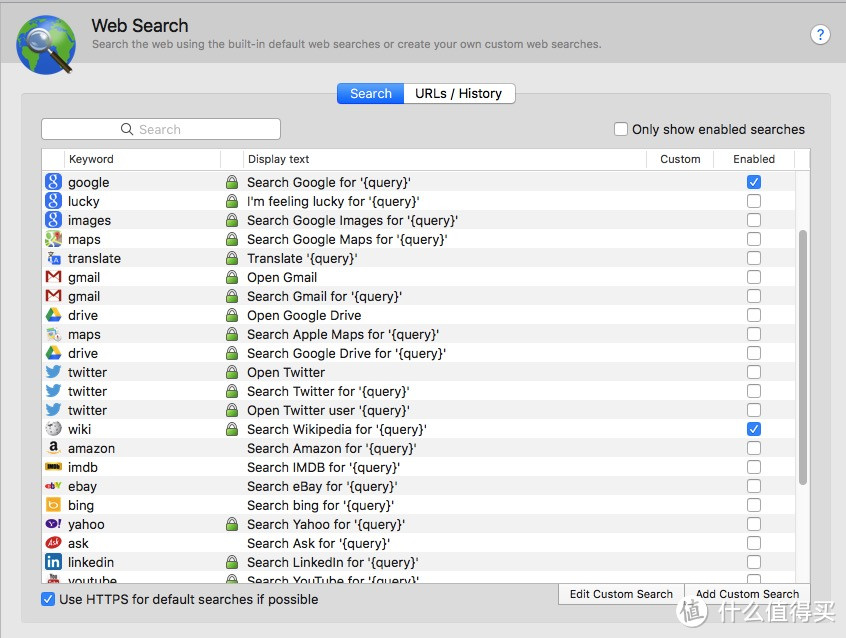
Web Search可以设置搜索引擎,把常用的搜索引擎设置为默认,输入关键词,选择并回车就能打开搜索结果页。
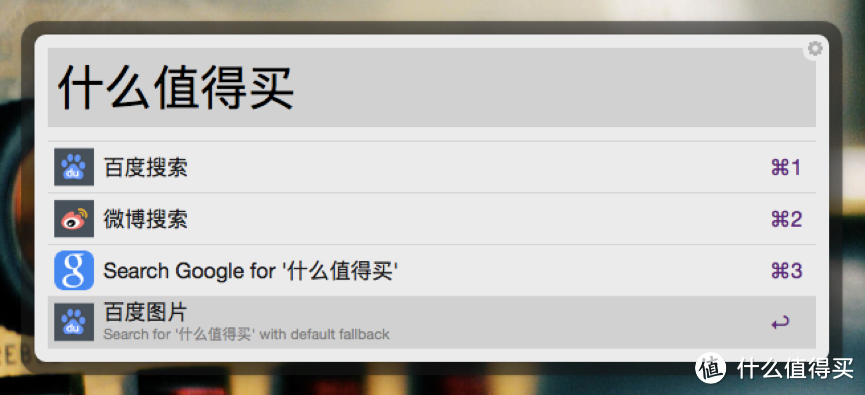
指定搜索引擎
如果自带的搜索引擎没有你想要的,可以自定义添加,按右下角的Add CustomSearch进行添加,比如前面的张大妈搜索引擎,就是自定义的。
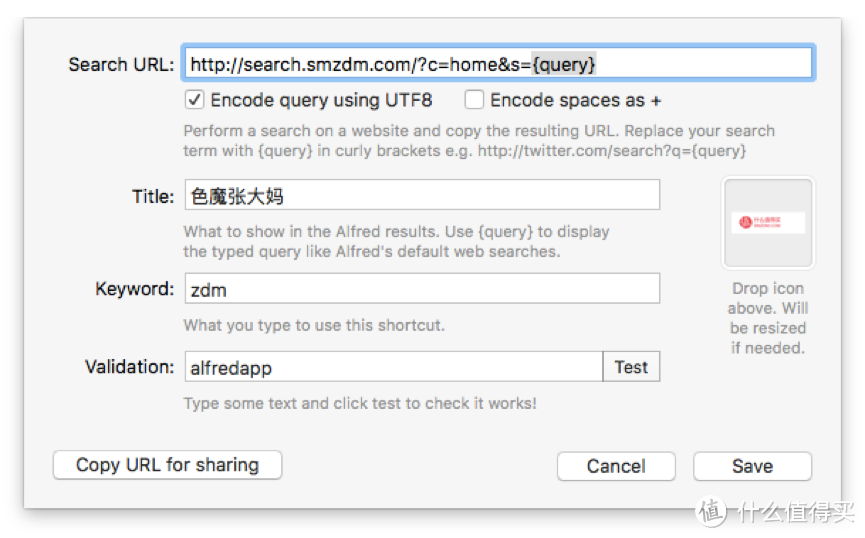
设置如上,设置完只需输入zdm+关键词按回车,就能直接打开搜索结果。
其他的搜索引擎也可以自己定义,方法很简单:随便搜索一个关键字,复制结果网址,把关键字字段替换成{query}即可。
比如张大妈搜索[情人节],得到的网址是这个
把情人节替换成{query},填入SearchURL中即可。
其他功能
除此之外,Feature中还有计算器、自带词典、iTunes等工具可以使用,比如直接在搜索框中输入等式,就能得到计算结果。各种功能还有很多,大家可以自己研究。
高级玩法
可能有人发现少了什么,快递呢?豆瓣呢?这些都是Workflows选项下的功能,这个其实就像一个拓展接口,可以接入开发者们自主编写的各种小插件,前面展示的快递、豆瓣等就是其中的两个。
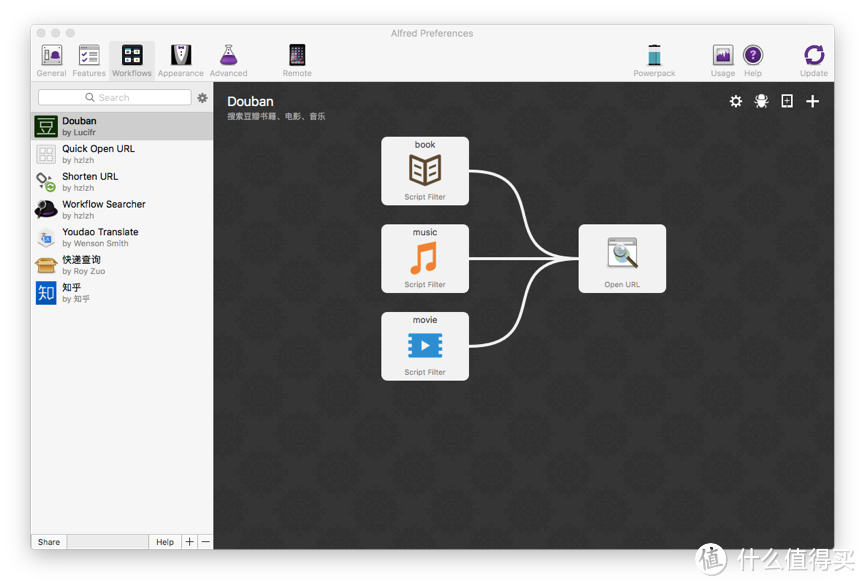
而安装插件的权限,免费版是没有的,购买Powerpack之后,解锁此功能,价格如下,略贵,土豪自购,不想买的,嘿嘿,自行百度破解方法。
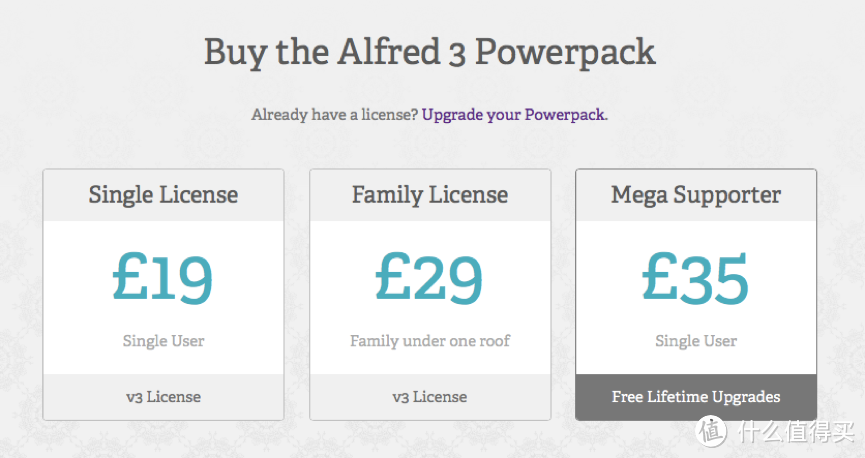
解锁了Workflows之后,就可以下载安装各种插件了,这里有个集中了几百个插件的网站
什么有道词典、股票行情、短连接生成、BT搜索……各种工具一应俱全按需下载,双击安装后,在Workflows里可以看到每个工具对应的关键词,在搜索框里输入关键词即可调用。
总结
除了上面介绍的功能之外,还有很多功能和插件可以研究,有时间的值友自行尝试,有技术的值友还可以自行编写Workflows。用上之后,快捷键就会成为你的日常动作,鼠标都懒得动了,效率大大地提升。以后Windows的盆友说,MacOS有什么好,游戏又少软件又少的时候,你就可以用一系列快捷键连击将其K.O.













例子一,你搜快递,那你的单号怎么拿来的啊?是不是从淘宝界面复制来的啊?那你怎么看到那个界面呢?淘宝app/淘宝网页/阿里旺旺。
例子二,搜翻译,你要搜索这个词,这个词从哪来啊?是不是在什么界面里看到但是不认识啊?或者是你想写一段话的时候刚好缺这个词啊?那你是不是要从某个界面复制啊?那你是不是想确定一下这个词的用法啊?
例子三,搜电影,你要搜索的这部电影名字你是怎么知道的?只看一个豆瓣评分就能确定好坏了吗?你确定不看一下演职员表吗?你确定不看一下投资方吗?你确定不看一下上映时间吗?你确定不看一下本地电影院排片表吗?
例子四,搜关键词,你居然不在smzdm首页看看最近主题……
上面是你举的四个例子。
校验提示文案
校验提示文案
校验提示文案
校验提示文案
校验提示文案
校验提示文案
校验提示文案
校验提示文案
校验提示文案
校验提示文案
校验提示文案
校验提示文案
校验提示文案
校验提示文案
校验提示文案
校验提示文案
校验提示文案
校验提示文案
校验提示文案
校验提示文案
校验提示文案
校验提示文案
校验提示文案
校验提示文案
校验提示文案
校验提示文案
校验提示文案
校验提示文案
校验提示文案
校验提示文案
校验提示文案
校验提示文案
校验提示文案
校验提示文案
校验提示文案
校验提示文案
校验提示文案
校验提示文案
校验提示文案
校验提示文案