























11
19
真有免费的午餐,Sapphire 蓝宝石 560D 显卡 开核性能体验
2017-11-28 23:16:33
6点赞
47收藏
24评论
最近室友一直在抱怨lol越来越卡了,想换张显卡,但是预算又不是很高,如何用非常有限的预算买到性价比足够高的显卡呢?机智的我自然想到了战未来和高性价比的AMD了。综合了很多条件我最后帮室友选择了560D了,还找到了能动动鼠标就增加显卡性能的方法,就是开核。那么问题就来了,如何开核?具体怎么做,开完核之后性能又能提升多少?各位稍安勿躁,我们一步一步来。
先上几张开箱图吧
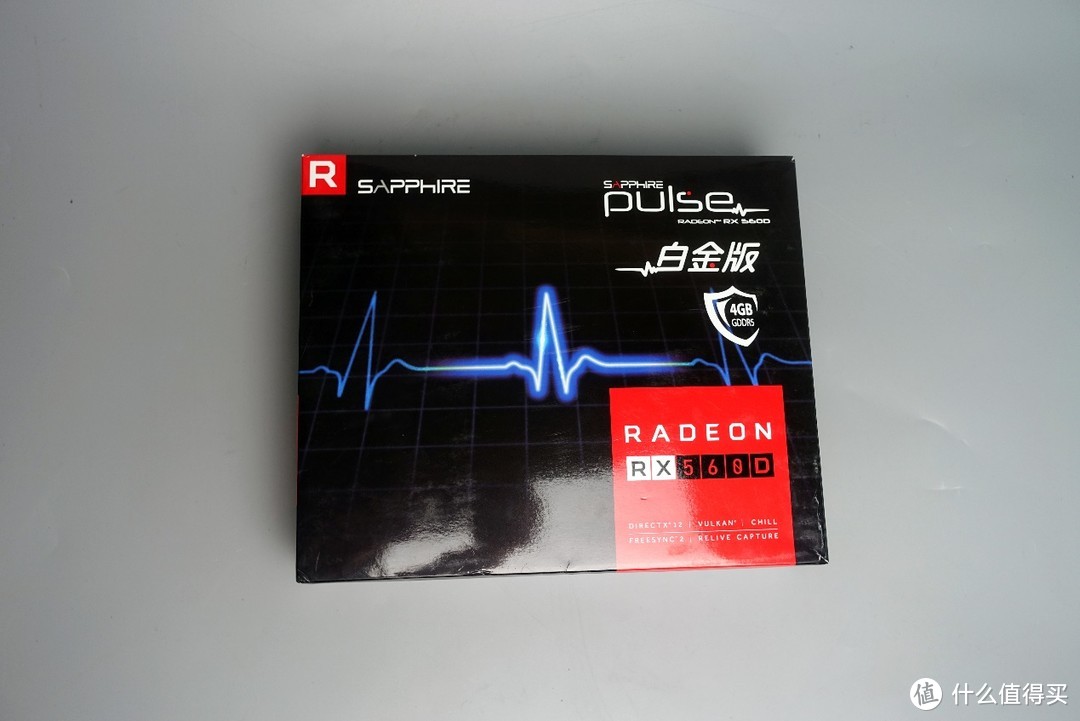
内部包装依旧是非常环保的牛皮纸
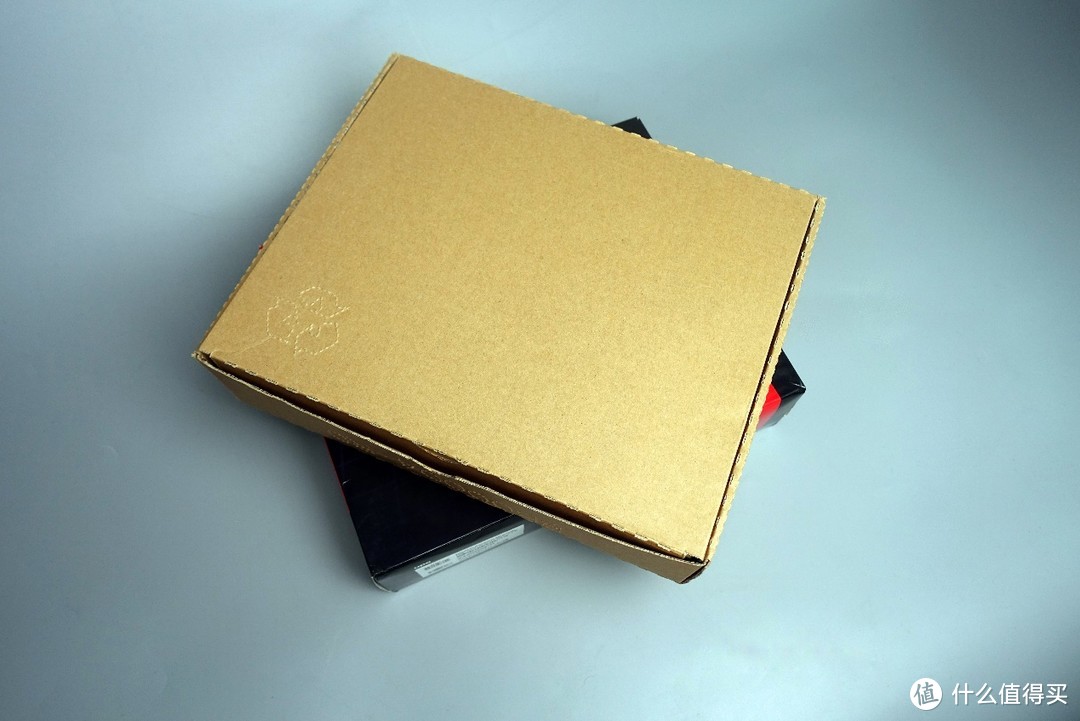
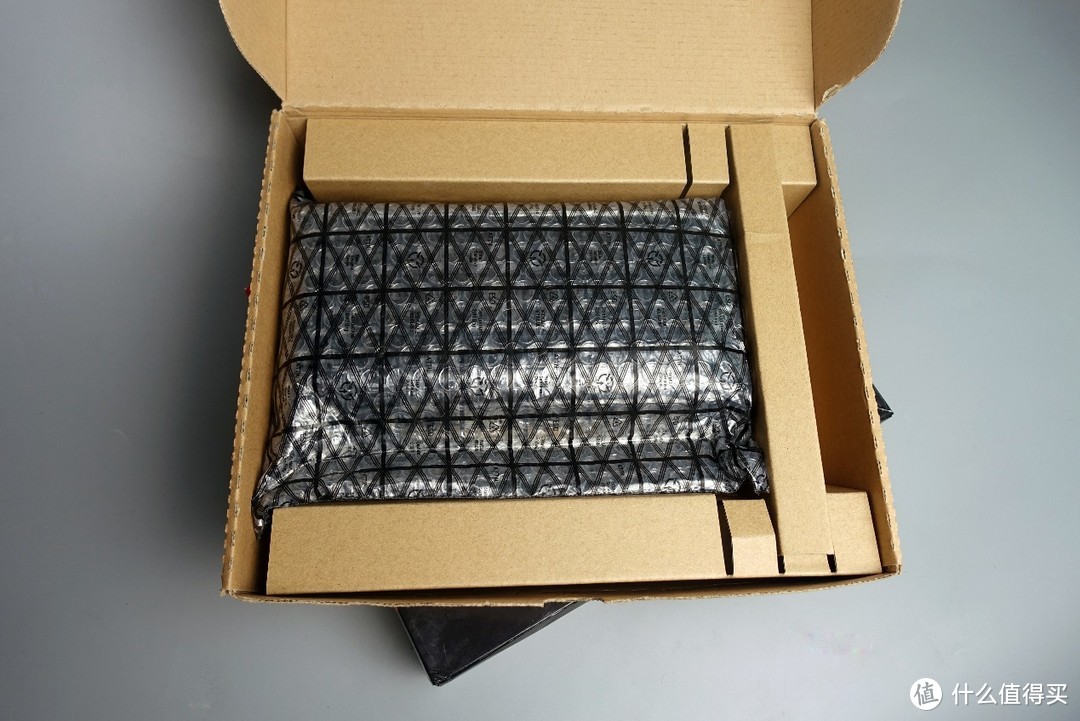
同时,对显卡的保护也非常到位,使用了很厚的防静电袋包裹,基本上可以防止暴力快递给显卡带来的伤害。
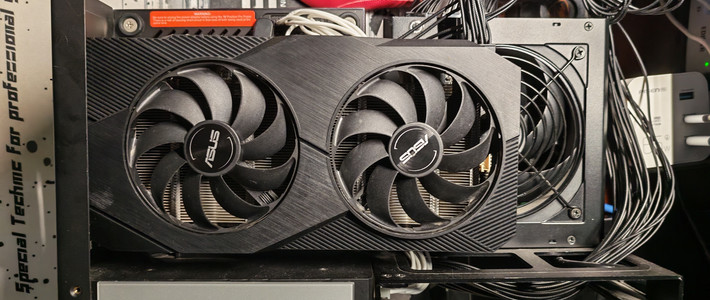
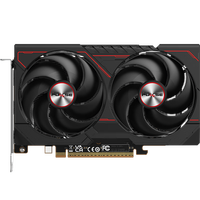
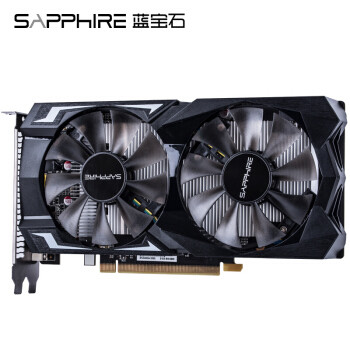
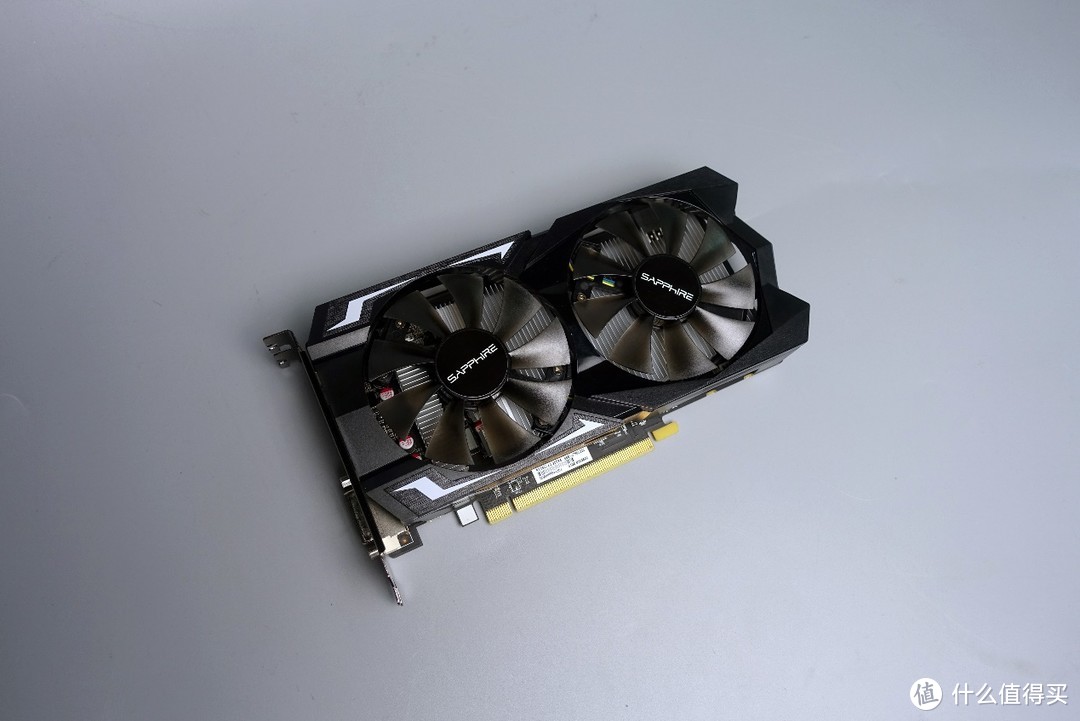
显卡的设计还是很好看的,双风扇,对于这个TDP不高的核心来说完全够用
背面能看到辅助供电是6pin接口,其他就比较简单了,毕竟才不到1000块的卡,背板什么的还是不要奢望了。
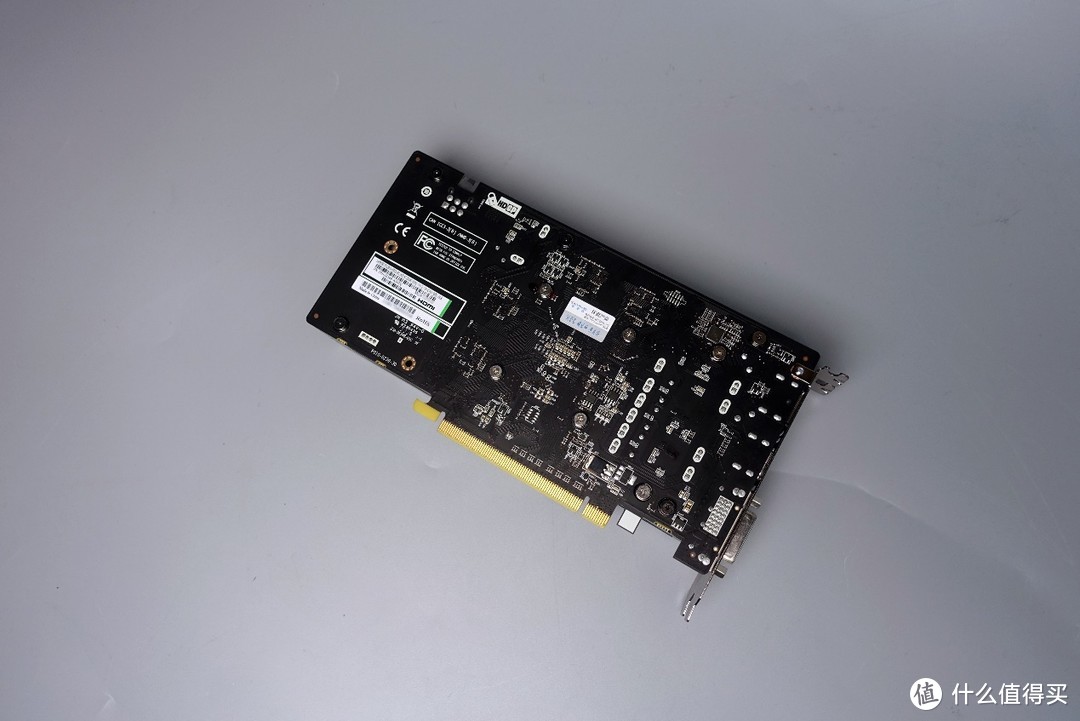
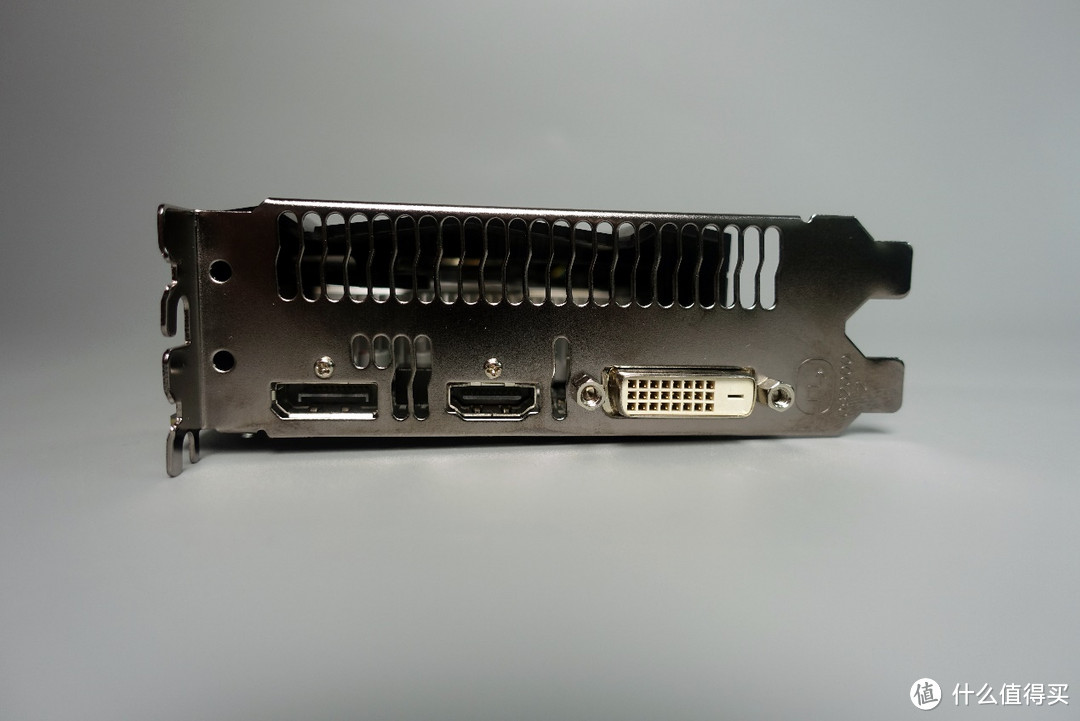
DVI+HDMI+DP三个接口,虽然不多,基本上可以覆盖到大部分人群的使用。
箱就先开到这里,既然要开核,那肯定是要做个开核前后的对比的,所以先上个开核前的GPU-Z,然后跑个分。
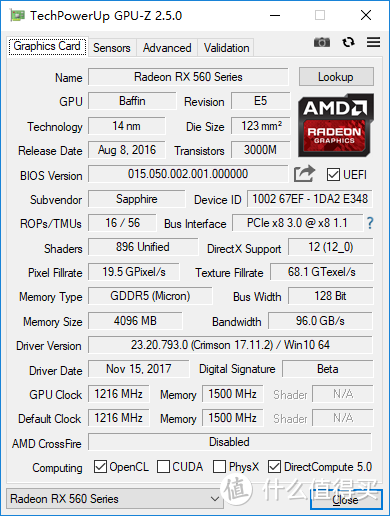
通过GPU-Z可以了解到,我们这张卡的显存是镁光的,流处理器是896个,核心频率为1216MHz,显存频率为1500MHz。
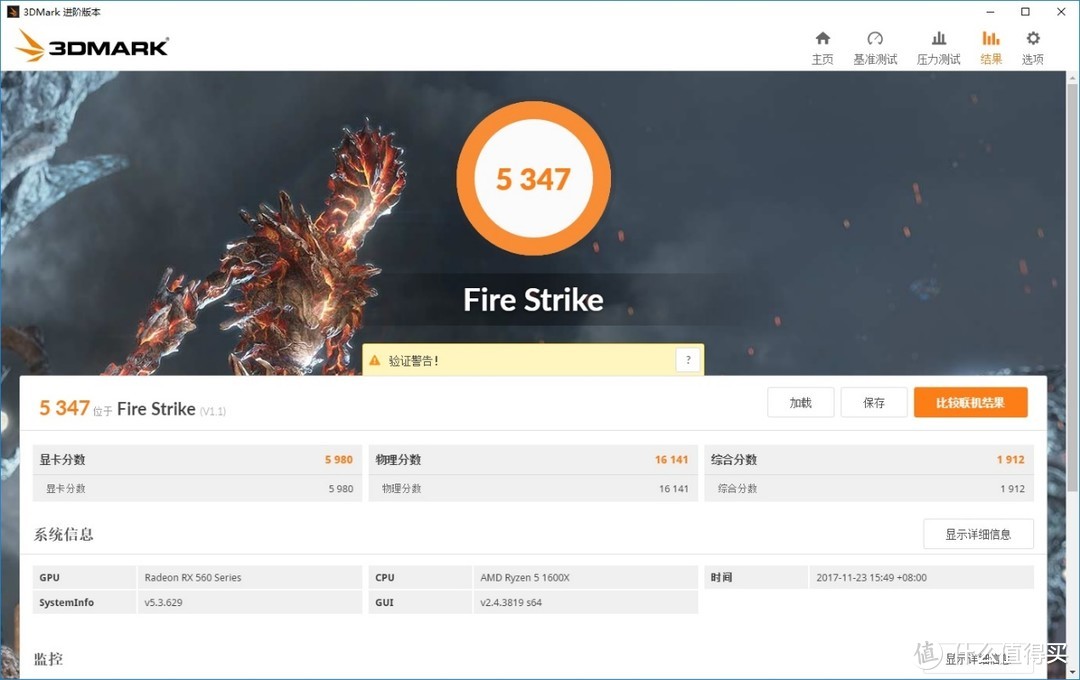
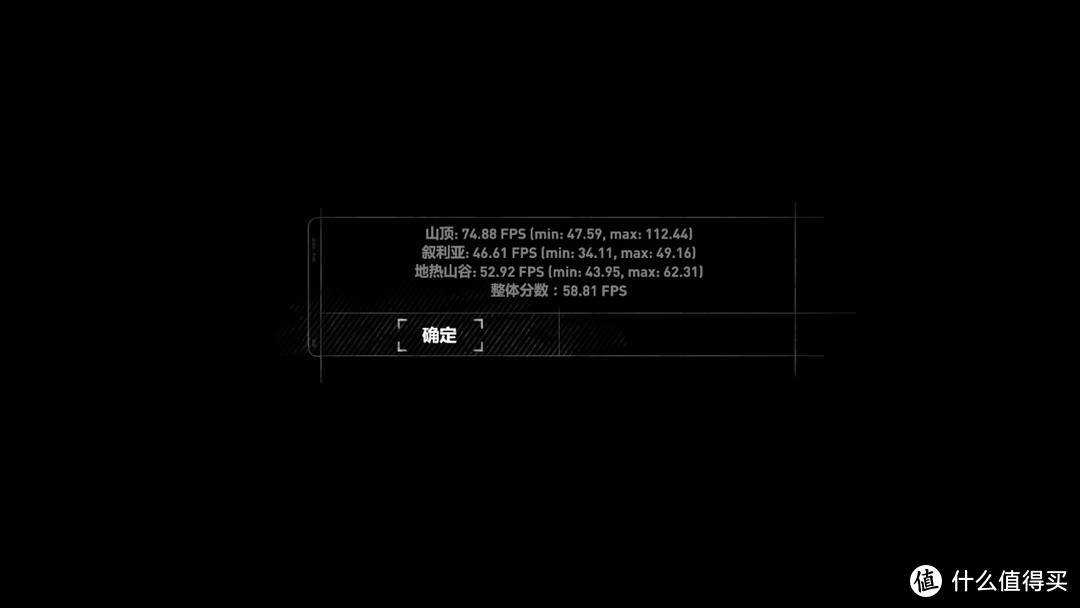
跑分上,使用3DMARK的Fire Strike测试,还有古墓丽影DX11和DX12API下的benchmark,跑分如下:
Fire Strike测试
古墓丽影DX11 benchmark
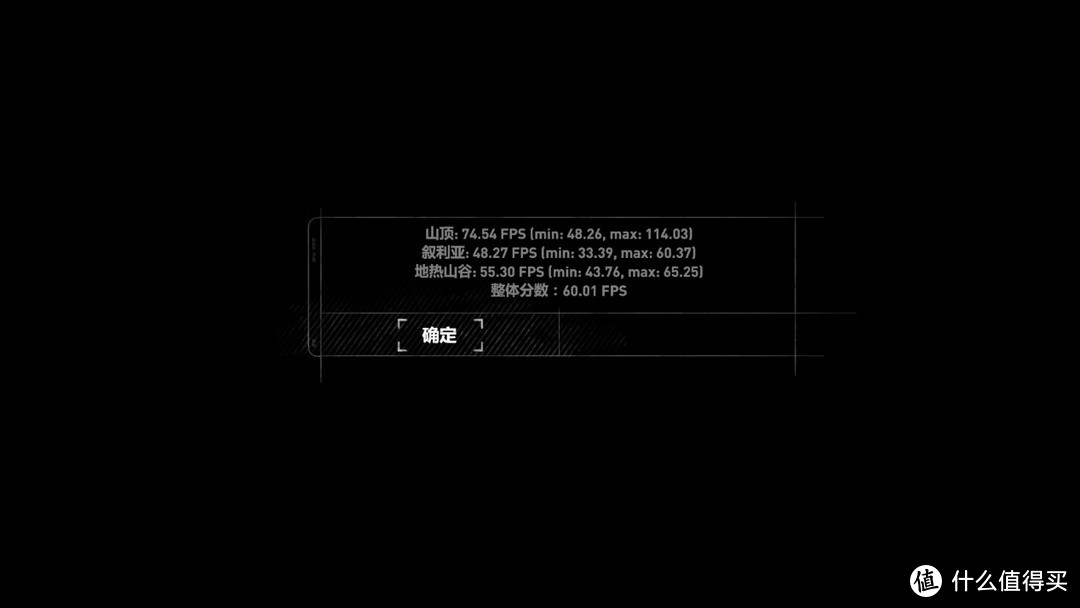
古墓丽影DX12 benchmark
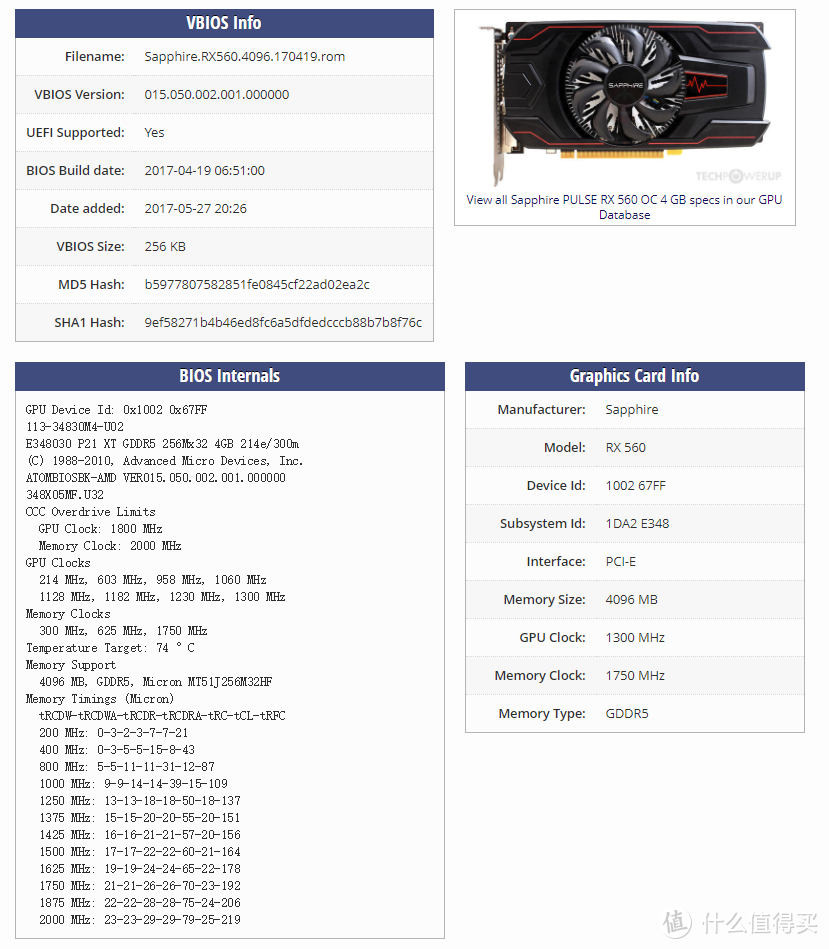
好了,有了这些跑分作为基准,我们就可以开始开核了,其实开核就是刷显卡的bios,因为RX 560D是RX 560的阉割版本,硬件方面都是一样的,所以,只要能找到和这张RX 560D拥有一样显存大小、显存品牌,并且也是6pin辅助供电的RX 560的bios文件就可以了(最好是同品牌同系列的)。我是在techpowerup这个网站上找到的RX 560的bios的。
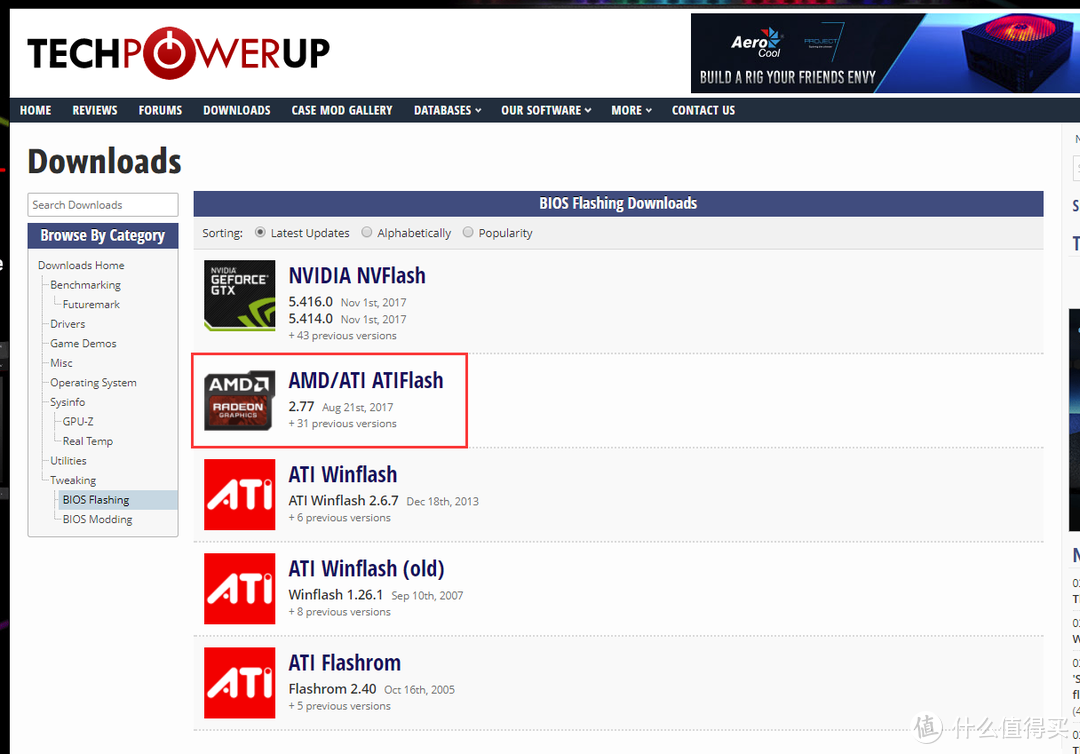
找到bios,下好之后,就需要刷显卡bios的工具了,我这里使用的是AMDWinflash,Techpowerup网站上就有提供下载。
解压缩之后就双击AMDWinflash.exe就可以使用了,软件界面是这个样子的:
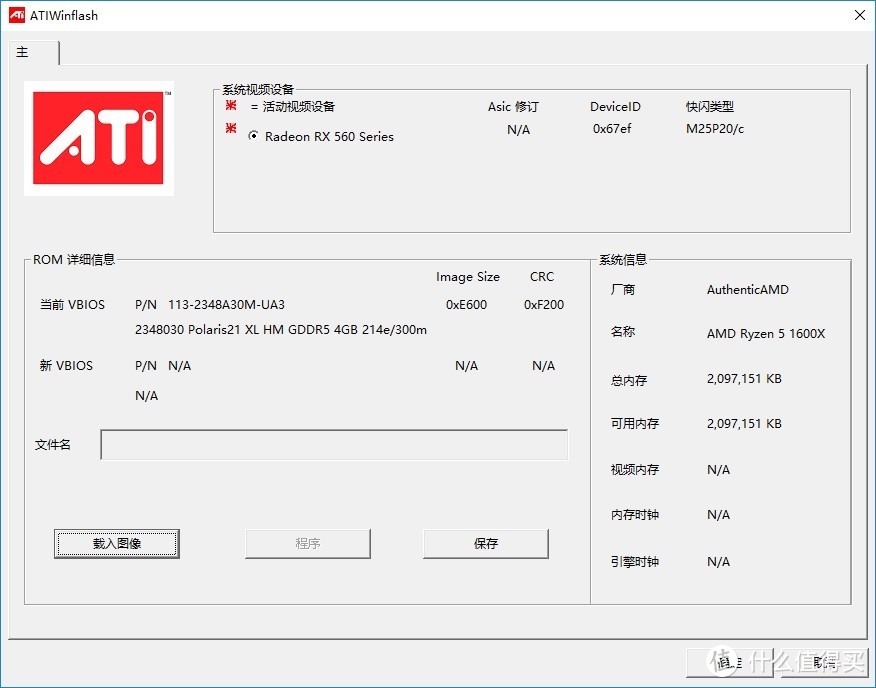
有可能是机翻的原因,所以中文有点怪怪的,“载入图像”是让你选择要刷的ROM文件,“程序”是刷bios,保存是指保存当前显卡的bios。
刷bios之前一定要先备份显卡原版的bios!
刷bios之前一定要先备份显卡原版的bios!
刷bios之前一定要先备份显卡原版的bios!
重要的话说三遍,备份完成后,点击“载入图像”,选择要刷的bios文件,确定后点击“程序”,就开始刷bios了,刷bios的期间,最好不要做任何事情,不要强关程序,更不要断电,否则后果就不是点击下鼠标这么简单了。
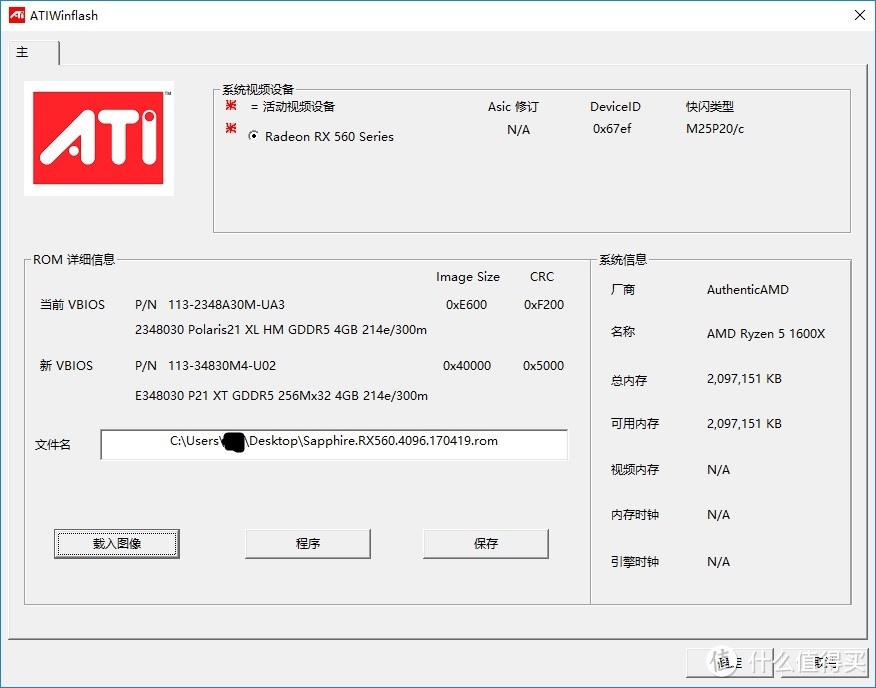
稍等片刻后,就会提示成功,然后会让你重新启动电脑,重启之后,奇迹就发生啦!打开GPU-Z
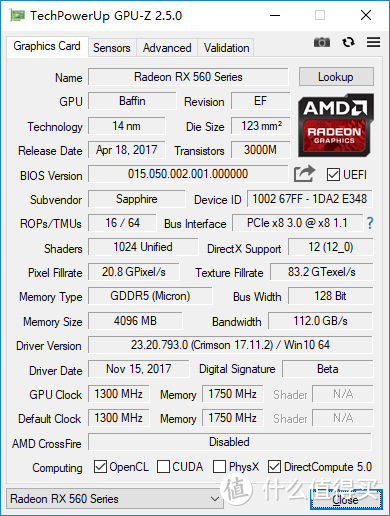
流处理器就变成了1024个,核心频率和显存频率也都有提升,并且设备ID也从67EF变成了67FF,这就证明,这张显卡已经变成了RX 560了,赶紧跑个分:
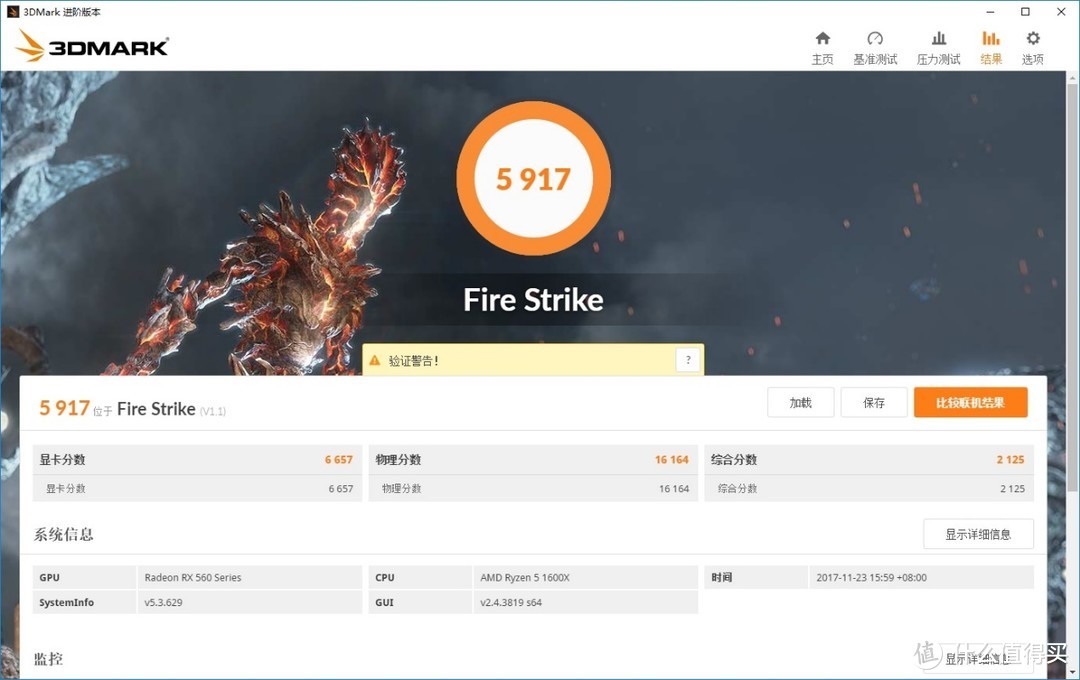
Fire Strike测试
古墓丽影DX11 benchmark
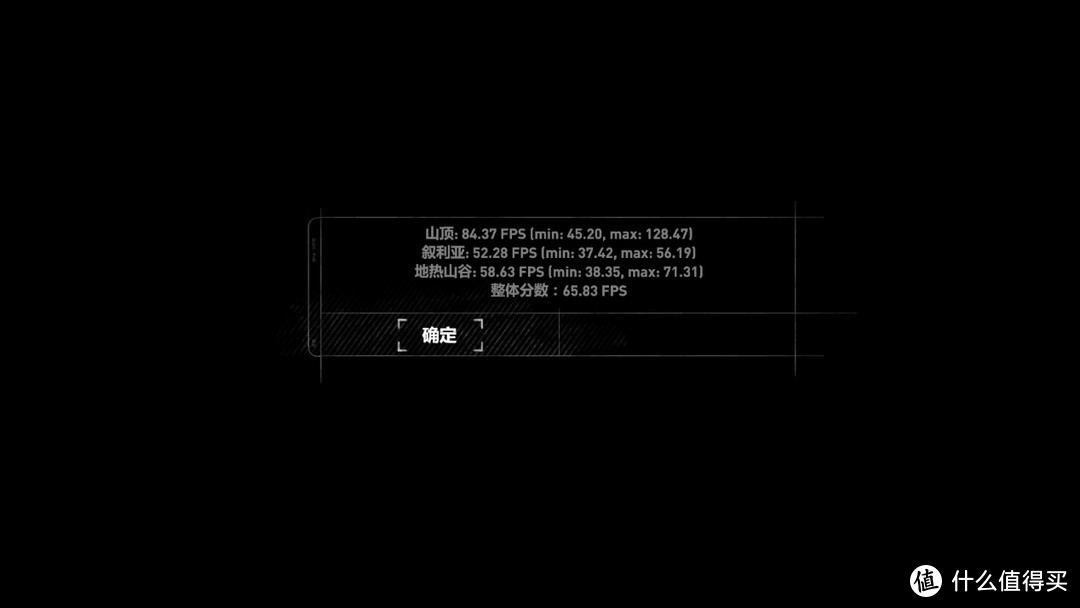
古墓丽影DX12 benchmark
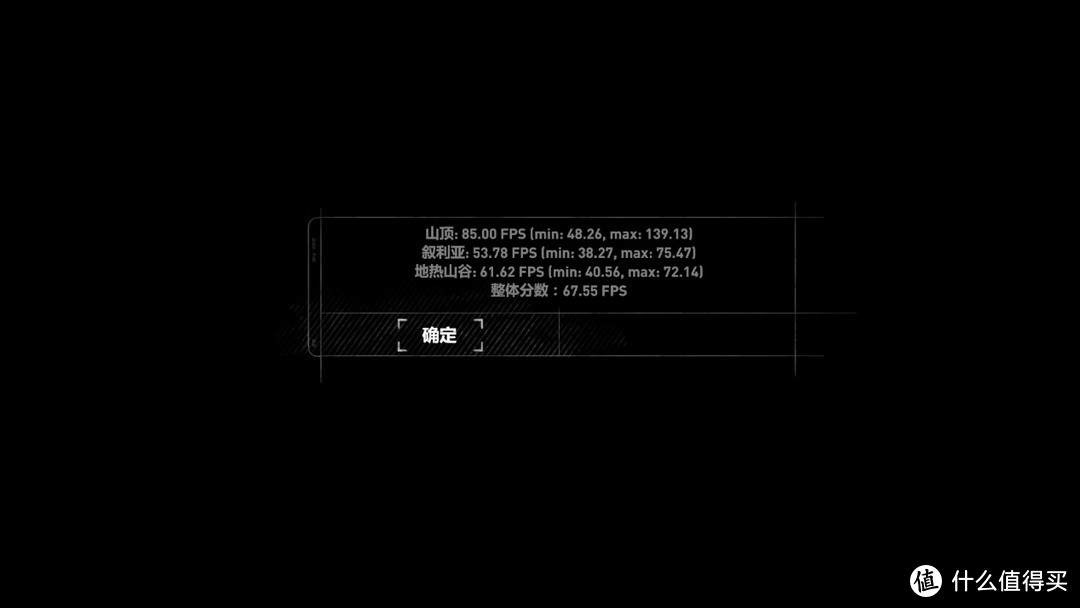
做个简单表格,把刷bios前后的分数对比一下。
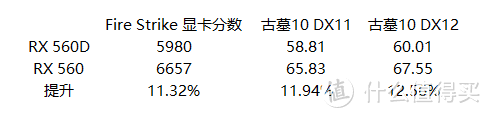
可以看到,轻轻松松就将显卡性能提升了10%有余,简单粗暴,还可以再超一下频,还可以进一步提升显卡性能,不过由于每张卡体质不一,所以还是自己慢慢探索吧。
总体来讲,AMD还是非常良心的,虽然是阉割版显卡,但没有完全封死开核的途径,只是可以刷的bios相对来讲有些难找,一定要在购买显卡之前确认有可以刷的bios,不然只能碰运气刷了,会让很多非酋发生不适的反应。
最后,突然想到了一件重要的事情,所以同样说三遍:
刷bios会影响质保,请一定三思而后行!
刷bios会影响质保,请一定三思而后行!
刷bios会影响质保,请一定三思而后行!










校验提示文案
校验提示文案
校验提示文案
校验提示文案
最后质保只能找人要bios
校验提示文案
校验提示文案
校验提示文案
校验提示文案
校验提示文案
校验提示文案
校验提示文案
校验提示文案
校验提示文案
校验提示文案
校验提示文案
校验提示文案
校验提示文案
校验提示文案
最后质保只能找人要bios
校验提示文案
校验提示文案
校验提示文案
校验提示文案
校验提示文案
校验提示文案
校验提示文案
校验提示文案
校验提示文案
校验提示文案