







































21
26
QNAP qsync同步文件状态图标不显示解决办法
2024-07-27 10:20:15
2点赞
9收藏
1评论
以下分为WIN与MAC电脑的解决办法
Windows
1. 已admin身份运行命令提示符
键入:
regsvr32.exe /s /u "C:Program Files(x86)QNAPQsyncQsyncExt.dll"
(qsync软件的安装路径)
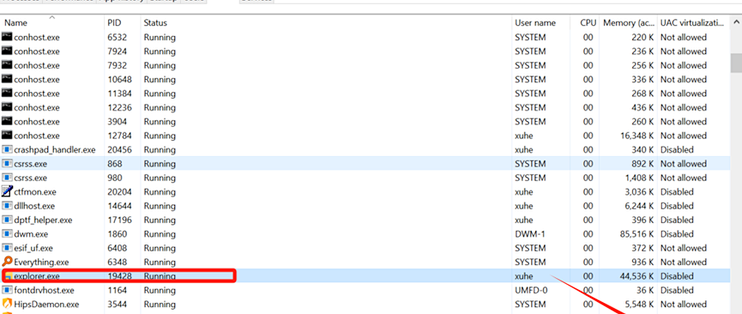
2. kill explorer
打开资源管理器
在详情里面结束该进程

3. 然后在CMD执行:
regsvr32.exe /s "C:Program Files (x86)QNAPQsyncQsyncExt.dll"
4. run explorer
打开资源管理器-文件-新建任务
输入:explorer.exe

操作后应该就可以看见文件同步图标了。
MAC os
1. 在 Mac 计算机上,转到“系统偏好设置”>“扩展”>“Finder 扩展”。
2. 启用“Qsync Finder Integration”。
注意:如果已启用此设置,请先将其禁用、再重新启用。
重要:某些应用程序的 Finder 扩展(例如 Dropbox 和 Sophos)可能会影响 Qsync Finder Integration。请确保禁用这些应用程序的 Finder 扩展以确保 Qsync Finder Integration 正常运行。

此时 macOS Finder 中的 Qsync 文件和文件夹上应出现同步图标。

如果以上步骤都解决不了,那只能找售后技术看一下了。












校验提示文案
校验提示文案