用NAT123做无公网IP的远程连接-全网首发

2015-06-26 09:38:03 264点赞 1432收藏 356评论

追加修改(2015-08-05 22:14:59):
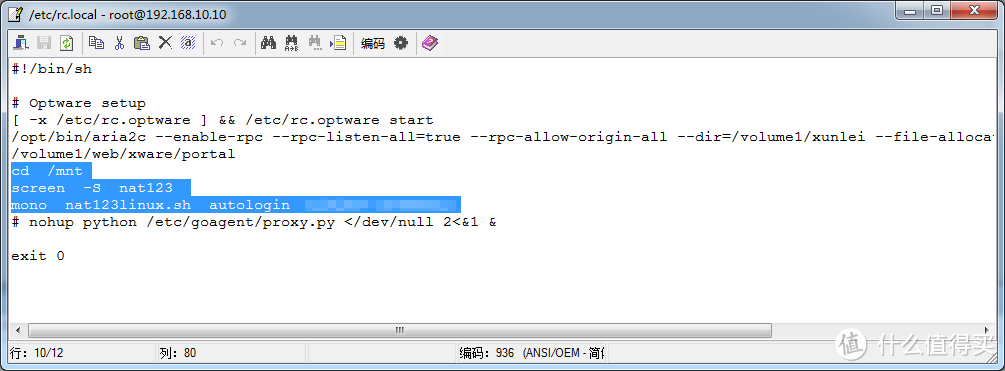
目前使用的自启动脚本。测试可以启动,请修改rc.local #!/bin/sh # Optware setup [ -x /etc/rc.optware ] && /etc/rc.optware start /opt/bin/aria2c --enable-rpc --rpc-listen-all=true --rpc-allow-origin-all --dir=/volume1/xunlei --file-allocation=none -s 5 -j 3 -x 5 -c -D /volume1/web/xware/portal mono /mnt/nat123linux.sh autologin 用户名 密码 # nohup python /etc/goagent/proxy.py </dev/null 2<&1 & exit 0

大家好,NAS群晖的系列5终于和大家见面了,大家看标题的图片是不是很奇怪,我只是炫耀下而已,我把DIY的NAS换了机箱,淘了个联想D400的全套,换了主板。是不是很亮骚?用NAT123做无公网IP的远程连接-全网首发

之前的教程大家也知道,我为了省钱用了长宽的宽带,长宽这样的宽带商是不会提供公网IP的,所以基本上我的外网远程登录就是个梦了,很多值友也推荐我用花生棒,在这里也谢谢他们了,但是我实在是不想再投入硬件了。于是一直在到处找方法,有天我看到其他一个网站的网友介绍了这个网站和他的方法(他用的安卓做客户端),当然这也不符合我的原则,于是一直在想办法用DSM自己做自己的映射。

这个也是我昨天才搞定的,算是全网首发,目前我没有看到过其他的一样的方法。整个过程的思路就是利用nat123软件linux版做客户端,而且正好群晖是linux的分支系列,所以相对于群晖自己给自己做域名解析加端口映射(穿透)

下面跟我一步步的来吧,我比较喜欢傻瓜式的教学,所以我会写详细的步骤,但是有些基础知识的解释我就不浪费篇幅了。
所需软件在网盘:链接

1.首先去注册用户名(网站链接),记得用户名要自己好记的,以后这个也是域名。建议大家注册后去充值1块钱(链接),换10个T币,以后有用。

用NAT123做无公网IP的远程连接-全网首发

用NAT123做无公网IP的远程连接-全网首发

2.下载安装nat123软件linux版,存在电脑备用。原始下载地址

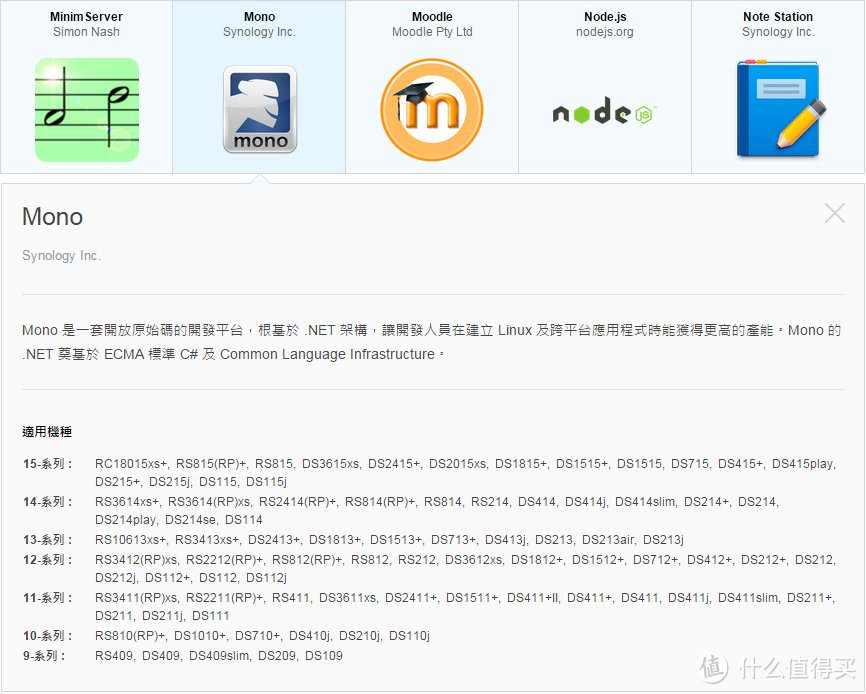
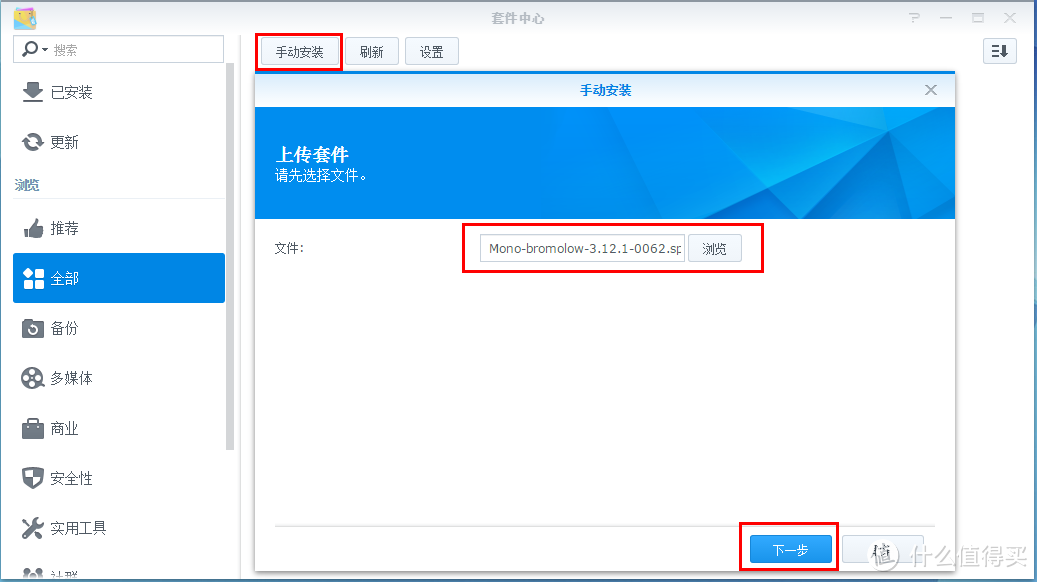
3.在群晖上安装mono套件,如果套件中心打不开远程网站,选择本地安装,我跟大家下载下来了。
用NAT123做无公网IP的远程连接-全网首发

用NAT123做无公网IP的远程连接-全网首发

4.安装screen_4.0.3-2_i686.ipk,这个也是nat123软件的启动环境。当然我已经默认大家可以安装ipk,也就是部署了optware咯。这里有疑问,请看我的篇2,学习怎么部署optware再回来。
用NAT123做无公网IP的远程连接-全网首发NAS群晖DSM 进阶教程 篇二:aria2及迅雷远程安装大家好,上次我的群晖安装的经验NAS群晖DSM5.0-4458傻瓜安装教程得到了比较好(duo)的(de)反(jin)响(bi),我很欣慰,各位童鞋也是踊跃提问,我...4443251439 PEKO哑虎呸呸


4.1下载screen_4.0.3-2_i686.ipk,原始地址(链接) 用 winscp上传到opt/bin下面。(也可以用命令下载)
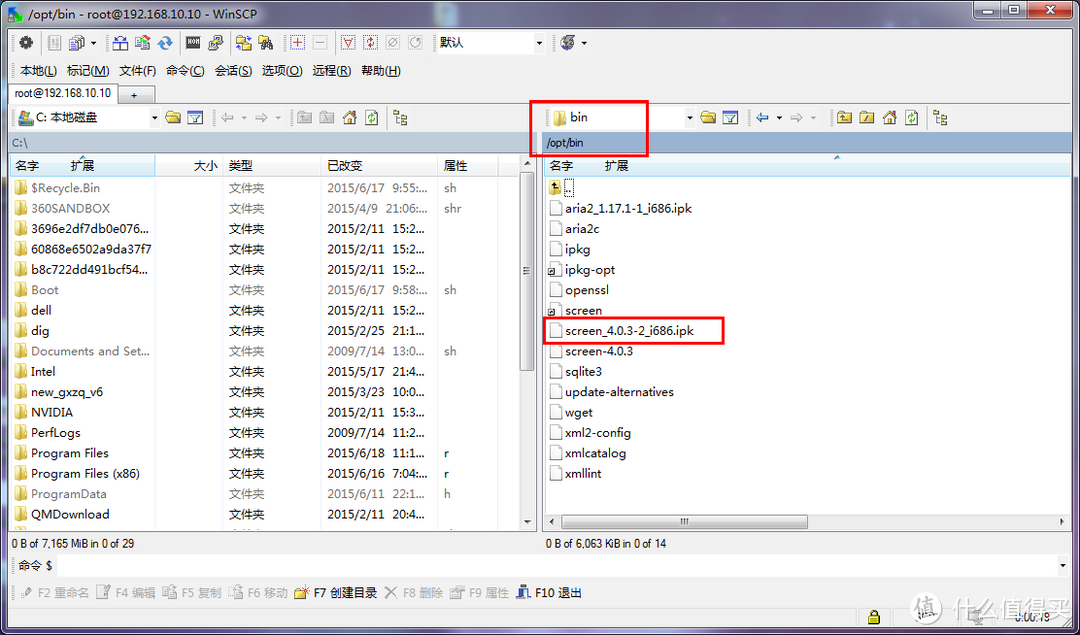
用NAT123做无公网IP的远程连接-全网首发

4.2打开putty,开始安装screen_4.0.3-2_i686.ipk
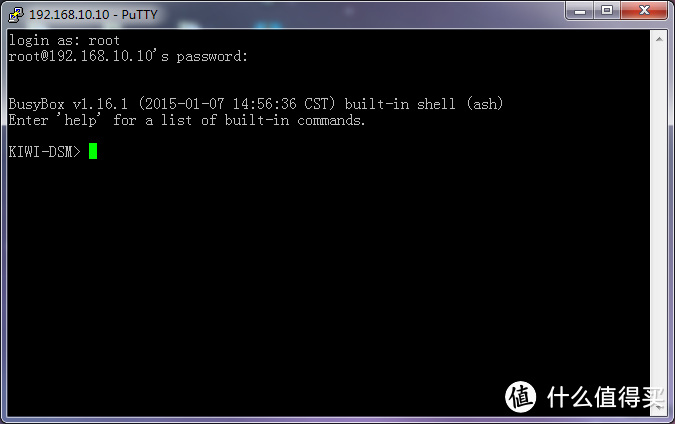
用NAT123做无公网IP的远程连接-全网首发

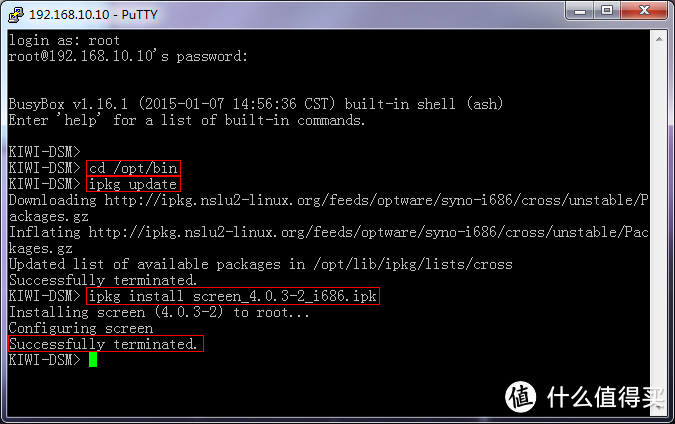
4.3 命令:cd /opt/bin

4.4 命令:ipkg update

4.5 命令:ipkg install screen_4.0.3-2_i686.ipk
用NAT123做无公网IP的远程连接-全网首发

在4.5命令输入后应该有相关的依赖包会自动下载,我这个是还原操作,所以显示安装完成很快。

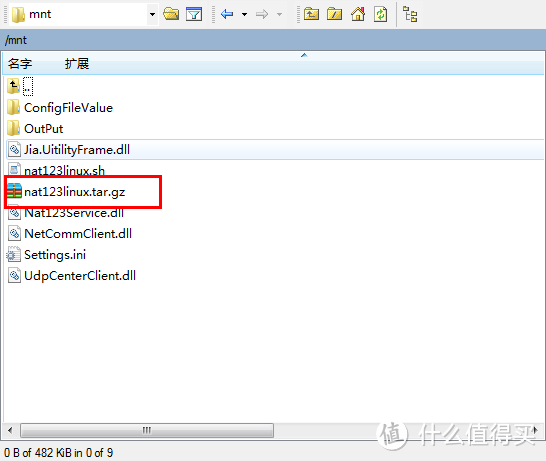
5.现在需要的环境部署完成,软件也准备就绪,开始安装nat123了。用winscp在群晖根目录下建立mnt文件夹,并将nat123linux.tar.gz复制到该目录。
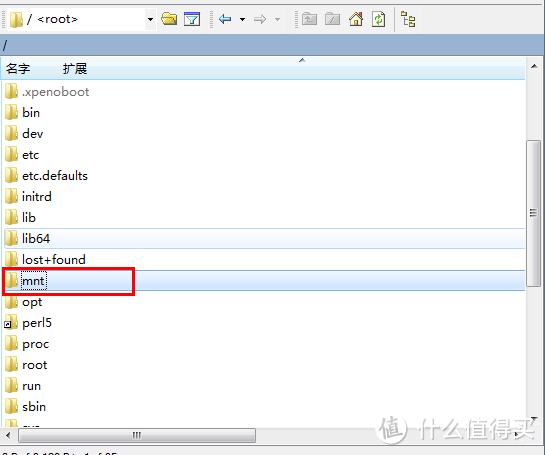
用NAT123做无公网IP的远程连接-全网首发

用NAT123做无公网IP的远程连接-全网首发

5.1 打开putty,开始安装nat123linux.tar.gz

5.2 命令:cd /mnt #切换到mnt目录。

5.3 命令:tar -zxvf nat123linux.tar.gz #解压本地目录。
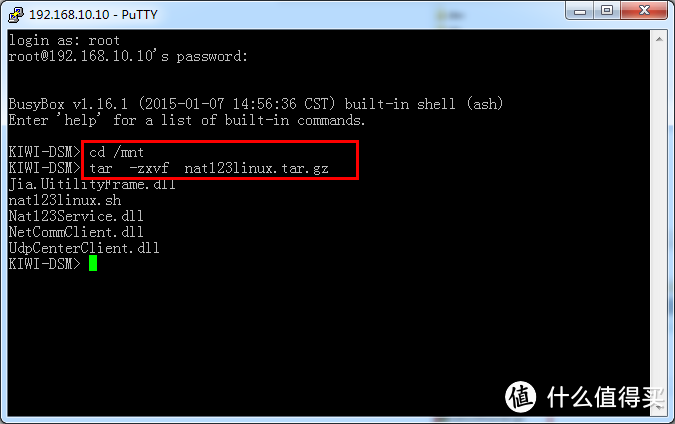
用NAT123做无公网IP的远程连接-全网首发

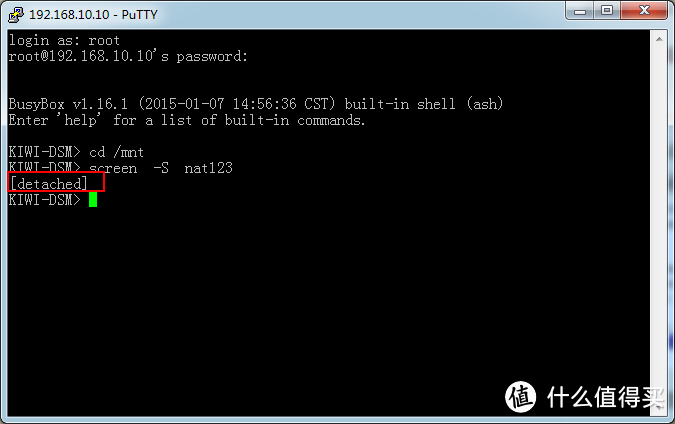
5.4 命令:screen -S nat123 #创建一个客户端运行进程。注意是大写的S字母。
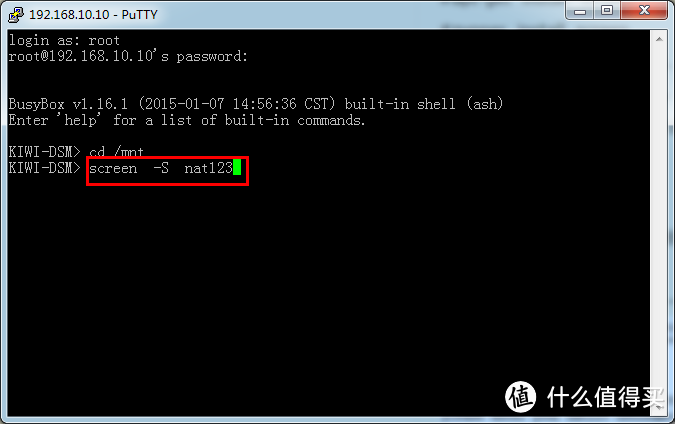
用NAT123做无公网IP的远程连接-全网首发

输入这个命令后会出现一个新的窗口,也就是个后台窗口。

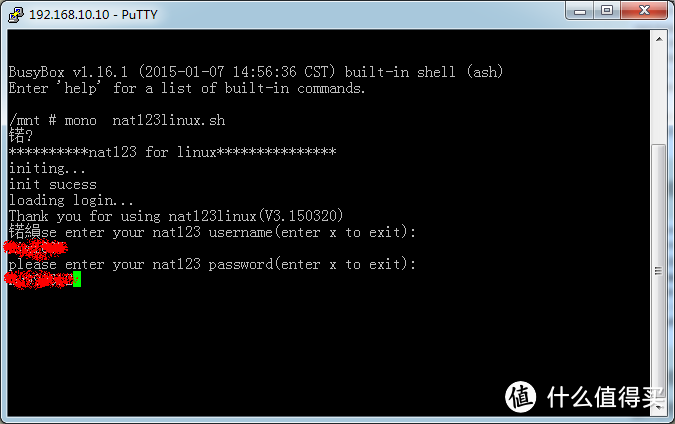
5.5 命令:mono nat123linux.sh #运行客户端,并按提示依次输入自己的帐号和密码
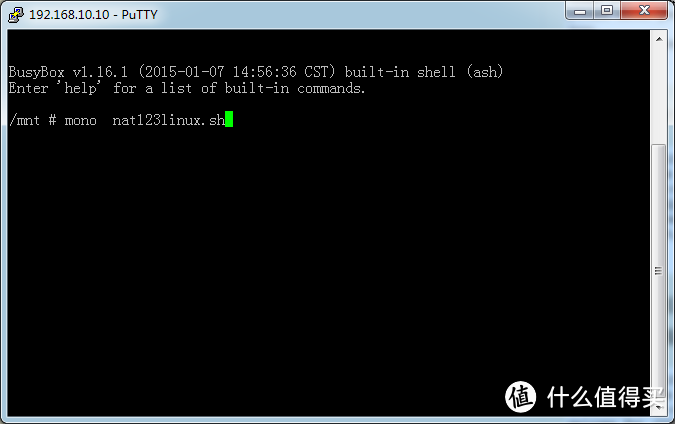
用NAT123做无公网IP的远程连接-全网首发

用NAT123做无公网IP的远程连接-全网首发
5.6 登陆成功后,按照屏幕提示,按住Ctrl键,并依次先按A,再按D,退出当前窗口,提示显示为detached分开任务,不会关闭当前进程。
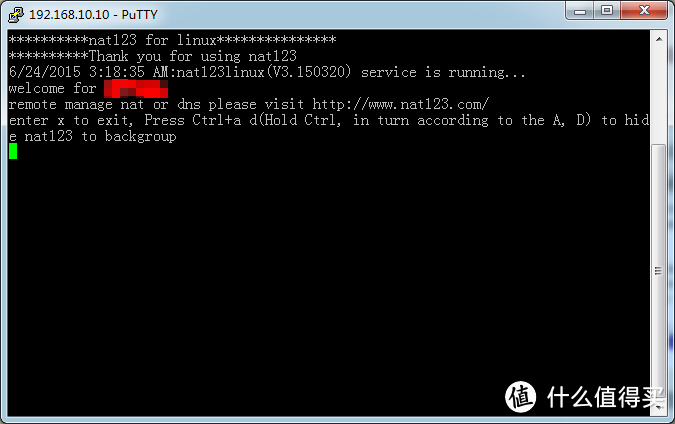
用NAT123做无公网IP的远程连接-全网首发

用NAT123做无公网IP的远程连接-全网首发

到这里nat123linux就安装完毕了。下面就可以去网站做操作,操作会自动更新后台。

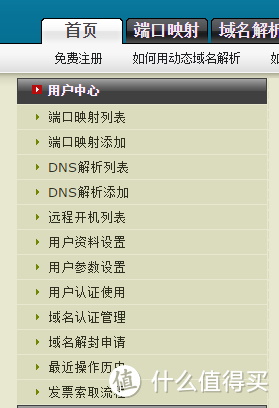
6.登陆此链接做端口映射添加
用NAT123做无公网IP的远程连接-全网首发

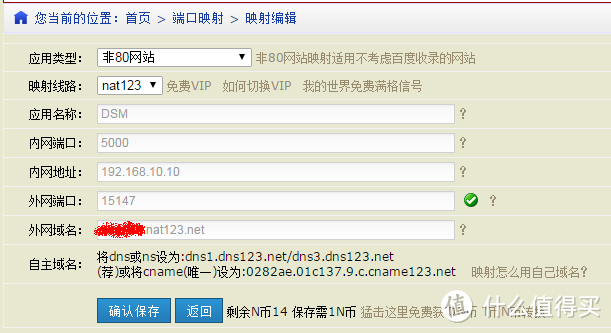
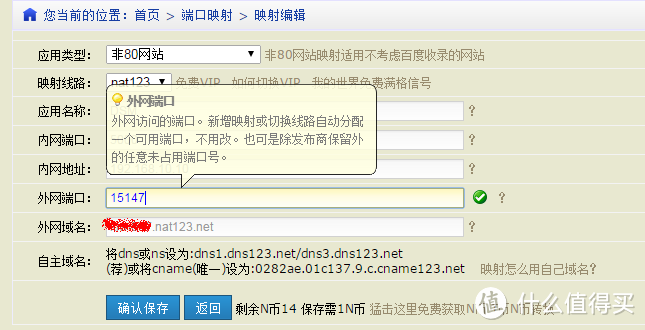
7.做非80端口映射,把DSM的5000端口映射出去,外网端口是系统分配,不能更改。外网域名就用免费的
username.nat123.net 做好映射后保存。保存是需要N币的,N币可以免费取得(当然要完成相应任务),也可以用T币兑换,开始我建议大家花1块钱买的T币这里就可以用了。我个人还是愿意花1块钱办这个事的。用NAT123做无公网IP的远程连接-全网首发

用NAT123做无公网IP的远程连接-全网首发

用NAT123做无公网IP的远程连接-全网首发

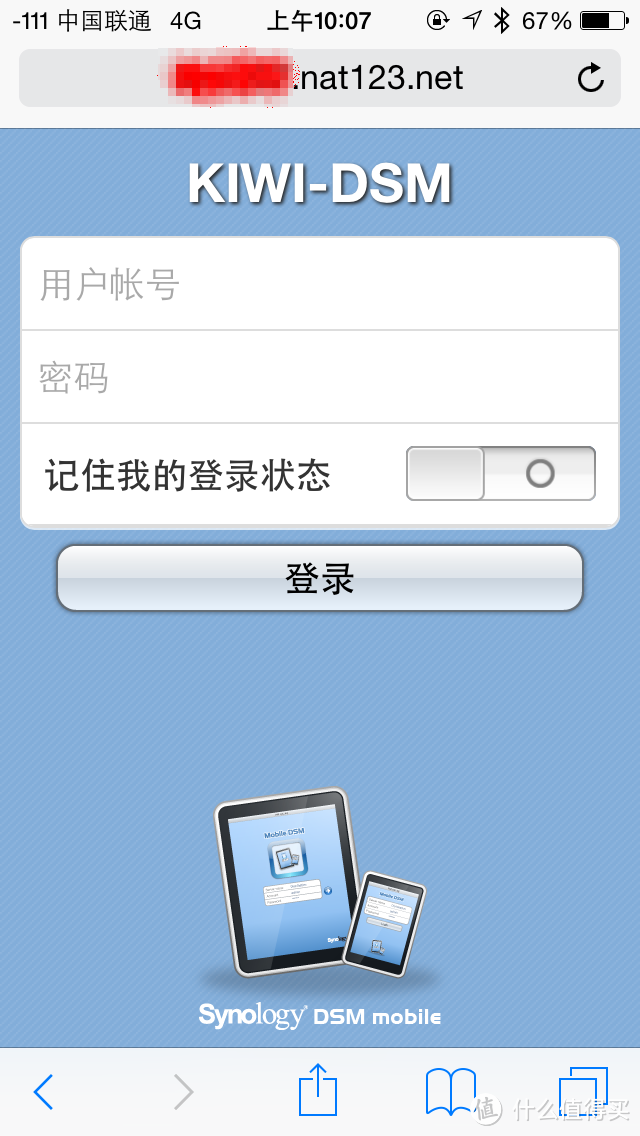
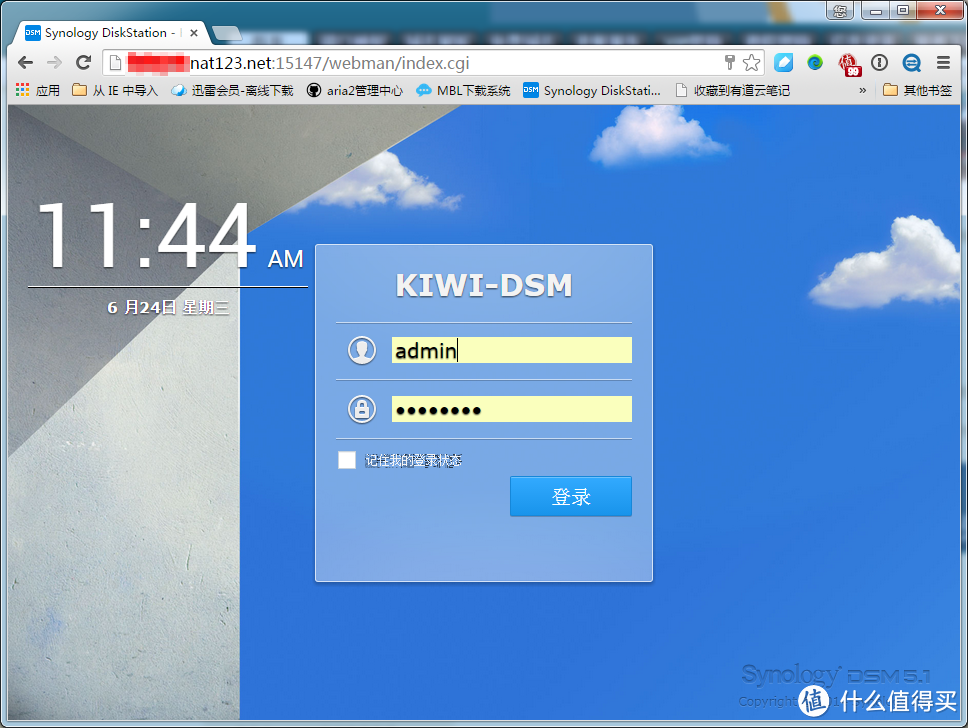
8.可以测试远程能不能打开了。登陆地址是 username.nat123.net:port,4G开比宽带感觉还快速点,呵呵呵。
用NAT123做无公网IP的远程连接-全网首发

用NAT123做无公网IP的远程连接-全网首发

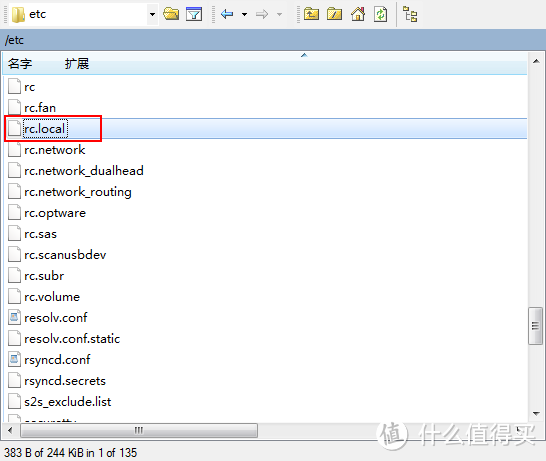
9.到这里就基本完成和达到我们的目的了,但是万一关机或重启了呢?那我们能不能让nat123自动启动?经过我的测试,是可以的。用winscp打开etc/rc.local,加入以下命令:

cd /mnt

screen -S nat123

mono nat123linux.sh autologin 用户名 密码
用NAT123做无公网IP的远程连接-全网首发

用NAT123做无公网IP的远程连接-全网首发

以后重启也可以自己启动了。
---------------------------------------------------------------------------------------------------

到这里我的这个原创就写完了,希望能够帮助到大家,也希望大家玩的开心。转载请声明出处。

---------------------------------------------------------------------------------------------------

能够外网访问了,那么NAS就可以作为真正的个人云使用了。今天顺带介绍一个我非常喜欢的DSM套件。

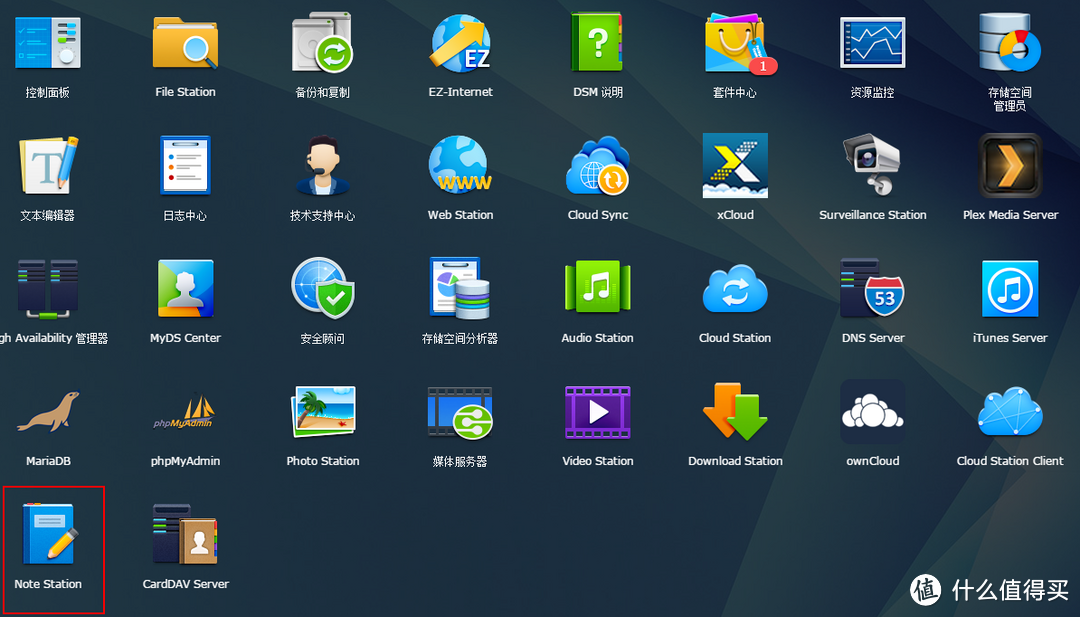
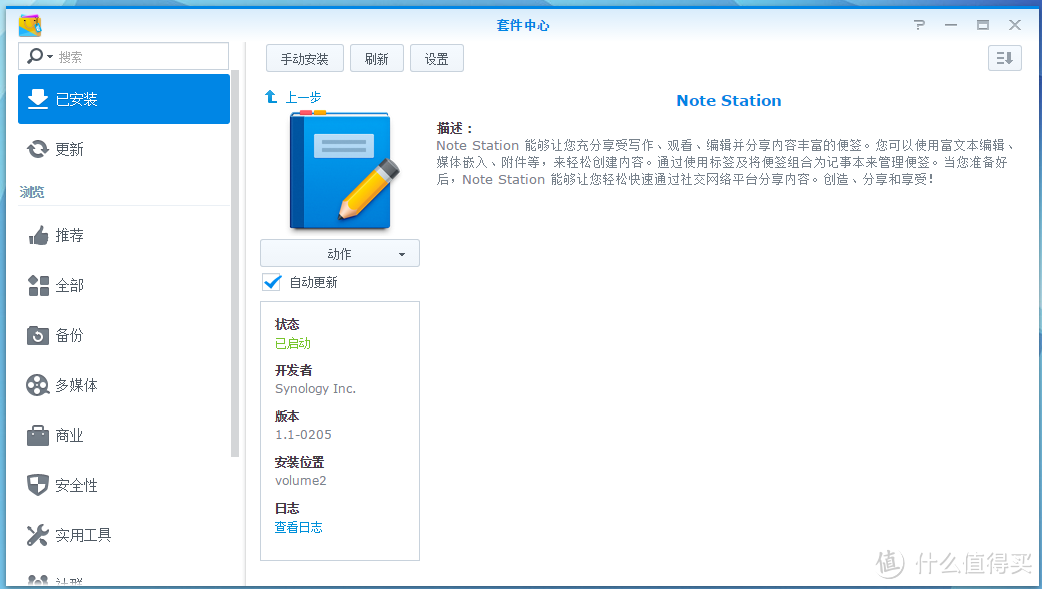
Note Station 个人云笔记
用NAT123做无公网IP的远程连接-全网首发

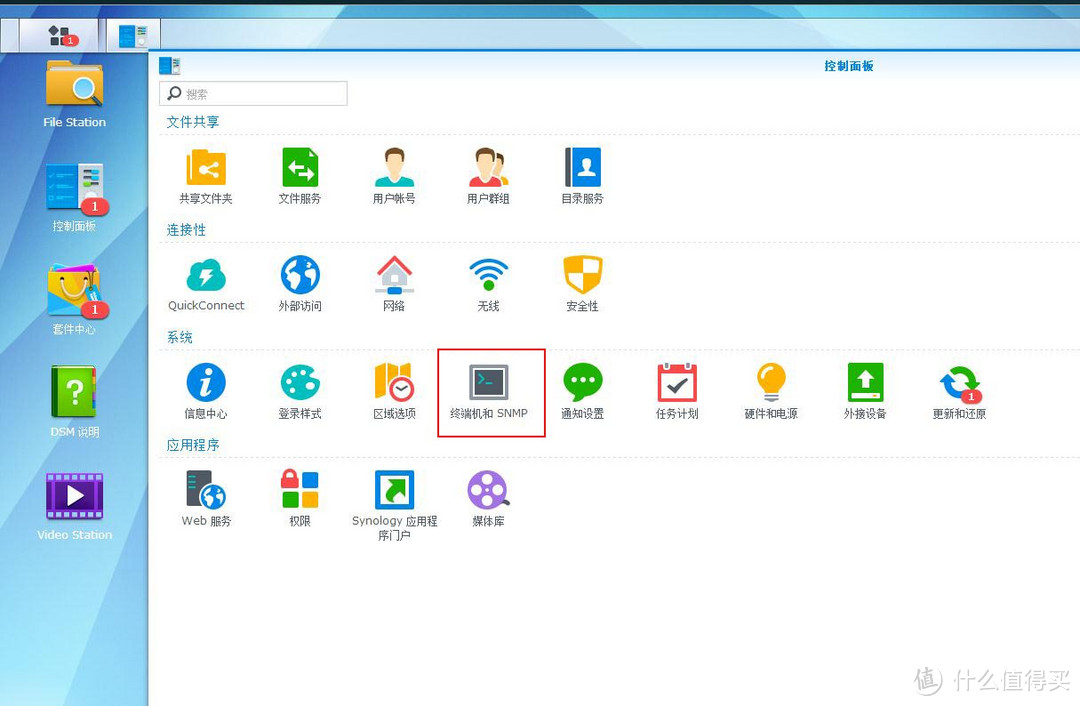
套件中心可以找到并安装。

用NAT123做无公网IP的远程连接-全网首发

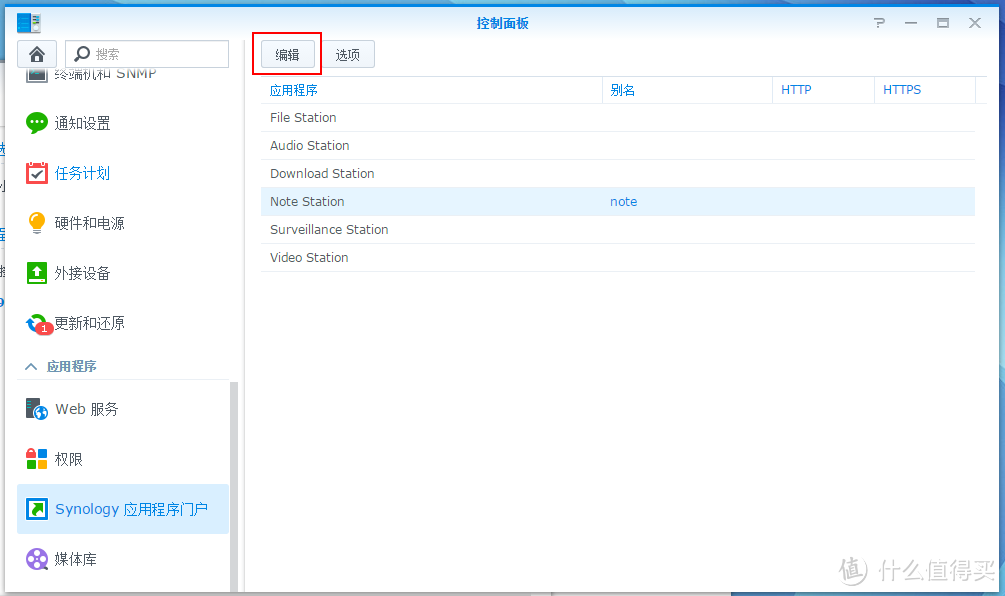
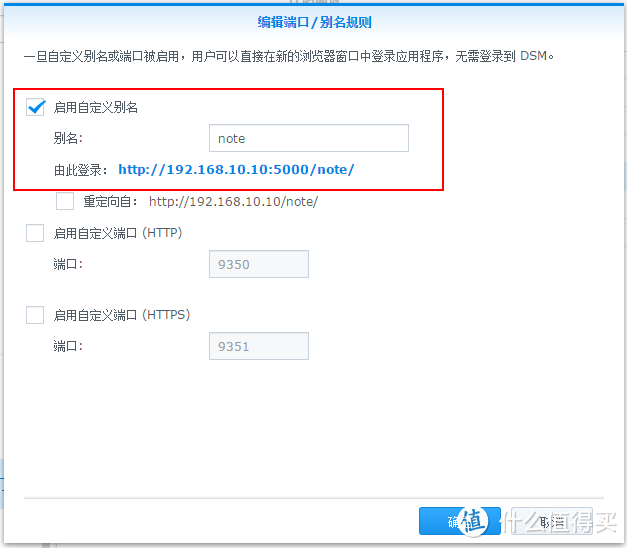
安装好后打开进行基础设置。点击编辑,我们给note设置好端口号,方便外部访问。
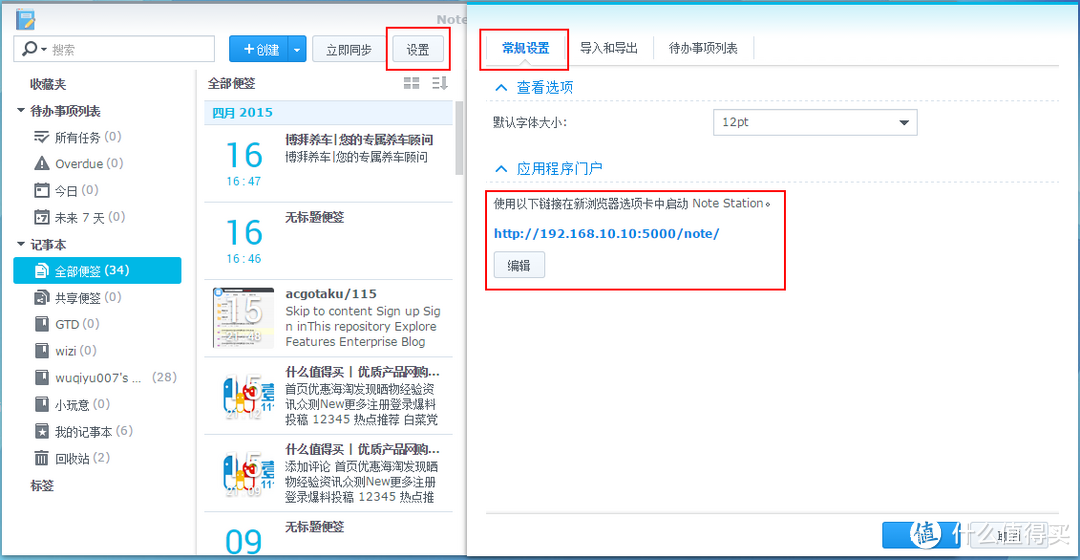
用NAT123做无公网IP的远程连接-全网首发

自动进入控制面板,继续点击编辑

用NAT123做无公网IP的远程连接-全网首发

OK设置完成,点击确定应用。

用NAT123做无公网IP的远程连接-全网首发

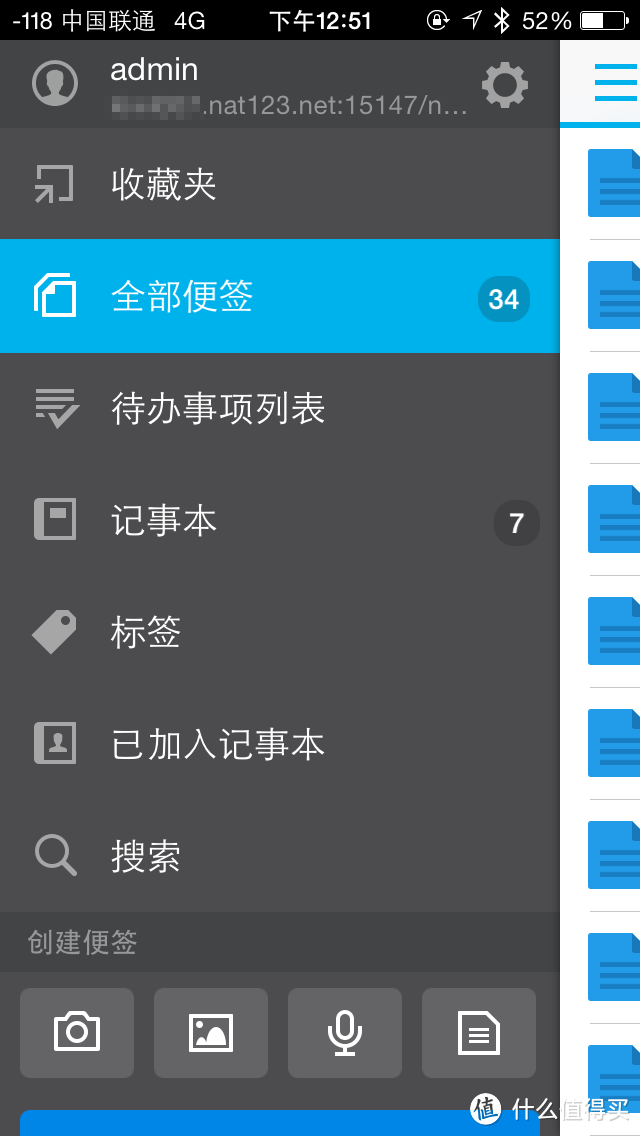
打开手机的DS note客户端,填写域名和端口号,如果是用nat123那么基本和我一样填写。登陆看看,是不是非常不错?

用NAT123做无公网IP的远程连接-全网首发


用NAT123做无公网IP的远程连接-全网首发

---------------------------------------------------------------------------------------------

Note Station可以很方便的将Evernote的笔记导入到个人云笔记中,这个非常赞,你一点也不用担心以前的收藏没有了,又要重新收集。用NAT123做无公网IP的远程连接-全网首发
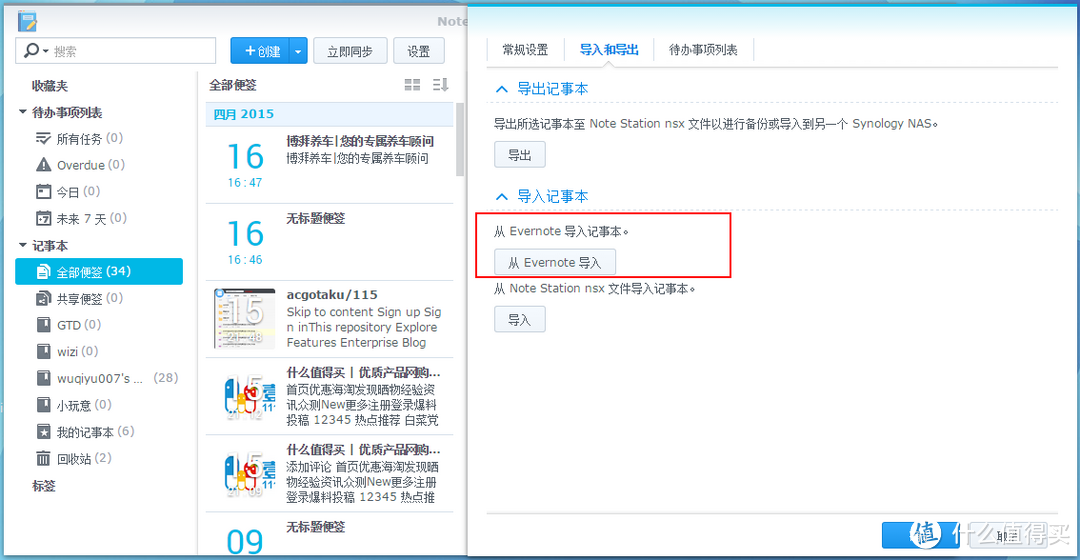
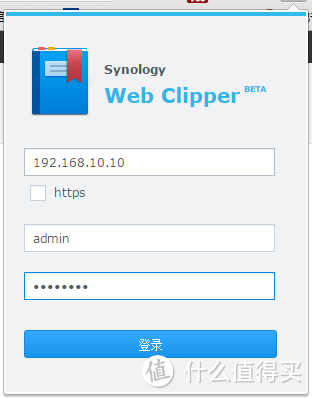
好的功能可不止这么点,我们还可以安装chrome插件

用NAT123做无公网IP的远程连接-全网首发

用NAT123做无公网IP的远程连接-全网首发

安装后设置,可以填写本地IP或DDNS域名。

用NAT123做无公网IP的远程连接-全网首发

打开值得买试试,点击保存试试

用NAT123做无公网IP的远程连接-全网首发

开始保存到NAS了用NAT123做无公网IP的远程连接-全网首发

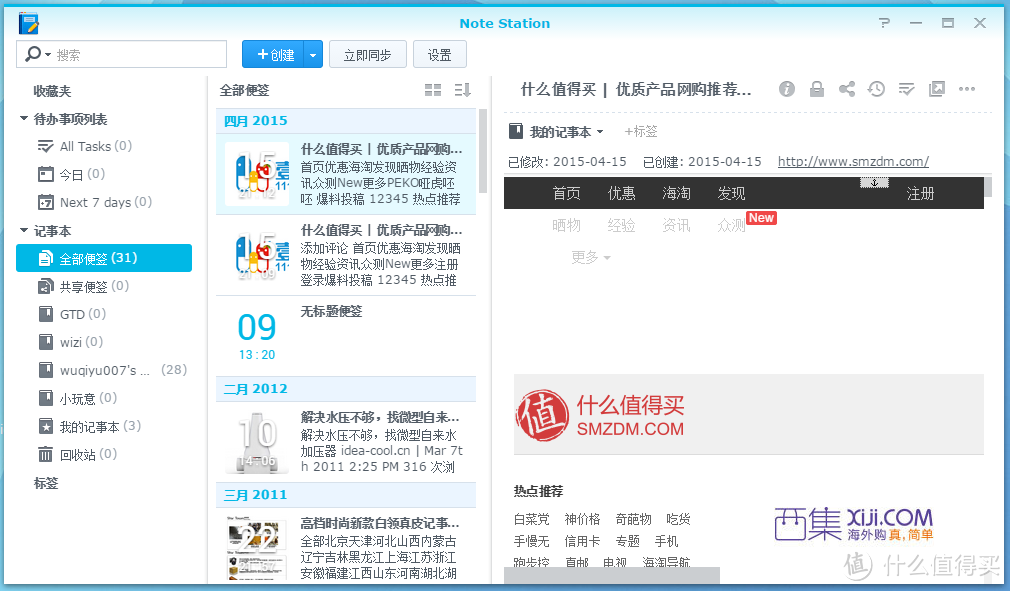
已经收集到NAS了

用NAT123做无公网IP的远程连接-全网首发

看看成果吧,非常不错哦。可以分类整理了。用NAT123做无公网IP的远程连接-全网首发

好了,今天所有的内容都交代了。用NAT123做无公网IP的远程连接-全网首发

展开 收起
356评论

  • 精彩
  • 最新
  • 大神你好, 我按你的教程操作后,远程的确能访问了,可是每次NAS重启后,外网就不能访问,一直排查原因,最终发现是MONO没有自动启动,一直是停用状态,必须进套件中心手动运行后,再执行NAT123的命令,外网就能访问,请问如何让MONO开机运行呢?感谢~~~

    校验提示文案

    提交
    套件都是开机启动吧,不行的话用计划启动,具体我也不会咯 [傻笑]

    校验提示文案

    提交
    收起所有回复
  • 我对着这个教程搞,到最后的自启动弄不到,到处问人都没办法?希望你能教教我,我都为这问题烦几天了。

    校验提示文案

    提交
    自启动我也没搞定,没有做太多测试,计划任务和脚本不清楚哪个更稳定。你看看评论,有网友搞定过的!

    校验提示文案

    提交
    收起所有回复
  • 大神您好,小弟刚入手一个216play,win10系统下用群晖总是连接不到网路硬盘是咋回事?一直提示找不到网络路径,\\IP也提示找不到网络路径,用win7系统就一切正常,请问大神这是哪里出了问题,要如何才能解决呢?谢谢

    校验提示文案

    提交
    应该是在群晖的控制面板的网络服务那看看是不是有什么项目没勾

    校验提示文案

    提交
    收起所有回复
  • 好文关键的联想主机去哪里了?

    校验提示文案

    提交
    想收购吗?那可是古董哦 [傻笑]

    校验提示文案

    提交
    有个问题咨询下,我根据你的方法升级成功了但是自动更新后就进不去系统了,有什么办法能搞呢在刷机吗?

    校验提示文案

    提交
    还有4条回复
    收起所有回复
  • 求这次主板的关键字,上次跟风买的主板,西数 希捷 东芝的盘一起上,东芝的主板就认不出来了……

    校验提示文案

    提交
    还是D410主板,原始的机器是N230,我的主板就是这个系列NAS的主板,完美适配

    校验提示文案

    提交
    请问N230应该装那个 bootstrap包呢?我装syno-i686-bootstrap_1.2-7_i686.xsh没成功

    校验提示文案

    提交
    还有6条回复
    收起所有回复
  • 看到sonos 紫薯布丁

    校验提示文案

    提交
    众测的,很好用,谢谢张大妈 [傻笑]

    校验提示文案

    提交
    收起所有回复
  • 直接用花生壳的毫无压力

    校验提示文案

    提交
    楼主说了,没外网IP

    校验提示文案

    提交
    我也没外网,固定内网ip.再用群晖自己的外网链接地址就行了。

    校验提示文案

    提交
    还有6条回复
    收起所有回复
  • 虎牙你好 ,我在篇二卡住了,远程迅雷装好后,显示 等待插入外接存储设备,无法使用。我用的是群辉214play,请问能回复下吗?

    校验提示文案

    提交
    没激活还是没挂载目录?214有迅雷版的,有官方套件

    校验提示文案

    提交
    收起所有回复
  • 跟我一样的机箱 [惊喜]

    校验提示文案

    提交
    这个现在很难买了

    校验提示文案

    提交
    收起所有回复
  • 这个机箱有个硬伤,硬盘抽取盒是塑料的,不稳定,还有固定的脚也是塑料的容易老化,我的一个抽取盒已经没有办法用了,

    校验提示文案

    提交
    我基本不动,等坏了换HP去

    校验提示文案

    提交
    我已经上了gen8了

    校验提示文案

    提交
    还有1条回复
    收起所有回复
  • 收藏了,挺不错,可以映射多个端口不能?

    校验提示文案

    提交
    可以的,目前我DS PHOTO没有研究好

    校验提示文案

    提交
    那就方便多了,不知道稳定性如何,我用的WIN8.1虚拟的黑群,可以直接装个WIN版的客户端,就不需要这么麻烦了 [哈哈]

    校验提示文案

    提交
    还有1条回复
    收起所有回复
  • 秀一下新装的nas呗

    校验提示文案

    提交
    就是换了个壳,秀了小编也不会过的,而且基本买不到了,我这个成色的更是难,所以没有代表意义

    校验提示文案

    提交
    [苦恼] 我搞了个乔思伯w1

    校验提示文案

    提交
    还有1条回复
    收起所有回复
  • 楼主的pt下载上传有速度吗?有没什么设置?

    校验提示文案

    提交
    不玩PT,没办法回复,sorry

    校验提示文案

    提交
    收起所有回复
  • 不错,虽然有些复杂但也收了。其实最简单的方法就是没公网ip?直接给宽带运营商打电话,说家里装了监控需要远程访问,立马搞定。

    校验提示文案

    提交
    长宽你打了也没有用,本来就是个二级运营商,给的IP是二次分配的

    校验提示文案

    提交
    联通的 可以么?

    校验提示文案

    提交
    还有1条回复
    收起所有回复
  • 看到用screen后台运行程序,醉了 [冷汗]

    校验提示文案

    提交
    呵呵,之前就是卡在这,后来看了看有ipk就安装试试咯 [傻笑]

    校验提示文案

    提交
    收起所有回复
  • 注册个花生壳绑到路由器上不行吗?

    校验提示文案

    提交
    你说的就是ddns吧,那个群晖就有,但是出不去

    校验提示文案

    提交
    那你这样还受限于提供域名的平台哦,是吧?另外我想问问,我想挂pt,家庭各个智能终端可以访问里面的电影,是直接买威联通或群辉好,还是自己买Diy或者淘宝买个小型准系统安装黑群辉好?谢谢

    校验提示文案

    提交
    还有3条回复
    收起所有回复
  • 黑裙5.1估计成绝响了,目前也没有新的引导放出,不过5.1使用一切正常。

    校验提示文案

    提交
    有啊,已经有新的了

    校验提示文案

    提交
    确实有5.2,但我现在是5.1 5022,升级5.2时候,做了引导盘,到选择界面选install/upgrade的时候,一闪就没有了,不能引导。你升到5.2了吗?

    校验提示文案

    提交
    还有5条回复
    收起所有回复
  • 用winscp root用户进入后。没有opt目录,文件上传到那里呀?

    校验提示文案

    提交
    没有op环境,请看篇二部署oo

    校验提示文案

    提交
    已按楼主的方式安装完成。并测试通过。不过重启DS后失效。最后一步没对吗?

    校验提示文案

    提交
    还有2条回复
    收起所有回复
  • 参照帖子安装,最后无法启动,提示“/mnt/nat123 # mono nat123linux.sh
    /bin/ash: mono: not found”,是为什么

    校验提示文案

    提交
    mono套件安装了没?

    校验提示文案

    提交
    收起所有回复
  • 把它做到路由器上是不是也可以呀

    校验提示文案

    提交
    希望可以,如果有mono就可以

    校验提示文案

    提交
    收起所有回复
提示信息

取消
确认
评论举报

相关文章推荐

更多精彩文章
更多精彩文章
最新文章 热门文章
1.4K
扫一下,分享更方便,购买更轻松