

































19
26
也许是目前最强大的ios播放器:《nPlayer》| SMB、FTP播放教程
2015-11-25 13:35:11
106点赞
536收藏
82评论
声明:撸主以前一直使用的是3毛钱的分享帐号,因为真的太贵了,本周半价30,没有内购,就入手了,写篇教程。

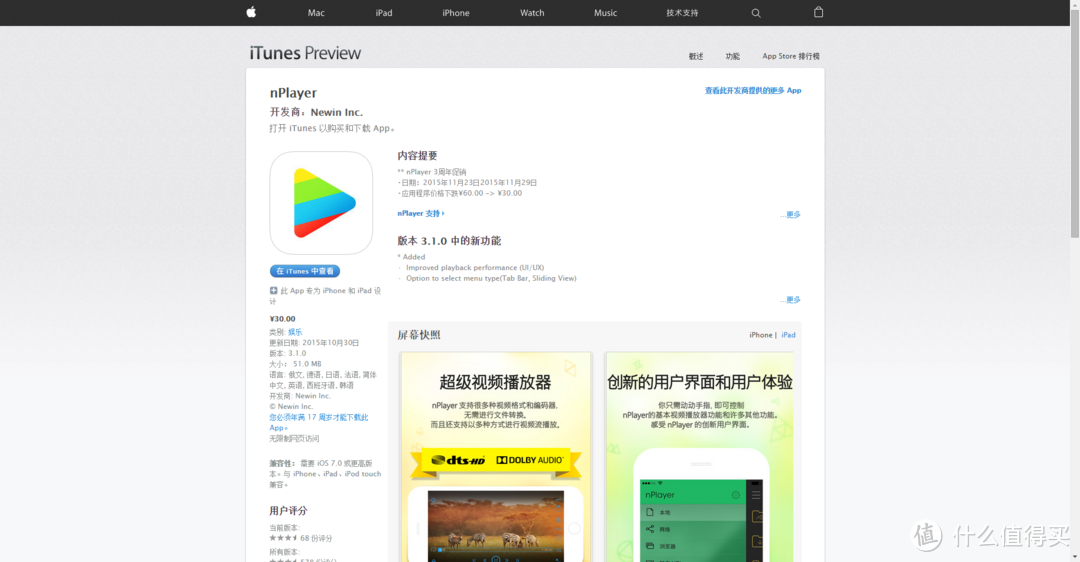
一、摘要
今天介绍三个功能:
1. SMB(设备连接在同一局域网内,非DLAN)
2. FTP(远程访问PC中数据,可以很远,校内免流量)
3. 网盘(目前不支持国内的网盘,试了OneDrive可以,Dropbox莫名其妙!)
二、正文
对于本地视频播放之流程和支持格式之多就不多介绍了,网友说的蛮多。
今天说下关于网络播放方面的,首先打开软件界面,中文支持很好,支持iPhone、iPad。选择下面第二个标签[网络],点右上角[+],如下图:
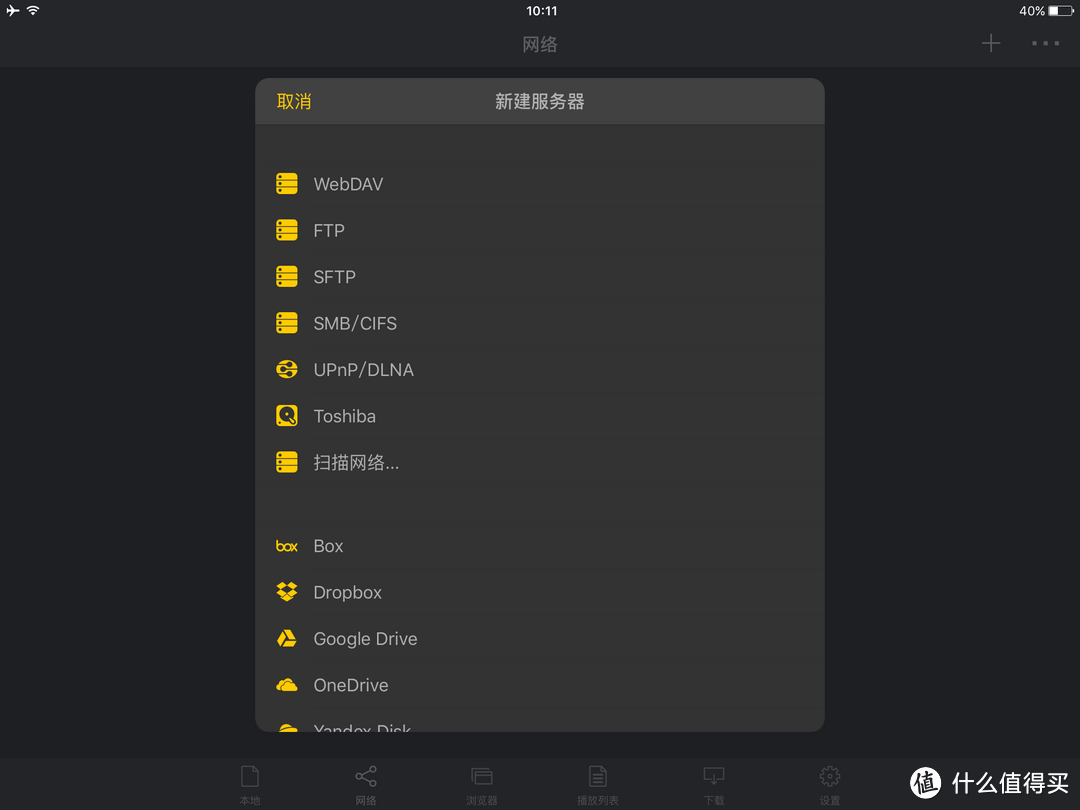
我们先添加最最简单好用的
SMB:
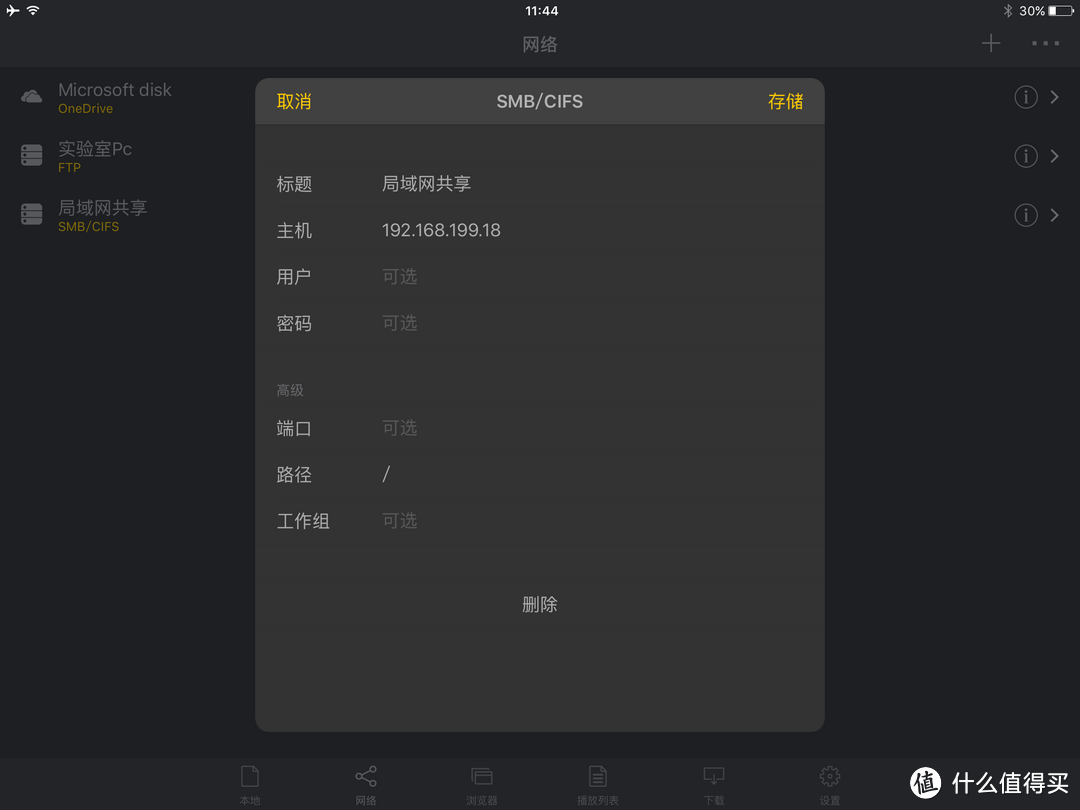
如果您正在使用的是支持USB扩展的路由器,典型如极路由(安装局域网文件中传站插件后),输入IP地址就好,比如192.168.199.1。
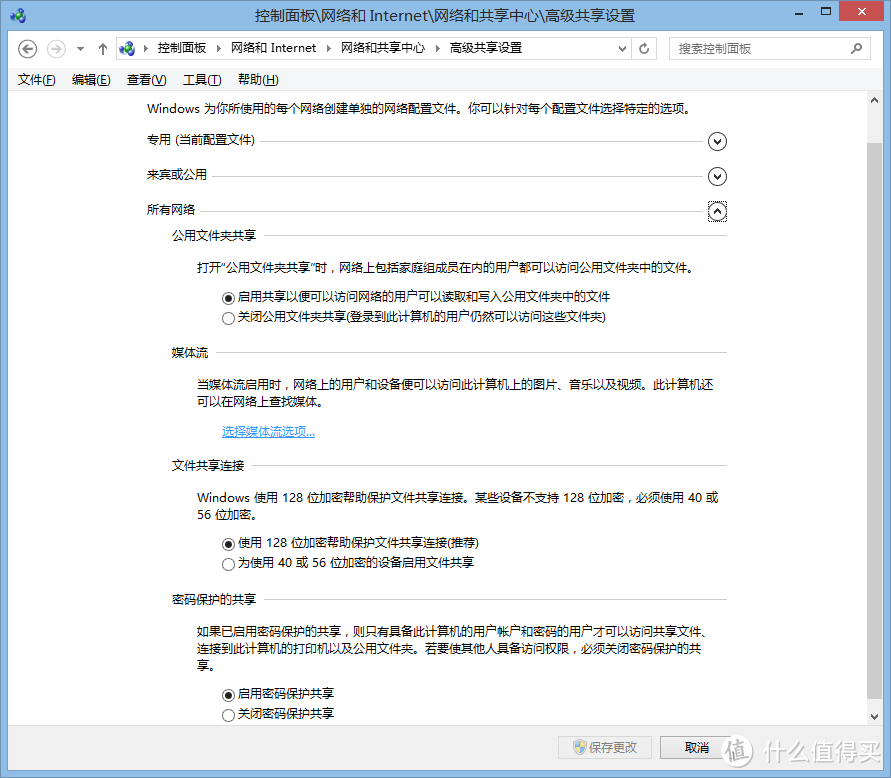
如果是连接在同一局域网内的PC或者win笔记本,则需要在WIN系统设置(搜索WIN7+SMB,3分钟搞定),然后nPlayer中需要输入电脑的用户名和密码,就能访问了。支持全盘访问和设置单独文件夹共享,有兴趣可以琢磨下。简单设置如下:
1.打开网络和共享中心
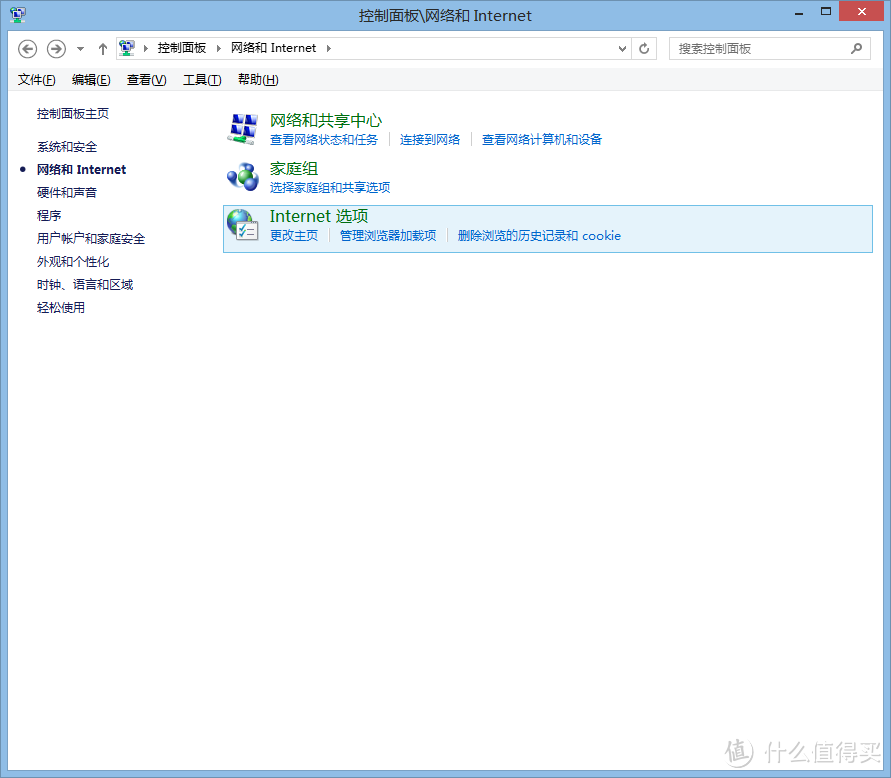
2.把能打开的都打开,该加密的都加密。
-----------------------------------------------------------
FTP:
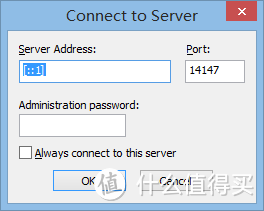
这个非常适合研究生,青年教师,住单位宿舍的员工。为什么呢,前提是你的办公室、实验室有可以常开的私人PC,在PC上建立FTP服务器,方法太多了,推荐稳定的,《FileZilla Server》,百度下载时小心百度全家桶。三步:
1.这一步直接OK,
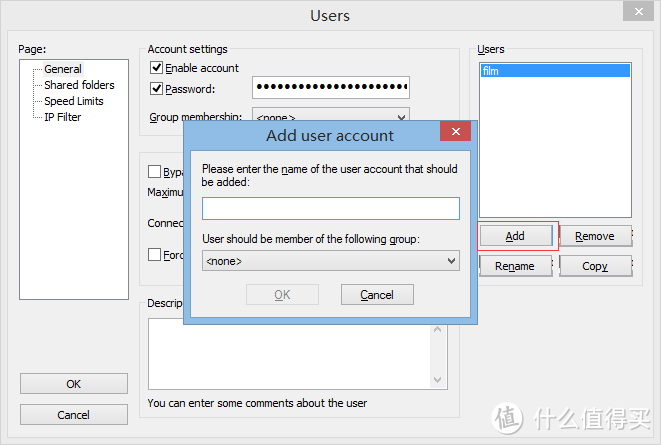
2.创建访问用户,右边点add,然后输入名字,成功后输入密码。
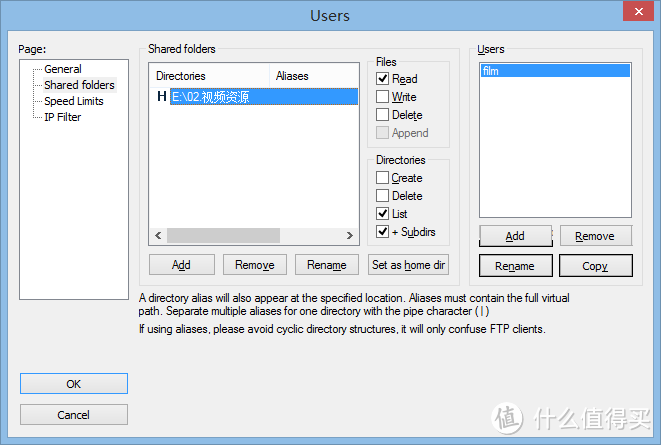
3.创建你要共享的FTP文件夹,设置读写访问权限。
测试:
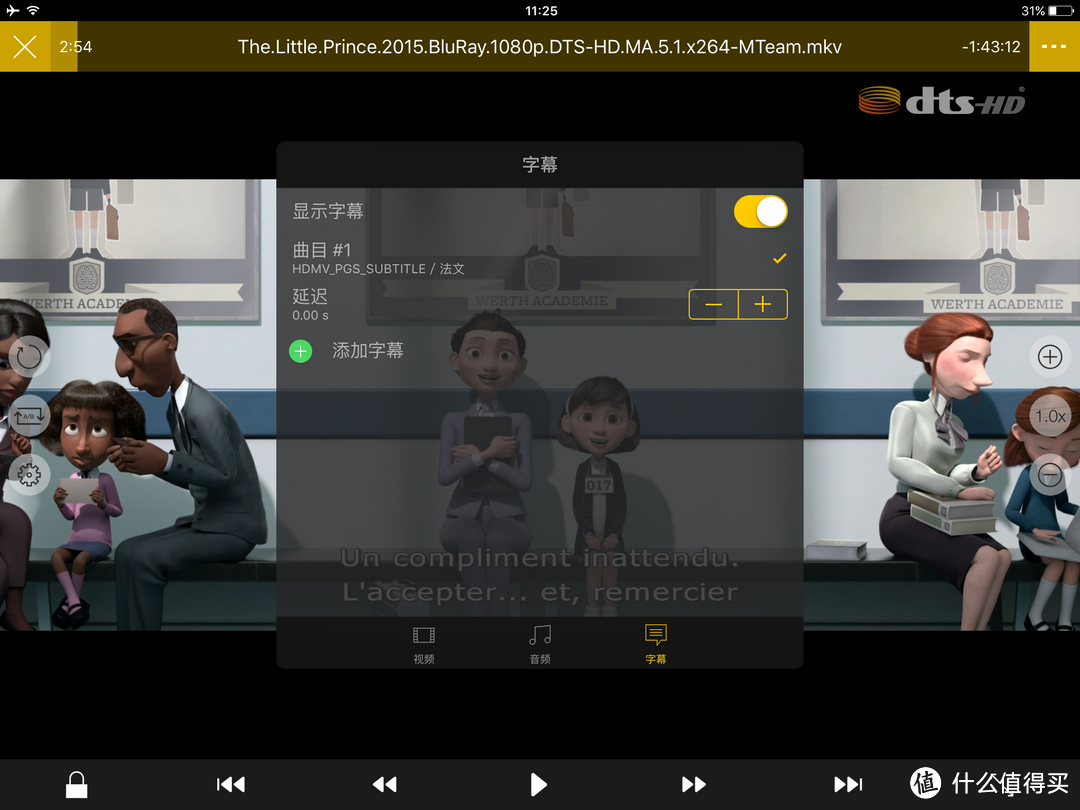
《小王子》大小6G,流畅。
我们在图中右上角看到了dts-HD的图标,这是一种5.1声道的音频格式,大伙就看看觉得牛逼就好了。原片内置法文字幕,我下载中文字幕后,放在PC上,不用放在iPhone或者iPad里,直接添加字幕,远程加载后:

字幕位置竟然跑道最下面了!
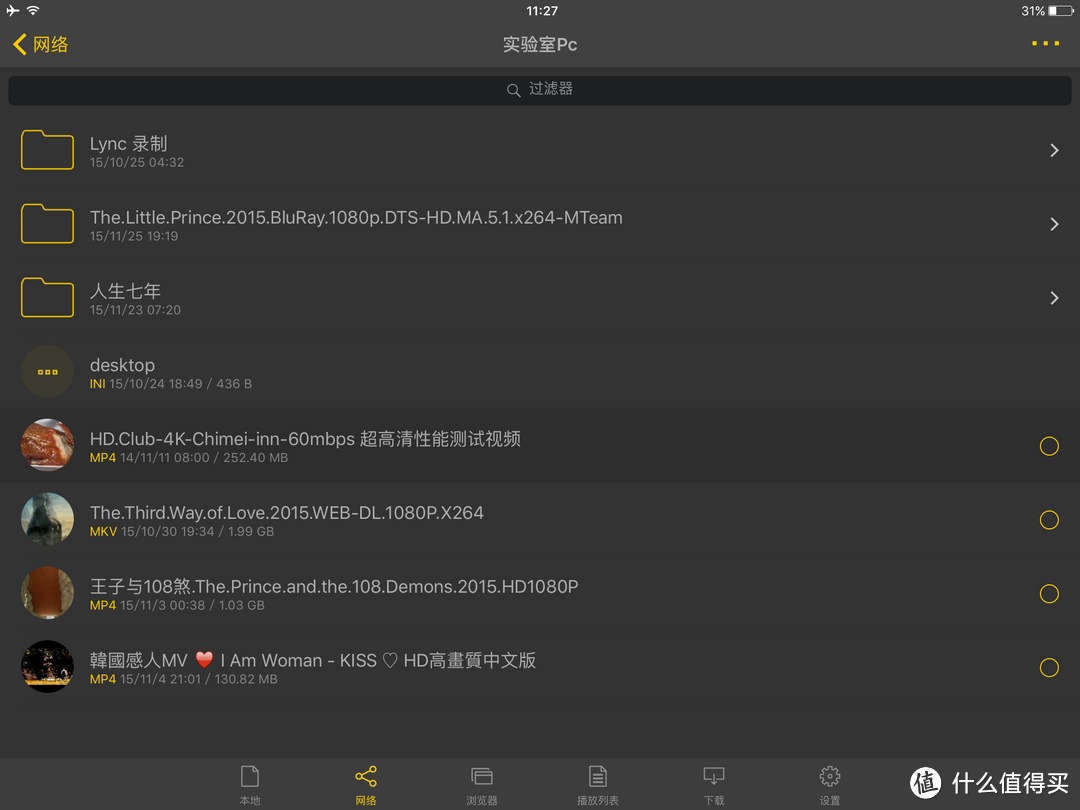
于是我添加了一个4K视频,下拉后就刷新出来了。

最重要的就是对于限制流量的用户,比如研究僧撸主。就可以在躺在宿舍不要流量地看实验室电脑里的电影了。
-----------------------------------------------------------
网盘
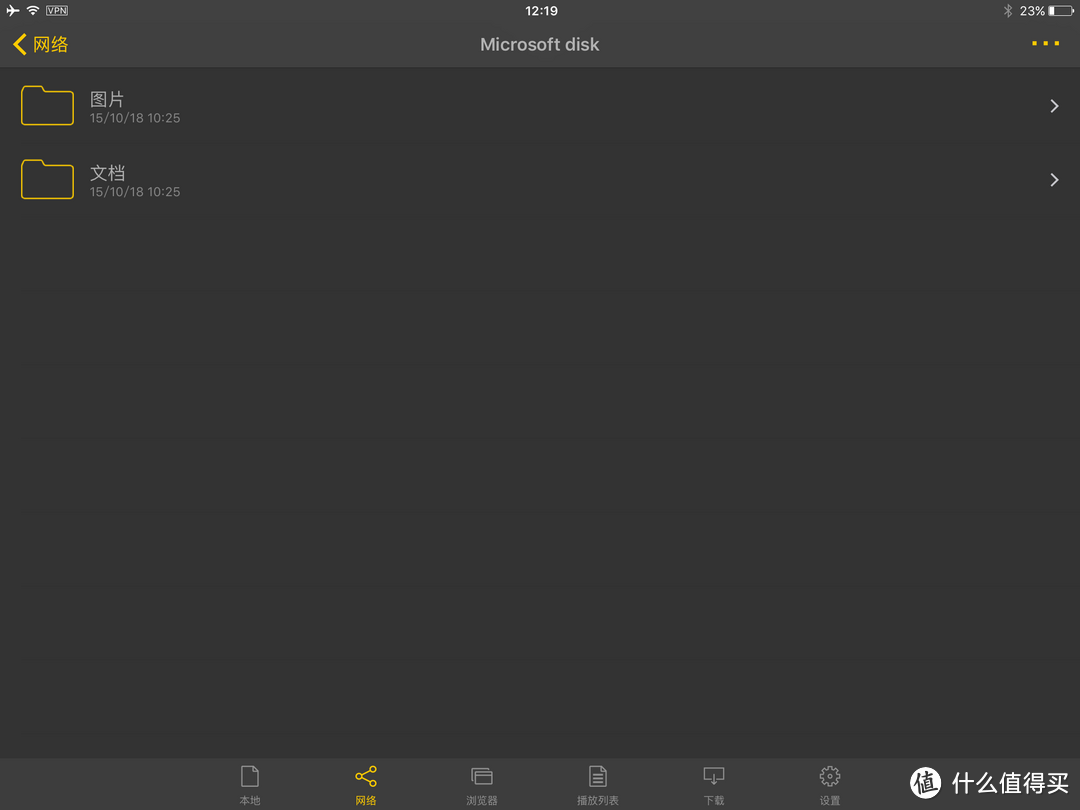
爬上梯子试了OneDrive可以,但Dropbox莫名其妙,连接后不显示,不知道是不是近期才有的问题,下次更新吧!
三、结束语
第一次发文,请各路大神多多斧正。一切为了更好的生活体验









校验提示文案
校验提示文案
校验提示文案
校验提示文案
校验提示文案
校验提示文案
校验提示文案
校验提示文案
校验提示文案
校验提示文案
校验提示文案
校验提示文案
校验提示文案
校验提示文案
校验提示文案
校验提示文案
校验提示文案
校验提示文案
校验提示文案
校验提示文案
校验提示文案
校验提示文案
校验提示文案
校验提示文案
校验提示文案
校验提示文案
校验提示文案
校验提示文案
校验提示文案
校验提示文案
校验提示文案
校验提示文案
校验提示文案
校验提示文案
校验提示文案
校验提示文案
校验提示文案
校验提示文案
校验提示文案
校验提示文案