























NAS群晖DSM 5.0-4458 傻瓜安装教程

2014-03-21 15:30:34 1101点赞 6718收藏 1167评论

小编注:本篇仅限于技术探讨,如果您对本文内容有异议,请联系我们,我们会及时处理。

话说上次吹牛吹爆了 500元 NAS 黑群晖 配置... ,许愿说要写个DSM傻瓜安装教程。NAS群晖DSM 5.0-4458 傻瓜安装教程 本来我都不想接显示器安装的,可基于三点原因,我还是接上了13年历史的显示器,安装了群晖DSM 5.0-4458 NAS群晖DSM 5.0-4458 傻瓜安装教程

  1. 我是DSM 4.2不想去被挖矿,话说我又不是在金元帅的国家,我干嘛要去被挖矿NAS群晖DSM 5.0-4458 傻瓜安装教程

  2. 我想体验一下DSM 5.0的百度云同步功能,话说这个太吸引我了,关注了好久,4458正式版发布后实在难忍。NAS群晖DSM 5.0-4458 傻瓜安装教程

  3. 我答应大家要写个傻瓜教程。NAS群晖DSM 5.0-4458 傻瓜安装教程

废话真多,那就开始吧。具体步骤我会单独说明。PS:很多内容参照此贴“小白装黑群晖,2步搞定5.0-4458”在此声明和感谢。

需要准备:
1、一个闲置的U盘,容量大于64M即可。 墙裂建议用如下U盘,可以隐藏成灰群晖,小巧方便。

[商品:闪迪(SanDisk)酷豆(CZ33)8GB U盘]
2、一台显示器,用于连接NAS,在第一次启动时要选择不同的菜单,装完就不需要了。
3、DSM软件,一是官方3612xs机型5.0-4458版本的PAT文件(174.9M),二是Gnoboot-alpha7-4458.img文件(32M),三是win32diskimager文件(13.6M)。为了方便小白,我分享到网盘了,感谢原作者!(下载地址

4、电脑上安装好群晖助手(Synology Assistant) NAS群晖DSM 5.0-4458 傻瓜安装教程 5、电脑网线、NAS网线都接入同一个路由器或交换机,确保正常使用。当然要推荐电磁炉了,千兆LAN口实乃NAS必备良伴。NAS群晖DSM 5.0-4458 傻瓜安装教程

[商品:美国网件(NETGEAR) R6300v2 1750M 双频千兆 802.11ac无线路由器]

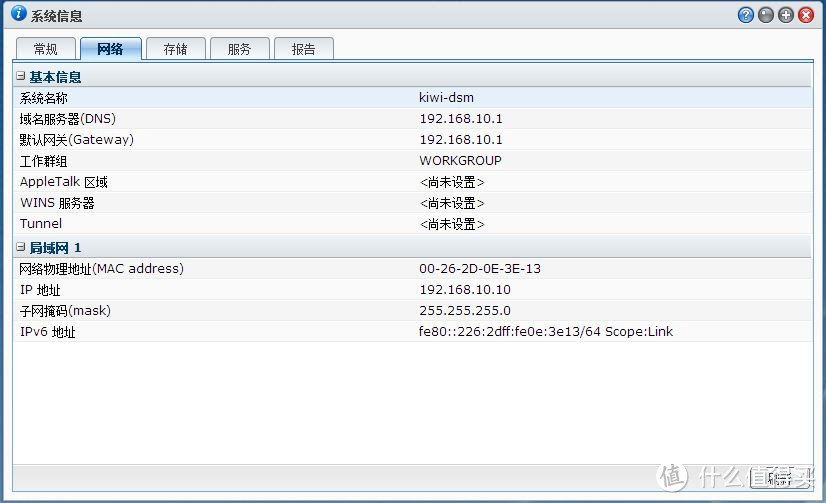
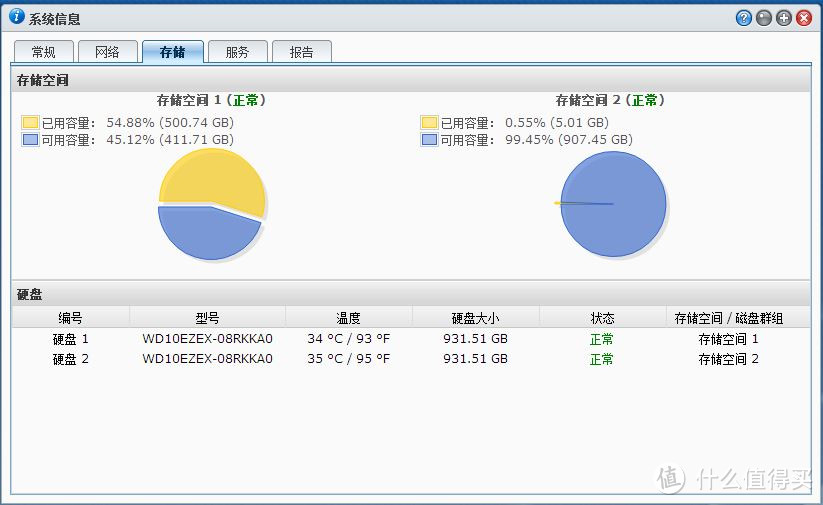
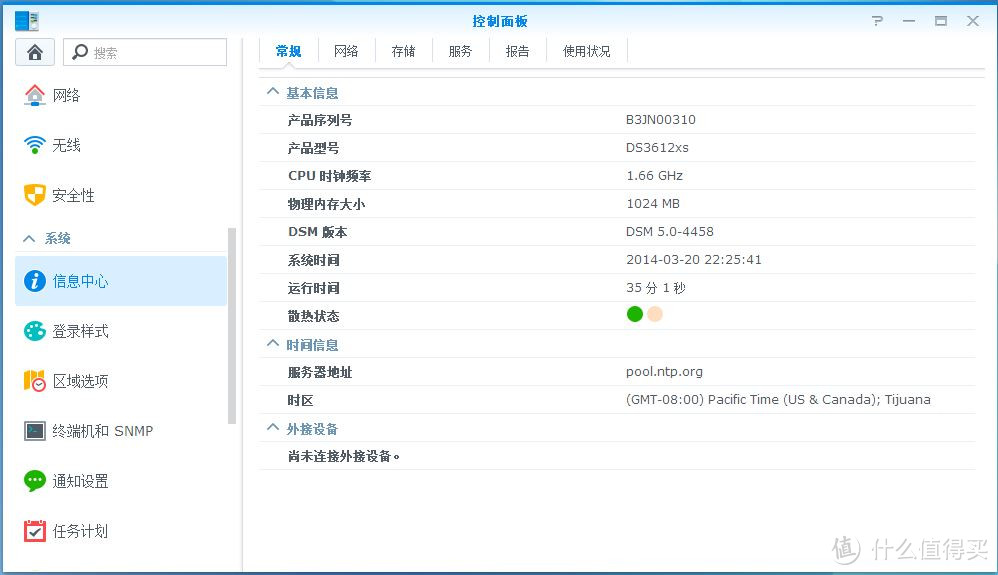
由于我是数据无损升级,所以先看看系统信息,各位新安装朋友可以忽略
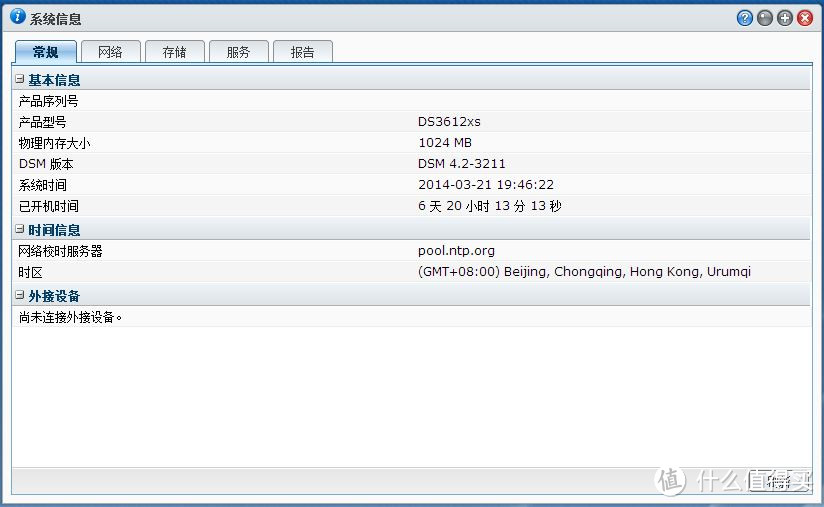
NAS群晖DSM 5.0-4458 傻瓜安装教程 NAS群晖DSM 5.0-4458 傻瓜安装教程 这里是真实MAC地址,网络唤醒必须。NAS群晖DSM 5.0-4458 傻瓜安装教程好了,走过路过不要错过啊,大家瞧一瞧看一看啊,NAS群晖DSM 5.0-4458 傻瓜安装教程

操作步骤: (常规主板版)
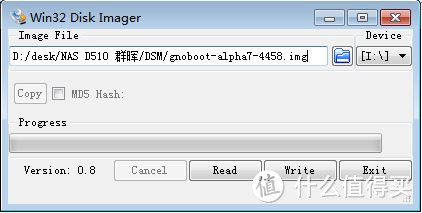
1、把U盘插到电脑的USB口,在win7里面打开win32diskimager,把Gnoboot-alpha7-4458.img烧录到U盘里。(我这个就是傻瓜教程,不会用?看图会吧NAS群晖DSM 5.0-4458 傻瓜安装教程 ) 不要写错盘了,数据丢了别哭。

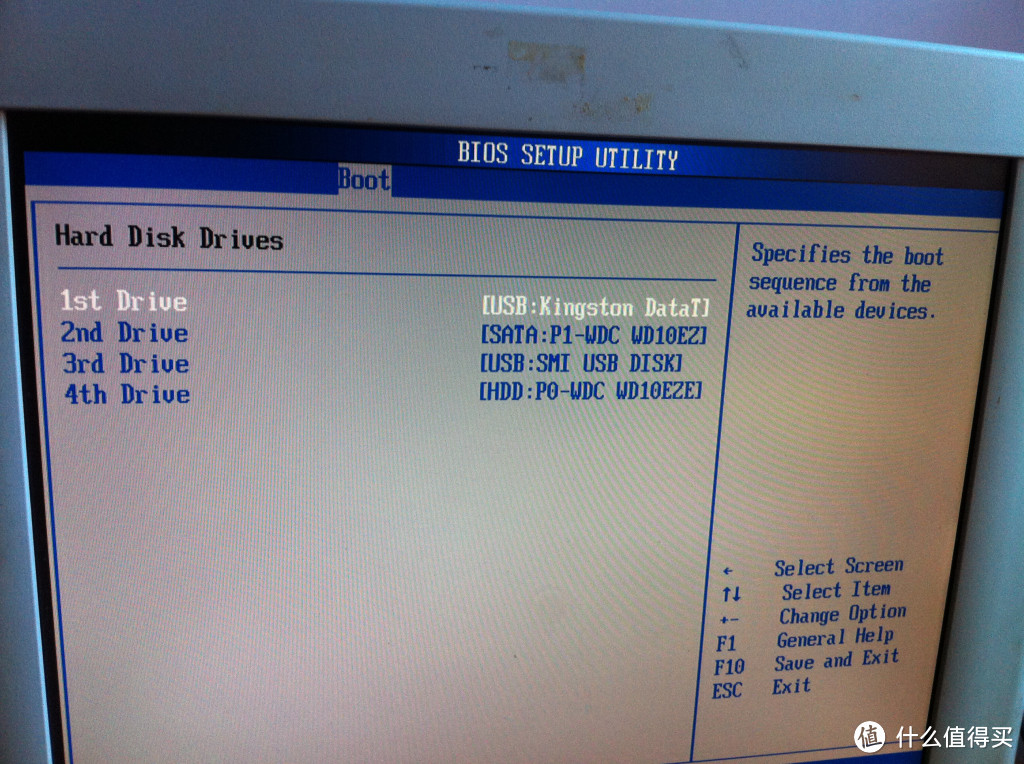
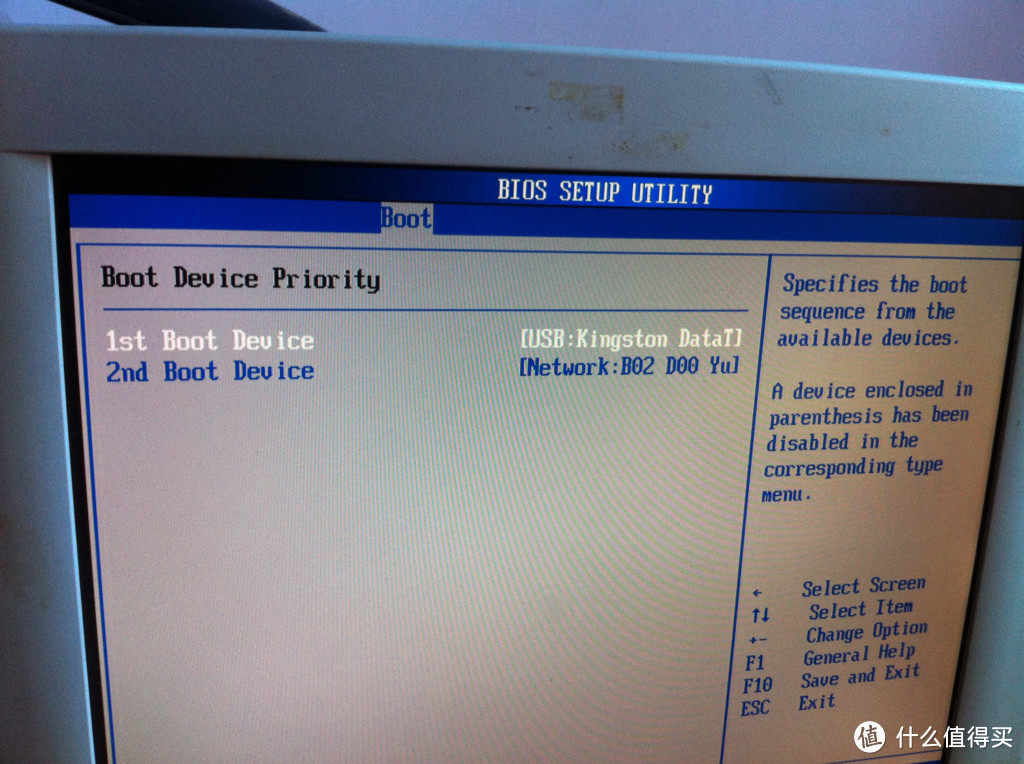
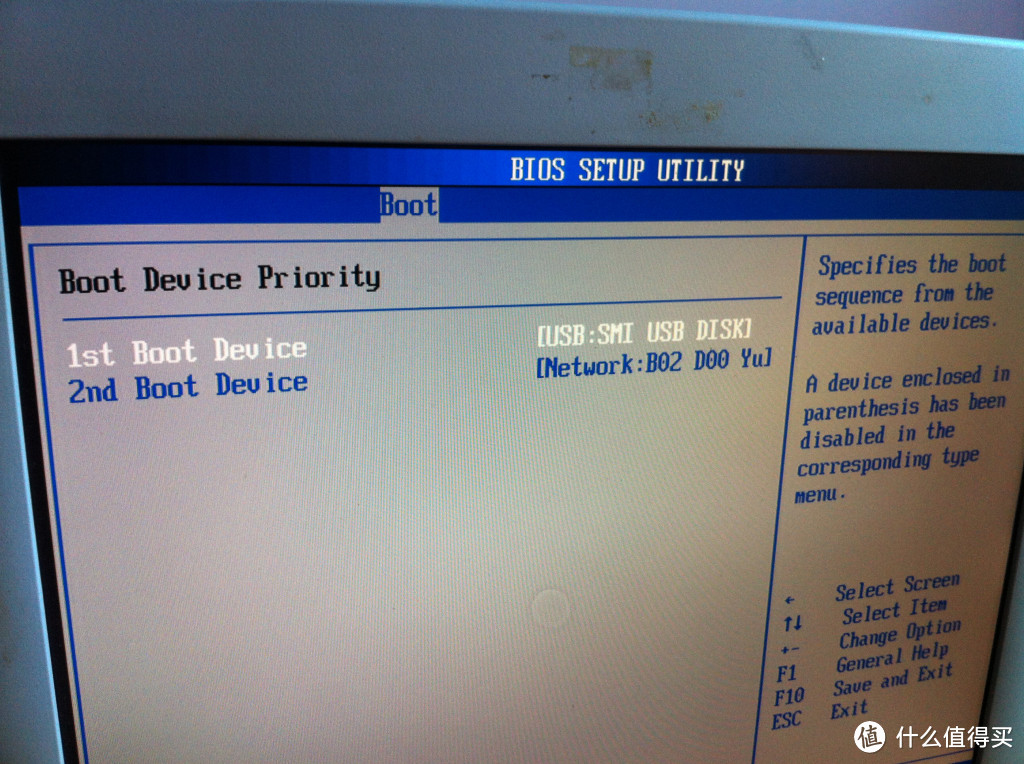
NAS群晖DSM 5.0-4458 傻瓜安装教程 2、把装好启动程序的U盘和显示器都接到NAS上,当然还有鼠标和键盘。。。进主板的bios设置从U盘启动,各位看官请看图
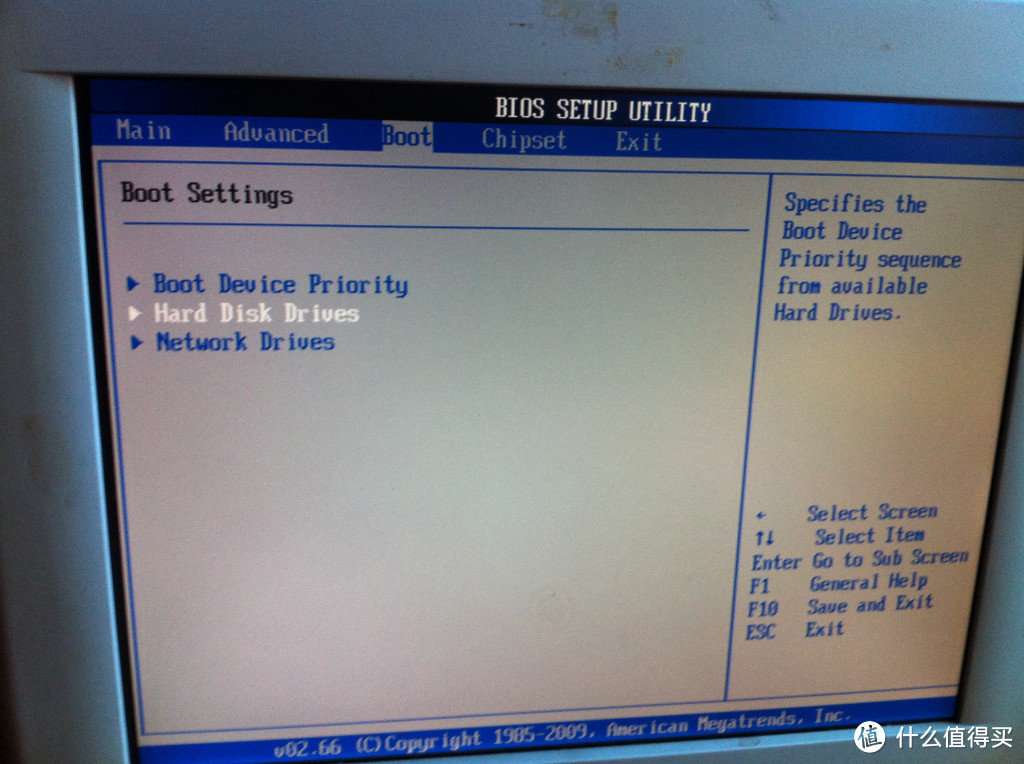
NAS群晖DSM 5.0-4458 傻瓜安装教程NAS群晖DSM 5.0-4458 傻瓜安装教程 NAS群晖DSM 5.0-4458 傻瓜安装教程 F10 保持启动NAS群晖DSM 5.0-4458 傻瓜安装教程

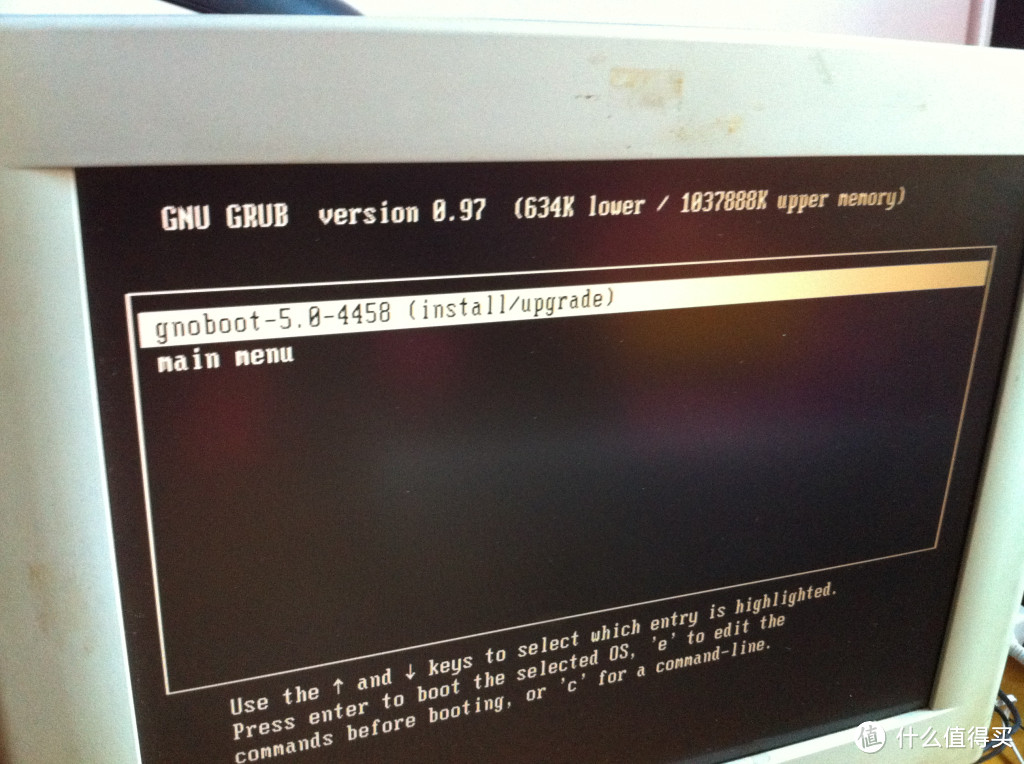
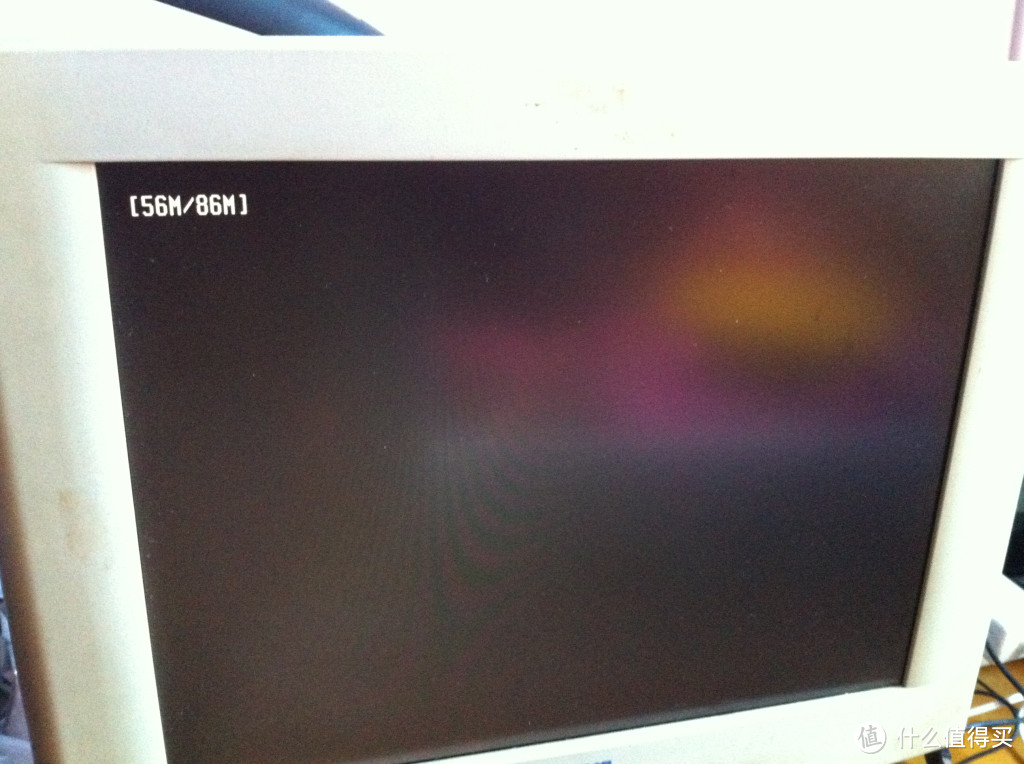
正式安装-----开机后屏幕上会出现三个选项,选择第二项gnoboot-me,( 这步是关键,因为默认是第一项,装完DSM就可以从默认的第一项启动了 )进入后会出现4458的版本安装
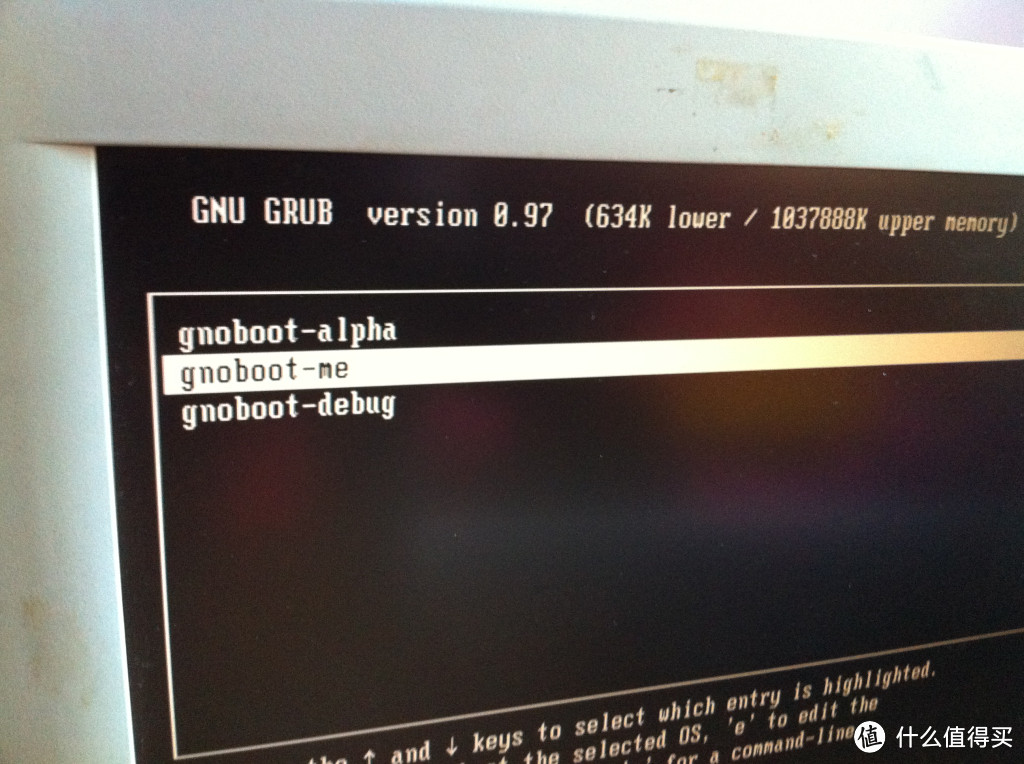
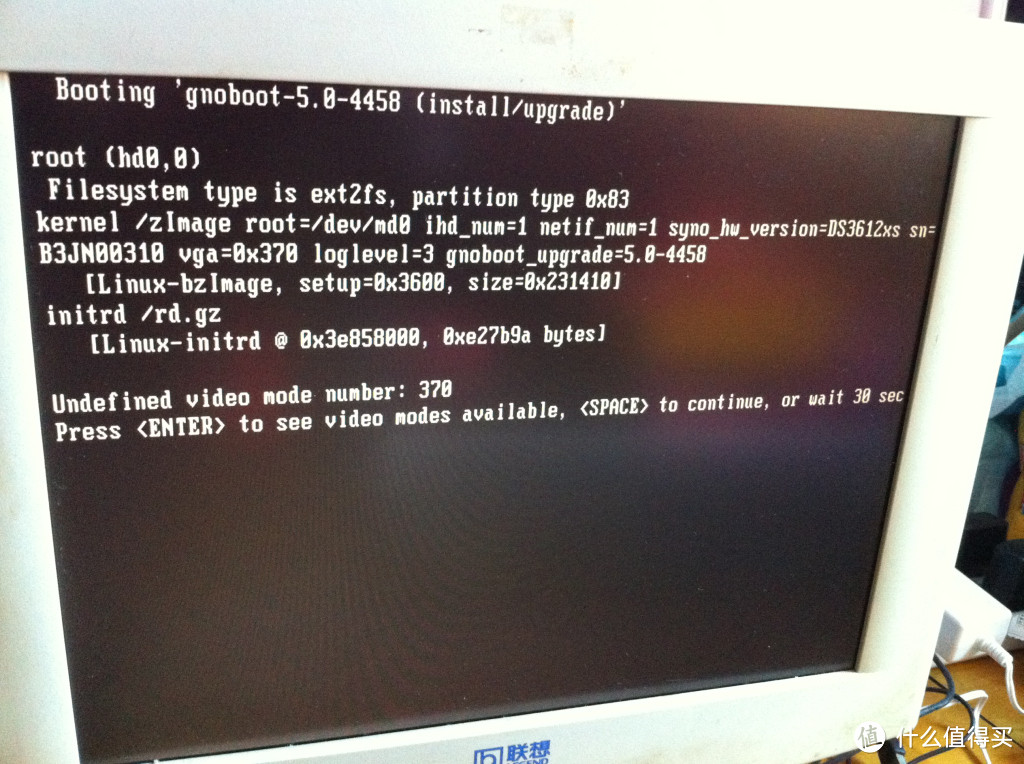
NAS群晖DSM 5.0-4458 傻瓜安装教程

回车
NAS群晖DSM 5.0-4458 傻瓜安装教程

继续回车NAS群晖DSM 5.0-4458 傻瓜安装教程

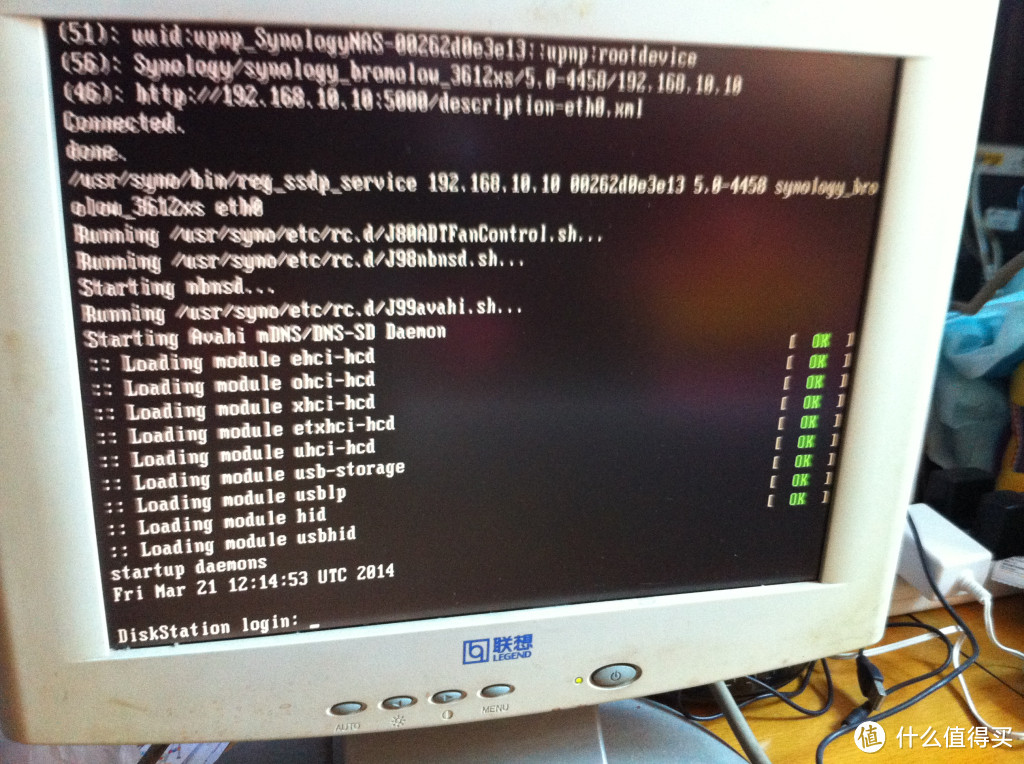
NAS群晖DSM 5.0-4458 傻瓜安装教程 不管等着

NAS群晖DSM 5.0-4458 傻瓜安装教程 巴拉巴拉,OK

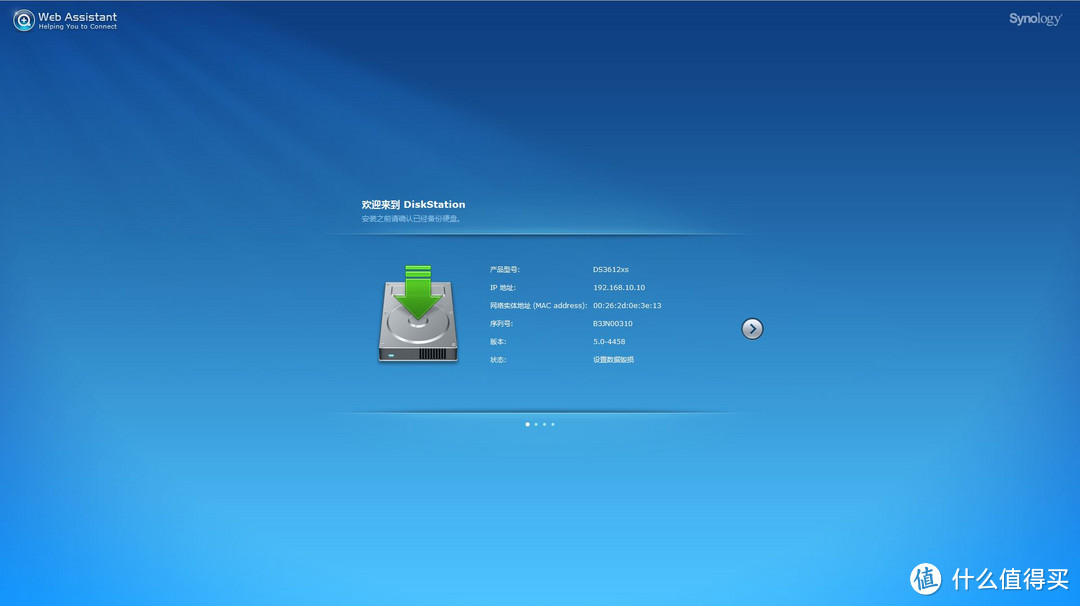
等屏幕上全部显示结束后,转到电脑上运行群晖助手,这时应该会出现查找到1台nas的提示
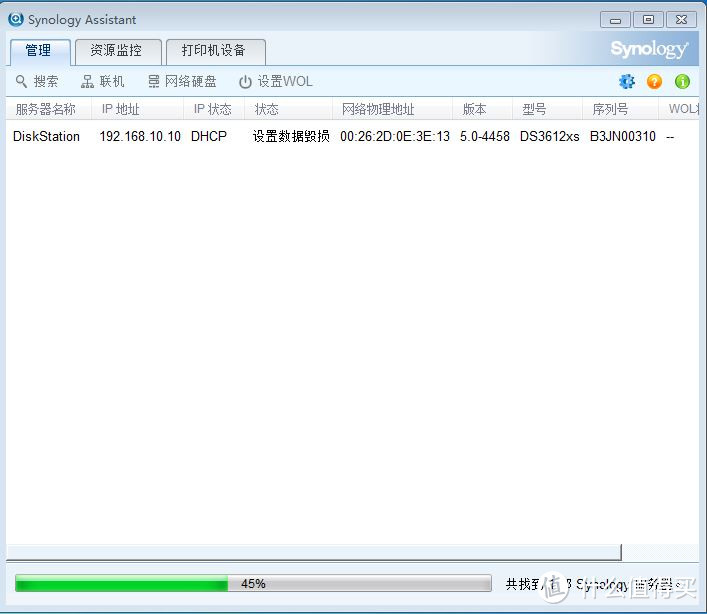
NAS群晖DSM 5.0-4458 傻瓜安装教程 我是升级安装,这里显示数据损毁,请淡定。我就很淡定,好嘛NAS群晖DSM 5.0-4458 傻瓜安装教程

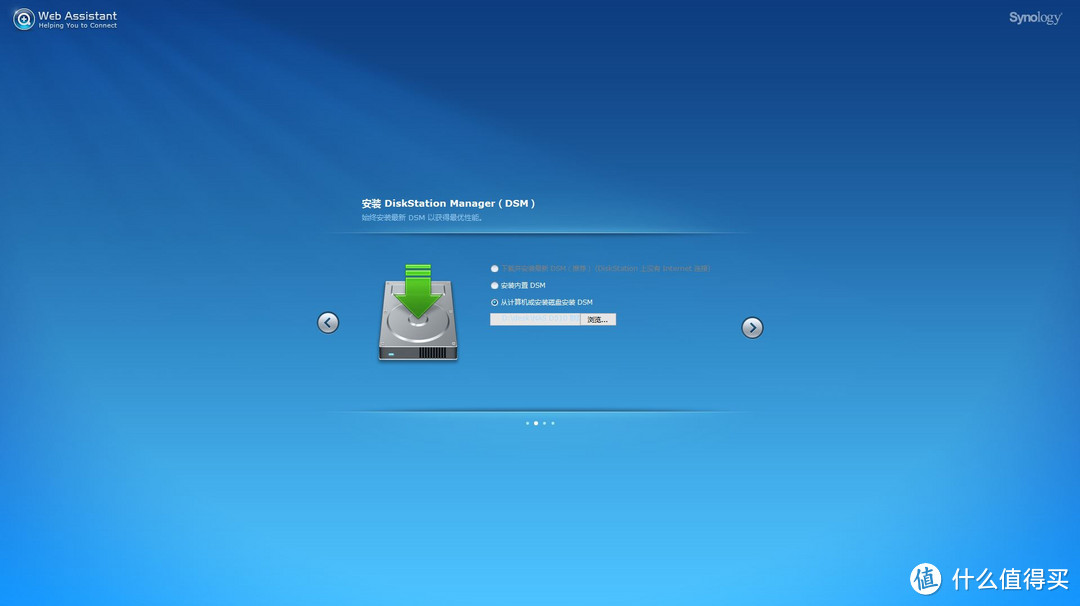
双击(网页安装)或右键选择安装(助手安装)----PS:网上的各位老大建议网页安装。

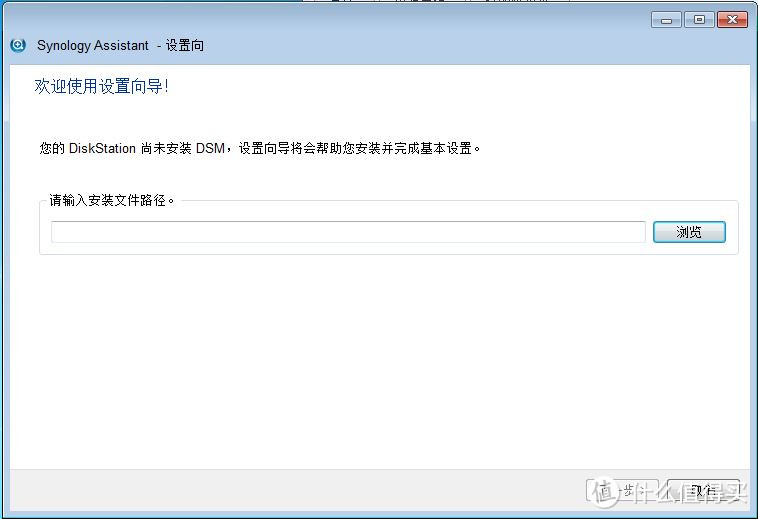
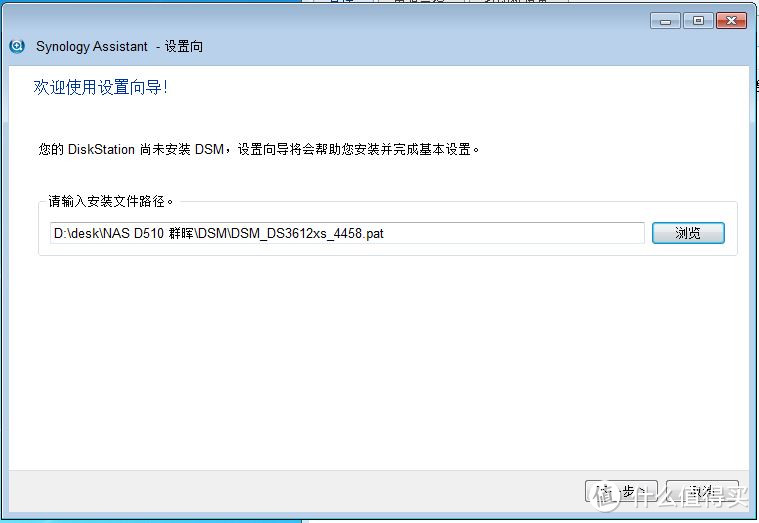
我是一个不(bu)怕(kan)困(jiao)难(cheng)的人,最后选择了助手安装,大家表学我,数据丢失了别找我,我这不是提醒了吗NAS群晖DSM 5.0-4458 傻瓜安装教程

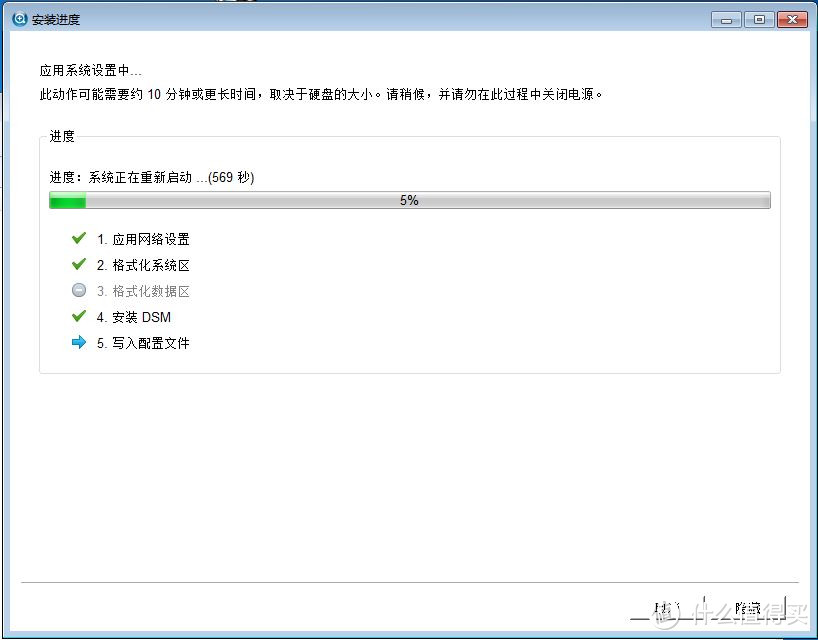
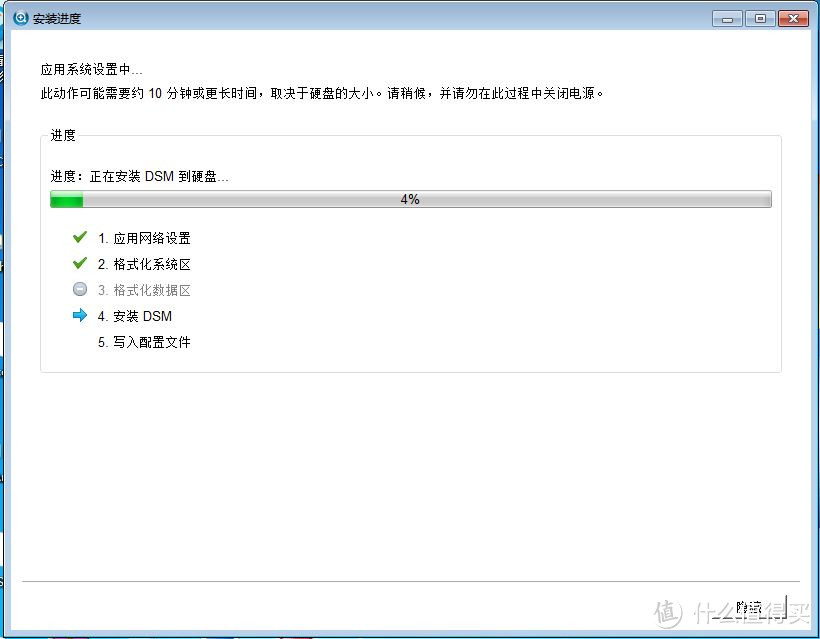
NAS群晖DSM 5.0-4458 傻瓜安装教程 NAS群晖DSM 5.0-4458 傻瓜安装教程 NAS群晖DSM 5.0-4458 傻瓜安装教程 NAS群晖DSM 5.0-4458 傻瓜安装教程 选择从本地安装PAT文件,按屏幕提示一步步完成就好了。 NAS群晖DSM 5.0-4458 傻瓜安装教程 NAS群晖DSM 5.0-4458 傻瓜安装教程 我是相当的幸运,没有格式化数据区,也就是说我的电影都在的,妥妥的NAS群晖DSM 5.0-4458 傻瓜安装教程

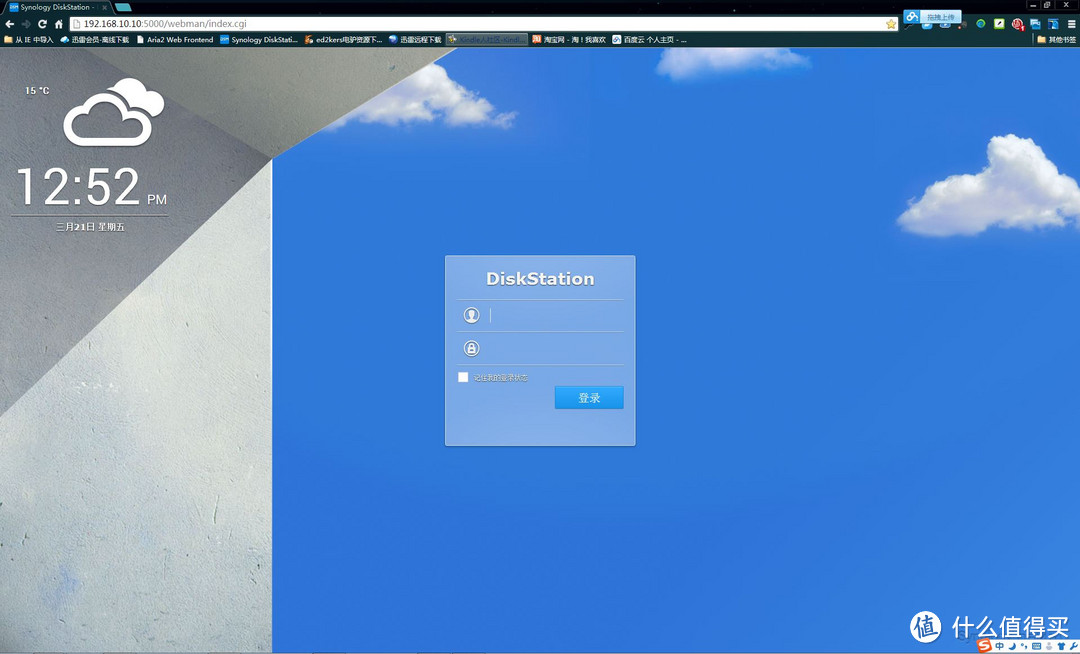
NAS群晖DSM 5.0-4458 傻瓜安装教程 安装完成,输入IP地址,华丽丽的DSM5.0登陆界面出现了,哇卡卡卡卡卡

用户:admin 密码:空白不用填写
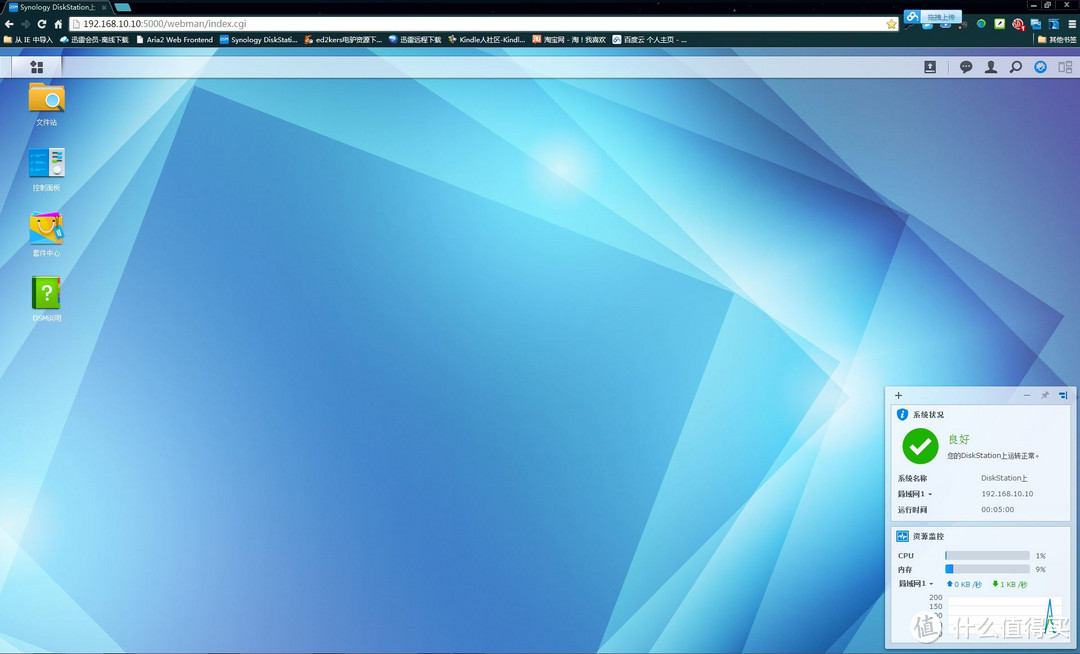
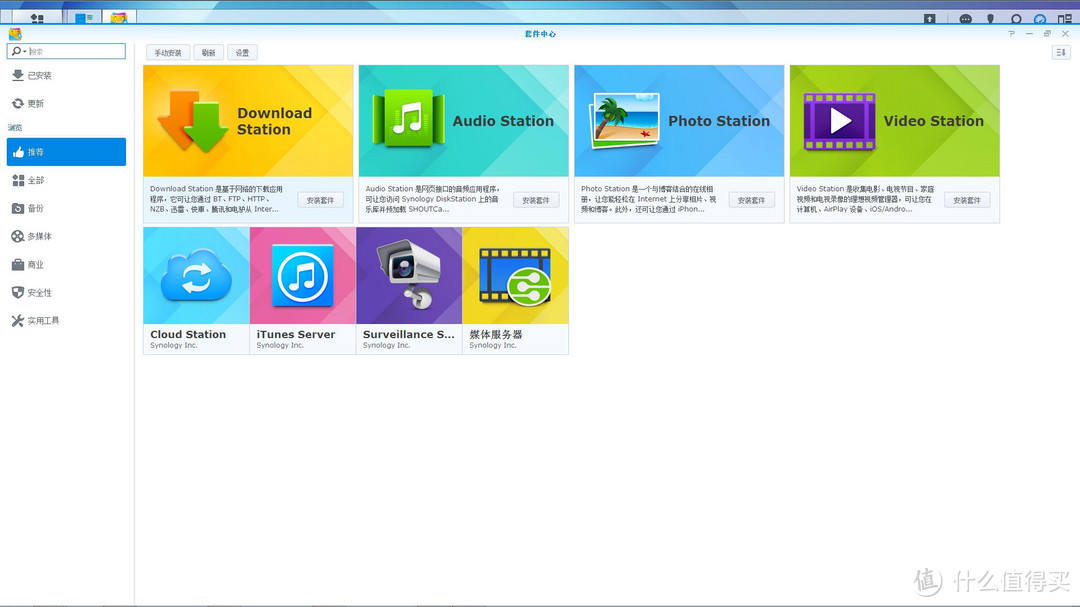
NAS群晖DSM 5.0-4458 傻瓜安装教程 NAS群晖DSM 5.0-4458 傻瓜安装教程 NAS群晖DSM 5.0-4458 傻瓜安装教程 扁平化啊扁平化,乔纳肾威武NAS群晖DSM 5.0-4458 傻瓜安装教程

剩下的就是折腾吧。。。。

操作步骤: (D510主板版,主板含256M 储存器)
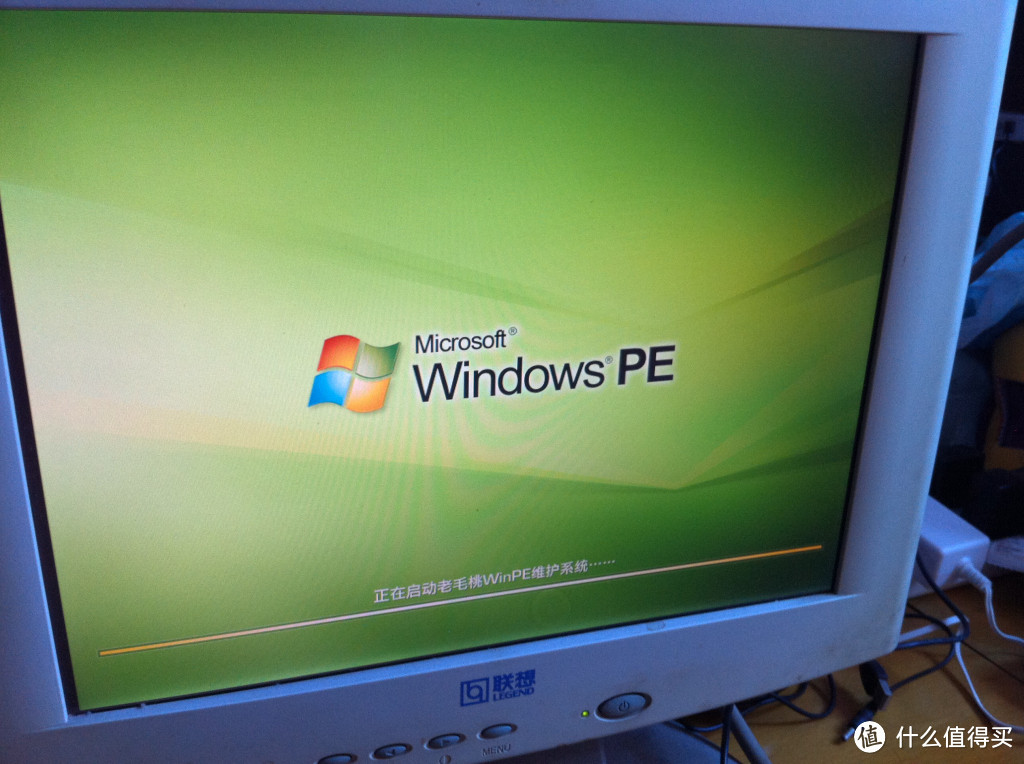
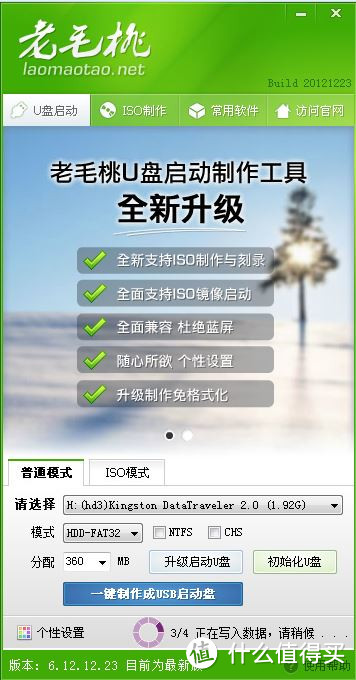
1、把U盘插到电脑的USB口,写入老毛桃启动盘NAS群晖DSM 5.0-4458 傻瓜安装教程
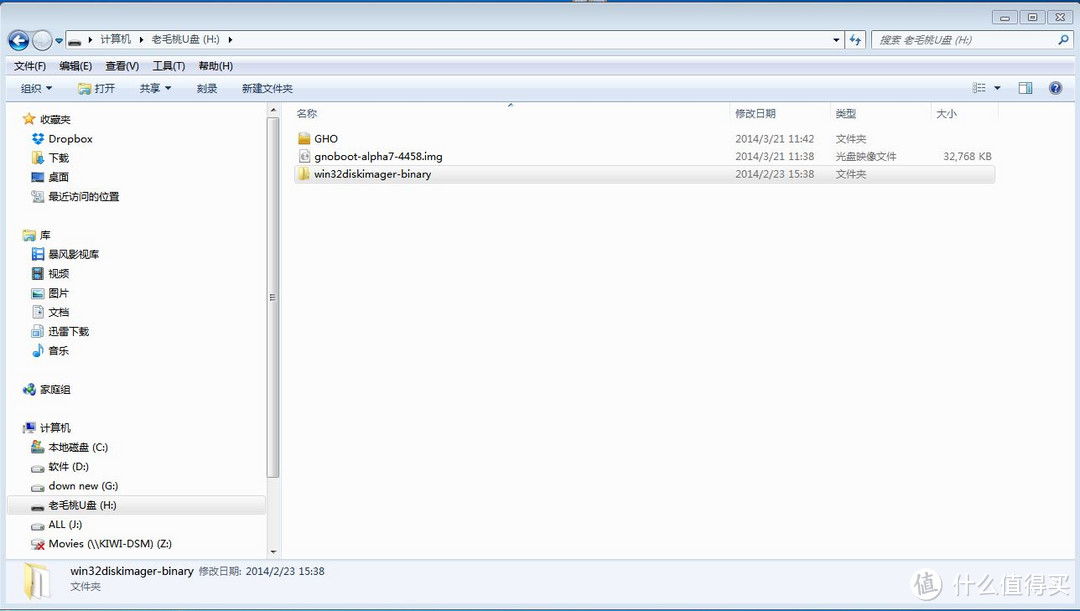
2.把win32diskimager Gnoboot-alpha7-4458.img 拷贝到U盘里去
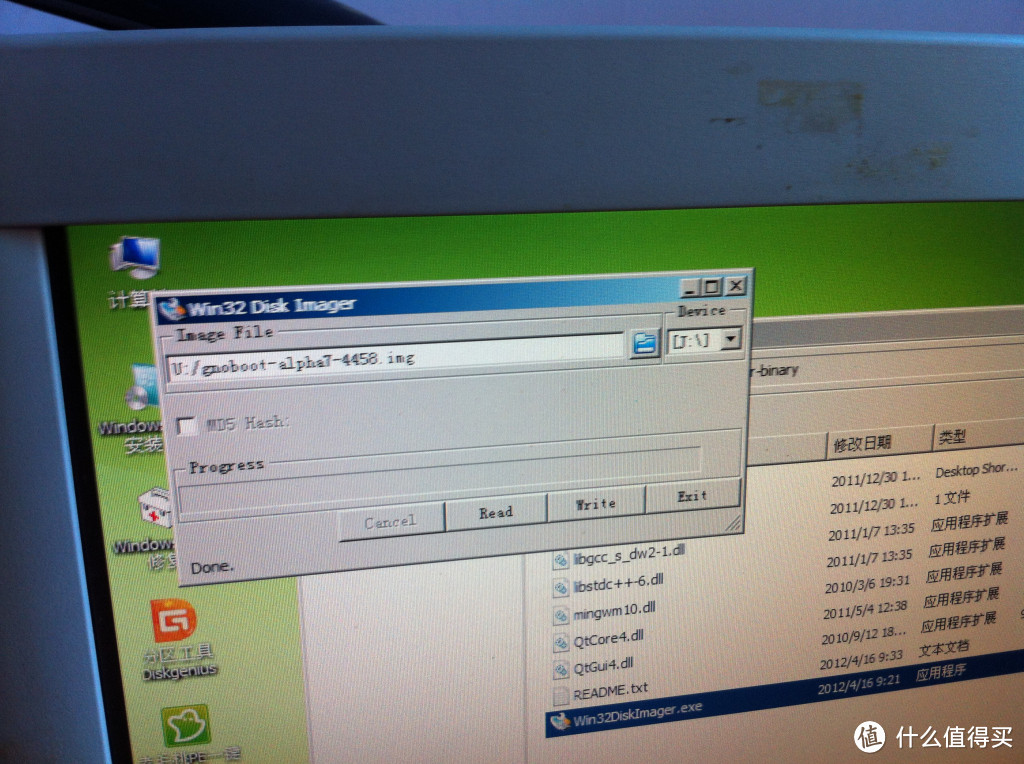
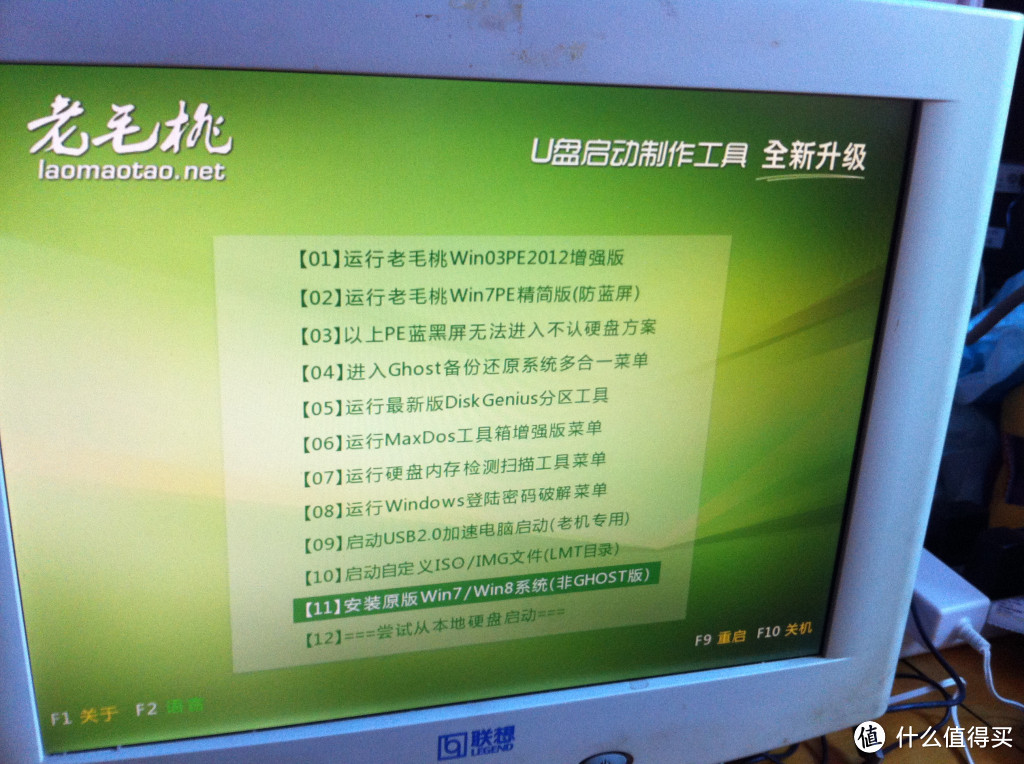
NAS群晖DSM 5.0-4458 傻瓜安装教程 2、把装好老毛桃的U盘和显示器都接到NAS上,当然还有鼠标和键盘。。。进主板的bios设置从U盘启动 ,进入winpeNAS群晖DSM 5.0-4458 傻瓜安装教程 NAS群晖DSM 5.0-4458 傻瓜安装教程 NAS群晖DSM 5.0-4458 傻瓜安装教程 3.在winpe中打开win32diskimager,把Gnoboot-alpha7-4458.img烧录到板载储存盘里。(记得分区工具看看哪个是板载盘,只有256M的哦)
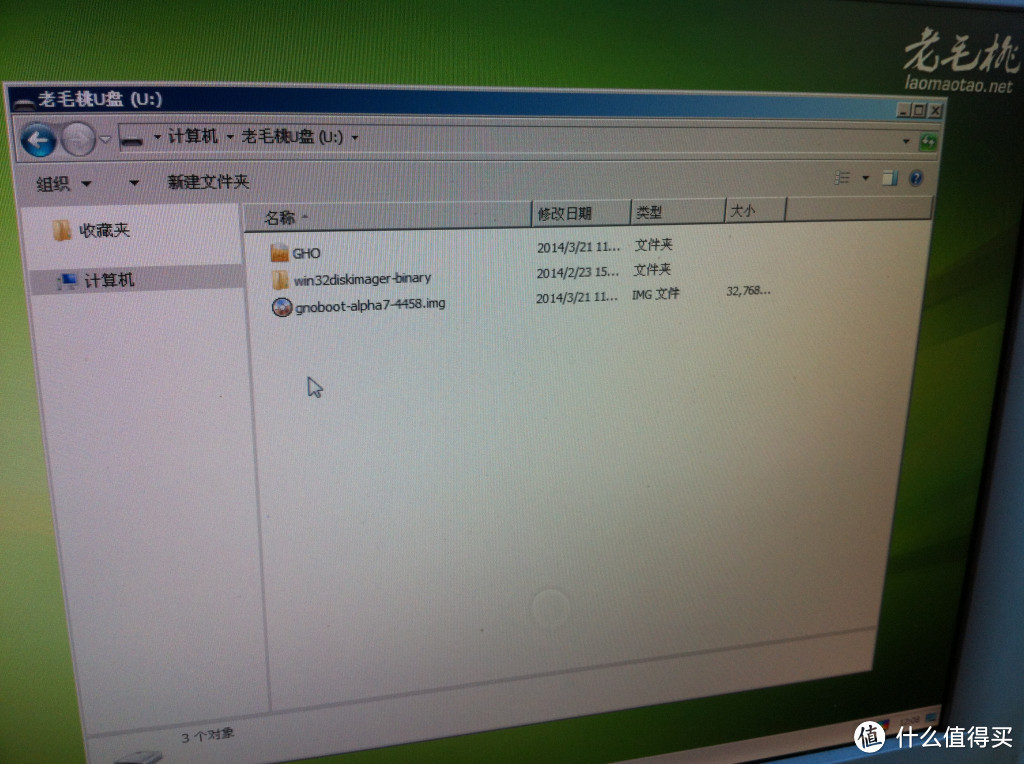
NAS群晖DSM 5.0-4458 傻瓜安装教程NAS群晖DSM 5.0-4458 傻瓜安装教程

4.烧录完成后,重启电脑,并del进入bios设置成板载储存器启动(SMI USB DISK)
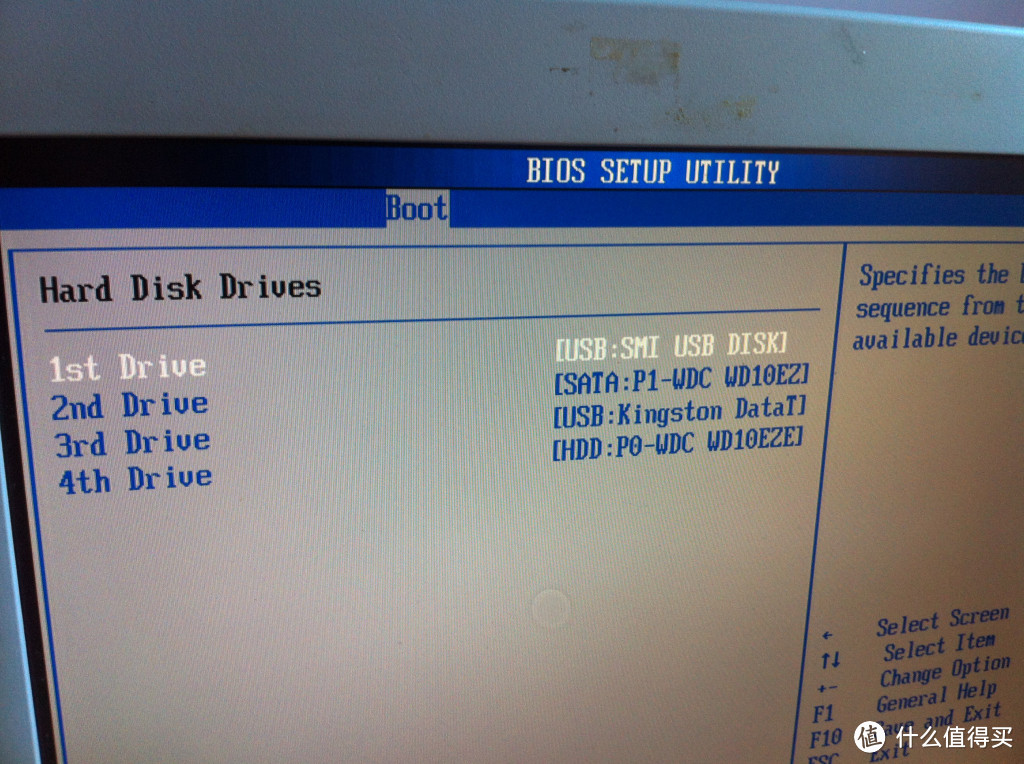
NAS群晖DSM 5.0-4458 傻瓜安装教程 NAS群晖DSM 5.0-4458 傻瓜安装教程

启动后就和上面正式安装的步骤一样一样了。

好了,这次应该傻瓜吧,简单吧,随到随学,学不会免费再学。学费请小编发金币我把。

我终于知道金币是可以换礼物和现金劵的啊,哈哈哈哈,那就多来点吧。NAS群晖DSM 5.0-4458 傻瓜安装教程

祝大家折腾快乐,也感谢Gnoboot的编写者,让我们可以用官方pat文件安装启动DSM,可以第一时间尝鲜。也感谢上面引用贴的作者,让我少打了很多字。NAS群晖DSM 5.0-4458 傻瓜安装教程

追加修改(2014-03-22 ):特此补充

1.新安装的朋友在选择硬盘模式时候请选择BASIC模式不要使用官方推荐的SHR模式。

2.此教程及软件适合全新安装及4.2含4.2升级,更低版本请自行搜索。

3.本篇安装的为DSM5.0官方正式版,非破解版。


展开 收起
1167评论

  • 精彩
  • 最新
  • 。。。昨夜观磁铁初装黑群 挂上3个3T盘 装完后 9000G高清原盘丢失 呆若木鸡至今尚未康复 有事烧纸

    校验提示文案

    提交
    ……会格式化啊,亲,硬盘格式都不同。 [狂汗] [狂汗] [狂汗] [蜡烛]

    校验提示文案

    提交
    别理我 让我静一静 [哭泣]

    校验提示文案

    提交
    收起所有回复
  • win32diskimager烧录时只能显示U盘,怎么烧录到你说的板载存储盘?我现在是烧录到U盘安装完成后以后每次电脑开机好像都要用U盘

    校验提示文案

    提交
    你的主板有板载储存吗

    校验提示文案

    提交
    怎么看????

    校验提示文案

    提交
    还有4条回复
    收起所有回复
  • 大神你好,劳驾您,小白不太懂 [大囧] ①千兆路由器是直接连在黑群晖上?用不用把路由器刷什么tomato和DD-WRT之类的。②黑群晖用不用换千兆网卡?谢谢您

    校验提示文案

    提交
    一般黑群选主板就是带千兆网卡的啊,接路由接交换机都可以,最好千兆关键

    校验提示文案

    提交
    嗯,谢谢您。看样是要把老的主机的集成网卡屏蔽,再去买一块千兆网卡 [哭泣]

    校验提示文案

    提交
    还有3条回复
    收起所有回复
  • 大神你好,按步骤我已通过电脑上的群晖助手搜索到NAS设备,双击安装显示“硬盘3上的所有数据将被删除”,请教:1.硬盘真的将被格式化?2笔记本的硬盘还是NAS的硬盘将被格式化?3硬盘3指的是哪个硬盘,不敢点下一步了,怕数据丢。4,此步骤安装是安装在笔记本上还是安装在NAS上?我的NAS是一个退役的笔记本,本身的160G硬盘,光驱已拔出,想先感受下黑群晖,可以么?问题较多,烦请指教,在线等,谢谢!

    校验提示文案

    提交
    NAS的硬盘会格式化

    校验提示文案

    提交
    收起所有回复
  • 太感谢了~~~~已经安装好了, 可是总显示已断线,连接失败,请检查Internet连接 楼主有什么好的办法吗?谢谢

    校验提示文案

    提交
    是显示互联网未连接吧,我的也是,群晖的套件也不好下,估计和墙有关,我偶尔可以,懒得研究了。 [高兴]

    校验提示文案

    提交
    [示爱] 今天晚上第二次试 ok能连上网了 估计是网络长城的问题 网卡换千兆的了不过路由一直没来得及换 上传电影 2.5m/s [皱眉]

    校验提示文案

    提交
    还有2条回复
    收起所有回复
  • @PEKO哑虎呸呸 想请教一下作者,黑啥子不推荐SHR呢,我想用SHR的更换硬盘功能,是不是黑群辉不可以?

    校验提示文案

    提交
    可以用,只是以后数据损毁读不出来而已

    校验提示文案

    提交
    我的想法是这样,当有硬盘出现smart警告的时候就及时更换硬盘,不知道这样想是否可行。

    校验提示文案

    提交
    还有3条回复
    收起所有回复
  • 我主要是用来家里存储设计文件 需要10+TB 文件空间方便查找使用。需要安全 阵列保护。
    怎么用比较好? 安全 家里其他电脑可以用,。
    已经有网件的路由器 可以插在上面的USB吗?

    校验提示文案

    提交
    你的要求比较高,你现在是怎么储存数据

    校验提示文案

    提交
    我现在 大约有10来个 3 4 TB 的移动硬盘。 然后 很多40G BD 碟。。。大约7台主机。。。都是 3 4 TB,, 各种交叉备份。。。。

    校验提示文案

    提交
    还有2条回复
    收起所有回复
  • 我用上网本安装的,在用U盘第一次启动时报错,说这个要求 X86—64cpu ,我的是i686 cpu ,不能启动!怎么破?难道我的cpu不支持?我CPU是atom n280的。

    校验提示文案

    提交
    嗯,不是64的cpu

    校验提示文案

    提交
    那我32位的CPU怎么装黑裙呀?难道我的上网本装不了?

    校验提示文案

    提交
    还有3条回复
    收起所有回复
  • 安装的时候那个网址访问不了是怎么回事

    校验提示文案

    提交
    被屏蔽了吧,现在多用docker了,看看后续的贴吧

    校验提示文案

    提交
    为什么会被屏蔽啊,我看贴吧里面的还是照这个方法做的 [喜极而泣] docker又是什么 [哭泣]

    校验提示文案

    提交
    还有2条回复
    收起所有回复
  • 我想知道。这样装好以后,是装到了硬盘里边了吗?

    校验提示文案

    提交
    是的,装在硬盘里

    校验提示文案

    提交
    前面的方法是在U盘里的,这个U盘不可以拿下来的。后者(装在板载卡里面的)U盘只起到PE的作用,所以是可以用完就拔的,硬盘是只用来放数据的。

    校验提示文案

    提交
    收起所有回复
  • nas1很多东西都不能看,感谢楼主了

    校验提示文案

    提交
    [观察] 我用您的这个方法安装4458或者4493,需要三个盘:Gnoboot的引导U盘,黑群晖pat安装的系统盘,最后是自己的数据盘。请问能否把前面两个盘合并一下啊》??这样就能省出一个盘来了…… [惊喜]

    校验提示文案

    提交
    硬盘里都会有系统的,每个盘都有,又不大,省了做什么

    校验提示文案

    提交
    还有6条回复
    收起所有回复
  • 用gnoboot10.3可以直接安装,何必用alpha7呢,绕路了

    校验提示文案

    提交
    有数据升级,没敢试,看了其他人没事才升的

    校验提示文案

    提交
    有数据用 网页升级 别用助手安装就安全了

    校验提示文案

    提交
    还有2条回复
    收起所有回复
  • 嗨,楼主那个主板没卖的了。

    校验提示文案

    提交
    D510还有,不过有问题的不少,去宝找找看

    校验提示文案

    提交
    收起所有回复
  • 4.2能升级到5.0么?

    校验提示文案

    提交
    可以,我就是4.2升的

    校验提示文案

    提交
    收起所有回复
  • 烧录是按write就行了吧?

    校验提示文案

    提交
    是的,英语很好嘛 [酷]

    校验提示文案

    提交
    收起所有回复
  • 有那么好路由器为什么还要nas?不解,做个系统都有路由兼了不就行了!

    校验提示文案

    提交
    挂硬盘不好用啊,纯下载什么路由确实够用了。我6300还没刷

    校验提示文案

    提交
    收起所有回复
  • nas的硬件清单有吗?可以参考一下买什么配件

    校验提示文案

    提交
    可以看看我的晒物帖,有链接的

    校验提示文案

    提交
    家里面随便找的i3 giga的b75板子和1t的绿盘 可以么?

    校验提示文案

    提交
    还有1条回复
    收起所有回复
  • 有2个问题请大家帮忙解决,1.安装完之后U盘可以拔下来吗?每次启动都需要U盘吗?2.外网怎么访问控制啊?

    校验提示文案

    提交
    不能拔,需要这个引导的

    校验提示文案

    提交
    谢谢啊,那怎么外网访问呢,我想在外玩的时候也能看一眼下载状况什么的,用的路由器是4530r刷op

    校验提示文案

    提交
    还有1条回复
    收起所有回复
  • U盘引导启动不成功,显示“fixing recursive fault but reboot is needed”(安装之前那次引导启动),怎么办?

    校验提示文案

    提交
    尼是4.1升级吧,这个不支持4.1升级

    校验提示文案

    提交
    我发现删除硬盘上的分区,就可以成功安装了,不过现在pt下载始终不成功,显示无可用空间

    校验提示文案

    提交
    还有30条回复
    收起所有回复
  • 请问贴主,可不可以用虚拟机的方式来安装?使用会有问题吗?因为我需要有一个windows系统进行itunes音乐共享给IOS设备,NAS还做不到位。

    校验提示文案

    提交
    DSM没问题啊,可以做到

    校验提示文案

    提交
    请看链接晒单

    校验提示文案

    提交
    还有1条回复
    收起所有回复
提示信息

取消
确认
评论举报

相关文章推荐

更多精彩文章
更多精彩文章
最新文章 热门文章
6.7K
扫一下,分享更方便,购买更轻松