








































7
8
ASUSTOR安装alist挂载网盘之天翼云网盘操作流程
2022-08-29 19:36:31
3点赞
24收藏
9评论
操作流程
查看机器是否安装docker/Portainer CE汉化版以及Cloud Backup Center插件
查看同步文件夹是否有读写权限
找回自己的天翼网盘的账户密码
在文件总管的docker文件夹下新建alist文件夹再新建一个data的下级目录用于alist数据存放
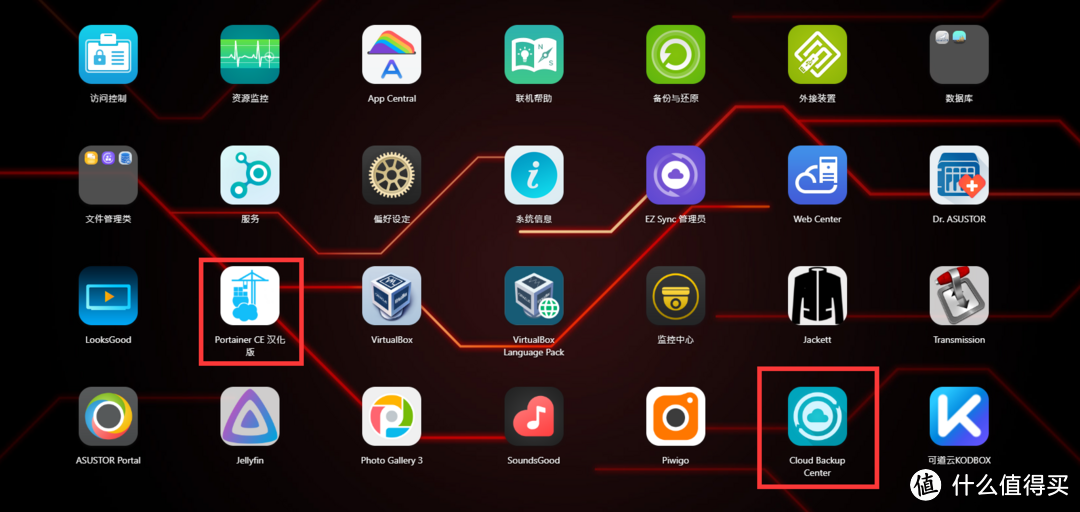 需要用到的套件
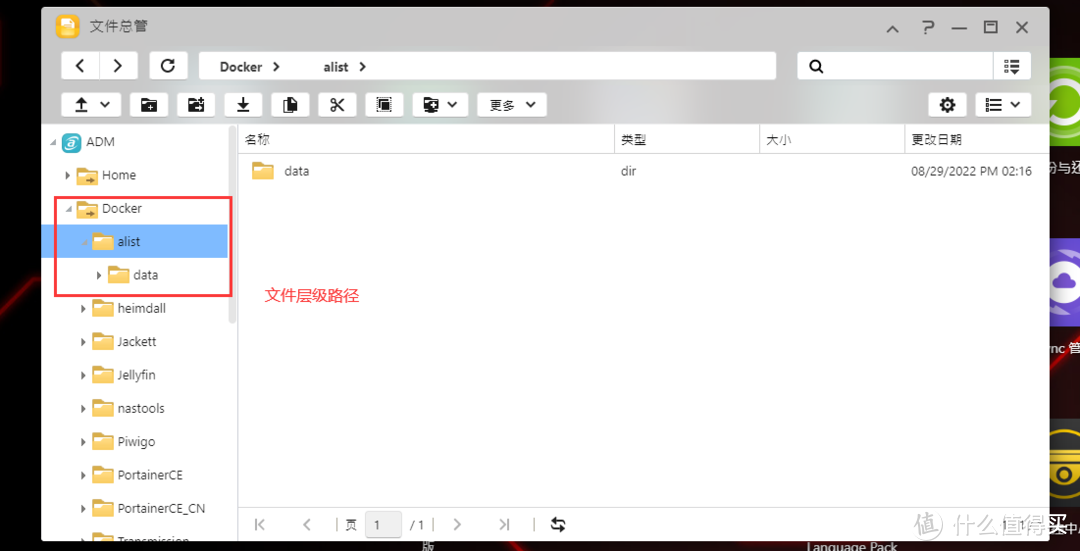 映射数据路径文件夹
安装操作
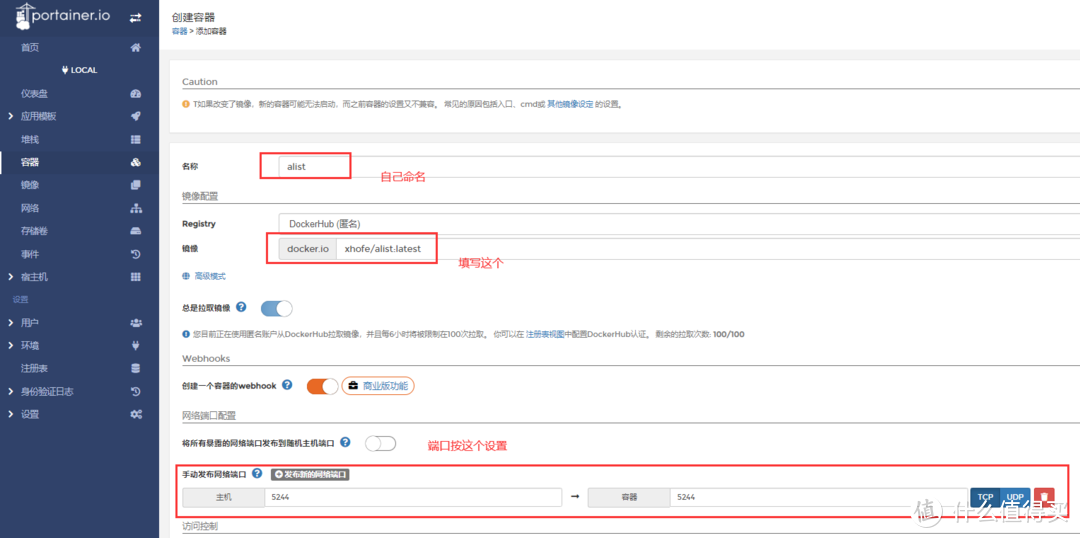
首先打开Portainer CE我们来新建一个xhofe/alist镜像的容器,这里使用这个指定镜像
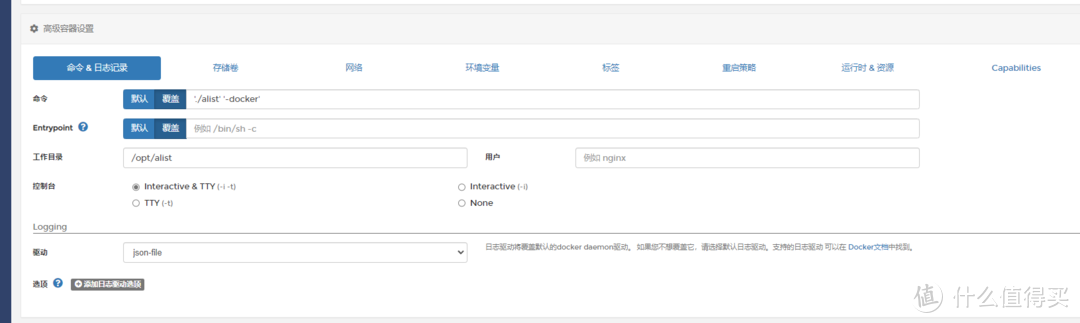
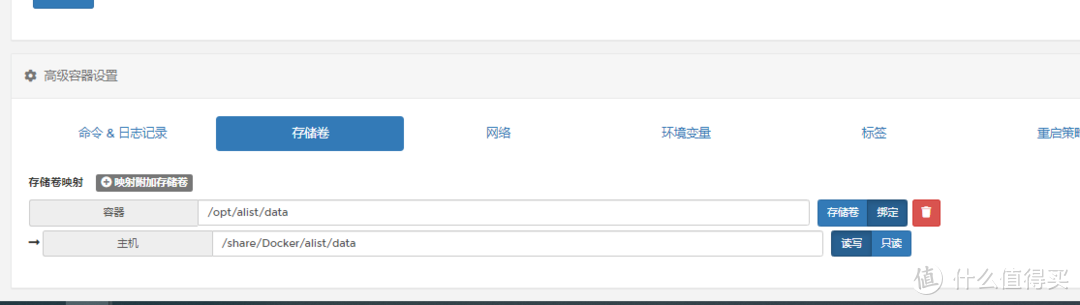
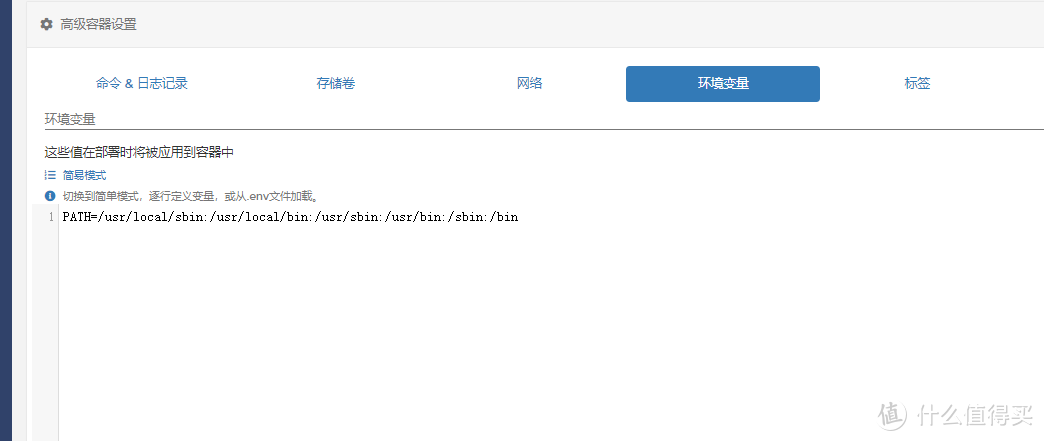
依次配置端口-命令&日志-存储卷-环境变量-重启策略
端口:主机5244-容器5244
命令&日志:控制台Interactive & TTY (-i -t)
存储卷:/opt/alist/data绑定/share/Docker/alist/data
网络:桥接(默认不动)
环境变量:PATH=/usr/local/sbin:/usr/local/bin:/usr/sbin:/usr/bin:/sbin:/bin
重启策略:Always
其余未提及部分请默认!!!!!
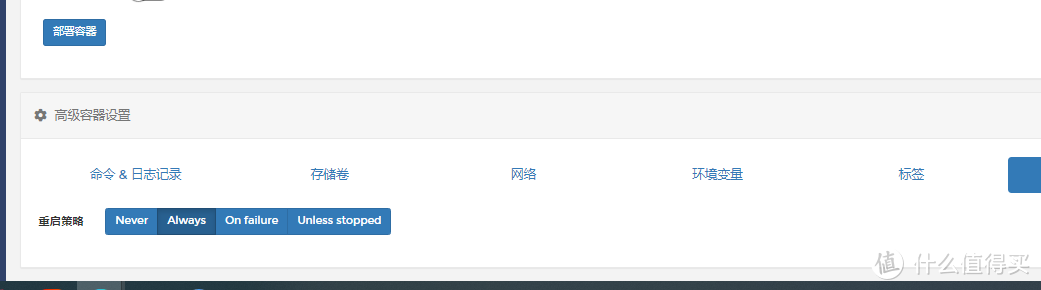
ok创建好容器后运行然后我们需要点开容器的日志查看一下初始化的密码用于登陆
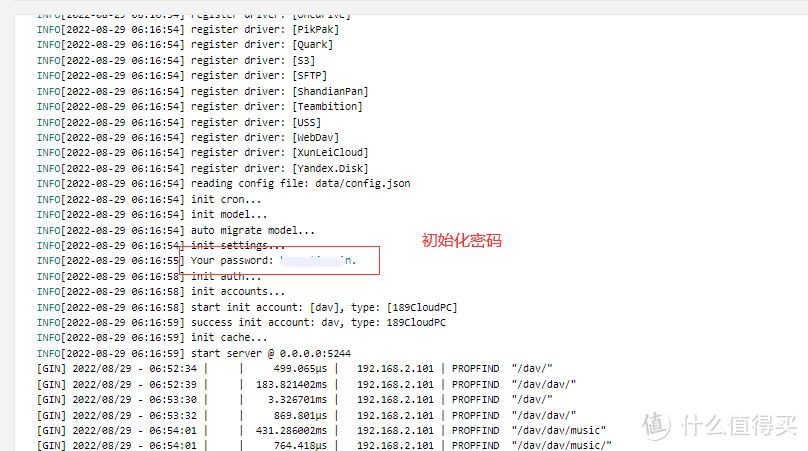 初始化密码
初始化密码
登录后进入管理-设置-后端修改登陆密码以及webdav挂载密码(默认用户名都是admin)
然后点击账号-添加-添加189CloudPC(其他网盘挂载参考其他相同类型教程)
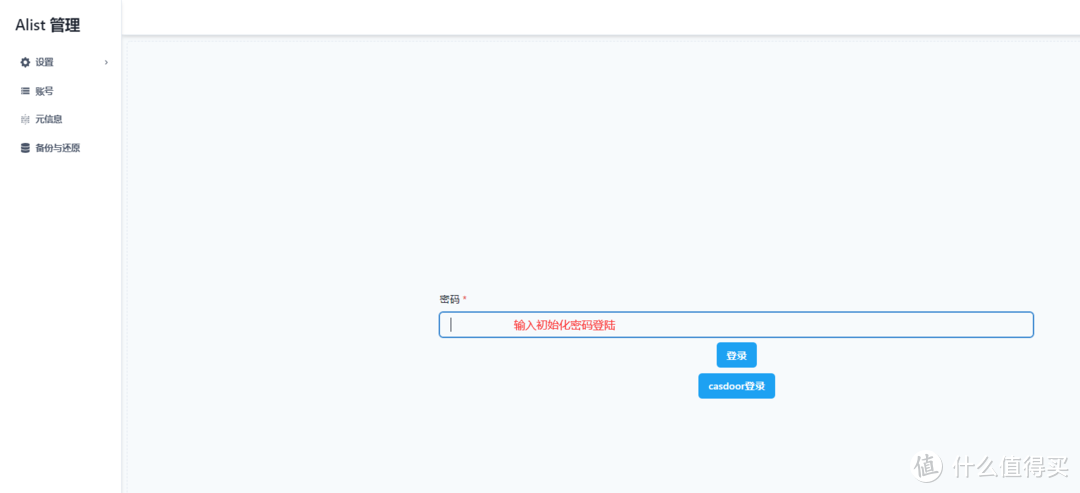 登陆
登陆
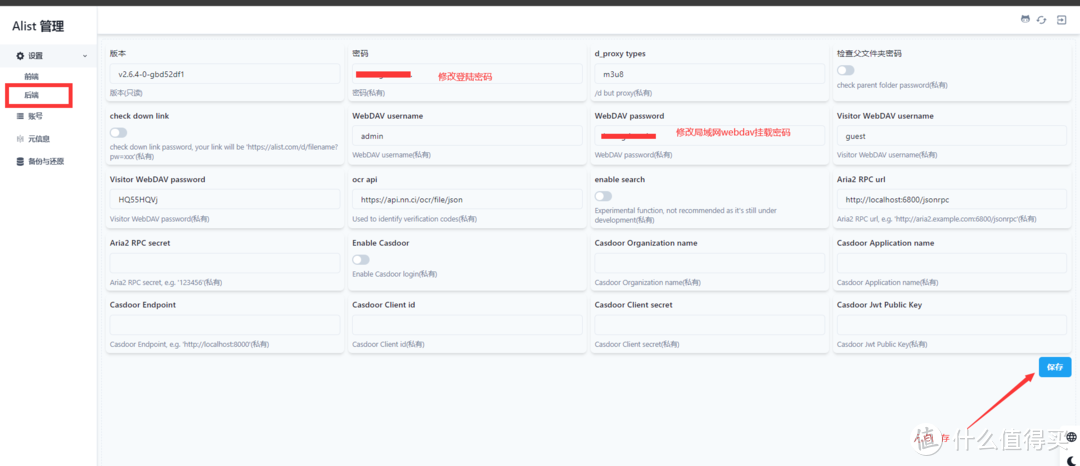 修改和设置挂载密码
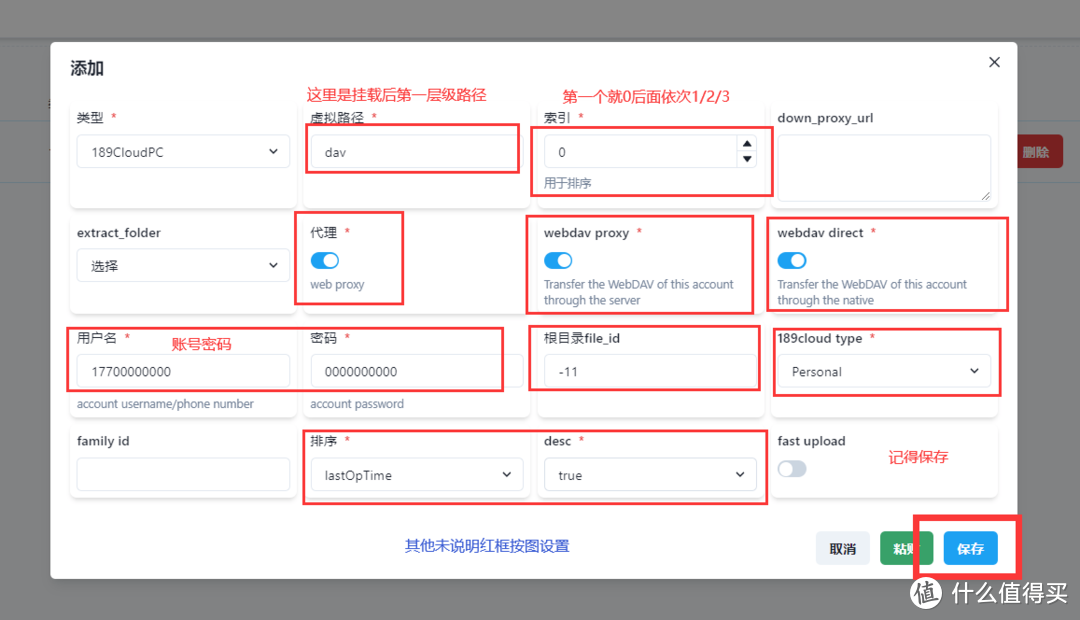 添加189网盘
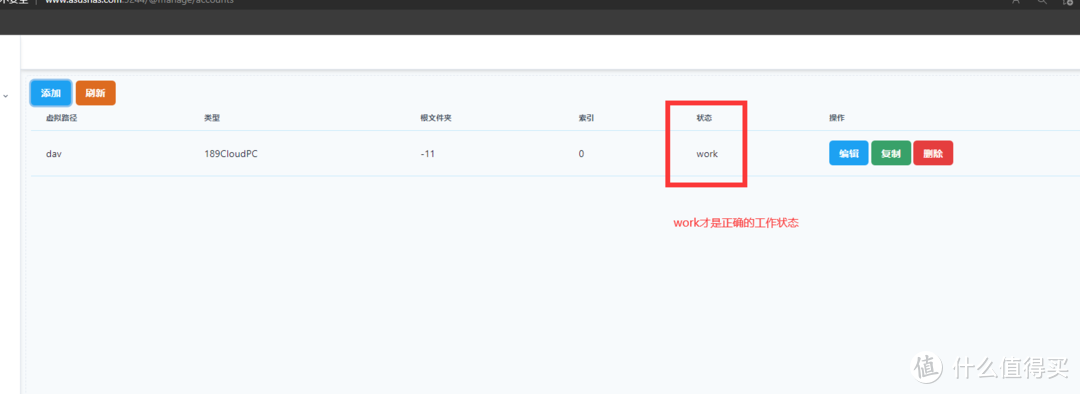 状态1
状态1
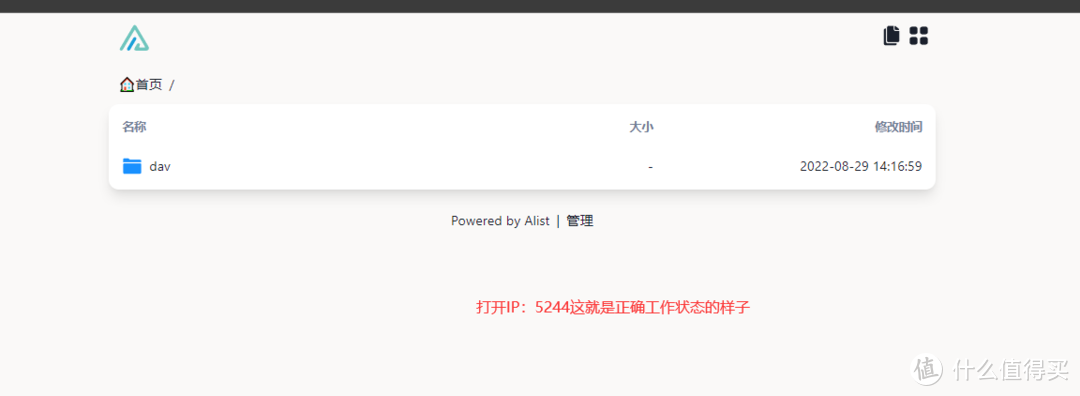 状态2
状态2
Cloud Backup Center挂载webdav的天翼网盘
首先打开Cloud Backup Center套件选择最下面右侧的webdav添加
然后填入路径-账号-密码
选择同步方式以及同步的规则
点击确认进行下载或者上传(排程需要自己按需设置)
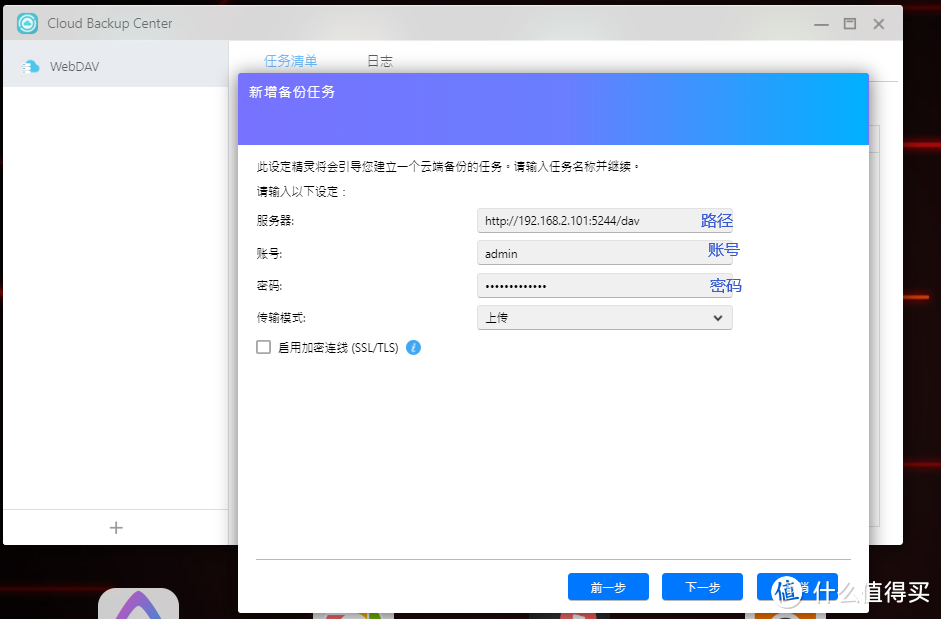 添加webdav挂载到机器内部
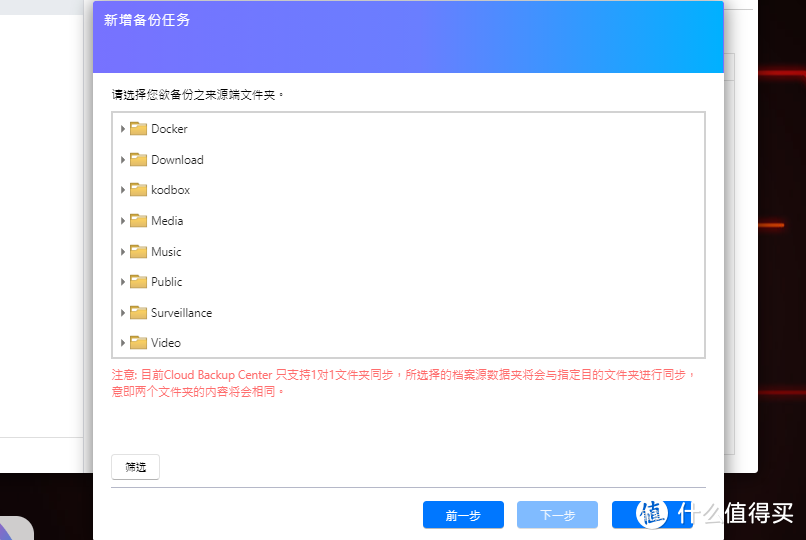 选择机器同步目录
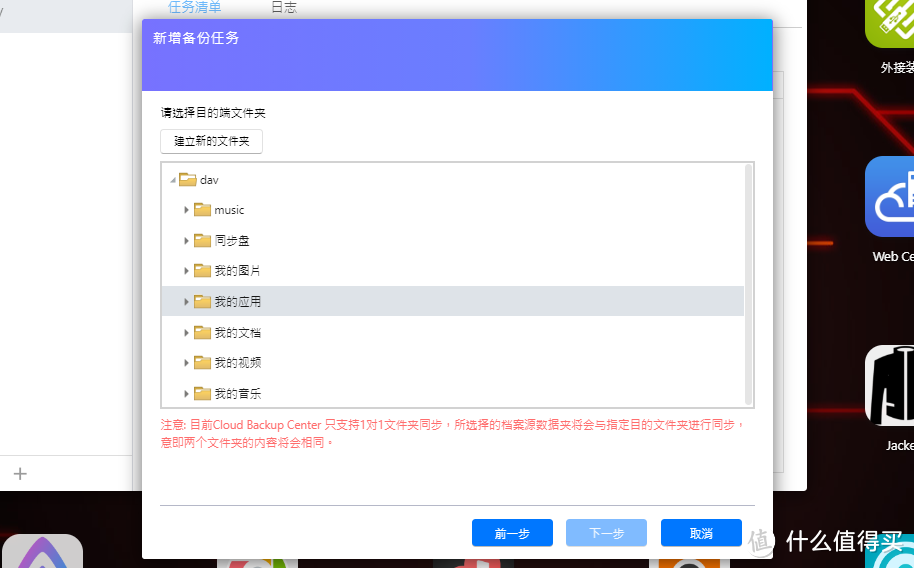 选择云端同步目录
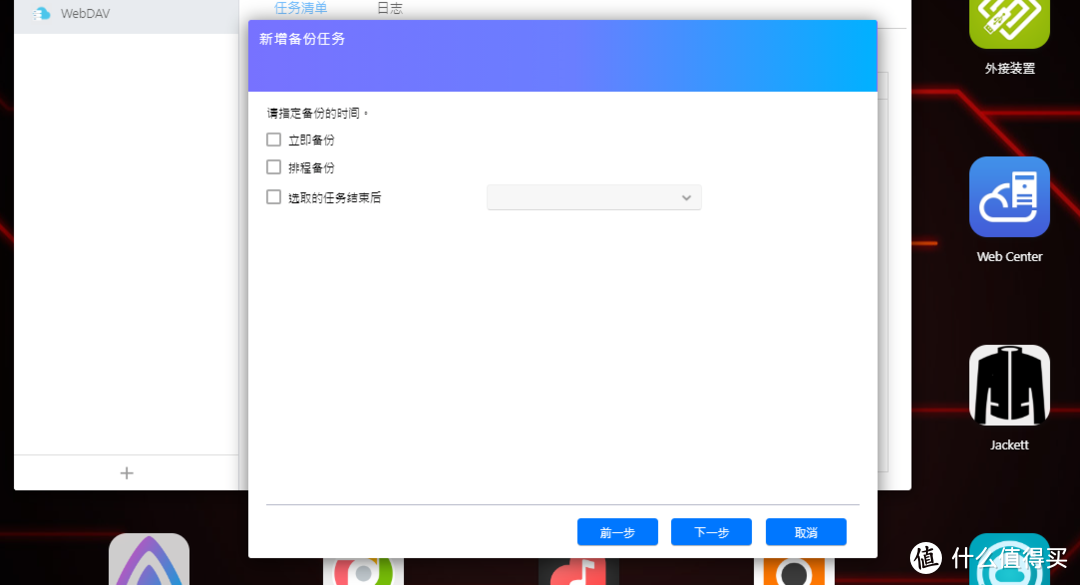 根据需求选择同步时间段还是立即同步
总结
请各位爱速特小伙伴注意文件夹可有读写权限
注意各个照片中红色细节部分的说明
使用愉快!!!!














校验提示文案
校验提示文案
校验提示文案
校验提示文案
校验提示文案
校验提示文案