



















































7
10
2款小工具,绝对是神器!
2025-04-26 13:40:41
0点赞
2收藏
0评论
聊一聊
因为工作需要,有些图片需要压缩才能使用。
特别是上传到一些网站等等。
有些工作压缩完,图片分辨率也会进行压缩。
今天分享的这款工具支持修改分辨率上限的同时进行图片压缩。
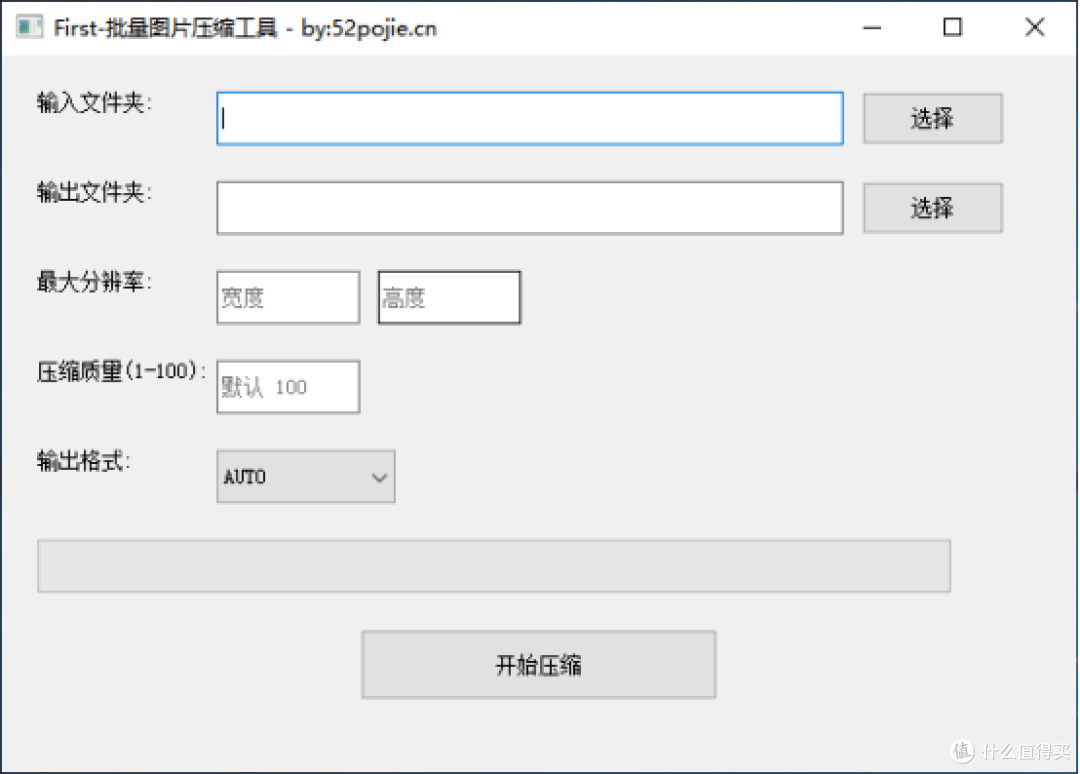 界面
界面软件介绍
1.图片批量压缩工具
工具无需安装,下载解压,双击打开即可使用。
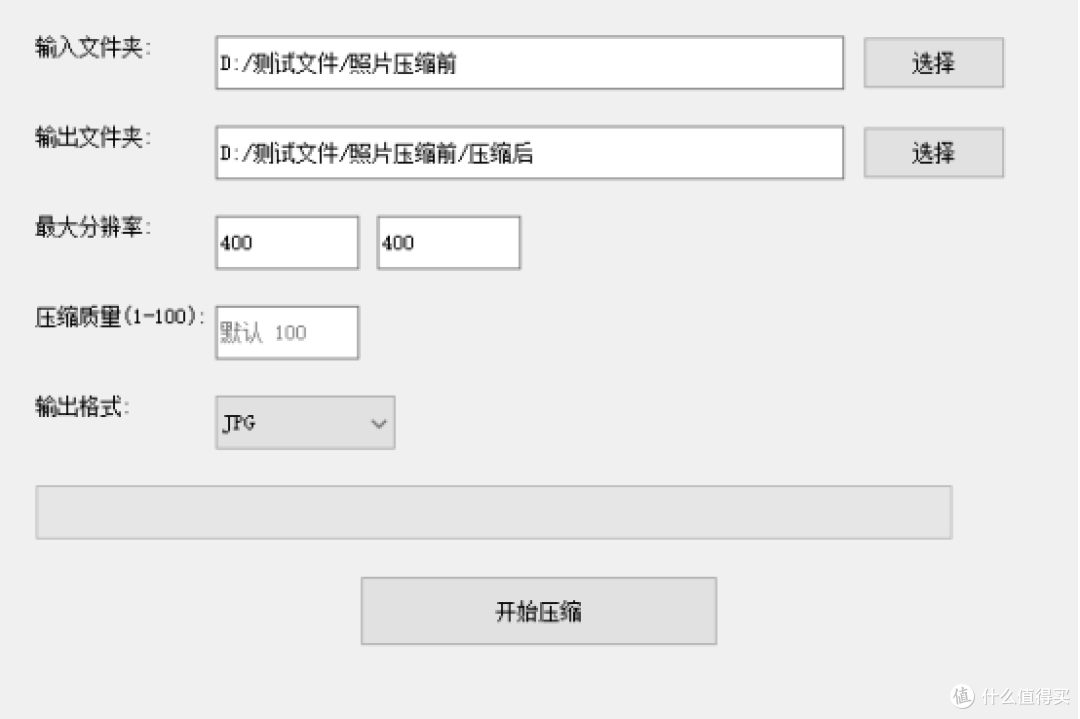 设置完成
设置完成工具支持最大分辨率上限(高于设定分辨率的图片,强制修改为指定分辨率,解决大图的关键)。
宽高设置一项即可,软件会等比例自动缩放。
如:原图宽高1600x1200,设置宽度800,高度为空,压缩后,新图宽高为800x600(自动等比例缩放,避免变形)
可以自定义压缩质量(1-100区间)
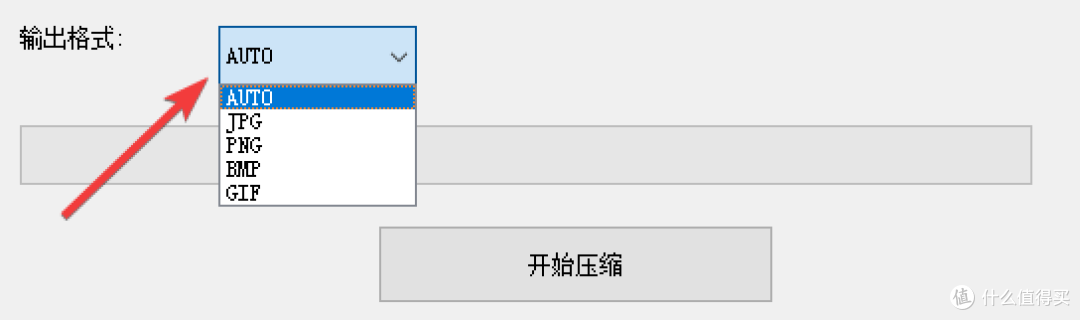 输出格式
输出格式输出格式(指定或AUTO:若文件夹内有多种格式,将全部保持默认不变)
分辨率限制+压缩同时进行,可解决部分场景下图片压缩的痛点。
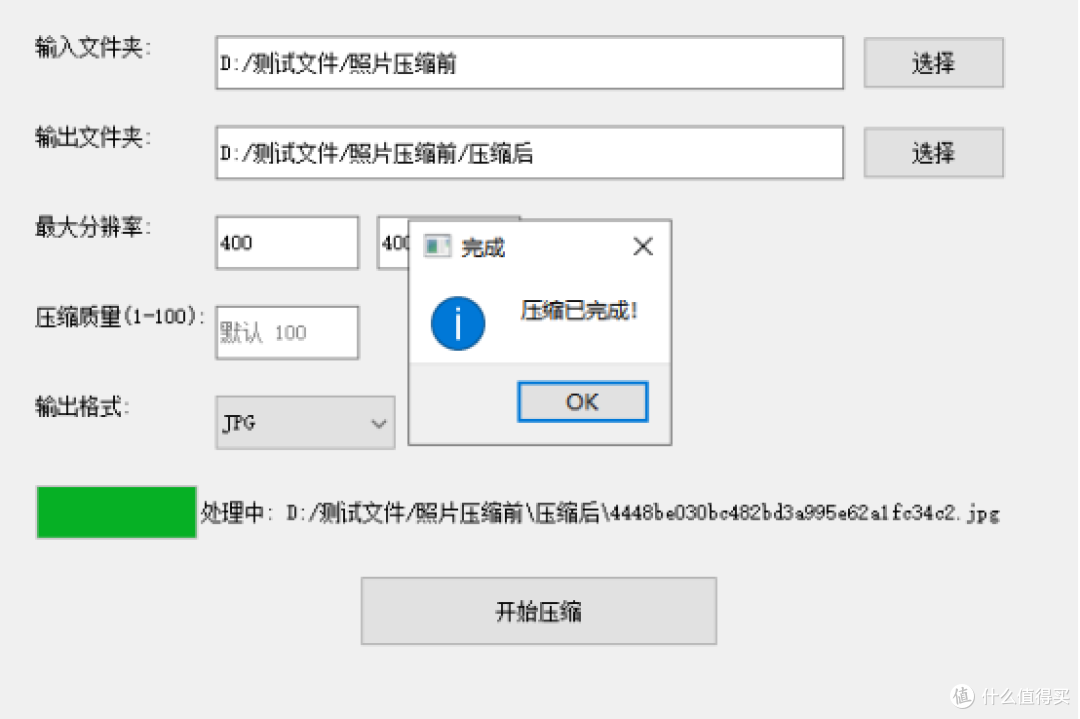 完成
完成压缩完成后,会有弹窗提醒。
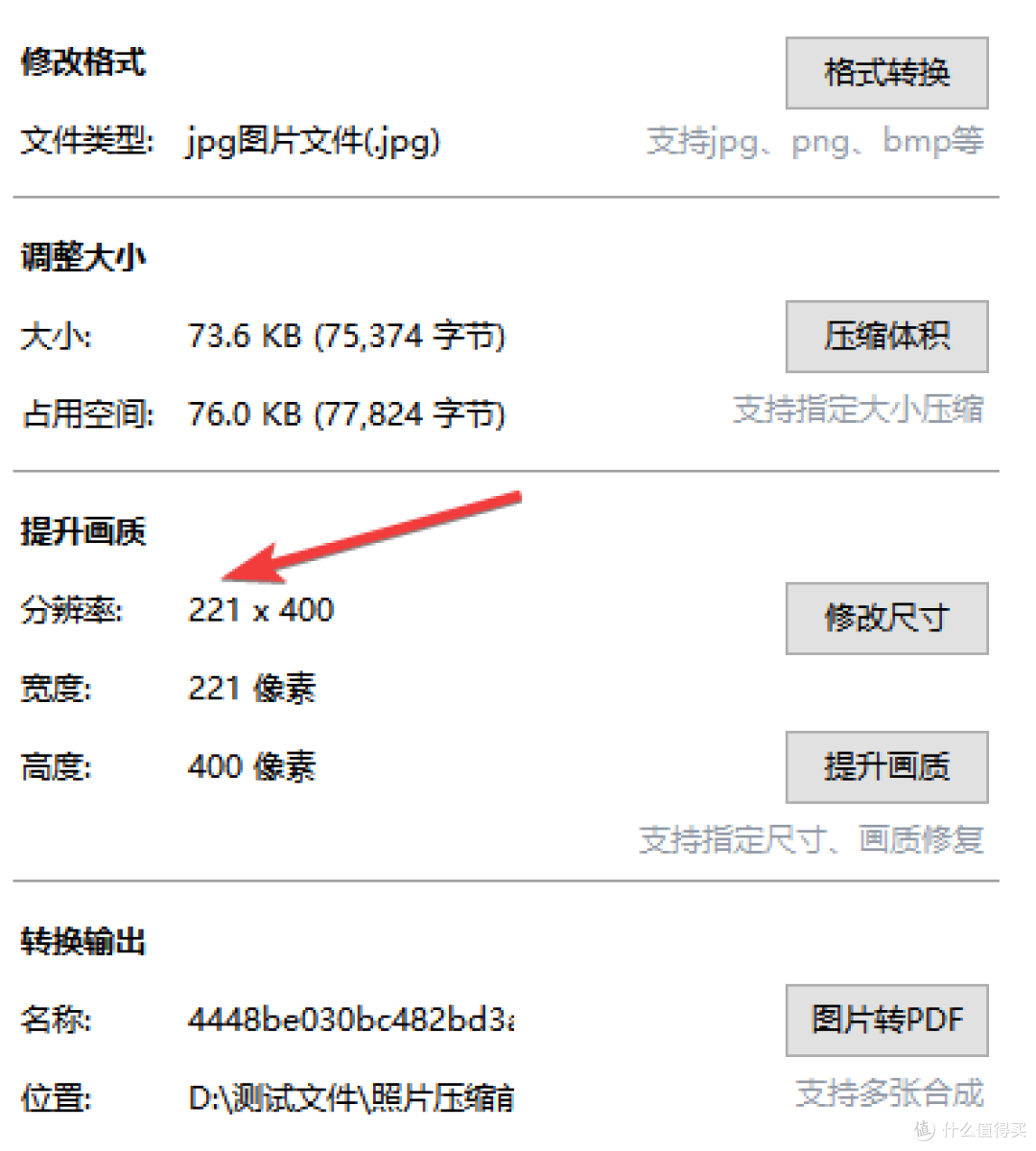 分辨率
分辨率完成后,我们再来看看压缩后的分辨率和大小效果。
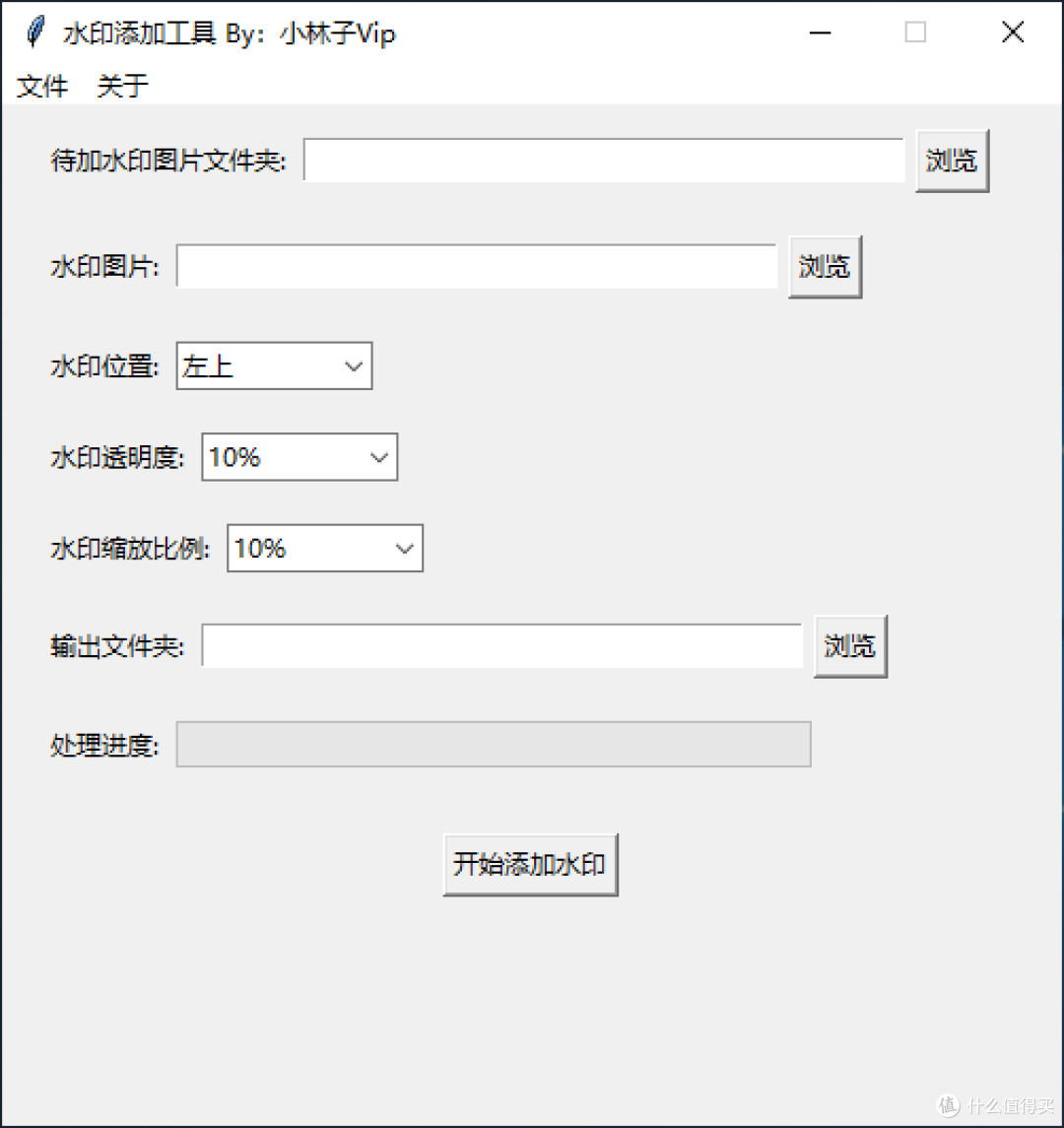 界面
界面2.批量图片水印工具
这是一款可以批量给图片添加水印的小工具。
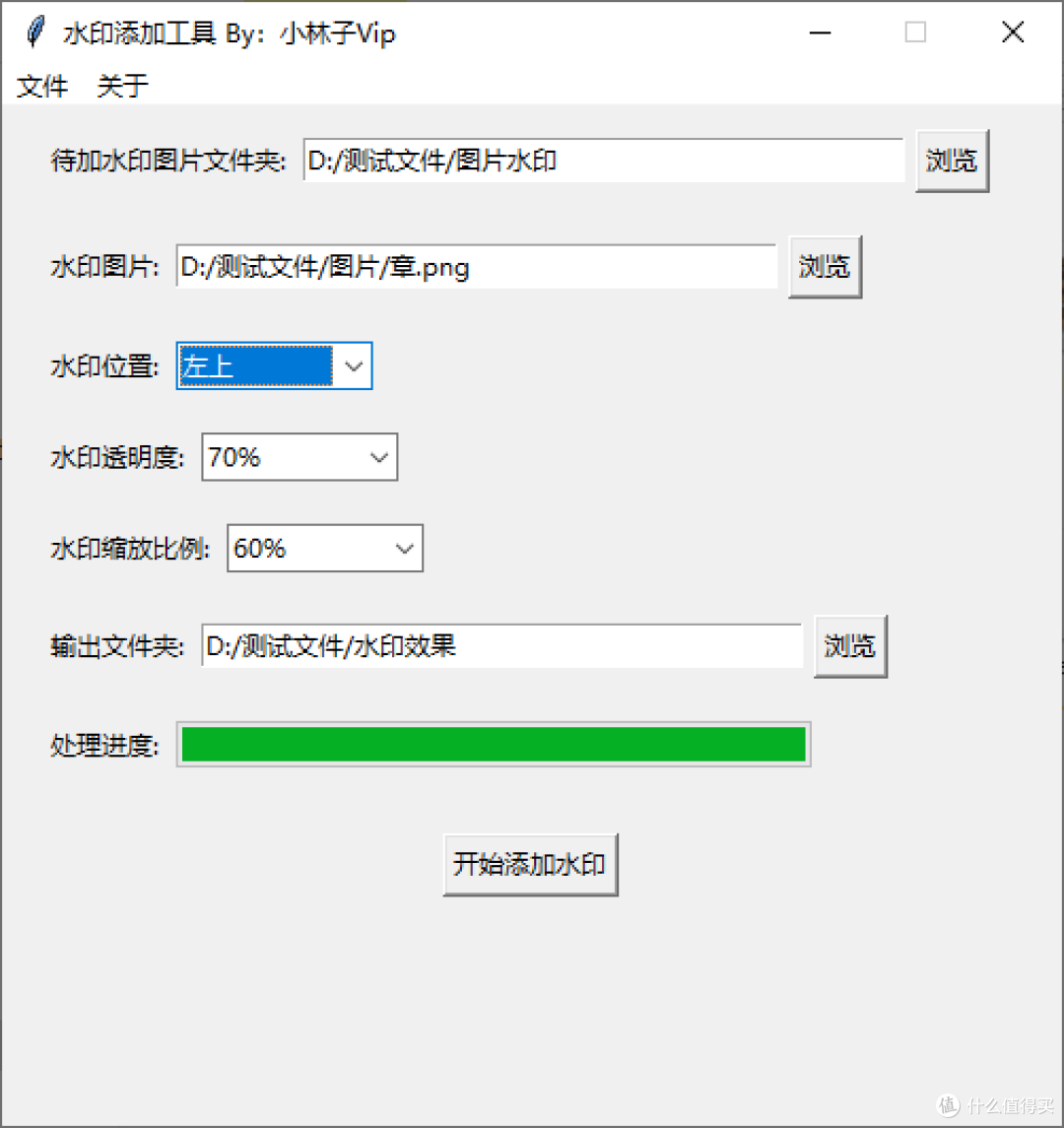 设置
设置选择好需要添加水印的图片文件或文件夹位置。
然后,再选择水印图片(这款工具只能添加图片水印,不支持文字水印)
水印位置、透明度和缩放比例,可以根据自己需要进行设置。
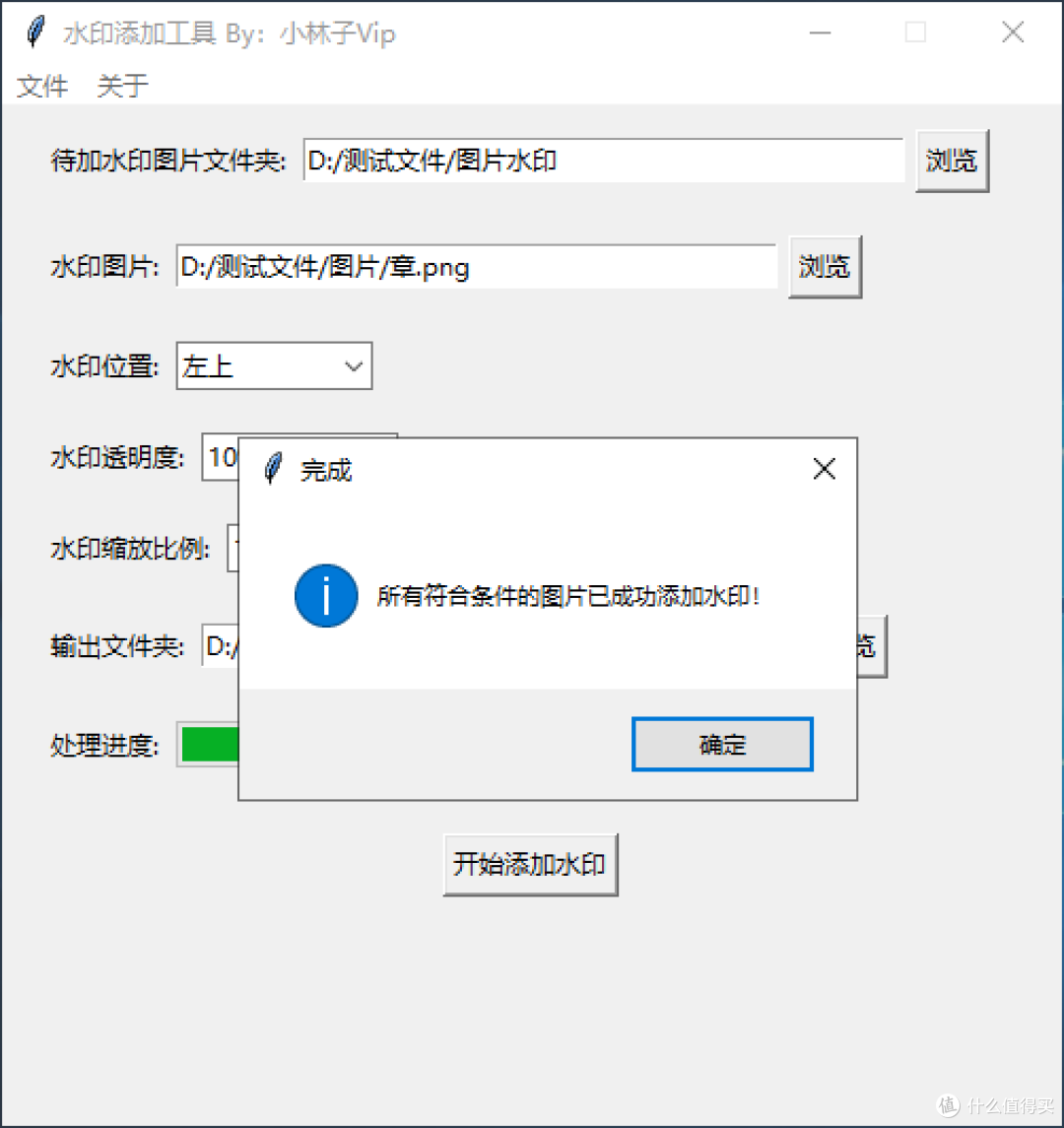 提示
提示设置好输出位置,点击 开始添加水印,完成后,会有弹窗提示。
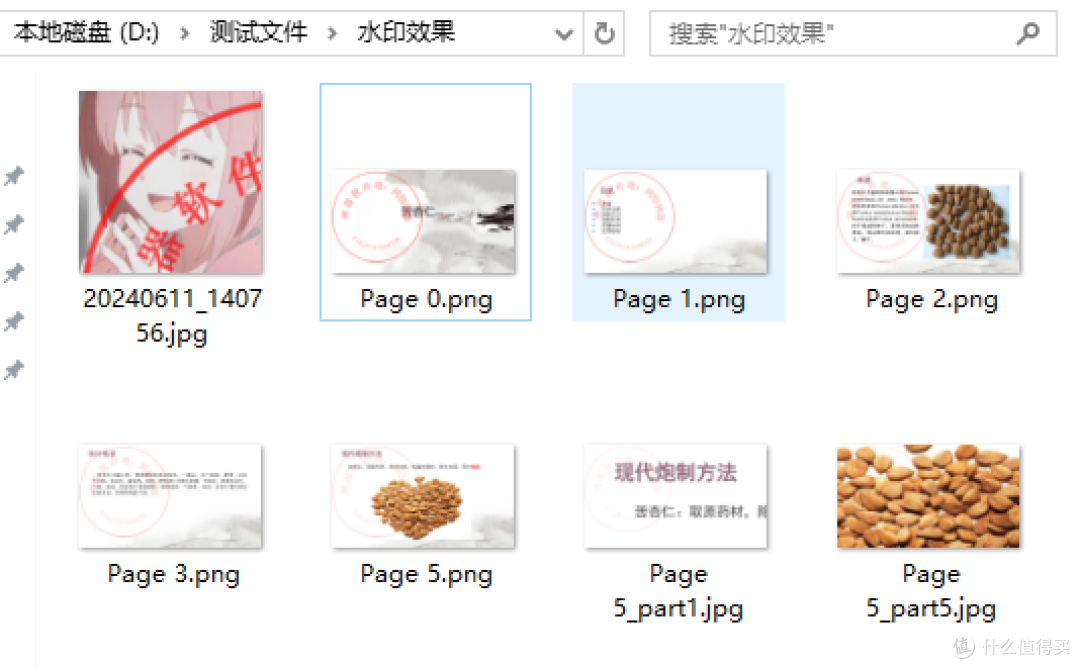 效果
效果然后,就可以看到图片添加水印后的效果了。
每款软件工具都有自身独特的优势,文章只是分享演示部分功能,更多实用、好用的功能,请自行研究!
链接:https://pan.quark.cn/s/c737ea2eb4f2
提取码:pXBV
https://pan.quark.cn/s/52cf8c2262f2
提取码:Bq9V
作者声明本文无利益相关,欢迎值友理性交流,和谐讨论~